ae cc bend it插件怎么用

粉丝237获赞7401
相关视频
 01:51
01:51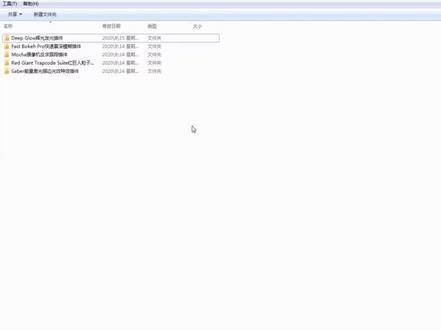 07:50查看AI文稿AI文稿
这次给大家带来五个在 ae 中常用的插件,并且给大家带来一个安装教程。首先第一款插件是我们的 de pro 灰光发光插件, 他比 a 一自带的 glow 灰光插件呢更加的真实,可以让过度更加的漂亮自然。我们点开,我给大家整理了有 v 版和苹果版,大家只需要按照自己的电脑系统来下载安装就可以。我们点开无音版,然后点开压缩包, 在安装包内有一个安装方法, 然后我们可以看到他出的是将这个文件放入到我们的 ae 安装包文件目录下,那么我们就要来到 ae 的安装目录, 然后打开我们的 ae 软件。好的打开了 ae 之后呢,我们先新建一个合成, 然后我们输入一个文本, 我们在效果里呢找到我们刚才安装的 defglow, 将它添加到我们的文字上,然后我们要给它点击重置旁边的这个,之后将我们安装方法里的这个序列号呢给它 复制过来,然后点击确定好,就可以看到我们的这个插件呢就要安装完成了。 下面一个插件呢是我们的快速紧身模糊插件,它可以使用深度贴图创建平滑的紧身散紧模糊效果,渲染速度处理非常的快,并且能够正确的处理边缘,方便我们使用。 同样我们点开之后会有两个版本,我们点开无音版,点开我们的压缩包,然后这里我们会有个中文版和英文版,我们点击中文版,然后点开安装方法, 我们可以看到他是将我们的这个文件安装到这个目录下, 我们新建一个文件夹, 然后将我们安装,然后将我们压缩包里的这个文件呢直接给他拖过来, 在之后我们来到 app data 这个文件夹里, 再将我们压缩包里的这个文件夹直接拖过来, ok, 这样一来我们就破解完成了,我们打开 a 一来看一下,打开 a 一之后呢,我们在效果里直接找到我们的插件,然后在这 这里就可以看到我们的插件了。然后第三个插件是我们的摩卡插件,它是一款独立的二 d 跟踪软件, 他可以产生二维立体跟踪能力,即使在很艰难的短片拍摄中,他也可以节省大量的时间。我们点开我们的文件,然后找到 v 版,找到我们的压缩包, 同样点开文件,打开我们的安装方法,可以看到他的安装步骤,我们直接点开安装程序,等他安装完成 好的。安装完成了之后,我们来到安装方法里的这三个文件, 假的, 然后接下来是我们的第二个, 在接下来是我们的第三个, ok, 安装完成了。好了,在全部安装完了之后呢,我们打开 a 一再检查一下。打开 a 一之后呢,我们在效果里找到摩卡, 然后就可以看到我们的 moco pro 已经安装上了。接下来呢我们来安装红巨人的粒子插件,这款插件里面呢包含了我们最出名的 p 粒子 particular, 但是这个插件男装呢就不能帮到大家,因为我的电脑已经装了批离子,他不允许我再覆盖安装,大家只需要点开这个插件里面的按钮,然后应用程序就一直继续下去就可以,然后到了中间某个地方,他会让你输入序列号, 然后我会把序列号呢也放到文件夹里,大家只需要输入随便的一个一个序列号就可以破解所有的插件,然后点击继续完成安装就可以了。最后一个就是我们的 c 本插件, 也同样是一个描边光效插件,我们点开 c 位,然后直接点开我们的应用程序, 好,当我们显示成功安装之后了呢,就把我们的破解文件呢放到我们的插件目录下,我们来到插件,然后找到 v 六这个项目, 然后将我们的 c 本呢直接替换过来, ok, 这样一来我们所有的插件就安装完成了。打开我们的 ae, 我们在效果里呢搜索 sater 也可以看到我们的 c 位是安装上来的,我们新建一个河神,然后我们新建一个纯色, 将我们的霹雳子呢放上来, 大家可以看到我们的 p 粒子呢是正常显示的,这次的插件呢 我都会打包放在我们的公众号下,大家只需要去公众号里回复相应的关键字就可以拿到下载连接了。分享不易,所以请大家多多一键三连支持一下我们下次分享教程,再见。拜拜。
163🌈🌈 10:29查看AI文稿AI文稿
就做一个 ae 的 ae 的插件脚本和预设的安装教程和使用方法。首先和各位说一下我们这个插件插电脚本普拉给脚本 spa 和预设 pss 差异插件,我们插件的格式,这个图标也就是第一个我们这个图标的样子,大家以为插件都是外,都是有外部之位的对吧?其实插件分为内部插件和外部插件, 泼面也是这个道理,内部插件就是编程人员在做这个软件的时候,直接植入我们这个 ae 软件的这个安装程序。而外部插件就是由第三方网络上第三方公司或者个人开发的一个插件,他可以导入到我们的 ae ae 软件里面,需要 手动装到我们的 ae 或者 pro 面里。那么第二个这种文件格式呢?就是脚本格式 g s x, 有时候我们看到 g s s 边这个格式,那个格式也是我们的 sk f 的脚本格式,所有的脚本都需要连上网才能使用,脚本通常能够帮你解决一些繁琐的过程,把一些 过程写成一系列的步骤,形成脚本,在这个脚本用这个脚本你可以点一个按钮就能完成需要你花半个小时 完成的工作。第三个呢就是我们的预设预设我们平时使用特效之类的,你可以在特效时窗找到预设用法也和一般的特效一样,而且制作门槛也是非常低的,你可以自己在 ae 里 设定好特效之后,将它储存在预设里。先进行我们的第一个步骤。先进行第我们第一个步骤, 阿健的一个讲解吧, 我们先要找到我们插件的资料夹, 也就是我安装我们插放到我们放完插件的这个文件夹在哪里,我们点击我们的 ae 这个属性,然后 找到他的所在位置,文件所在位置,然后找需要找到我们的 sops far, 然后找到我的帕拉给,也就是这个,也就是这个文件夹, 一般我们插件就放在我们这个文件夹里面,然后还有一种情况,就是我们比较高的版本,可能呃, ae 我们锐意会较高的版本会有两种,就是放我们这个插件的位置,一个是我们这个 plplaking, 一个是我们 plaking 七点零里面还有一个文件,就是七点零, 然后卖掉扣那个文件夹里面这个文件,我我这个版本没有其他的版本,可能就就在那个七点零那个里面。新下载的 插件,我们放到这个文件夹里面,我们需要把 ae 重新重启一下,然后我们这个插件才会生效。需要我们在 ae 里面提前设置一个东西, 也就是设置我们提前可以访问,设置我们脚本可以访问网络,那么在哪里设置呢?我们点编辑,然后在我们的首选项脚本和表达室里面 有点卡,大家等一下 电脑有些卡,然后这里面点允许脚本写入文件和访问网络,然后我们点击确定脚本,也很简单,我们需要找到我们这个 spax 这个文件夹,然后我们把脚本文件放到这个 ccolip, ccolixu i 拍脑这个放到这个文件夹里面, 我们脚本放到这个文件夹里面,就代表我们已经安装上,一,一定我们一定也是需要重启,然后我们这个脚本才能生效,我们的脚本 本之后,也就是放到我们这个脚本文案夹里面有文件之后呢,我们重协议之后,然后我们点击窗口看到最下面这两个文件, gss 这两个文件就是叫脚本,他会, 他不会在我们的这个窗口下面,这这里显示,他会在我们的合成,在 vr 下面,他会在 vr 的下面会显示, 那是比较特殊的一个插件,特殊的脚本预设的单装呢,也是放到文人夹里面,我们需要放到我们这个,我们回到 sao, 我们找到我们的预设文件夹,预设叫 perfess, 就是这个文件夹,嗯,这里面就是放到我们的预设,嗯, 下载了一个别人的预设,那么我们就可以把它自己创建一个文件夹,然后把预设放到文件夹里,也可以, 这每个文件夹都是自定义的预设,我们可以放到文件夹里面,然后我们一样可以调用这文件夹 里面的许多预设启动音之后,我们会在这个右边这个效果和预设里边,然后看到我们那个所有文件夹里面的预设内容。如果你要存储一个自己的预设的话,然后我们首先我们这里面举一个例子, 新建合成,然后这里面 我们新建一个纯色,这边我们调整一下,随便调整一下这个数值, 调整好之后呢,然后我们比如说我们这个发光,这个发光的这个效果,我们想设置为预设,那么我们点击右键 需要点 以及我们这个动画,然后保存动画预设,比如说因为这个预设是我随便定义的,我不想要,所以说我 先把这个预设放到桌面吧,就未命名,然后点击保存, 然后他会弹出警告说我们的预设必须要放到这个文件夹里面才行,那么现在我先不管他,因为这个预设我不想要,所以说我把它放到桌面那个,我们如果是需要这个预设的话,我们需要把它放到这个刚才我们那个 pxspexs 那个文件夹里面, 他他才能生效,放到桌面是不会生效的,然后我们点击确定这个预设已经倒出来了,他就是未未未明这个关键, f f f f fx, 我们先把它删除掉吧,因为我们不要是有效的一个我们有效的一个预设吧,那么我们一样需要把它 保存一下,我们需要把它保存到那个我们刚才那个文件夹里面, 那我们先导出吧,先导出吧,先保存完完之后呢? 先关掉,然后我们把我们导出的这个预设,我们剪切到我们那个预设文件夹里面, 我们给他放到这里为美名。然后我们重新打开 ae, 在我们的动画预设里面,这里面我们就可以看到我们刚才那个威名就在我们的这这里面了。好了,这就是我们关于插件预设和脚本的一些讲解, 之后之后我还会推出一些其他艺的一些小知识和小窍门,希望大家关注我和订阅我,谢谢大家。
566BAD CAT VFX 06:30查看AI文稿AI文稿
大家好,本次讲解阿布特扣的词这个插件的一个安装方法。很多人在使用这个 aex ae 这个软件的时候,发现一个问题啊,无法输出这个 mp 四的格式, 包括 h 二点零四格式,大家可以看一下默认的输出模块里面, ad 输出模块里面是没有这个 mp 四的一个输出,那么我们只需要安装一个插件即可实现我们的效果。 下面我们讲解一下这个插件的一个安装方法。呃,插件的方式方法的话,大家可以下载啊,这个我把这个插件已经下载完了,嗯,有需要这个插件的话也可以 私聊我,下载地址大家也可以看一下,这地址都有。然后本次我们把这个安装方法给大家说一下,这个安装方法写的已经很明确了,大家只要按照这个步骤来进行这个 安装就可以,安装之前的话需要做一个准备,就是把这个杀毒软件全部进行关闭,大家注意一下我这杀毒软件,注意下如果说这是我是文十字带的,文十字带的话在这个地方,然后关闭, 问十字带要进行关闭。好了,我这边已经关装安装完毕了,那个关闭了刹车软件已经关闭了,让我直接进行安装了,安装的时候选择这个插件安装程序,点击右键以管理员身份运行,然后点击 nice 直接安装就可以, 直接安装就可以,大家注意一下,安装到这个时候就可以直接完成,这个我们 不用打开这个网址,就是一广告,这个时候大家注意一下要拷贝相对应的这个文件夹,然后到相关的目录下面,那么打开这个文件夹, ctrl c 复制, 不知道对应的指定的路径里面,我直接右键这个快捷方式,直接打开文件所在位置,也可以找到这个位置,大家可以看一下,那么只需要在这个地方进行 ctrl c 连接复制,注意下这是覆盖啊,点为所有当前项目执行所操作,点击继续,这是全覆盖,注意一下把之前的文件相当安装文件进行覆盖,然后这时候我们打开 id, 我电脑里面 装了好几个 ae 程序啊,我以 ae 二零一九美丽给大家再演示一下。安装完成插件之后,我们还需要做一步,做一下那个插件的一个激活, 这个大家可以看一下,安装完成之后呢,激活是在这个地方,大家看一下这个合成下面有个的有一个插件的一个设置, 然后这个时候大家把这个复制一下,复制到这个位置,点击继续粘贴,粘贴完了之后点击这个激活,第一个就是激活,激活完成这个提示大家可以看一下, steass 成功啊,点击 ok, 点击 ok 就可以,这时我们就 可以来测试一下我们有没有这个装成功。我这边随便打开一个按钮模板,这上面正好有个按钮模板,我把这个按钮模板打开, 为了演示方便,我就直接选择一个一小部分来进行渲染,大家可以看一下,我以这个渲染为例给大家看一下, 这样旋转对立,我就不按快捷方式了 快捷键了,大家可以看一下,直接这个地方大家可以看一下,有一个 routusmv, 还有点 mp 四,这时候我们只需要选择点 mp 四就可以,默认这些设置就可以,不用调整,你也可以根据自己的需求去调整,我一般默认 如果是这个,如果说你要设置的话,在这个地方格式选项里面也有相关设置,这是这是质量,还有一个速度,这个大家可以根据自己的需求去设置,他默认,我一般默认就可以, 然后指定位置,我把它收拾到桌面,这个只是 ae 输出这个 mp 四的一种一种方法,那也还有其他方法,其他方法的话在后续的视频里面会给大家讲解,那这种方法的话,我觉得是现在是比较简单了,直接安装一个插件就可以解决这个问题。 这个插件的下载方法的话,大家有需要的话也可以私信我,我可以发给大家,这插件都是免费的, 大家稍等一下,马上就完成。完成之后大家打开这个桌面,可以看一下这个 mp 四的 mp 四的视频就生成了,大家可以看一下格式, 相关的格式点 p 四,是吧?相关的格式点 p 四,这个都是完成了,这个就是一个大概的一个安装方法。
185AE插件一键安装 07:25
07:25 01:06查看AI文稿AI文稿
今天教你们用一个非常好用的插件,就是三 d 界的内卷之王,平面转三维的 projection 三 d。 好了,废话不多说,我们先导入一张照片,创建一个新合成,然后打开我们安装好的插件, 要确保选中照片,然后点击这个匹配摄像机,把没有选中的两个面勾选上, 调整好网格与照片的线条,再选中照片跟摄像机,然后点击这个创建投影, 把这个二改成一,点击 ok, 这个时候会变成黑屏,我们点进去这个合成里面,然后在这里点这个, ok 就好了,我们回到合成, 给摄像机打个位置,关键真看看效果 是不是很简单。好了,本期视频到这里结束了,需要插件的小伙伴评论区留言找我拿。
159府府后期 02:37查看AI文稿AI文稿
哈喽哈喽,大家好,今天这节课讲解一下 a e 叠放插件 superpose, 说一下这个插件是干嘛的,就是原本一个车流横动的一个场景,通过这个叠放把这个场景给扣掉,咱们看一下, 看一下啊,这个场景就是已经是空场景了,效果特别的好。这里面我就说一下这个插件的安装跟使用啊, 怎么安装啊?先找到安装包, ae 自动去除插件,有一个 mac 版和 win 版,这里面我用 win 讲解啊, 安装方法,这里面有啊,直接复制到这个插件目录啊,直接 ctrl 加 c, 然后右键打开文件所在位置,然后找到这个插件,然后 ctrl 加 v, 直接替换就可以了。好, 我这里面是替换,但是你们没有复制过的,就直接复制里面就可以了。复制完成之后打开 ae 啊,在效果里面就能找到这个插件啊,效果里面,然后直接想 给哪一个,直接这样一加就可以了,这里面我把这个删掉,这里面我讲解一下,把这个原本的这个删掉。 好,原本是这样的,然后直接加进来之后,如果你们没有没有破解的话,要破解一下,这里面把你们的这个序列号输入进来就可以了,把这个 序列号输进去就没有水印了。然后怎么用啊?第一针,这是默认第一针啊,他已经已经不动了,但是没有关系,然后这是最后一针,他的原理就是 是通过不断的叠加,就是一针、两针三针往上叠加,你看第一针,第二针叠加之后,他就这样一个空,他就出现了,这里面可以给随便给一个,一个两百或三百,因为我这个视频是比较长的,所以这个比较慢, 如果你你看就已经基本 ok 了,这个时候可以调,但是会有这些点点哦,点点可以调这他他给个一 或者给个零啊,一不行的话给个零啊,这个值不固定啊,根据你们的场景去来,零就很 ok 了。或者他也可以给后面这个给个十,你们自己去测试啊,只要这个值差不多就已经 ok 了。可以啊,这个场景很棒的, 所以这个插件也比较简单。好了,那么这一课讲解就到这里啊,有什么不明白的,到时候评论区留言觉得还不错的话给个三连,谢谢大家。
22林寒123 00:53查看AI文稿AI文稿
今天给各位小伙伴推荐一个很有趣的 ae 插件,它可以制作出非常科幻的星球效果,就像这样,接下来我为大家演示一遍这个插件的基本操作。打开寓意在合成内创建纯色图层,然后在纯色图层上添加插件效果。 接下来创建一个摄像机和一个灯光效果,这样可以让后期更真实。 前面的都做好后,将准备好的新旧贴纸拖入合成,然后把它隐藏并把它放在最底层, 然后选择插件里的 max, 之后再选择之前拖入合成的新优贴纸,就完成了基础的效果。基础效果完成后,可以调整插件的卫衣和旋转,让效果更贴近真实。
29🌈设计素材库🌈


猜你喜欢
最新视频
- 1409酷家乐书涵