cmccq7s路由器怎样升级教程

粉丝862获赞4452
相关视频
 01:21查看AI文稿AI文稿
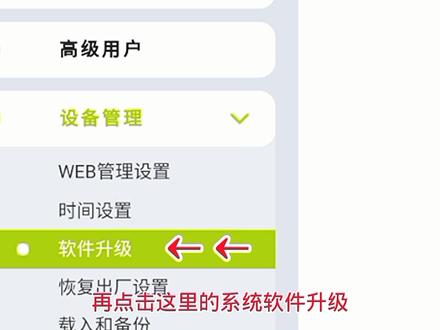
路由器系统升级使用方法,首先下载系统部件,解压后复制粘贴在手机文件夹里面, 手机数据线插上电脑,一头连接手机,一头连接电脑这里用鼠标打开手机,新建一个容易找到的文件夹,然后将下载的系统固件粘贴在文件夹里面,再点击这里的系统软件升级, 在这里点击这里浏览添加升级文件。最后点击软件系统升级,等待完成即可。 点击浏览这里添加系统升级文件,添加后再点击软件系统升级,等待 升级完成,重启路由器即可使用。
42电脑小助手 01:05查看AI文稿AI文稿
固件是一种嵌入在硬件中的软件程序,影响着设备性能和使用体验,因此可以偶尔关注一下设备有没有推出最新固件哦。不过路由器升级固件复杂吗?今天就给大家分享三种更新路由器部件的渠道。一、微博页面在线升级这种方式是直接登录路由器管理界面,通过 在线检测机制就能知道厂商是否推出最新物件了,从而在线升级,同时还支持本地物件手动升级哦。二、微信小程序云端升级这种方式需要提前使用 ar 经理微信小程序对路由器完成绑定,后续在任何一个地方,通过微信小程序就能远程 升级路由器的附件,方便快捷。三、星云平台云端升级和微信小程序一样,需要在星云平台完成设备上门操作,然后通过星云平台就能完成路由器的附近更新。 此外,经营平台还支持多选设备,统一批量升级,能降低工作量哦。不过路由器的路线更新有以下注意事项,请大家须知,不然出现误操作可能会导致路由器升级失败,或者出现返场维修的风险哦。
43飞鱼星科技 03:39查看AI文稿AI文稿
给路由器刷个 boss, 这样就可以随便换系统了。大家都知道 pc 通过 boss 可以引导安装系统。在路由器等嵌入式设备中也有类似的 boot 程序,但是官方自带的系统都是很难进入。 bootsbridge 是一款强大的路由器布置软件,自带 webs 界面, 可以很方便的选择固件升级,小米大部分路由器都可以刷 three, 今天教大家如何给红米 ac 二一零零升级故土。现在路由器是官方的系统,可玩的功能比较少,要想刷第三方 book 和固件,必须先进入系统后台。 所有的固件和教程都已经打包上传到了网站,我们点击下载刷机包,下载完成后解压,可以看到刷机的各种文件和教程。现在打开教程一步步操作。首先我们需要关闭防火墙, 开启 tyline 客户端。关闭防火墙比较简单,大家应该都会开启 tyline, 稍微麻烦点。打开应用界面,找到更多 windows 功能, 这里有很多可选的功能,其中 telenix 默认是没开的,我们需要多选 tial net 并确定保存。 第二步一般都不需要执行,除非后面的步骤一直失败。现在我们来到第三步,开启 hallows 服务, 运行文件家中的 tftp 服务器。然后打开链接文本,该文本中的链接需要修改后才能用, 包括 stock ip。 首先我们看看连接路由器的网卡的 ip, 然后把链接中的 ip 替换掉。登录路由器 wifi 管理界面,在浏览器地址栏中的链接中找到 stop。 复制 stock 参数的值,注意只包含字母和数字。然后将复制的 stock 替换文本中的 stock, 现在新的链接就制作好了,复制整个链接 重新回到浏览器中,在当前页面的地址栏中访问复制的链接,可以看到 tfpp 服务器有数据传输,并且浏览器中返回的 ctrl 为零,表示操作成功。现在我们就可以去登录路由器后台了。 在 windows 四代的命令终端输入 telenette 幺九二点幺六八点三幺点幺,注意以 ip 地址为路由器的 ip, 按下回车即可进入系统后台。 当然我们也可以用其他的终端进入后台。很多人可能还不理解什么是系统后台,进入后台后,我们拥有最高权限,可以查看系统所有信息,包括服务状态,网络配置 等,当然也可以修改路由器中的所有内容。现在我们要刷 boss, 只需要将 bloader 分区内容修改即可。 freeboot 文件已经包含在刷机目录,通过 tftp 命令将该文件上传到路由器, 注意上传后看看大小是否正确。 mtd 是一款分区,写入命令可以将文件写入到指定分区,这里输入分区名称 rotode, 最后按下回射键,可以看到已经成功将文件写入到分区 下面,我们进入 read 看看效果。路由器断电后,按住 reset 键不松,然后插入电源,注意观察指示灯变化,直到黄色灯快闪后松开 reset。 回到浏览器,在地址栏中输入幺九二点幺六八点幺点幺,可以看到可以正常进入。 如一个有了 bree 就可以刷各种第三方系统,当然也可以刷我开发的 pro 系统,如果哪个系统用的不爽,可以随便切换。这个视频就给大家分享这么多,如果家里有闲置路由器,可以拿来玩一玩。后面教大家如何通过 bree 升级固件。
5331Linux开发者(TT) 01:53查看AI文稿AI文稿
你家的宽带升级签照了吗?没有的话必须看完这条视频,不然你的话费就全都白花了。来大师课堂上课了, 先说为什么要升级千兆宽带,现在家里全套智能家电的家庭很多,液晶电视、智能空调、厨房电器监控、冰箱窗帘等全是高宽带设备,再有开黑上网课、做直播,对网络要求相当的高, 你不搞一个千兆宽带能行吗?想升级千兆宽带的朋友们需要注意的一个误区有四个关键性的设备,千兆的光猫、千兆的路由、手机网线。先说路由器, 我们平时说网络慢的问题就是路由器的原因。举个例子,如果一千兆的宽带还是接在过去百兆的旧路由器上,那你实际的体验就只能有一百兆。接着是光猫,我们的光猫王 口,如果不是千兆的网口,那依旧是限制了贷款的物理的速度。我手里现在有两款光猫,这款呢是一个双频光猫,但是不是千兆的,这款呢是一个四口千兆,所以升级宽带,这个光猫和路由器必须要升级。 第三个就是我们的手机,这个很多人都会忽略,以为我们的手机连上 wifi 就可以了,但实际上如果你的手机不支持 wifi, 六老手机或者是你的平板笔记本只支持二点四 g 频段,那你实际测速最高也只有三秒钟左右。最后呢就是网线升级后要用路由器一起带的网线。千兆宽带的优势 体现在多设备同时上网这方面。如果说你家里只有一个人,平时只是看看电视,刷刷直播,不建议升级,够用就行。但是如果你家里的设备多,人数多,也比较注重使用体验,那么一定要装 千兆的宽带,并且呢教你加了路由器升级,升千兆路由,网速好,上课才能好,家人心情才会好。我是大师,关注我总有你用的到的小技巧,下课。
328手机不好卖干点啥呀 04:13查看AI文稿AI文稿
这回多个手机看直播呢,路由器也不会过热了,我一直想给家里的路由器呢安装一枚自动降温风扇,使用热成像呢,可以看到表面的温度已经达到四十六点五度了,底部的温度呢更是达到了五十二点五度。 接下来准备一颗常开状态的压黄式温控开关, ksd 零幺 f, 下面的 h 呢代表常开,后面呢三十五度代表温度高于三十五度,开关导通可以控制后极的风扇。再准备一枚十二伏的静音风扇,三元钱给他俩,一个十二伏的电源 正极给温控,然后输出给风扇的正极,风扇的负极接十二伏负极。现在呢是常开状态,风扇不工作,点火了, 好风扇干活了,工作电流九十毫安。风扇给控制器散热,温度低于三十五度呢,自动停机。接下来拆路由器底部四米脚垫 底壳下面有铝的散热片,主板拿出一二三四四组天线 网络处理器呢应该在这里,海思型号五六五幺 t。 那么咱们的风扇呢,就得装到下面。接下来拆掉底部的配重块,这东西除了增重以外呢,好像没有其他作用。剪掉下方没用的框架, 方便风扇通风。将风扇呢固定在这个位置,往上吹风,直接用黑胶,简单快捷。 再来一点胶棒,驱邪扶正,冷却固定,完成通电。 这回呢散热片超级凉爽。网络处理器的屏蔽罩呢,前后有导热硅胶垫,咱们直接扣上就可以。 接下来在插座上面取十二伏电源,正极负极刚好测试一下朋友送的迷你电烙铁,非常的小巧,主机 烙铁头一百瓦的 type c 硅胶线,直接用六十五瓦的充电宝好开机好上门,速度非常快。先给新老铁头镀点锡啊,上面有不需要镀 风扇,负极风扇的正极套上热缩管焊接到下面的输出, 这一头呢接十二伏正极 好焊接完成。刚才呢比较了一下位置,控制器的底部呢贴在这里,可以最大面积的接触处理器的屏蔽罩, 直接粘在这来点导热硅脂,再借一点硅胶垫 好,控制器呢固定完成。接下来咱们通电试机, 蓝灯亮,路由器呢工作了,接下来用手机观看视频直播,路由器温度上升,风扇开始工作,装好外壳以后呢,再次测试表面温度,仅有三十度了, 现在四部手机同时观看蓝光高清直播,非常的流畅。 再次用热成像监视呢,表面温度仅有三十四点一度,这个散热效果呢,比我预期的还要良好。
1.4万吃拆玩呗 01:53查看AI文稿AI文稿
我家用的是三百兆的网络,为什么实际体验只有一百兆?家里的网络总是不好,或者说达不到运营商下发的兆数,那么这个时候 我们应该怎么办呢?首先我们应该考虑一下以下几个因素,光猫网线和路由器,家里面用的是三百兆的网络,为什么实际体验只有一百兆? 今天就给大家来分享一下,我是怎样从一百兆提速到三百兆的。那么考虑的因素无非就是三个,光猫网线和路由器,大家可以看到这些路由器都是我之前用的淘汰下来的, 像这些路由器都非常的好使,岩石也比较小,用着也还行, 但就是达不到我想要的宽带。家里的光猫网线都支持千兆,所以问题肯定出在路由器上。新买一个千兆路由器换上,我们再来测试一下网速,这里简单开个箱,毕竟花了两百大洋。 安装好之后的效果我们来测试一下。首先我们在浏览器输入测速网,点击搜索,然后选择第一个, 进去以后我们点击测速, 大家可以看一下啊,这个时候已经轻松跑满了三百兆,实际已经到三百五十兆了,我家这个宽带是三百五十兆的,所以说呢,还是非常给力的。 这个是测试的,一个是上传的速度,大概是四十兆。好了,今天的分享就到这里测完了,下载三百五十八,上传三十八。
42巴扎嘿 01:46查看AI文稿AI文稿
如果你对网络设备有一个刷机的一个需求,那么比如说交换机,路由器,防护墙等等的一些设备,我们对这些固件进行一个升级,那么我们接下来这两款软件呢是必不可少的, 那么第一款软件呢,是我们常用的一个 tftp 的啊,一个软件,那么这个软件的优点呢,就是我们不需要设置用户名啊,直接在设备上通过 tftp 服务呢啊,直接就可以来使用这个软件进行一个文件的一个传输 啊,那么但是他的有一个缺点就是太大的文件呢,我们传输不了啊,而且呢他的一个传输速度呢啊,也是比较慢的好,那么另外,比如说我们的文件比较大的情况下,可能我们在这里推 推荐使用的是咱们 ftp 的这个服务器啊,那么打开这个 ftp 服务器呢啊,当然我们在这里首先要添加一个咱们的这个用户名,那比如说 idmin 啊,用户名是呃的密啊,然后呢密码呢?也是 idmm 啊,我们输入完以后呢,我们在这里点接受啊,然后呢我们再点击开始服务 啊,那这个时候我们在设备上就可以通过 f t p 啊,使用用户名和密码的方式来连接到咱们本地这个电脑的服务端啊,然后呢通过下载我们本地的一个啊, 这个系统文件进行一个升级啊,这就是我们两种啊,呃,上传文件对网络设备进行升级的啊,两款软件,大家可以去做一个参考。
361网络工程师老张 01:35查看AI文稿AI文稿
你是不是还在舍不得购买路由器连接光猫的 wifi 使用,是不是用起来又慢又不稳定?今天教大家一个方法,马上让光猫的 wifi 速度提升一倍。首先我们来测试一下正常状态下光猫的 wifi 速度, 大家可以看到普通二点四 g 频道的官方 wifi 只能达到八十兆左右的速率,我们只需要打开浏览器输入幺九二点幺六八点一点一, 然后根据光猫背面的用户名和密码登录进光猫,之后点击网络找到无线设置, 我们只需要把这里默认的频道带宽从二十到后置改为四十到后置就大功告成。 好了,我们再来测试一下现在的我 看到了吗?现在速度已经从八十道提升到了一百六十道,提升非常的明显。 不过嘛,频道贷款从二十改为四十之后,速度虽然说变快了,但是 wifi 的信道当然会变得更加的严重, 而且信号的穿透能力会变弱,最最最重要的是,不管怎么样调试,捷达永远跑不出法拉利的速度。所以说各位有条件的小伙伴们,最好购买一个好点的 wifi 六路由器来使用,效果会大大的不同哦。
386宽带好周到 04:01查看AI文稿AI文稿
大部分普通消费者家里只有一台无线路由器,在这种情况下对路由器进行正确的设置,进而解决全屋 wifi 覆盖效果。如果这样还无法满足需求的话,再添置面试设备也不迟。 从这个思路出发,本次将以华硕无线路由器 rtx 八六六为例,用实战演示分享华硕无线路由器固件优化设置方法。其目的为了帮助大家尽可能的利用好自己手中的华硕无线路由器,实现更好的 wifi 覆盖效果, 从而节约网络升级预算。首先进入到无线路由器的配置 web 界面 可以看到有很多可以设置的参数,经过合理设置,能够明显提升家中的 wifi 信号强度与质量。 点击高级设置中的无线网络,进入到一般设置。 smart neck 就是通常说的智能双屏功能,启用后由路由器自动判断连接二点四 ghc 频段还是五 ghc 频段。虽然华硕对此功能的调教已经非常优秀, 不过有时候还会出现手机电脑被自动连接到二点四 ghc 频段的情况。虽然华硕对此功能的调教已经非常优秀,所以个人建议,不管是啥型号的华硕路由器, 最好在入手的第一时间关闭这个选项,可以避免很多 wifi 连接速率不正常的问题。八零二点幺幺 x wifi 六模式开启 wifi 亚洲 mote 半开启反而会影响部分二点四 g 设备的兼容性。 target week time 是基于 wifi 六协议的兼容选项,主要是延长使用 wifi 的智能家居设备电池寿命,实 设备无需一直连接,既能省电,也避免同时唤醒多个设备引起网络堵塞。频道带宽选择二十四十兆合资,其他可以选择默认,或者根据自己的需要设置 一般设置下的五 g 频段,只需要注意频道带宽。频道设置, 其他设置参考一般设置下二点四 g 的设置平宽,这里选择二十四十八十一百六十兆赫兹,并启用一百六十兆赫兹,既能确保兼容性,又能为支持一百六十兆赫兹的设备提供高速率连接。 频道就是平时所说的信道选择默认,并勾选 d f s。 扩展频道选项选择专业设置漫游助手,如果是单路由覆盖全屋的话可以关闭。如果组建了 ai miss 二点零网络就需要开启。 开启 t x burst 功能反而可能会影响一些老设备的下行速度,建议停用 调制方式优先选择 up to m c e s 一千 零二十四分之十一 q a m。 性能更强,如果遇到兼容性问题,可以换成 up to m s c 七八零二点幺幺 a c。 多用户多入多出木米某建议启用木米某,可以提高多设备通信时的整体带宽。 o f d m a 八零二点幺幺 ax 木密某选择第二 o f d m a only 地区,这里建议改成澳大利亚,这样 wifi 信号发射功率能显著更强,同样提升信号墙布,这样就可以扩大路由器的信号覆盖范围。你学会了吗?
1296易点通网 05:26查看AI文稿AI文稿
hello, 大家好,今天来给大家分享一下这个路由器怎么设置的这种啊?有些朋友他们家里可能有些地方信号比较弱,收不到 wifi 信号,就想着自己搞一个 来这个设置一下,但是他可能不太会弄啊,今天我就拍一个视频给大家啊,分享一下这个怎么设置 好。这是一个全新的这个 tp link 的路由器,我们可以看到它后面有五个孔,这个蓝色的呢, wn 口,就是这个入网口,一般就插咱们的这个呃,运营商的光猫, 然后这剩下的十个口呢,就可以,就是出网口就可以插咱们的这个什么笔记本呢,网络机顶盒啊,然后那个什么电视什么的,然后这个是电源接口,然后这个小的呢 使这个重置按键啊,长按之后呢就会恢复这个出厂设置。 呃,我们把这个线插上了之后呢,我们可以看到这个呃入网口已经开始正常的闪烁了,然后这个灯也是亮了的,现在我们就可以开始设置了,然后我们打开手机,打开手机的这个 wifi, 然后我们可以看到这有个列表 啊, t p link d a 六 b, 一般这个 t p link 的路由器,它都是这种 t p link 开头的 wifi, 我们点击 然后连接啊新路由器,他都会跳转这个页面,然后就可以开始设置啊, 我们可以设置一个密码,比如说啊,一二三四五六七八,一二三四五六七八,点击确定, 然后我们这里选择自动获取啊,这里可以选择这个宽带上网固定 ip 自动获取啊,一般我们就自动获取,点击下一步,然后这里可以修改你的这个 wifi 的这个名字 啊,比如说我们就叫 tp link, 然后密码,然后这个根据自己的需求设置,点击确定,然后点击右上角的勾, 然后我们再重启一下这个 wifi, 点击 tiffanyk, 然后输入刚才设置的密码, 然后就可以正常的使用了。是不是很简单? 通过这上面的这四步,基本上呢,我们设置大部分的这个路由器都可以按照这个步骤来设置,可以上网啊,如果出现就是按照上述步骤还是上不了网的话,就要具体排查了。 然后这个我们可以看到这个路由器的 ip, 它是一九二点一六八点一点一, 就是咱们这个 tp link 路由器,然后我们可以通过这个网页再来看一下, 打开浏览器,输入一九二点一六八点一点一, 继续访问网页,输入管理员密码, 这个可以这样不登录, 然后我们可以点击这个路由设置,这里可以看到我们的 lancodes 地址,这个是可以修改的 啊,建议啊,尽量不要用这个一点一,因为他有些运营商基本上是啊零点一的,但是也有这个一点一的,建议不要设置成这个一点一,虽然十开头嘛就是幺零点一,点击保存确定。 第二个呢,就是检查这个呃, dhcp 服务器是否打开, 然后一般都是打开着的,然后没有打开的,我们给它打开一下,然后这里这个 dns 这个网关啊啊,建议也给填上,虽然你补天他也能上网,因为他路由都都指向的是这个 呃,自动获取的那个网关,没填的话他就直接去找那个光猫的那个网关了, 这里就是你的这个 lanco 地址是多少,你这个这个网关就填多少。 比如说你设的是二零点一,那么你网关就是一九二点、一、六八点二零点一啊,这个 dns 也是啊。 然后备用的我们就设一个公用的, 如果你这个小路由器比较多的话,建议都给配上啊,不然那个他网速可能有点慢, 都配上了之后,他就优先去找你这个小路由器,这样就会减减缓这个主路主路由器的这个压力。
29邦盛安防 01:19查看AI文稿AI文稿
新买的路由器不管有多贵,如果在使用之前不做这两步修改,路由器的性能只能发挥一半,下面教你该如何修改。当我们新买一个路由器时,一般连上网就直接使用了,其实每一个路由器里面都需要修改这两个地方,修改后才能发挥路由器的最大性能。下面我就拿大家经常使用的这款 tpl 的路由器做一下设置。 其他路由器的修改步骤都是差不多的,首先先连接上路由器的 wifi, 然后长按两秒钟,点击修改网络 ip, 选择静态 复制里面的网关地址,打开浏览器复制网关地址,进入路由器的后台,首先输入管理员密码,均速点击应用管理,上面有一个信号调节。每一个新买的路由器,这里面默认的都是常规,我们一定要修改成增强, 这样路由器的信号会明显增加,会有更好的覆盖效果。接下来我们点击路由器的设置,点击左侧的无线设置,在右侧找 二点四 g 高级设置。百分之九十九的用户上网使用的都是二点四 g 频段,在二点四 g 频段里面被划分了十三个信道,这就相当于是一条十三个车道的高速公路。一般我们使用的路由器都会被分到第三和第八车道里面,大家都挤在一起,所以就会导致我们上网越来越卡, 这也是我们一到晚上上网都卡顿的原因,我们只需要将信号修改成六或者是十三就可以解决了。这样两部车之后,我们的路由器在以后使用过程中不仅信号会增强,而且也不会频繁掉线了。
4134堇年的移动生活


