wps怎么把多列合并用逗号隔开

粉丝8193获赞6.5万
相关视频
 01:08查看AI文稿AI文稿
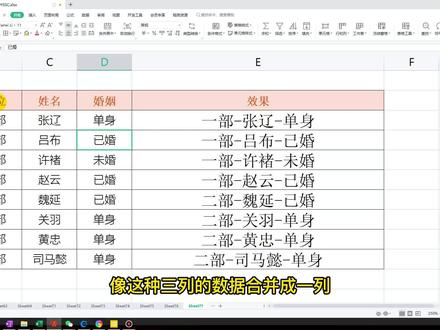
像这种商业的数据合并成一列,而且用中间的横杠来连接,这种效果怎么做的呢?我们在这输入一个抖音号, t e x t 啊, t e x t, 然后 z o i n join, tex join, 然后左拨号,我们输入一个分割符,输入一个横杆啊,注意这个分割符呢,前后呢可给他加个英文的双引号,我们再输入一个逗号,输入个一, 再次录个逗号,然后呢选中需要合并的单元,单元格,比如说我们这行呢,是一共是三个,那我们选中这三个, 然后再来个右括号回车,然后呢往下填充就可以了。假设呢,你不想用这个,想用其他的风格服务,比如说我想用新号,那就两个新一个新号啊, 车,我们就能看到用新号来分割符啊,假设我们还想用其他的符号,这个波浪号回车啊,也可以的,就是你想用什么分割符,你就在第一个参数两个引号中间呢,就采用对应的分割符就可以了。
1928卫哥 Excel(付费咨询) 02:50查看AI文稿AI文稿
们 locap 多对多查找并和并同类像用逗号隔开,太简单了,建议收藏。大家好,我们来分享一下啊,用函数库里面的这个 m luca 的这个函数如何进行多对多查找,并且呢把查找出来的结果合并到一个单元格里面,用逗号隔开啊,那如果有 想需要函数库的朋友啊,可以呃在评论区里面告诉我一下啊,我们来接着说啊,刚大家来看一下啊,在这个臂裂这里, 我们有对应的什么呀?对应的这个叫门店啊,然后这个门店呢?有什么呀?有这个重复的这些数据。现在呢,呃,我们想把这个啊 对应的这个门店里面他们各自的这个叫什么呀?产品给他查找出来以后呢,放置到我右侧的这个啊单元格里面,并且呢用 逗号把它隔开啊,那这样的一个效果怎么做呢啊?如果用以前的传统方法,我告诉大家非常非常慢,很麻烦啊,那我们用这个 m l cup 就特别特别简单啊,很快很快就做好了啊,所以大家来看一下怎么做。首先光标定好等于 m 什么呀?卢卡 app 去双击它 双击以后干嘛呢?先出个等号,大家看一下怎么做啊?先出个等号 m look 二盘双击第一个参数就是我们说的要找谁,我要找谁啊?我要找 f 四的这个 f 五的这个单元格,然后, 呃,这个应该锁行锁列啊,我因为我们这个要找的这个他固定在 f 列吗?所以要锁列啊,进行一个 f 四锁,按三下锁列啊,然后逗号,我要在哪一个区域里面找我要找的数据呢?我肯定要什么呀?我要去根据门店去匹配这个,查找这个 这个产品,对吧?啊?所以我这个范围应该是什么?应该就是我们的这个啊, b 五到什么呀? c 十九的这个范围,大家记住啊, c 十九这个范围, f 四进行一个锁定。然后呢?逗号,我要找的这个叫产品啊,在第几列啊?在我选的这个啊,在我选的这两列里面处于第二列,所以这边一个,奥 啊,再一个逗号,这个第四个参数是什么意思呢?就是我我要找的这个数据啊,你想让他第几第几次出现啊?如果你输零就是最后一次出现啊,如果说负一就是全部输,全部出现啊,那我们这边输一个什么负一来,大家记住啊, 就所有的这个啊,把能找,把能出现的这个啊,这个这个结果全部给他出现,那我们就出个复议啊,敲什么键回车。这样呢,我们选他右下角,双击下去就可以把对应的这个啊全部给他找出来。那举个例子给大家看一下, 假设我现在把上海店这个路由器给他删了,那这边的右边呢?他的结果会自动删除。好,那如果我在这个上海店这边,我去加一个呢?比如我们加一个什么呢?投影仪回车,大家看这个地方会自动多了一个什么呀?投影仪,好,你学会了吗?点加号,点红心、点箭头。
4002赞哥EXCEL教学 03:57查看AI文稿AI文稿
text g 加 if 查找合并同类项数据并用符号隔开,详细教程,建议收藏,大家好,我们来分享一下啊,用 text 就用这个函数啊,加上 e, 怎么进行一个查找同类项的数据, 并且呢用逗号或者符号啊,就是用符号给他隔开,那我们来看一下啊,要实现的什么样的一个效果?大家看啊,就是我们这边啊,在 a 列原始数据里面啊, a 列里面有不同人的一个姓名, 毕列里面呢,他有他们的对应的一个什么呀,这个部门啊,然后也就是说现在呢,我每个部门里面啊,有包含对应的这些啊,不同的这个姓名,那现在呢,我们想用这个 啊,这两个函数啊,进行对他一个,把他快速的给他合并啊,就是把同类项的一个数据给他合并啊,并且用逗号给他,或者说用顿号这些给他隔开,那这样的一个效果怎么做呢?如果要实现这样的一个效果啊,我们首 首先呢要先来了解一下 text 建筑啊,他呢怎么去用啊?大家来看一下啊,在这里面我想把这个 a 三十四到 a 三十九这里面的姓名给他合并到啊,合并到这个里面去,并且呢用顿号隔开,那怎么办呢?大家来看一下啊,怎么实现等于 t e x t j i j o i n 啊,然后我们现在干嘛呢?去双击它, 我们再点这边的 fx, 大家看啊,第一个参数是什么意思呢?就是我要用什么符号啊,给他,我要用什么字符给他隔开,那我这边比如我们要输一个顿号啊,那我输个顿号。 第二个参数啊,一般都是默认的啊,所以你不要管他,你不输也可以,或者你输个零也可以啊,那我们就不要输了啊,第三个他说了你要选择啊,哪一些需要连接的一个这个 数据或者列表,那么从 a 三十四到 a 三十九选中啊,这里面涉及到的区域啊,大家记住啊,尽量给它锁定啊,英文状态啊, f 四尽量给它锁定啊,因为我这里有冲突,所以说没办法直接按 f 四啊,那我们这边 shift 加四啊,好进行一个锁定, 这个时候呢,我们点这边的一个确定,大家看到没有啊,就能实现啊,把这几个人的姓名啊,给他用顿号隔开,所以根据这样的一个原理啊,我们就可以实现上面这样的一个效果啊,就是查找到对应的这个数据的同时,并且把它合并到一个单元格里面,用顿号隔开。那这个怎么做呢?首先大家来看一下啊, 我们光杯定在这个,定在这个叫 b 二十五的这个单元格等于等于什么呢? t e x t j o i n, 大家看到没有啊?然后我们双击第一个参数是什么呢?就是我要 用什么给隔开呀,那我们双引号,这边的一个双引号里面,我们输一个什么呀?输一个顿号, 然后呢这边在干嘛呢?大家记住啊,这边再一个逗号啊,再一个逗号就不要管他啊,里面默认的不输。好,我们紧接着啊,你不能,你现在不能直接选择区域啊,因为我们要用易辅进行去找到我想要对应的数据啊,所以我们这边要用易辅实现易辅。大家看啊,括号 衣服,括号干嘛呢?我在我是不是要根据这个叫部门呐?所以我要先匹配这个部门。那我们部门在哪一个区域里面?在 b 三到 b 二十二这个区域里面涉及到的区域啊,一定要进行给他锁定的啊, 在这个区域里面我们等于什么区?等于 a 二十五这个单元格,然后再一个都好。呃,我们根据这个部门啊,找到对应,找他对应的一个什么呀?姓名对不对? 所以我返回的这个啊,我们这个返回的这个我要找的就是姓名这一类啊,就是 a 三到 a 二十二的这个范围,并且我们也要进行对他一个锁。什么呀?进行对他一个锁定啊?我们 最后啊来个逗号算一号,就是如果没找到的这些啊,那我们就给他用空白的表示啊,然后括号,括号这个时候敲回车在干嘛呢?大家看一下啊,再去选中他往下一拖,这样我们就可以把它 所有对应的啊,对不?不同部门对应的各自的姓名给他找出来了,找出来以后呢,又用顿号给他隔开了,好,你学会了吗?
593赞哥EXCEL教学 01:31查看AI文稿AI文稿
text joinhansu 合并员工考勤天数案例啊!临近下班,老板踹开门找到你,让你把每个人的为上班考勤天数统计到一个表格里,你还在这样一个一个往里输入吗?别傻了,你这样还怎么腾出时间来摸鱼?今天一招教会你, 够了,别敲了!首先在单元格输入 if 函数,呃,第一个参数框选天数这一行,第二个参数用标题连接天数,再连接一个天字。 第三个参数输入空白,意思是如果天数不为空,则表头连接天数,再连接天字,以实现休班四天这种效果,否则为空。这样我们就把有天数的进行连接了。随后再嵌套一个 text join 函数,把这些结果进行合并。 第一个参数输入一对双引号,里边输入一个逗号,代表用逗号间隔。 第二个参数默认忽略空单元格。第三个参数就是 i f 函数返回的要合并内容。接下来把引用的表头进行绝对引用,方便我们向下填充 看。一次性搞定,以后再也不用担心没时间摸鱼了,下班每天五分钟带你学习更多小知识!
1077微笑办公 00:21查看AI文稿AI文稿
如何合并多行内容到一个单元格,并将其用逗号隔开安排等于 textron 函数加逗号加 tour 只需三秒,框选目标列 回车搞定。你学会了吗?点个关注吧!
397米奇0基础excel 02:39查看AI文稿AI文稿
excel 新函数 i import csv, 多张表格一键合并,再也不用 vba 了!今天给大家看一个 excel 新函数,叫 import cs。 如果你每天的工作要和数据导出的表格打交道,那你要用点心了。以前我们拿到后台导出的 csv, 通常要么复制粘贴,要么 power query, 要么写 vba。 但现在直接一个公式,回车数据直接进表。既然这样做,一个多步合并的功能岂不是 so easy? 首先,我们打开文件夹,右键复制其中一个工作步的路径, 回到工作表,输入 imort csv 函数第一个参数,直接把路径粘贴进来。当 microsoft excel 弹出安全声明的时候,直接点击粘贴所有内容即可。 回车之后,路径对应的文件内容就被拉进来了。既然数像拼结合并给它嵌套 vstack 函数,复制第一段公式啊,剪挑贴到 vstack 函数的第二个参数里。 值得注意的是,别忘了把文件名修改一下,然后 i import csv 函数的第二个参数要输入一个一,这代表忽略第一行,因为第一行是表头,我们只要第一个表的表头就可以了。继续粘贴提取函数 一样,忽略第一行,补齐括号,回车 look, 三张表轻轻松松被合并到一起了!更狠的是,它不只是导入几张表这么这么简单,而是能继续配合动态数据库去做统计。比如我给它嵌套一个 let 函数, 再用 filter 函数对支付方式进行筛选, 这样筛选出来的就是所有工作部的你的微信支付方式的数据,亦或者根据渠道筛选,一样可以筛选出我们想要的数据。是不是非常强? 目前这个函数还在内测,相信在不久的将来人人可以用上啊!如果你经常做运营销售、财务报表这个函数,你一定要先收藏,那就先到这里拜,每天五分钟带你学习更多小知识。
3350微笑办公 05:56查看AI文稿AI文稿
如何带分隔符合并多列数据?哈喽,大家好,我是刘大侠。这个视频呢,我们来聊一下怎么样带着分隔符一起来合并多列数据。其实这个问题啊,是我们上一个视频问题的延伸啊,大家感兴趣可以点这个看一下。 上一个视频我们讲的是把一列数据拆分开来,那这个视频呢,我们讲的是把多列数据合并到一个单元格里,我们可以看到啊,那这里的例子是他这边有长宽高,然后想要用公式把他们合并到一起去,比如说像现在这个四十五点七二, 二十七点九四和九十九点零六中间用呢 x 把它们连到一起去,合到一个单元格里,拼成这种东西。那这个怎么实现呢?啊?我们先来说最常规的,哎,大家还记得我们昨天那个视频的第一招是什么?快, 快速填充对不对?那在这里快速填充可不可以呢?咱们来试一下不就知道了吗?我们直接用手写的方式啊,四十五点七二,然后呢,我们用个小写的 x, 二十七点九四啊,再来一个小写的 x, 九十九点零六。好,回车 ctrl 加 e 快速填充,你看这时候呢,哎, 非常理想是吧,就正好合出了我们需要的内容啊,那这个就是最容易识别的一种方式,我还是那么强调的,因为呀,我们每一个 字符之间使用的都是 x 进行连接,所以他把多列数据合到一起呢,非常的自如啊,那这个事情用函数公式是不是也可以啊?啊,那当然是可以的了啊,我们呢把它删除掉,咱们用函数公式给大家一探究竟。那么这 种专门啊,在合并多列数据或者多个数据的时候,同时中间要求呢,还要有一个分割符这种呢,我们有一个专门的函数叫做 text join 啊, 这个函数呢,你打的时候你就先写 text 就可以了,然后你看这往下选啊, text drone 啊,它就是使用分隔符连接文本或者字符串的哎,非常好用啊。 然后呢,如果你最开始用不熟悉,你可以点击 f x 把插入函数这个对话框调出来啊,这样的话呢,我们把要写什么就可以看得很清楚。 首先第一个参数是我们的分格符内容啊,那我们就输入一个 x 就可以了啊,而且呢,你要知道用这个插入函数的这个对话框的好处啊,你不需要纠结他是文本还是数字啊,他会自动给你纠正一下,你看我切换到其他单元格的时候,他 自动给你带上双引号的,方便我们填写是吧?好,第二个参数呢,就是是否忽略你选区中的空单元格,那我们这里啊,没有空单元格是吧,你不管他就行了,我们可以留空他啊,留空不管他就可以了。好, 第三个参数就是我们要合并的这个字符串所在的区域,那我们这要合并的其实就长宽高,对不对?哎,这个结果所对应的就是这一行的长宽高啊,我们点击确定,我们可以看一下结果。 哎,我好像卡住了啊,我们我们确定看一下,确定好出来了,是不是这个确定结果就出来了,那我们向下填充,看看这个结果理不理想。哎,你会发现呢,出了点小问题是吧?哎,这个不是很理想,因为他的位数啊,并不是两位。 那我们可以看一下,你会发现呢,这个它是有单元格数字格式的设置,让它显示为两位小数,而实际上呢,你看它不是两位小数,所以你在文本拼接的时候啊,它就把整个啊 数字全出来了,那这个结果不理想怎么办呀?哎,也简单说,我们如果数据不理想啊,是因为他没有附带对应的单元格数字格式,那我们让这个数据带上单元格数字格式是不就好了呢? 哎,那怎么能让他带上单元格数字格式啊?哎,凡是涉及到文本运算,想要附带单元格数字格式的方法, text 函数用起来啊。 所以呢,其实我们在合并这个 b 三到 d 三,因为它都是两位,很合理。但是 e 四啊,但是 b 四到 d 四这个范围,也就是我们 e 四的结果,你看并不理想,所以我们 其实要把 b 四和 d 四, b 四到 d 四这个范围内的数据做一个格式化。怎么格式化使用 text 函数?好,那我们呢,就直接在这个前面加上 text 函数, 他这个原来的数值作为第一参数,那么第二参数呢,其实我们就是给他指定一个格式代码就行了。格式代码怎么写呢?哎, 零点零零啊,就是零点零零就表示这个是任意位数,后面两个零呢,表示小数位数,所以就是整数部分,我不管, 随便小数部分呢,要保留两位啊,这样的一个结果。好,这个计算结果,我们把它作为 text 转的参数,所以把后面的括号补齐回车,你看得到的就是我们需要的这种情况了,是吧?好,我们做一个向下向上的填充啊,就解决了。 哎,这样的话呢,也能得到我们需要的一个效果。好,所以我们简单给大家总结一下啊,我们呢,最理想的状态实际上还是用快速填充它比较容易,也比较规整,这个规律呢, excel 一下就能 get 到。所以呢,快速填充直接就出结果。 那如果你想使用函数公式的话,就一定要哎了解。我们有两个函数要掌握,第一个是 text 状函数,专门负责利用分隔符把对应的数据进行拼接的。 第二个呢是 text 函数,可以对我们的数字格式进行改写,让它变成符合要求的文本,然后再拼接。那就不会出现说这种啊,有很多位数的小数全部显示出来的情况了。 好,以上就是本视频的内容,感谢大家。我是刘大侠,下个视频见。拜拜。
103刘大侠Excel 01:04查看AI文稿AI文稿
这要如何将一列数据进行合并?拍摄逗号风格? 在某些场合下,我们需要将一列数据进行合并,并以逗号分隔。那么 xl 如何将一列数据进行合并还以逗号分隔? 首先将 a 列数据选中,点击表格中的查询和转化选项中的,从表格将原始数据列转换为文本类型, 添加自定义列均为一,以辅助列为分组依据对原始数据进行合并。这里先用图形化界面对原始数据进行求和汇总,再把求和 lister dot sun 改为了 text door combine。 注意大小写,将此查询加载到现有工作表中即可。 以下是本次总结。
60平益电脑监控 02:17查看AI文稿AI文稿
很多财务呢,说自己 excel 文件多,数据大,那你有我的文件多吗?如果给你一万个文件,一千万行数据,你还会统计吗?所以今天咱们来测试一下这个数量级的数据应该怎么样合并,并且统计出结果。 首先咱们来看一下数据,在今天数据文件夹里呢,我放了正好一万个文件,那么文件里边结构其实类似,都是一个 data 表里边呢,大概是一千多行的数据,那么一万个文件乘一千行,这不是一千万的数据吗?大家看一下我怎么合并? 首先呢,咱们随便找到一个空白文件,点击一下数据菜单,选择获取数据来自文件,从文件夹就是要指向一下我们放文件的文件夹,那么我的文件呢,是在数据文件夹里点击打开 进来之后呢,选择一下我要把这些文件怎么样选择组合当中的合并,并加载到点一下, 接下来他会问你这个每个文件里边是合并哪个表啊?咱们选择一下 date 表,当点下确定之后呢,他会弹出一个窗口,问你合并完的数据应该怎么处理,如果你选表,那就不对了,表里边放不下一千万的数据,所以这一步呢,选择透视表,一千万的数据合在一起生成一个透视表, 当点下确定之后,接下来咱们就要多等一会了,在右侧呢能看到咱们在上传数据的一个过程,一共是一千万的数据,要慢慢读取,所以这一段呢,咱们就来快进一下, 大概等了六七分钟,咱们就得到一个透视表,这个透视表背后对应的呢就是刚才一千万的数据,那咱们来操作一下,看看卡不卡 这个销售数据呢,我们想按照产品统计一下一共卖多少钱,把产品类别呢拉到行字段中间呢,哎,有点卡顿,中间呢我们再放一下,这个叫总价,大概可以看得出来这是一千万的数据,统计出来就这个速度。 那么接下来呢,把求和像双击改成计数像,就可以看得出来,一共是一千零六十七万的数据,千万级的数据就这么操作, 那上边呢,我们再分一个地区,按部门分吧,分到上边其实平心而论是有一点点卡顿。而下次课呢,我们教大家怎么样来优化数据,数据优化之后呢,就会比现在好用很多了,那么千万级的数据统计出来大概花了七八分钟,这个结果你还满意吗?
3486Excel王佩丰老师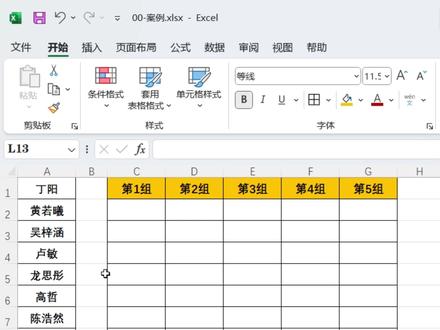 00:36查看AI文稿AI文稿
一定要学会 repose 函数,彻底告别复制粘贴,老板让你把一列名字转成多列,结果你就一个个复制粘贴,那一万人呢?输入等于 repose 函数第一个参数点第一个名字,比如丁洋,接着按 ctrl 加 shift 加向下箭头, 全选姓名,列逗号隔开。比如要排成五列,就输入数字,五回车搞定。注意,这里出现错误值怎么办?在公式最后加一个逗号,再输入一对双引号,表示缺少数据,用空格填充回车人名就自动排好了。简简单单,你学会了吗?
968文杰百宝箱 00:56查看AI文稿AI文稿
这个格式化的看板用 token 函数做了多表合并,只需要将每一个同事的纸表格汇总或者填写上新的内容,那么看板就会自动更新。比如现在是马冬梅的数据,我们将马冬梅的数据 删除,那么看板上面马冬梅的数据是照样会有的。 现在给马冬梅加上三月份的数据, 明显他的数据是发生了变化的,而且这个看板是可以按月份以及按类目进行采选查看。


