blender粒子场怎么用
突然发现一个超级强大的模拟粒子插件,超过五十五家动画可供选择。从九个类别中,粒子库还包括十个高质量的玉动画。三 d 模型可以动画一起使用。 所有动画和模型都可以为无线电 定制,类别包括抽象动物、爆炸、火家火花、魔法纸袋滤镜,天气导入各种预设动画以增加真实感,运用您的场景奠定基础。 每个 boy 的电话都有某些行为,可以根据 自己的喜好进行调整,甚至包括完全纹理运动化的三 d 模型来匹配。这些也可以根据需要 完全更改。包括以下电梯分成频娱乐学校秒停好了,不废话了。下载地址在评论区后面是安装教程。 hello and welcome to today's video today i'm going to show you how to install and use the particle library from blender market so once you've downloaded your zip file from blender market all you want to do is open the main zip file and extract it into somewhere that you want to keep it once that's done you can get rid of that zip file and then you have your main folder here and within that you have something called assets and then you've got the particle library this is the actual add on here and this is the assets that the add on is going to use so let's go over into blender to install this all you have to do is go over to edit preferences install head over to where you extracted the file as the particle library and then double click on the particle library as you can see it's coming up here just check this tick box hit the little drop down and under here you'll see select the particle library folder click on this button here and again head on over to where your file is and then double click on assets once you've done that just hit except, so have your preferences and now here we go here is the particle library so let's just do a quick overview of the actual adan itself, it's basically a collection of animations with particles and also some of the animations actually have rigged and animated models to go along with them so if we just hold shift click on here and then do it again click and drag we can see all the animations that we've got here within the add on and each one has a thumbnail to represent, which wanders, which and there's also some text telling you what they are as well, so we've got a heavy rain, light, rain, chaotic, mosquito, swarm, fire, plastic bags, sticky, notes and all that good stuff so if we want to import one of these all we have to do is click on here in this case we've picked boards click here to pick the one you want within that category and then simply click the one you want and what you can do is you can preview the animation before you import it to see what you get in so let's choose something else it preview and i think i like that one, so i'm going to go with that one, so you can just click import and there we go we have your animation imported straight into your project so if we hit the space bar you can see that's what we've got we've got a swarm of birds flying away and they're all individually animated and you can see it looks very realistic also all the three d models are shaded and textured it's standard so if we just hit play and pause it here you can see that all the birds are individually textured for realism and this works in both cycles and ev as well, so if we hit a and then delete just to delete that let's take a look at some more so if we go over to zero g these are some animations that don't have any objects paired to them so what you'll find is a lot of these animations do have three d models attached to them, but a lot of these ones are just the movement animations for you to attach your own objects to them for motion graphics for special effects for anything like that so in this case let's go on to zero g and go on explode outwards now let's just hit preview to see what we're getting got this massive explosion that could be used in a space scene or something because it's in zero g let's hit import and then hit back and then spacebar now because of the way blenders particle system works sometimes you will get these odd artifacts in some of the animations now, it's nothing to worry about to get rid of them all you have to do is basically change some sort of value on the animation just so it resets the cash so if you just click on the emitter hit on this drop down menu here so if you just click on the emitter and then go over to here so if you just click on the particle and then come over to this drop down here and just change any of these varies just slightly and then hit back and it should as you can see it's got rid of the artifacts there now, what you can do is you've got this motion here but you've got nothing attached to the particle so when you go to render it won't actually show anything so what we've done is we've included a load of objects that you can use to attach to these animations now a lot of them are animals to use with the boards, but you can use them for anything so we've got an animated b, a bird, fish, a fly, mosquito as you go in a spark now, the spark one works really well for animations like this so if we just click that and then click import you might not see anything but just underneath you'll see that we've got the spark now if we just move that down away from the animation and click on our particle animation go down to the drop down and click render as object then what we can actually do is pick that spark by clicking this and then clicking your spark and as you can see we've now got objects attached to our animation so if we need to click back and go into rendered view let's see what this looks like so as you can see it's actually showing up all the sparks now if we just turn off the environment here and make it dark you can see we've got something quite nice looking so another category we've done that we think would be really useful for a lot of you guys is paper and bags we click on here we've got newspapers, newspapers, two plastic bags, small papers, small papers and sticky notes and these are things that you typically find is like trash or in light city streets if you're doing city scenes and stuff like that so let's take a look at sticky notes, preview that and we've got this huge pile of sticky notes it's just sort of fluttering in the wind there, let's go ahead and hit hit import click back and as you can see this is what we've got hit play that's pretty cool now you'll notice that a lot of the animations they have this empty at the top with an arrow facing in the direction that the animation is going this is an empty that's connected to everything to do with this animation so if you wanted to drop this entire thing into your scene and you find that this is blowing the wrong way you can actually position this wherever you want by clicking this empty handle g to move are to rotate and stuff like that and you can see that everything rotates with it and if you play the animation in the direction that you've chose that's the way that the animation will go it updates automatically and again a lot of these are shaded or textured for realism so if we go on the newspapers and just take a quick look at the animation the reason it's playing a bit it's bit slow is just because it's having to load in the cash so if we go back you'll play a little bit faster now it's going to rendered view let's add a light make this just a little bit brighter see that we've actually got some real newspapers here just to add some realism to that so you can drop this in like an alleyway or in a city, street or pretty much anything just to add that little extra layer of realism to your scene and of course all of these animations are customizable you can change things such as the direction of course like i just said, but also if you click on here and go to this button here you can actually change the strength of the wind or the direction of the wind the rotation it's the turbulence here so you can change the strength and all that good stuff and lastly with most of the animations that you've important to your scene you've always got this little drop down menu here to change some of the critical looks of the animations such as the scale here scale randomness and then you can also choose to render as one of our pre made objects, which are here or your own object by going render as object and then just choosing whatever object is in your scene that you'd like to use as the particle on the animation so i really hope that helps and we are going to be adding more animations and more three d objects to this add on as time goes on and if you want to leave any suggestions feel free to dm me on blender market just to add any suggestions so yeah i hope that's everything and we'll see you soon。

粉丝917获赞6857
相关视频
 14:06查看AI文稿AI文稿
恭喜你完成了材质片的学习,其实这个部分相对来说是比较难的,那么接下来的内容会非常有意思,我们正式进入粒子片,粒子片的内容呢分成两大部分,发射器粒子和毛发粒子对应过来呢就是下雨和长毛。 本节课呢,我们就来一起了解一下发射器粒子的使用方法,那我们现在就开始吧。首先大家可以去评论区下载这个附件啊,如果你不下载也没有关系,你就看着我做就行了,我先把这些其他的乱七八糟的全部都隐藏掉,我只保留一片云啊,我把这个山给露出来啊。 那粒子怎么添加呢?你可以选择你想添加粒子的这个物体,比如说点中这个云,然后你到这个粒子系统的这个标签里面,这个属性里面点击一个加号,他就给你新建了一个粒子系统,你看到没有,他这个云上面就 会出现一些小点点 land 的粒子。系统呢分成两大块内容,一块是发射器,另外一块呢就是毛发。我们这两个就先讲发射器怎么用,我现在用的是 ev 的这个渲染器哈。发射器其实很简单,我们选择发射器之后呢,你点一下空格键,它会自动播放,你看这粒子就会自动落下来, 这个就是发射器的作用,就是它像下雨一样。发射器里面呢有很多的可调整的参数,比如说这个自发光,你可以通过这个 number 调整你这个例子的个数, 比如说我调成两千,然后你会发现他例子明显就会多很多。这个起始针跟结束点呢,指的是这个例子从哪一针开始放,从哪一针开始收?我们试着把这个起始针改成一百,然后把这个结束点呢改成一百五 点一下空格键开始播放。之后呢,你会发现这个例子它其实就是在一百针开始播放,然后一百五十针呢,正好放完,我还是把七十针改到一把 解除点改到二百五,然后我们看一下下面这个生命周期。什么意思?生命周期是每个例子他最多持续多少针?比如说我们现在是五十,也就是每个例子他顶多持续五十针就消失了,你看他 他就到不了下面去。我们把这个生命值改长,你会发现每个粒子他的生命变长,那他消失就越晚,所以你看到这个整个这个粒子呢,他就会往下走的越远, 我把这个生命周期改回五十哈,我们调一下这个生命周期随机性,生命周期随机性呢,就代表给你这两千个例子随机分布一个生命值最长的就是五十,最短的话呢,可能是零,越靠近一代表你这个生命周期他这个随机的这个范围就会越广。如果是零的话呢,就是所有的点的生命周期都是一样的五十。 现在这个云下的雨的默认就是这些小圆点,其实这些小圆点都可以变成一个个模型,我们来新建几个小的模型吧,我们 shift a 新建 建一个圆环,我们把这个圆环的面改小一点,就是粒子哈,就是你作为粒子这个东西,因为它很多嘛,你把它面一定要改小,我们把这个圆环改到十的一个一个面吧,把它放到一边。好,我们在 shift a 新建一个锥体,把这个面改到十二,比较小一点啊, 然后我们再新建一个菱形球,然后把他的那个细分改到一啊,这样就会很少的吗?然后我们给这三个球,这三个物体三个不同的颜色吧,红黄蓝, 怎么新建?材质大家应该都知道了吧,直接在这个材质这个属性里面添加,然后改个颜色就可以了。我们把这刚才建建的这三个小模型,然后把它 shift 全选之后,把它移到咱们这个叫 party 口的这个空的文件夹里面, 就是一个集合,因为像我这样框选就是三个模型,然后 m, 然后出现一个菜单,把它移到这个 party cos 的文件夹里面,这是一个移动的快捷键啊, m, 大家可以记住。好,我们在选中这个云,我们回 到这个例子的这个属性里面,我们往下走,找到这个渲染,这里面参数很多哈,你但先不要着急,我们一个个来,我们找到这个渲染,你可以把这个渲染改成这个,有个渲染为目前是叫路径,对不对? 这个是他自动的这些小圆点,你可以把它改成物体,然后呢你就可以在下面选中一个模型,可以点击这个小吸管,还比如吸入这个,你看他就会变成这些小的蓝色的这个小模型了,你可以哎在这边增加这个模型的这个缩放,对吧?你看这就很明显了, 为了照顾大家的那个电脑,好,把这个 number 改小一点,改到八百吧,然后把这个生命周期改的长一点,改成两百。这里下雨的这些发射器的力粉呢?不光可以改成模型,他还可以改成一个集合, 可以把这个渲染为改成集合。然后呢,我们把这个集合呢换成咱们刚才建的这个 particles, 你看他马上就变成了咱们刚才建的那三个模型了,对吧? 好在这里不用讲下这个随机种号刚才跳过了,你看我改一下,他就会随机一种这样的分布,所以刚才我故意跳过去,是因为用这个案例,你会比较直观的知道这个随机种是什么意思。 例子很好学,是因为他很多东西可以直接拿个小东西试出来,比如说这边有个圆,对吧?这边有个发射圆是面。那怎么去理解呢?我们可以 shift a 新建一个立方体。哎,不好意思,我建错了哈,我把这个立方体建到这个趴立口子里面了。好, ctrl c 撤销一下,我点击这个场景集合,再 shift a 新建一个立方体,哈,我把这个立方体呢,把它挪到这上面来, 我们点击这个立方体到这边给他新建一个例子系统。好,我们刚才这个云呢?点击一下哈,我们把这个例子这个设置改一个名字吧,一一一就是另一个名字啊,然后这样什么意思呢?你可以点击这个立方体哈,你看这个一一在这边,你可以把这个,哎同样例子系统带入到这个这个这个方 画上面去,这个就是改名的好处啊,就是你比较容易找到你的设置。然后呢,那这个发射源的面是什么意思呢?现在是面,却在面里面发射,那如果我把它改成这个呃,顶点的话,你会发现他会从这四个顶点来来发射,他比这个云看起来更清楚一点啊。所以我用这个立方体做案例, 这个体积呢,就是他可以在内部里面出来,你把他推进,你看一下,他就是在体积内部去发射这些月。哈,这个其实很好理解,对不对?我们还是改回捞面吧。 好,下面这个缓存呢,我们先不用讲,我们先讲这个速度哈,缓存这个是以后你做 baking 的时候再用到 这个速度更好理解了,他现在有个法像,对不对?法像就是每个面的那个垂直或者切线垂直的方向,你把它增大之后,你会发现,哎,这个粒子发射速度会变大,嗯,很好理解,对吗?好,我们把这个法像呢,还是改回到一吧, 然后我们把这个下面还有个物体对齐,物体对齐其实很好理解,比如说我把这个 v 方向的这个力增大,然后他就会往上垂,等于说给他一个向 v 方向的力,你看他这力得都会先往上冲上去,然后再掉下来。好,我们还是把它改成力。好,我们再看看其他的设置, 我们来走到这个立场权重这个选项哈,我们先讲这个,这里面你看栗子现在不停的往下掉,是因为这边有个重力,我把这个重力减成零的时候呢,你会发现,哎,重力没有了,所有的力子都会,他就不会往下掉了。 然后这个时候呢,你再去改这个速度,比如说给这个速度一个 x 方向的值,那他就会往 x 方向跑,然后呢我再给他一个 z 方向的值,他就会往 z 方向跑。这个在以后你做一些 画手,你就可以用到这个特性。好,我们还是把这个值给清成零吧,让我们再看看其他的设置好,把这个重力呢恢复到一, 咱们现在这个所有的小模型呢,就是这个粒子的这个方向呢,都是一致的,一模一样的,所以比较死板,你可以勾选这个旋转看一下,你看到没有,现在呢,它每个粒子呢稍微就有一点点的变化了, 你可以改动这个向位的值,然后给他增加一些这个旋转这个随机性,那他每个地址这个旋转的角度就会变得不一样。 好,这香味其实你归零也行,然后你只要保留这个随机化阶段的话,其实他每一个粒子的这个旋转也是会随机化旋转的。 就刚才我们讲过,就是把重力调到零的时候呢,他就不会下落了,像这样子,那这个我们把重力稍微调高一点啊,调到零点八左右, 我们来尝试一下这个物理下面这个布朗运动,那个布朗运动呢?你把它调大的时候,你会发现他每个物体其实他会在本身下落的过程中,他还是有一点布朗运动,这样看的不是特别明显哈,我把这个重力直接调到零吧,你看这个时候呢,他这个布朗运动的作用就会比 比较明显。如果你不知道什么是布朗运动的话,你可以把这个布朗运动关到零,你看一下,那正常情况下没有布朗运动的加持的话,他是这样的样子的,你把布朗呢调大一点啊,每个例子的话,他会有个这样一个一个抖动的加速,那你知道这个现象就可以了。好,我把这个布朗运动先关掉,我还是把这个重力回到一啊, 我们来看一下怎么增加那个缩放的随机性。缩放随机性呢?是在这个渲染的标签下面,你可以增加这个缩放,那可以增加每个例子,他是一起变大或者一起变小的,但是你增加这个缩放随机性的时候,你看 往一靠近的时候呢,他会随机缩放各个粒子的大小,就是越往一靠近的话,他这个缩放的这个范围就会越大,但是最大的话也不会超过你自己定的这个缩放值了。你可以把这个 party 口子这个集合给他隐藏掉,他照样还是会显示这些粒子的啊,这个不影响,那下面这个显示发射 什么意思呢?这个发射体呢,就是你散发粒子的这个模型,那在这个场景里面,咱们这发射体就是这个云朵,当这个显示发射体不勾选的时候,你在最终渲染结果是看不到这个云朵的,就是这个发射体的。好,我们零切换到摄像机视图,这样是看不到这个云朵的。好,我们把这个云朵 alt g 回到咱们这个世界中心, 我们稍微调下这个云朵的位置,让他处在咱们这个摄像机的镜头范围里面啊,小键盘零切换到摄像机模式,你看他现在在咱们这个镜头里面了啊,咱们当前的状态,这个显示发射器是没有勾选的,虽然在咱们这个滤览模式下还是能够看到这个云朵,但是你可以尝试一下 f 十二,你看在这个最终渲染输出的效果里面,是看不到这个云朵的。 好,我们把这个显示发射器给勾选上,刚才有点黑哈,把这个灯光给打开,然后你在 f 十二渲染试一下,然后你看这个情况下就能看到这个云朵了,对吧?好,把这个勾选去掉, 在 f 十二看一下啊,这个时候你就看不到这个云朵了,这个白色部分就没有了。好,基础知识呢,我们就先讲到这里,我们来讲一下例子的碰撞,我把这个云朵还是罗高一点哈,然后把这个山水的部分把它显示出来。 好,现在咱们这个例子呢,是直接可以穿过这个山的露在下面去的,那我们怎么让这个山和这个例子发生碰撞呢?那你就要点住这个山,然后找到这个物理属性,就是这个圆形的图标,然后给它添加一个碰撞, 你看瞬间这个箱就存在感了,他就可以把这些粒子弹出去了。好,你这边还有一些参数,你是可以调的,比如说这个阻尼,你不要调到这个软底和布料上面去了哈,这个不是你要现在要学的,你要调上面这个粒子。好,我们调上面粒子这个阻尼哈,你会发现,哎,阻尼越大, 那这些例子呢,在这个山上面就会滑下来,他就不会弹起来。好,把这个阻尼调小的话,你会发现呢,阻尼越小 弹力越大,那阻尼越靠近一的话就是没有弹力。好,你可以调节这个随机呢,让这这里面的每个粒子呢,他随机分布他的这个阻尼 好了。下面这个摩擦什么意思呢?就是摩擦为一的时候呢,这粒子就会摩擦力非常大,他就躺在这个面上不动了,摩擦小的时候,你看粒子会很顺滑的滑下去,现在摩擦力为零吗?就是你看这粒子就会很自然的滑下去,但是把摩擦力增大的时候呢,他在这个面上运动的这个速度就会变慢。 好,我们点击这个叉,可以把这个碰撞给关掉啊,现在就没有碰撞了,这个例子呢,会直接穿过去,好碰撞。讲完了呢,我们把这个山水给隐藏掉,我们来讲一下立场,立场是什么? 其实在咱们每一个场景里面呢,都默认有一个重力的,大家可以看到咱们这个场景属性也就这个小水滴的图标,他这个重力前面是打个勾的,其实你点击咱们这个发射体 就是这个云朵,在这个云朵的这个粒子设置里面呢,你可以看到这个立场权重,然后你把这个重力呢改成零,你会发现咱们这个云朵呢,这些粒子呢就不受这个重力的作用了。 所以你看这里面有很多立场可以设置,但是呢你改这个重力也好,改其他力也好,你影响的只是这一个云朵这个粒子系统,你影响不了这个场景里面其他的物体。 所以当你想去改变整个场景里面这些力的属性的话,你可以对这个场景去做一些操作,比如说我可以点击这个场景属性这个小水滴,然后我把这个重力给关掉,你看 他这个例子就没有这个重力的反应了,和刚才你在这个例子其中里面把那个重力从一拉到零是一样的一个效果,但是他影响的是整个场景里面的所有物体,我还是把这个重力可以打开哈,让他自由下落。然后呢我们在这边 shift a 新建几个其他的理,我们新建一个 长力,然后既把这个长力挪到上面,现在是没有任何影响啊,因为你这个力太小了,我们到这个物理属性里面,在这个物理属性啊,把这个力度加大,你会发现,哎,这个力子呢就被吹远了,吹走了。当这个长力的这个力度呢低于零的时候呢,这就是一个吸力,你看 它就会吸到你这个长粒的周围,我们可以 shift d 复制一个长粒,这有两个吸引呢,它就会形成一个像这样的一个一个现象了,我们把这个长粒给删掉呢,那就只有一个这样的长粒在吸引这些粒子。 好,我们按着 x 把这个场景给删掉啊,然后我们可以 shift a 新建其他的例,比如说我们在这边新建一个磁力吧,你可以感受一下这些力都是什么样的形象啊?好,磁力好,这个时候磁力他是一个这样的现象啊,我们按着 g 把这个磁力挪上面来,他是一个像这样一个空物体的样子,你可以把这个力增大喏,你看他这个场景里面就有一个巨大的磁力, 把这些粒子呢吸的到处飞啊,我们可以把这个粒子呢磁力减小,然后减小到小于零的时候,你会发现,那这些粒子呢就像被一个吸力吸到这边。 好,我们把这个磁力减小哈,减到负八左右,他就是一个比较缓慢的一种比较柔和的吸力,但是他还是会朝着咱们这个轴去吸的,你看他就把这些粒子吸到这个轴的中心,然后往下走,对吧?我把这个轴呢自己挪到旁边呢,他还是会把这些粒子吸引过去的 好,当我把这个磁力加到零以上的话,那他就是一个正向的这样的一个扰动的一个磁力扰动的一个现象。好,我们可以把这个磁力给删掉,我们来尝试一下另外一个力,就是一个稳流的力,我们 shift a 新建一个稳流。 好,你看这个吻流,在这个立场里面,当你把这个立场加大的时候,他就会对这个场景里面所有粒子产生一种吻流的干扰,然后这个粒子会到处飞。其实你还可以直接在这边去改变 某一个力的这个属性,比如说我们把这个改成这个,呃,斜镇啊,或者说你把它改成一种蜗牛呀,他都会长成一种不同的效果哈,那这里有一个比较常用的,我再介绍一下哈,就是这个风力,这个风力是可以改变方向的,比如说他是一个这个四个圈嘛,你可以 r 旋转一下,喏, 这样吹,对吧?啊?旋转这样吹好,就是这个风力是比较容易控制风的方向哈,这个是经常用到的 好,大家可以自己去玩一下,感受一下这些立场,还蛮有意思的。然后具体的话,你可以到我们用到实际的案例的时候,你才能对这些力怎么用,用到什么场景有一个比较深刻的理解。 好了,本节课呢,我们就先了解到这里,下节课呢我们会讲一讲另外一种例子,属性,就是毛发属性的用法,我们下节课见。 cut chips。
608KurTips 03:26查看AI文稿AI文稿
哈喽,大家好,今天我来教大家怎样在不乱中做这种场地的教程。我们首先打开不乱的,我们这里添加了一个平面,我们给它粒子这里添加一个粒子,粒子方式选择毛发,我们把它的长度给它缩小一点, 然后这里渲染下面有个路径,我们改成物体,然后物体的话我们选择一朵草,然后你会发现他的草已经长上去了,但是比较小,我们把他的书放加大一点 啊,你会发现他的方向是不对的,我们把这个物体旋转,把它勾选上,然后再选择刚刚那朵草, 来到正式图,我们给他旋转一下啊,九十度,这个时候你就会发现他的方向是对的了啊,如果你想要他数量 加的话,然后这里把它数量可以增大,或者是你把那个勾级勾选上,我们把数量这里的数量改小一点,然后来到下面一个子级,我们选择叉子型,这个时候你把这个显示数量增加,他也一样的,可以把他的数量增加, 然后缩放,你也可以给他加点随机性,然后还有下面的这个旋转,你也可以给他来点随机,我们选择法像啊随机,这样就会给显得更加真实。 如果你不想啊,不只是让他长草,还可以让他长点花的话啊,你同样在栗子这里可以给他添加栗子啊,这个方法的话会比较慢,你需要一个一个的加,这个是我们家教大家另外一种方法,我们先把它取消勾选,我们选择你要长的草和花,我们给他新建一个集合, 把它添加到集合里面去,我们这个时候再把它勾选上,我们把下面的那个呃旋转,显示误解的话,我们把它改成集合 啊,集合的话我们选择刚刚那个草啊,他这里就全部都砸上去了,然后因为呃方向的话也有一些是不对的,我们选中你没有旋转的另外几个,来到正式图一啊二,给他旋转一个九十度 啊,他的方向就全部都对了。然后你选择刚刚那个平面啊,下面有一个使用技术,我们把它勾选上,如果你想让他的草长得多一点,你就把他的数量增加,这个时候你会发现他的草就增加了,然后花就会变得少一点 啊,如果你想要哪个多一点,你就把它的数量增加一点啊,这里啊,你如果想让它数量更多,你就给他再多加一点 啊,看到没有你这个草就多了,如果你把它改小也可以, 我们这里就写五百吧, 然后把这个下面这个叉仔细,我们改成五, 你看他这个就密度就会小一点,如果你把叉子先勾上,他密度就会增加啊,如果你这个草的数量还可以给他再增加一点草,增加吉他的话就会变得少一点, 选择五。好,你这里也可以在这里把它输掉,我们选择五千,看到没有,是不是很方便?好了,今天课程就到这里,谢谢大家,再见。
15糖宝和月牙狐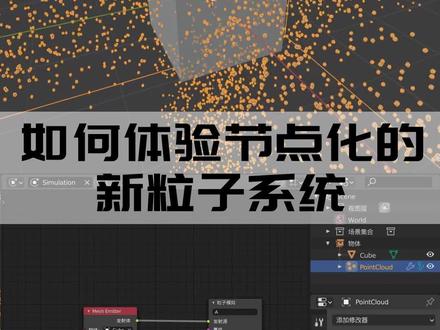 02:03查看AI文稿AI文稿
本人的节点化的新的粒子系统呢,正在开发当中,我们怎么样进行提前的体验呢?首先登录本人的官网,进入每日版下载,下载二点九一最新的一个体验版, 下载完之后我们需要开启粒子系统,选择编辑设置,在显示里面选择开发选项,这个时候左侧会出现实验特性点选之后呢,我们可以看到新粒子系统 勾选之后呢,我们就可以使用他了,新的粒子系统该如何使用呢?我们新拉一个窗口,我们可以看到常规类型里面新增了一个写名类是 id 的,这个就是节点专用的一个编辑器。点击顶部的加号,新建一个例子,设置 a 输出里面 选择粒子模拟发射源呢,我们选择粒子网格发射器,将发射体与发射源进行连接,选择这个扣板作为发射的物体。 这个时候如果我们按播放是看不到任何效果的,因为我们还需要新建一个 polo 的点匀,并且呢在修改器里面选择模拟, 模拟,选择为我们新建的例子数据路径呢,我们将这个例子模拟的名称改为 a, 然后在这边同样输入 a, 这个时候我们再点击播放,就看到产生效果了,我们将这个例子的数量增加一下,这样我们就可以看到更多的例子, 我们再给他添加一个立场,在立场里面选择长立,跟立场相连接,在这一方向我们输入一个负数 粒子,就会出现下落的一个情况,因为新的粒子系统还在开发当中,很多功能还不完善,所以我们只能体验到部分的功能,并且不能渲染。
 01:15查看AI文稿AI文稿
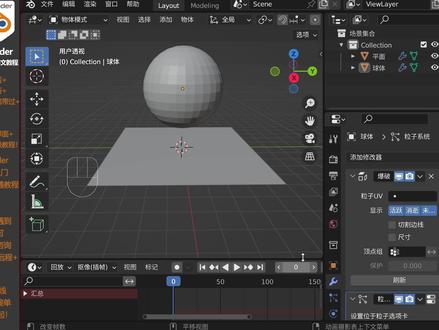
如何让这个例子呢?对这个地面有所反应呢?有时候我们会发现一件事情,就是在我们没有添加这个物理属性的时候, 比如说像是这样我们添加了一个粒子系统,那么他就会没有反应,我们来看一下是如何处理的。首先 shift 键加 a 键新建一个平面, s 键进行一个这样的缩放, shift 键加 a 键新建一个经纬球, gc 进行一个向上的移动,在这里我们选择这个粒子系统,点击这个 粒子属性,然后点击添加,这个时候我们按空格键进行模拟,可以看到这个粒子系统呢,他并没有对这个平面的产生一个 动态的效果,所以呢我们可以在这个地方选择这个平面,然后把这个碰撞打开,这个时候呢他就会有这种产生这种粒子碰撞的这种效果了,然后还会发现一件事情,就是这个粒子呢,他过一段时间他就消失掉了,那么如何让他持久一些 就不消失掉?在这里你可以把它的生命周期改长一点,默认的是五十的生命周期,也就是五只针,然后我们可以看一下,这里面总共是两百五十针,我们可以把它改成两百五十针,也就是说这个动画结束的时候呢,他会一直都在,可以看到这个粒子的系统 就一直在这个位置了,并且一直在进行一个这样的反射,直到两百五升之后呢,才不会进行一个模拟。
 00:22查看AI文稿AI文稿
关的插件分享评论我想要即可领取!集群粒子库预设超过五十五种动画可供选择,涵盖九个类别粒子库,还包括十个高质量的御动画。三 d 模型用于动画 使用自定义插件界面,一键轻松导入,所有动画和模型都可以定制,无限变化,后台私信领取哦!
16SurfCG


