excel表格f5使用技巧

粉丝10.4万获赞66.4万
相关视频
 05:51查看AI文稿AI文稿
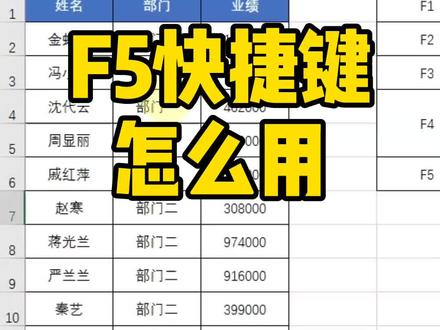
我们来学习 f 五快捷键,这是一个非常神奇且好用的快捷键,它的核心作用呢是快速定位,我们按 f 五的时候呢,他会蹦出定位对摇框,相信很多同学都有见过,对吧?那这个东西呢,除了按 f 五能出来, 按 ctrl 加 g 这个快捷键也可以出来啊,这里面有一个点要注意,如果你是 wps 表格用户, 你不可以通过 f 五呼出这个定位对话框,只能按 ctrl 加 g 才可以哦,因为 wps 里面他不支持 f 五呼出这个定位对话框啊,一定要注意哦,那么我们来详细讲一下他有多么神奇,怎么用。 首先呢,我们按一下 f, 他会蹦出定位,对吧?那么这里面有个引用位置,很多同学呢见过,但是呢没用 用过,不知道是干啥用的。在移用位置这里面,我们可以输入啊,单元格或者是单元格区域啊,比如说我们输入单元格吧, a 五百, 然后呢啊,按确定或者是直接敲回头键都可以啊,我们按确定吧,他会自动跳转到第五百行这个单元格,看见没 有的人说这玩意有啥用呢?其实呢,就是说当你的数据很多,你想大概知道一个数据,比如说在两千行,你可以精确的去找到两千行这个位置,非常的方便的哈,那么这个我们要知道哈,当然呢,还有一个选择数据范围 在我们表格里面,我们知道啊,点到表格里面按 ctrl 加 a, 可以选中所有的数据,这是非常方便的,但是呢,很多时候呢,比如说啊,不需要上面这个数据,只需要从有数数据内容里面 开始这么框,那这个时候数据少的话,你手中一框就可以了哈,但是呢,因为他没法用快捷键吗?对不对?那数据多的时候,你这样框一直往下拉就非常反了, 那这个时候用定位可以快速搞定,我们按 f 五调出定位,在这里面输入单元格位置,因为他是需要从第二行开始,对吧?那就是 a 二单元格,那在这里面写上什么 a 二单元格,然后输入个冒号, 然后再输你要框选的范围,你要框了 c 列,然后呢?第什么十一,十一个格子,对吧?那就是写个 c 十一啊,这个范围你自己去知道啊,等于个位置 做好以后,点确定,他会自动给定的,将给定的范围给框上,对不对?是不是很方便,不需要手动往下拉, ok, 那当然呢,我们 前面还讲过, f 三块一件可以粘贴名称,他是配合公司里面定义名称用的。那么 有的时候呢,我们在别的表格里面想要回来重新定义一下名称,那这时候怎么办呢?比如在这个表格里面,我们按 f 五,我想要回来,你会发现,哎,为什么我这里有?因为我前面讲的时候有定义过名称,对不对?如果你有看过前面的视频的话,知道没看过的话,往前看一看。 f 三 啊,那个快捷键怎么用的哈?比如说我要快速的跳到总业绩这个地方去我点的总业绩,然后呢,点确定 看到没自动调整的种类的这个位置,然后呢,将已经框选的数据自动框。好,你要改名字的话可以改,你要干别的事情都可以, ok, 是不是很快?当然呢,这个位置管写,就是引用位置个,只是一个入门 的这个小技巧,那后面他在定位条件里面有一些很强大的功能,因为这些功能特别多,我们呢举三个例子,让你知道 f 这个定位功能多么神奇,哈,那么 看一下第一个定位皮柱啊,很多同学不知道他定位皮柱干啥用,比如说这里面有很多皮柱啊,写了字, ok, 那么我们按 f 五想要定位这个皮柱啊,点定位条件,然后呢,这里面他摸的就是皮柱,好多同学没用过。 你选择这个批注以后,直接点确定,他会将所有写了批注的单元格给你选中,这个时候如果你要清除批注的话,就非常简单了, 鼠标放到这个选中单元格上,右键,然后呢选择什么?删除批注一下子就不见了,是不是很方便很神奇? ok, 那么再讲一个啊, f 五定位删除空白,行,那这里面我们 啊别人条件是什么?就是如果姓名里面啊,没有是空格,姓名这个对呢,是空格,那这一行数据是无效的,要删除整行删除,那这时候怎么处理呢?我们选中 a 列,就是姓名这一列,然后按什么 f 五 点定位条件,然后选择空值,这个相信你有一点熟熟悉吧,对吧?因为经常用,对吧?然后呢点确定,那这个时候呢,这空白单元格就被选中了,然后鼠标右键就可以将它干什么删除掉,然后选择整行,然后点确定整行删除, 是不是很神奇?再看一个啊,填充内容,那么在填充内容时,比如说这些人考试成绩留空的地方,我就认为他没有考试, 要求他补考,那怎么处理呢?我们啊,选中数据啊,然后按 f 五调出定位,然后点定位条件空值,然后点确定,说我空格选中了,对吧,我要在里面写上 这个补考,哎,怎么弄呢?定位出来以后,鼠标放在上面编辑栏里面啊,我们写上补啊,写上补考, 写完以后按快键啊,快捷键, ctrl 加回头键,就 ctrl 加硬的搞定, 这就是配合定位弄出来的一个工人啊,非常的神奇,对吧?那么关于 f 五定位这个快捷键,其实呢,有很多的知识点,我们一节课是讲不完的, 如果你要学习更多的知识啊,记得关注我哦。 ok, f 快键学会的同学点个赞哦!
1819山竹Excel表格教学 00:29查看AI文稿AI文稿
ctrl 加 c 复制, ctrl 加微黏贴, ctrl 加 a 全选, ctrl 加 s 保存, ctrl 加自己撤销, ctrl 加 x 剪切, ctrl 加 dnat 加 out 三个键打开任务管理器, ctrl 加 f 五刷新 nice。
355尼克王手机电脑 06:35查看AI文稿AI文稿
想学 office, 关注曾老师, 大家好,今天呢和大家分享一个 excel 当中的小技巧,快速找不同。大家看我当前这张表,我现在呢需要把生产数和计划数不一样的数值把它标识出来, 那么如果我们一条一条的去看就比较麻烦,那么有没有比较快捷的办法呢?这就是今天我要和大家分享的一个操作技巧。那么怎么样才能把它快速的标识出来呢?首先要把两列数据选中, 选中之后呢直接点击键盘上的 f 五键,在定位对话框中选择定位条件,在 定位条件当中呢,选择行内容差异单元格,点击确定,这样就可以快速的把不一样的单元格呢把它标识出来,他对比的呢就是行与行之间两列单元格中不一样的数据, 我们再选择一种其他的天窗颜色,快速的把这些不一样的内容呢标识出来,就可以达到我们的目的了。 那么还有一个呢,就是可以采用 ctrl 加斜杠的方式,这是一组快捷键,比刚才我们的第一种办法还要快,下面呢我们来看如何处理, 把刚才的内容撤销掉,然后呢同样的把两列数据选中,直接按键盘上的 ctrl 加斜杠,和刚才的结果是一样的,用不同的颜色对他进行标识,大家看清楚。 好,下面我们来看第二个案例,在练习二当中呢是一张答案的记录表,在这张表当中,我需要对比每个同学的答案是否和标准答案一致,那么利用刚才的做法,我们可以把答案到最后一个学生的 答案呢给他选中,然后快速的按键盘上的 ctrl 加斜杠,那么这样呢,也可以把不同的数据内容快速的标识出来,我们再用特殊的颜色把它标记一下,看,和刚才的结果是一样的, 非常简单,我们来看第三个练习,在第三个练习当中呢,给我们的感觉好像和第一个练习呢有点一样,但是呢大家重点看,我们刚才呢生产数是在左边,计划数呢是在右边,现在在练习 三当中,我把两列呢交换了一下位置,那如果我们还是按照常规的办法,把计划数到生产数选中,再按 ctrl 加斜杠,那么它标识出来的呢,你会发现永远都是右侧的数据, 但是现在呢,我需要把左侧的数据标识出来,也就是说我要把计划数和生产数不一样的数值标识出来,那这个时候我们应该怎么办呢?注意选择的时候呢,我们应该从右侧往左侧选, 选中之后按日渐加斜杠,这样呢就可以把计划数里边和生产数不一样的数值快速的标识出来。 下面我们来看练习四,那么练习四呢,和练习三是类似的操作,我们选择的时候呢,是从右边往左边选,选中之后 ctrl 加斜杠, 然后再给他做一个特殊的标识,那么这样呢,我们有差异的单元格就可以快速的被选中了, 你看清楚了吗?好,我们来看最后一个练习,刚才呢我们的答案不是在左边就是在右边,那我们选择的时候呢,可以从左往右选,也可以呢从右往左选,但是我们当前这个案例呢,答案在中间,那怎么办呢? 有的同学可能要讲了,那我可以做两次啊,我先从左边往右边选,然后标识出差异的单元格,以后呢再从右边往左边选,当然这 这种办法呢也可以解决,那么我们这边呢,在进行处理的时候,大家一定要注意一个问题,什么问题呢?就是当用这种行的差异对比的时候,他到底是和谁在比, 那么我们在进行对比的过程当中呢,注意他永远都是和你活动单元格所在的那一列进行对比,比如我们练习一当中,我的选择呢是 从左边选到右边,那么我的活动单元格呢,是在计划数这一列,所以得到的结果就是生产数和计划数进行对比,那么计划数呢是我们的基准列, 那么练习二当中呢,也是同样的基础练在最左边,那么右侧的这些单格内容呢,都是和左边的单格进行对比,那么练习三呢,我们 所有的基准列是放在了右边,那我们选择的时候呢,是从右边往左边选,那么活动单元格呢,是在 生产数这一列,所以是左边的和右边的比,那么在练习四当中呢,答案也是在右边,那我们是从右边往左边选,那么对比的时候呢,是左边所有的单元格和右边的单元格进行对比, 那么练习舞当中,我们看到了答案在中间,那我们怎么样才能快速的同时对比出来呢? 我们可以这样选择,从 b 二选到 g 十一,那么现在我们来看,活动单元格在哪里?是在 b 列的第二个单元格里边,也就是在 b 列,那么这个时候如果我们进行相应的快速选择,那么它对比的话都是会以 b 列为 准列进行对比,但是我们现在需要以地列为基准列进行对比,那应该怎么办呢?我们可以按键盘上的 tapple 键,注意看 现在活动单元格从 b 列到了 c 列,然后再按一下胎宝键,那么活动单元格呢?就放在了第二单元格,也就是处在了 d 列,这个时候我们按住 ctrl 加斜杠 就可以快速的进行对比,那么这个时候他对比的基准列呢?就是地列,那么所标识出来的都是和地列不一样的单元格,这个时候我们再用特殊的颜色对他进行标识,那么结果就可以做出来了,看清楚了吗? so, 今天的课程就到这里。
16曾老师 01:06查看AI文稿AI文稿
工作中我们遇到的表格中可能会出现许多行的空白行,如何快速的将这些空白行删除呢?普通人的就是我们选中这个空白行点删除, 那么高手又是如何做的呢?这里面我们给他演示一下。以这个表格为例,我们来看一下,总共有三十九行,我们按选中之后,我们这里面按 f 五定位,空值定位,大家看一下是不是吧 这个表格中空白行都选中了,这个时候我们再按删除整行 即可实现,是不是?是不是能够实现我们快速的完成删除空白格,空白行? 关注我,每天学习 excel 小技巧!
 03:56查看AI文稿AI文稿
各位朋友大家好,今天分享的技巧是数据透视表里面经常会犯的一个错误,我们举一个工作中的例子来说明,比如说我们左边有一份销售流水数据, 现在我们的需求是汇总各种商品的一个数量,金额以及金价情况,那么这里的商品的话有五种商品, 那我们会怎么做?首先第一步我们会插入一个数据透视表,那我们光标放在数据表 表格的任意的一个位置,然后我们点击插入数据透视表,然后为了方便观看的话,我们的现有工作表,我们就放在这个 i 四的单元格,好点击确定,那我们会把商品放入到行标签,把数量和金额放入到纸 好。前两个求解非常简单,但是求均价的时候,有没有小伙伴是直接把均价拖到这个值里面的,那如果我们直接拖进来的话,他这个是显示的是求和项, 那简单的点击均价直至段设置,把它设置成平均值,那么这个结果是不是对的呢? 如果有小伙伴是这么来操作的话,那这个均价明显是计算错误的。我们举个简单的例子,比如电饭煲,它计算的均价是七百五,那实际过程中,我们比如商品我们选择电饭煲, 他这个数据透视表计算金价的一个逻辑的话,首先他会看你这里数据有几个,比如有两个,分别是五百加一千,他就简单的五百加上一千除以二,得到了七百五, 那么这个均价明显不是我们想要的均价,我们想要的均价是总金额除以总数量,那么总金额是 二十万,数量是三百,那么他的均价应该是六百多,所以说这种直接把均价拖入到数据透视表里面,这种计算是错误的。 如果说原始表格数据里面有一个字段,除以另外一个字段,然后这一列我们要求平均这个词的话,就不能用原始数据里面的这一列数据了,我们必须把汇总的金额除以数量, 那我们正确的做法是我们要金额除以数量,然后得到我们的均价等于金额,我们除以数量。好,这样得到了正常的均价,然后我们往下拖,哎,会发现他所有的均价为什么全是等于五零六七? 这是因为我们在点击运算的时候,他会自动的套用这个 get 函数,所以说就不能得到正常的结果了。我们需要在文件选项里面,在公式选项卡把这个 get 函数给取消勾选, 然后我们再进行点击的时候,比如说我们现在等于好 k 五单元格除以这个数量向下填充,这样就能得到我们想要的一个均价了。 但是你会发现,如果说我们需要再次把金额放入到这个数据透视表的时候,这个均价就会被挤掉, 所以说这个均价不是数据透视表的一部分。如果说我们想让均价是数据透视表的一部分,我们就需要在数据透视表分析里面点击自断项目和集,点击计算自断,然后在名称 里面我们输入一个均价,在公式里面输入一个金额除以数量,好点击确定。因为在原始字段里面已经有均价,所以我们均价加一个空格,好点击确定, 这样子的话就能求到这个均价了,同时我们可以对这个均价进行一个排序,降序、升序操作都是可以的,然后在自断里面再次把金额拖进来,也不会影响这个计算结果。好,关于这个小技巧你学会了吗?希望视频给点个赞,有什么不懂的欢迎在视频下方留言,我们下节再见。
402Excel技巧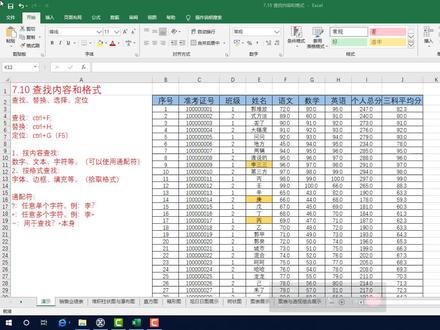 07:28查看AI文稿AI文稿
这节课我们来学习查找、替换、选择定位,其中我们主要学习的是, 嗯,查找,按内容查找和按格式查找,其余的内容咱们会在之后的课程中会讲到,首先这个查找替换选择这些功能在哪呢?他在开始选项卡下面最右边这个查找与选择里边,里边有查找,有替换,有定位, 其中我们查找也有快捷键,就是 ctrl 加 f, 替换也有,然后定位也有这些需要记住。另外通配服他的使用也要记住 快捷键,我们可以点 ctrl 加 f, 能弹出这个查找的一个对话框,然后我们在这里边输入 输入一个九十七,我们点查找下一个,然后他查找出来第一个九十七,然后我们再点下一个,他就跳到下一个来了,可以放大一点观看。如果我们再查找下一个,他又跳到下一个九十七去了, 他要跳到下一个九十七,我们点击查找全部,这时候呢他会选中所有的九十七,这些九十七 不仅包括九十七,还包括一二百九十七,怎么回事呢?为什么还包括了这个二百九十七?就是因为凡是 文本里有这个数字里有这个九十七的,他都会查找出来。 同时我们还可以使用一个通配符,通配符的使用我们就可以在这输入一个,比如输入一个姓, 然后输入一个通配服务,我们现在输入了一个问号,注意这个问号必须是在输入的绊脚的一个问号, 我们点查找下一个,他是显示无法查找,原因是因为我们输入的不是绊脚的, 然后我们点 shift 键切换一下,再次输入一个,然后我们点查找,这次就找到了,我们点查找全部, 不,他就把开头也就姓氏是锅的查找到了,我们这个通配服也可以换成这个成号,点击查找也能查找到, 点击查找全部,已经查找到了,其中我们想把所有这个姓氏围锅的,嗯,换一种就是显示方式突出出来,我们就可以选中这个,选中的话我们可以点 ctrl 加 a 全选, 然后呢我们还可以就是点第一个,先选中第一个,然后按住 shift 键,然后点最后一个,这样也选中了全部,这就是连续 进行选择,可以用 shift, 之前也讲过就是不连续选择,用 ctrl 就是选中第一个,然后挑过第二个,再选最后一个, 这样我们点 shift, 然后选择连续的连续选择。然后我们可以让他结合之前讲到的就是一个样式,把单元格样式显示出来,给他上一个着色,这样的话所有的单元格就按照我们固定的样式去显示了, 这是我们之前讲到的,就是查找和单元格样式进行组合使用, 同时查找不仅由咱们刚刚讲的一个就是按内容查找, 还有一个按格式查找,我们点 ctrl f, 然后点这个选项,选项里边有一个格式,其中格式的时候我们就可以点这个格式, 然后我们可以设置一个格式,比如我们设置选择, 嗯,假如袜子们选择这样一个格式,选择填充色是这个橙色的, 好点击确定,然后我们进行查找,内容删掉,然后点 查找不到原因,这个橙色和这个橙色 他们虽然颜色对上了,但是字体还是没有对上,这时候查找就非常不方便了,就是我们想查找这个固定类型的, 却还需要自己去设置这个格式里边的,像字体啊,边框啊,而且设置半天也不得应对,这个时候就可以用这个也就拾取单元格格式, 这样我们查找的时候,我们点下边这个选项选项, 然后从单元格就是点这个格式,格式下面有一个从单元格选择格式,也就失去格式,我们失去这 这个单元格格式,然后进行查找,现在就可以查找到了,我们点击查找全部,就可以查找出我们刚刚用样式标记的三个单元格,同时这个失取的我们也可以改成别的, 比如我们从单元格选择失去这个,然后进行查找,也能查找到, 当然呢这个格式呢,我们比如先可以清除他,清除格式就在最下边清除查找格式,我们可以自己设置一个查找格式,我们点这个格式选填充颜色,选择一个黄色,点确定,然后点查找, 查找全部,这个也能查找出来,当然这个比较简单,如果单元格内设置的东西比较 多,这样的话,咱们嗯颜色呢看着像也不一定对,有的时候这样的话使用一个诗曲单元格格式更加方便一些。 这节课需要大家记住的就是这些快捷键, 还有这些通佩服以及通佩服的使用,以及按内容查找,按格式查找,其中通佩服使用的话, 嗯,代表单个字符的就是问号,代表多个字符的就是成号,然后如果查找本身就是问号和成号,这个时候呢在前面加一个波浪线。
77行知行ING


猜你喜欢
- 3548晓生学术