cdr2024怎么调整调色板
哈喽,大家好,大家常常会啊,不知道怎么配色的时候呢,会去网上找一些好看的图片或是好看的色卡来进行参考配色,那么今天呢就来学习通过图片来建立一个属于自己的一个色卡,那么像这样的一个色卡的话呢,下面它是没有任何的一个颜色的。第一种方法,底部的位置 有个小三角,点击,然后调色板另存为,那么就会弹出一个窗口,在这里你可以任意的输入一个名字,例如说你输入一个今天的日期, 点击确定,那么他就在右边弹出一个以你刚刚命名好的调色板,作为一个色板,如果说你是不小心关闭了,或者说啊你打开的时候并不对呢,同样的可以在窗口下方调色板,然后打开调色板,那么这个调色板里面就 可以看到了你刚刚建立的这个颜色。 ok, 这个就是你建立的一个色卡。那还有一种方法呢,就是你有任意的一个颜色在下方的时候,我现在会这一个举行,然后呢下方是有个颜色的,所以你可以直接的拖断这张图片到这个颜色的位置, 哎,他就会出现一个像加号的光标, ok, 你松手,那这里他你想要的多少种颜色都可以,你想要四十种还是四种,当然你的数值越大,你的种类会更加丰富,所以这个数值由你自己去选定。那除了这个色卡 可以进行去这样子设定呢,让你找到一张好看的插画,你想要学习和借鉴它的颜色,也可以通过一样的方法去保留下来,那同样的在底部这个位置 调色板,然后另成为,那么你可以改为插画啊等等,随便你,然后点击确定,那么这个颜色就建立好了,那这个就是你建立的颜色,你可以打开进行去查看。以上就是建立自己的调色板的方法,你学会了吗?

粉丝9.4万获赞46.3万
相关视频
 01:20查看AI文稿AI文稿
cd 二,自定义调色板技巧,我们想窃取或者说想要用它的这些色彩,你一个个去吸取啊等等之类是很不方便的,那怎么样才可以快速的获取它的这个色彩呢?大家可以看到在下面这个地方有调色板,就是文档的,我们把机拉过来,他是没有办法去拉的,我们可以滴管一下,然后去填充啊, 画一个图,然后滴管一下,然后填充一个色彩先,那他有一个颜色以后呢?我们按下鼠标左键,拉到这个颜色这个 地方,松开,他会有一个加号,你可以把色彩根据你的需求增加或者减少。好,我们点击确定,那这个调色板就出 来了,那我如果想存储,下次用这个调试版怎么办?点击这个箭头这个地方,我们看到他有个调试版,然后选择另存为,可以命名你们自己想要的啊,这个调试版说六六六对吧?然后点击确定,那这个 颜色,他就到这里边来了,我们可以自由的去画啊,然后啊想要填充哪一个,然后就选中就 ok 了。那有同学会问到,如果我不小心把这个调色板关掉怎么办?选择窗口当中,然后他会有一个调色板打, 打开调试版,这里边我们可以去打开我们刚才的这个啊,六六六的这个调试版,那你可以看到是不是?那我们也同样的可以去啊,把调试版自定义的打开来使用了。以上就是我们啊教大家如何自定义调试版的方法和技巧,你学会了。
 01:26查看AI文稿AI文稿
cbr 如何将想要的颜色放到调色板?零基础也能轻松学会,比如我们看到一张图片非常漂亮,或者说色彩非常丰富的,我们 想借取,或者说想要用他的这些色彩,你一个个去吸取啊等等之类,是很不方便的。那怎么样才可以快速的获取他的这个色彩呢?大家可以看到在下面这个地方有调色板,就是文档的,我们把机拉过来,他是没有办法去拉的,我们可以滴管一下,然后去填充啊,画一个图,然后滴管一下, 然后填充一个色彩先,那他有一个颜色以后呢?我们按下鼠标左键,拉到这个颜色这个地方,松开他会有一个加号,你可以把色彩根据你的需求增加或者减少。好,我们点击确定, 这个调试版就出来了,那我如果想存储,下次用这个调试版怎么办?点击这个箭头这个地方,我们看到他有个调试版,然后选择 另存为,你可以命名你们自己想要的啊,这个调试版说六六六对吧,然后点击确定,那这个颜色,它就到这里边来了,我们可以自由的去画啊,然后啊想要填充哪一个,然后就选中就 ok 了。那有同学会问到, 我不小心把这个调色板关掉怎么办?选择窗口当中,然后他会有一个调色板,打开调色板这里边,我们可以去打开我们刚才的这个啊,六六六的这个调色板,那你可以看到是不是?那我们也同样的可以去 把调试版自定义的打开来使用了。以上就是我们啊教大家如何自定义调试版的方法和技巧,你学会了吗?
 01:50查看AI文稿AI文稿
今天给大家讲解一下关于 ctr 调色板的一些应用,像这样 cmik 和 igb 调色板并存的状态,我们可以在窗口菜当中勾选,打开博物窗选择调色板,在弹出的选项当中 入选 rgb 和 cnyk。 调色板的位置我们是可以直接进行拖动的,比如像现在这样子,而如果需要把它还原回去,也可以直接把它进行拖动 吸附上去。第二点,文件颜色模式的调整。我们都知道 cnyk 是用于印刷的, igb 是用于电子屏幕显示的,我们可以在文 键菜单中选择文档属性,在这一个位置可以查看到文档的颜色模式是阿 gb, 这会对我们有什么影响呢?绘制一个矩形,给他填充上 rgb 的填充颜色框,选图形, ctrl 加一导出,导出面板当中可以看到颜色是一致的。而当我们新建另外一个文档,颜色模式选择 cnyk, 单击确定,这时候 我们在选择了 rgb 的填充颜色,再重新进行导出,可以看到导出之后的颜色模式就不正确,像这种情况,文件的颜色模式用了 cnyk, 但是在文件当中颜色却用了 rgb。 第一种操作方法就是在新建文档的时候选择合适的颜色模式。第二种操作方法就是文件已经建成了,这样子我们可以在工具菜单中选择颜色管理,在文档选项这里 修改原色模式为 rgb, 单机确定。当我们再重新导出内容的时候,图形的颜色就不会发生偏差。到这里以上就是今天给大家分享关于调色版的一些简单应用。
1147平面设计教程【收学员】 00:59
00:59 03:12查看AI文稿AI文稿
大家好,我是虎客网的佳玲,今天跟大家介绍一下 co 九的调色板和选择工具。首先我们来看调色板,调色板在界面的最右边点击下面的小箭头,可以将隐藏的色板显示出来。 在窗口拆单下,我们看到有一个调色板紫菜单,点开来,这里有默认调色板,默认 cmvk 调色板和默认 rgb 调色板,都勾选上,这时我们看到右边出现了三个调色板, 鼠标放在三角形上会弹出调色板的名称,颜色较暗的是 cmyk 调色板,颜色较亮的是 lgb 调色板。这里因为受录屏软件的宽度限制, gb 调色板的名称大家可能看不到,大家可以 在软件上自己看一下。当我们点击这个三角形的时候,弹出下拉菜单,可以对调色板进行设置,我们可以根据自己在实际操作中的需求来设置调色板。好,这里只保留一个就行。下面我们画一个矩形, 这是大家看到的是一个无填充描边为黑色的矩形框,那么我们怎么知道矩形的当前状态呢?在界面的最下面是状态栏,这个由系统的小图标代表填充,这里的叉表示无填充 钢笔图标代表轮廓,也就是描边,旁边依次表示描边的颜色,这里是黑色以及其色值和描边的粗细。当我们在调色板上左键 单机某一个颜色时即为填充单机,右键时即为描边。接下来我们介绍一下选择工具,选择工具位于工具箱的第一个, 是最常用的工具,当我们选中一个图形的时候,这个图形的周围有八个点,鼠标放到其中任意一个点上, 就会出现双向的箭头表示,我们可以拖动该点进行调整。当我们再次点击图形的时候,八个点变成了箭头,其中四个角上的箭头是有弧度的,表示可以将其进行旋转。 中间的四个箭头呢,是直的,表示可以对其进行斜切。当我们在工具箱上双击选择工具时,会将 所有图形全部选中,也就是全选,按住 shift 可以多选。 当我们将所有图形进行叠加时,按住 ot 键鼠标点击所有图形叠加的位置,那么就会按照图层上下次序依次进行选择, 点一次就选择一次。这里要讲一下选择工具的辅助键,选择工具是没有快捷键的,但是当我们使用其他工具时,只要点击空格键 就会回到选择工具,这是非常方便的。好,关于 code 的调色板和选择工具,我们先介绍到这里,谢谢大家。
385周@周#周¥周@周 02:05查看AI文稿AI文稿
前几天有粉丝问我这么一个问题,在用 cdr 做图时,用颜色吸管工具每吸取并填充这个颜色,这个颜色就会被添加到屏幕下方的调色板中。此处提前分享一个小的知识点,按下键盘的 shift 键, 吸管工具会在吸管与填充工具之间切换,以便可以马上填充刚吸取的颜色。这是很方便的一个操作方法。新填充的颜色也同样会被添加到下边的文档调色板当中,吸取并填充多少次,调色板也就会创建几个颜色,这些色板在同一文档内被反复使用会很方便。 而粉丝问我的问题是,有一天他屏幕下边的这个调色板突然没有了,应该怎么找回来?其实很简单,单击窗口菜单,再单击调色板,勾选弹出菜单中的文档调色板,这样消失的调色板就又重新回来了,可以手工拖 动,把它放到屏幕上自己任意想要放置的地方。而且如果想用这张图片中的颜色搭配,也不用用吸管来创建色板颜色。单击色板前面的三角图标,再单击弹出菜单中的调色板选项, 再单击从文档添加。在弹出的这个面板中,可以修改设置所要创建的颜色数量。完成之后点 ok 确认,这样由未图图片生成的调色板就创建成功了。选中未图图片, 单机未图菜单,再单机轮廓描模高质量图像。从预览图可以看出,图片中有很多区域是因描模失败而透底的。 把参数中的细节调到百分之一百,这样未图转始量图就完整了点。 ok, 确认保留始量图而删除原始未图图片,取消填充,保留描边,可以确认此图片已经是始量图了。单击窗口菜单,再单击 博物窗颜色样式,这样就打开了颜色样式面板框,选并拖动铺到颜色样式面板中。在弹出的创建颜色样式对话框中,颜色样式选对象填充颜色归组,改为一组后点 ok 确认。 这样颜色样式中创建了一个色板,选择该色板,色板下边便多出来了一个和谐编辑器,任意拖动一个色盘上的锚点进行旋转,便可以整体修改图片的色调了。
 08:16查看AI文稿AI文稿
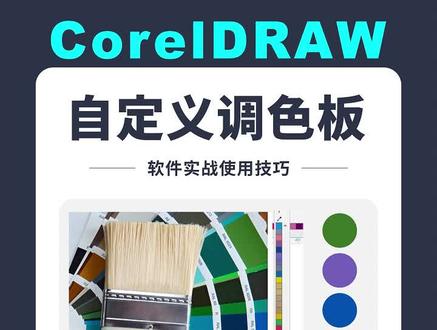
大家好,欢迎大家来学习科教软件课程,本节课我们将会学到是第十二课,制定一条色板课程要点是制定一条色板的一个技巧和方法。好的,那么接下来我们将会进行一个详细的讲解和操作。 好的,首先我们打开我们的叙利亚软件,然后呢新建一个空白的文档,默认就好了,在这边我们通过窗口菜单栏下边呢,我们可以找到调色板, 在这里边我们打开调色板编辑器的这个位置,我们打开,那么大家可以看到这里边有很多,你比如说我选择这里边有一个我的调色板,我们直接在我的调色板里边呢 去增加编辑一个,就是我们添加一个哈新的调试版,点击这里边这个是打开调试版,比如说我新建好了,我打开进行一个编辑添加或呃筛选都可以, 那么我们先给他进行新建一个调色板,大家可以命名,比如说啊,我的调色板 一对吧,或者是说,哎,关于什么呢啊,比如说节日海报,或者说啊喜庆,或者是说春节海报等等,都可以啊,春节海报设计,对吧?那么这个最主要是春节啊风格的也可以直接制定确定,那么我们就有了一个新的色板,看到了吧,在我的色板里边。 好,那么在这里边我们需要添加颜色,点击添加,那么就可以跳到我们这个地方来,那么这个调色板我们可以用滴管工具去滴取周边的一些色彩,你比如说我拉进一个图形或等等,但是拉进图形我不太建议大家用这一个, 我们在这里边还可以切换成这种类型的,包括这种类型是我们的一个砖色和潘通色,不太建议到 去添加。好,因为不能乱用,我们在这里边直接默认印刷颜色,我们去选择你需要添加的,或者在这名称当中你比如说我添加各种红啊,红色, 我们再添加什么呢?啊?再增加一个啊,红啊,你比如洋红啊,各种红,我们添加一个色板,然后再添加什么啊?我们再去添加啊,叫做橘红,对吧?啊?都可以,反正大家自由,或者你直接通过调色板当中去选择你喜欢的这个色彩都行。好,我们点击, 那在这里边有一个方法,就是你比如说哈,我在这我按住键盘续键,去点的话,按住续键啊,去点啊,大家看啊,在这里边我们可能说,哎,他可以选择我们的一个啊,相连的一个色彩,你看在这里边我们也可以啊,去把它啊,看到没 移动啊,在这里边选择他一个明度的啊,就是他摄像的一个变化,这里面是改变摄像的,而这里边大家看从这边到这边就是明度的变化,你看越来越白,白越来越啊,这个深,包括明度,你看啊,这里边,对吧?啊? 好,那么这里边我们看一下,我们添加几个色彩,那比如说我,呃,把这个颜色好比说这个我要更改,这个,我不是想要点中他选择编辑,我再次去更改,你别说我调了明度很高的, 然后再确定,那么这个是可以改变的啊,不是说不行的,我们点击只要选中就可以,那我不需要这个颜色,我就点中他直接删除就好了。点击啊,是, 那么我现在,哎,比如说这个颜色有点乱啊,我们可以啊,可以把它干什么呢?将颜色进行一个,比如说我要反过来顺序,或者是说按饱和度,按什么呢?啊啊? b 局啊,哎,这个我们是建了阿巨币颜色哈,所以大家要注意了,你要建印刷颜色的话,我们就可以给他进行设定为我们的印刷颜色哈。好,那么现在我们对于这个,比如说我编辑好了,我想存到另外一个位置或以另外一个名字,大家就可以存到这里来, 你不要存到别地方哈,你存到别地方可能就不对了啊,这个路见默认就好,我们把它更改为别的名字,你就可以存储,存储,那么在这里边我直接保存,那么就可以,因为我已经存了一个地方。打开调色板,你比如说这个是咱们的这个 啊,这一定好的,我打开他就出来了,对吧?好,在这里边我们给他进行一个确定,确定啊,好,确定,那么好,呃,这个时候我们再去窗口当中打调色板,大家可以看到有一个我的调色板,春节我们打开之后大家可以看到啊,在这里边是不是有一个我 刚才制定好的调色板呢?这就很方便了啊,包括如果我想增加,那么大家直接用这里边调色板的啊,这个滴管工具就自由的就可以去添加了啊,自由的添加,你看这个颜色对不对? 是吧?那我想要去更改或其他的,同样的我们回到编辑器当中就可以去更改,你比如说这个颜色我不要了, 对不对啊?我不要了这些颜色啊,那么就可以更改,那么同时哈,大家啊,比如说,哎,这个整一个调色板我都不要了,该怎么办呢?那我们重置,可能大家说,哎,有点那什么,我们可以通过窗口调色板,这里面有个调色板管理器, 我们打找到我的调色板,在这里边我们给他干什么,直接在下边一个颜料筒纹卷的删除,他就没有了,我重新去打开这个 cdr 软件,他就没有了啊,这就是一个,那么我们来看一看哈, 有几种啊?调色板,这里边还有自定义,我们还可以通过一些图形来添加,大家看啊,在我们的一个窗口调色板当中,他有几个东西是我们需要去大家要知道的,我们来看一看啊,我给他, 嗯,好,我把它这个打开两个图,好,大家可以打开拉进来就可以了,两张图片,因为我们后期会去教大家如何打开图片,但是现在呢,我们就打开一下我们第十二课的素材,直接跟文件一样拉到我们的这个文档中来 啊,先教大家这个自定义的这个啊方式,那么大家可以看到这这我们通过这个调色板他就出现了,有一个叫做从选定的内容添加颜色,我们来看一下,是不是你不用一个滴管去了,甚至你可以细分多一些,你看到没有,是不是?然后我们呢? 呃,这里边是,哎,我们看哈,如果他是阿居币颜色的话,我们需要转换,但是我后期啊门,呃,这边直接给大家讲一下了,好吧,直接带着哈,你看模式当中先转 lab, 注意哈,模式当中我们再转 cnyk, 这个也是一样的啊,那么我们不转,就教大家一个方式,这样啊,后期会去给大家讲的。 好,那么现在我们将它这两个颜色,你看选中啊,我们看一看,你刚才是选中一个,所以它显示是它的颜色,那么现在我选中两个,大家再通过窗口调色板 从文档添加,那么大家可以看到哎,即使我不选中的状态,我们从文档添加,他也会自动的识别出这些颜色,看到没有?我可以增加一多一些细节,确定,这个时候大家可以看到底下这个地方看到没有颜色就有了,当我去做一个新 图形的时候,我就可以用这里的色彩了,是不是很方便?好,那么我选选中,比如说我只选中这个啊,然后调色板当中从选定的他就会亮起来,因为你没有选,所以他不会显示那个,你看 是不是。各位可以去啊,出来,然后再确定,你看这个文档当中就颜色丰富了啊,这个,所以咱们的话不需要说一点点的啊,我建一个图形,然后用什么工具去给他进行啊,一个个的把它吸取出来, 没有必要,不需要啊,咱们这个就是自定义我们的调色板的一个用法,也是非常有意思的,而且是 啊,非常给力的。那么大家可以看到我的这个调色板管理器当中有非常多的颜色,你包括这一些砖色呀等等,对吧?有时候我们可能用到你只需要去双击他就可以出来,看到没有双击他就可以出来哦,不需要他,我就直接关掉他就好了啊, 大家看到没有,直接啊,拉拉出来关,有一种方法是那么,嗯,有些同学说,哎,这太复杂了,我给他调色板当中,我们直接从这里边啊,你看这些调色板一个是默认的,还有个文档调色板,如果你不显示下边是没有的啊,那么我们可以打开文档调色板,然后 调色板当中大家可以看到啊,我刚刚说的,我们还有其他的一些色彩。那你不需要去显示的话,那我们就不显示啊,直接拉出来,我们直接啊删掉他就好了啊,他只是隐藏而已啊,只是隐藏而已。 好,那么这个呢啊,本节课讲的就是关于我们自定义调色板的一个用法了,就先讲解到这里边,后期我们会讲更多的一些关于我们的填充颜色和调色的一个方法和方式。好,我们下节课再见,各位,拜拜。
 01:13查看AI文稿AI文稿
cdr 自定义调色板技巧,那么首先的话,比如说我们在有一些地方看到一些颜色非常丰富,我们想把它制定成调色板怎么办?那 像我们普通去做的话,可能会绘制一个图形,对吧?然后用滴管工具,然后滴取它的这个颜色来进行用,那有那么多一个一个去滴很麻烦,怎么样一次性把它搞定呢?我们首先呢可以选中我们需要添加颜色的图形,比如说这所有都可以 我们一起去放到这个底下,这个地方有个云档的调试版,那么在高版本里面就有这个,我们可以去直接你看有这么多点击确定,如果还想增加增加,如果你觉得还想减少,那我们这,比如说哦,输入一个五十,那么他就这么多点 点击确定,那么所有颜色就下来了。那我们有时候呢你可能需要去使用他变调试版,我们点击这个地方调试版,然后另存为,我们可以去把它这个啊,自定义 啊调色板,那你可以根据你的需求来。好,那接下来的话这个调色板啊他就全部到我们这个地方来了,但有时候我们不小心把它关闭了或其他的怎么办?可以通过窗口当中调色板, 我们可以打开一下我们的这个调试版,我们可以直接打开调试版,选择自定义调试版,那么这个调试版呢就可以拿出来使用了,这个方法你学会了吗?
 09:03查看AI文稿AI文稿
大家好,欢迎大家来学习科教软件课程,本节课我们将会学到是第十二课自定义调色版课程要点是自定义调色版的一个技巧和方法。好的,那么接下来我们将会进行一个详细的讲解和操作。 好的,首先我们打开我们的系列软件,然后呢新建一个空白的文档默认就好了,在这边我们通过窗口菜单栏下边呢,我们可以找到调色板, 在这里边我们打开调色板编辑器的这个位置,我们打开,那么大家可以看到这里边有很多,你比如说我选择这里边有一个我的调色板,我们直接在我的调色板里边呢 去增加编辑一个,就是我们添加一个哈新的调试版,点击这里边这个是打开调试版,比如说 我新建好了,我打开进行一个编辑添加或呃筛选都可以,那么我们先给他进行新建一个调色板,大家可以命名,比如说啊,我的调色板 一对吧,或者是说,哎,关于什么呢啊,比如说节日海报,或者说啊喜庆,或者是说春节海报等等,都可以啊,春节海报设计, 对吧?那么这个最主要是春节啊风格的也可以直接制定确定,那么我们就有了一个新的色版,看到了吧,在我的色版里边。好,那么在这里边我们需要添加颜色,点击添加,那么就可以跳到我们的这个地方来, 那么这个调色板我们可以用滴管工具去滴取周边的一些色彩,你比如说我拉近一个图形或等等,但是拉近图形我不太 建议大家用这一个,我们在这里边还可以切换成这种类型的,包括这种类型是我们的一个专色和潘通色,不太建议大家去添加哈,因为不能乱用。 我们在这里边直接默认印刷颜色,我们去选择你需要添加的,或者在这名称当中,你比如说我添加各种红啊,红色,我们再添加什么呢?啊?再增加一个啊,红啊,你比如洋红啊,各种红,我们添加一个色板,然后再添加什么 啊?我们再去添加啊,叫做橘红,对吧?啊?都可以,反正大家自由,或者你直接通过调色板当中去选择你喜欢的这个色彩都行。好,我们点击,那在这里边有一个方法,就是你比如说哈,我在这我按住键盘秀键去 点的话,按住竖肩啊,去点啊,大家看啊,在这里边我们可能说,哎,他可以选择 我们的一个啊,相邻的一个色彩,你看在这里边我们也可以啊,去把它啊,看到没有移动啊,在这里边选择他的一个明度的啊,就是他摄像的一个变化,这里面是改变摄像的, 而这里边大家看从这边到这边就是明度的变化,你看越来越白,不越来越啊,这个深包括明度,你看啊,这里边,对吧? 啊?好,那么这里边我们看一下,我们添加几个色彩,那比如说我,呃,把这个颜色好比说这个我要更改这个,我不是想要点中他选择编辑,我再次去更改,比如说我调了明度很高的,然后再确定,那么这个是可以改变的啊,不是说不行的,我们点击只要选中就可以, 那我不需要这个颜色,我就点中他直接删除就好了。点击啊,是,那么我现在,哎,比如说这个颜色有点乱啊,我们可以啊, 可以把它干什么呢?将颜色进行一个,比如说我要反过来顺序,或者是说按饱和度,按什么呢?啊? 阿居碧菊啊,哎,这个我们是见了阿居碧颜色哈,所以大家要注意了,你要见印刷颜色的话,我们就可以给他进行设定为我们的印刷颜色哈。 好,那么现在我们对于这个,比如说我编辑好了,我想存到另外一个位置或另外一个名字,大家就可以存到这里来, 你不要存到别地方哈,你存到别地方可能就不对了啊,这个路径默认就好,我们把它更改为别的名字,你就可以存储,存储,那么在这里边我直接保存,那么就可以,因为我已经存了一个地方。打开调色板, 你比如说这个是咱们的这个啊,这一定好的,我打开他就出来了,对吧?好,在这里边我们给他进行一个确定,确定啊, 好,确定,那么好,呃,这个时候我们再去窗口当中打调色板,大家可以看到有一个我的调色板,春节我们打开之后大家可以看到啊, 这里边是不是有一个我刚才制定好的调色板呢?这就很方便了啊,包括如果我想增加,那么大家直接用这里边调色板的啊,这个滴管工具就自由的就可以去添加了啊,自由的添加,你看这个颜色对不对? 对吧?那我想要去更改或其他的,同样的,我们回到编辑器当中就可以去更改,你比如说这个颜色我不要了,对不对啊?我不要了这些颜色,那么就可以更改, 那么同时哈,大家啊,比如说,哎,这个整一个调色板我都不要了,该怎么办呢?那我们重置,可能大家说,哎,有点那什么,我们可以通过窗口调色板,这边有个调色板管理器, 我们打找到我的调色板,在这里边我们给他干什么,直接在下边一个颜料统文卷的删除,他就没有了,我重新去打开这个 cdr 软件,他就没有了啊,这就是一个, 那么我们来看一看哈,有几种啊?调色板,这里边还有自定义,我们还可以通过一些图形来添加, 大家看啊,在我们的一个窗口调色板当中,他有几个东西是我们需要去大家要知道的,我们来看一看啊,我给他,嗯,好,我把它这个打开两个图,好, 大家可以打开拉进来就可以了,两张图片,因为我们后期会去教大家如何打开图片,但是现在呢,我们就打开一下我们第十二课的素材,直接跟文件一样拉到我们的这个文档中来啊,先教大家这个自定义的这个啊方式,那么大家可以看到这这我们通过这个调色板 他就出现了有一个叫做重选定的内容添加颜色,我们来看一下,是不是你不用一个滴管去了,甚至你可以细分多一些,你看到没有,是不是?然后我们呢, 这里边是哎,我们看哈,如果他是 rgb 颜色的话,我们需要转换,但是我后期啊门,呃,这边直接给大家讲一下了,好吧,直接带着哈,你看模式当中先转 l a b, 注意哈,模式当中我们再转先 yk, 这个也是一样的啊,那么我们不 转后就教大家一个方式,这样啊,后期会去给大家讲的。好,那么现在我们将它这两个颜色,你看选中啊,我们看一看,你刚才是选中一个,所以他显示是他的颜色,那么现在我选中两个,大家再通过窗口调色板 从文档添加,那么大家可以看到。哎,即使我不选中的状态,我们从文档添加,他也会自动的识别出这些颜色,看到没有?我可以增加一多一些细节,确定,这个时候大家可以看到底下这个地方看到没有 颜色就有了,当我去做一个新的图形的时候,我就可以用这里的色彩了,是不是很方便?好,那么我选选中,比如说我只选中这个啊,然后调色板当中从选定的他就会亮起来,因为你没有选,所以他 不会显示那个,你看是不是。各位可以去啊,出来,然后再确定,你看这个文档当中就颜色丰富了啊,这个,所以咱们的话不需要说一点点的啊,我建一个图形,然后用什么工具去给他进行啊,一个个的把它吸取出来, 没有必要,不需要啊,咱们这个就是自定义我们的调色板的一个用法,也是非常有意思的,而且是啊,非常给力的,那么大家可以看到我的这个调色板管理器当中有非常多的颜色,你包括这一些装饰呀等等,对吧?有时候我们可能用到你只需要去 双击他就可以出来,看到没有双击他就可以出来,我不需要他,我就直接关掉他就好了啊,大家看到没有,直接啊,拉拉出来关,有一种方法是那么嗯,有些同学说,哎,这太复杂了,我给他调色 板当中,我们直接从这里边啊,你看这些调色板一个是默认的,还有个文档调色板,如果你不显示下边是没有的啊, 那么我们可以打开文档调色板,然后调色板当中大家可以看到啊,我刚刚说的,我们还有其他的一些色彩。那你不需要去显示的话,那我们就不显示啊,直接拉出来,我们直接删掉他就好了啊,他只是隐藏而已啊,只是隐藏而已。 好,那么这个呢啊,本节课讲的就是关于我们自定义调色板的一个用法了,就先讲解到这里边,后期我们会讲更多的一些关于我们的填充颜色和调色的一个方法和方式。好,我们下节课再见,各位,拜拜。
 02:16查看AI文稿AI文稿
今天给大家分享关于在 cdr 中颜色调整的两个解决方法。第一个是同时打开多个调色板,像这样子在属性栏的下方同时打开 rgb 和 nyk 调色板,可以在窗口博物窗当中勾选。打开调色板,在弹出的选项这里勾选 cnyk 调色板,或者是勾选 rgb 调色板,同时勾选就可以同时显示他们的位置,我们也是可以任意进行拖动调整的, 如果想要把它们重新摆放回去,也同样是直接拖动,然后吸附上去。第二点,关于文件颜色模式的调整,我们知道 r、 g、 b 的颜色模式是用在手机屏幕显示上面的, c、 n、 y、 k 适用于印刷,现在我们新建了一个 c、 n、 y、 k 颜色模式 的文档,文档的颜色模式我们可以在文件菜单中选择文档属性,在颜色选项这里我们可以看到原色模式四 cnyk, 点击确定。 现在我们用矩形工具绘制一个长矩形,给它填充上 rgb 的填充颜色,选择图形, ctrl 加一把它导出。在导出的预览图这里,我们可以看到颜色发生了严重的偏差,遇到这样的情况有两种解决方法,第 第一种是在我们新建文档的时候,在弹出的选线当中选择正确的颜色模式,单击确定。现在我们再在新的文档当中绘制图形,填充颜色,重新导出。在导出的预览图当中我们就可以看到颜色是一致的,这样子可以 减少色差的存在。第二种方法,文档已经建成,并且文档内已经有比较多的内容,我们可以在工具菜单中选择颜色管理,在弹出的选项这里选择文档原色模式, 改成 rgb 单击确定。现在我们在在文件菜当中查看到文档的属性,颜色模式已经被快速的更换过来, 成了 rgb 确定导出,导出来的图形颜色就几乎是一致的。到这里以上就是今天给大家分享的关于调色板调整的一些操作方法。
- 09:03查看AI文稿AI文稿
大家好,欢迎大家来学习科教软件课程,本节课我们将会学到是第十二课自定义调色版课程要点是自定义调色版的一个技巧和方法。好的,那么接下来我们将会进行一个详细的讲解和操作。 好的,首先我们打开我们的系列软件,然后呢新建一个空白的文档默认就好了,在这边我们通过窗口菜单栏下边呢,我们可以找到调色板, 在这里边我们打开调色板编辑器的这个位置,我们打开,那么大家可以看到这里边有很多,你比如说我选择这里边有一个我的调色板,我们直接在我的调色板里边呢 去增加编辑一个,就是我们添加一个哈新的调试版,点击这里边这个是打开调试版,比如说 我新建好了,我打开进行一个编辑添加或呃筛选都可以,那么我们先给他进行新建一个调色板,大家可以命名,比如说啊,我的调色板 一对吧,或者是说,哎,关于什么呢啊,比如说节日海报,或者说啊喜庆,或者是说春节海报等等,都可以啊,春节海报设计, 对吧?那么这个最主要是春节啊风格的也可以直接制定确定,那么我们就有了一个新的色版,看到了吧,在我的色版里边。好,那么在这里边我们需要添加颜色,点击添加,那么就可以跳到我们的这个地方来, 那么这个调色板我们可以用滴管工具去滴取周边的一些色彩,你比如说我拉近一个图形或等等,但是拉近图形我不太 建议大家用这一个,我们在这里边还可以切换成这种类型的,包括这种类型是我们的一个专色和潘通色,不太建议大家去添加哈,因为不能乱用。 我们在这里边直接默认印刷颜色,我们去选择你需要添加的,或者在这名称当中,你比如说我添加各种红啊,红色,我们再添加什么呢?啊?再增加一个啊,红啊,你比如洋红啊,各种红,我们添加一个色板,然后再添加什么 啊?我们再去添加啊,叫做橘红,对吧?啊?都可以,反正大家自由,或者你直接通过调色板当中去选择你喜欢的这个色彩都行。好,我们点击,那在这里边有一个方法,就是你比如说哈,我在这我按住键盘秀键去 点的话,按住竖肩啊,去点啊,大家看啊,在这里边我们可能说,哎,他可以选择 我们的一个啊,相邻的一个色彩,你看在这里边我们也可以啊,去把它啊,看到没有移动啊,在这里边选择他的一个明度的啊,就是他摄像的一个变化,这里面是改变摄像的, 而这里边大家看从这边到这边就是明度的变化,你看越来越白,不越来越啊,这个深包括明度,你看啊,这里边,对吧? 啊?好,那么这里边我们看一下,我们添加几个色彩,那比如说我,呃,把这个颜色好比说这个我要更改这个,我不是想要点中他选择编辑,我再次去更改,比如说我调了明度很高的,然后再确定,那么这个是可以改变的啊,不是说不行的,我们点击只要选中就可以, 那我不需要这个颜色,我就点中他直接删除就好了。点击啊,是,那么我现在,哎,比如说这个颜色有点乱啊,我们可以啊, 可以把它干什么呢?将颜色进行一个,比如说我要反过来顺序,或者是说按饱和度,按什么呢?啊? 阿居碧菊啊,哎,这个我们是见了阿居碧颜色哈,所以大家要注意了,你要见印刷颜色的话,我们就可以给他进行设定为我们的印刷颜色哈。 好,那么现在我们对于这个,比如说我编辑好了,我想存到另外一个位置或另外一个名字,大家就可以存到这里来, 你不要存到别地方哈,你存到别地方可能就不对了啊,这个路径默认就好,我们把它更改为别的名字,你就可以存储,存储,那么在这里边我直接保存,那么就可以,因为我已经存了一个地方。打开调色板, 你比如说这个是咱们的这个啊,这一定好的,我打开他就出来了,对吧?好,在这里边我们给他进行一个确定,确定啊, 好,确定,那么好,呃,这个时候我们再去窗口当中打调色板,大家可以看到有一个我的调色板,春节我们打开之后大家可以看到啊, 这里边是不是有一个我刚才制定好的调色板呢?这就很方便了啊,包括如果我想增加,那么大家直接用这里边调色板的啊,这个滴管工具就自由的就可以去添加了啊,自由的添加,你看这个颜色对不对? 对吧?那我想要去更改或其他的,同样的,我们回到编辑器当中就可以去更改,你比如说这个颜色我不要了,对不对啊?我不要了这些颜色,那么就可以更改, 那么同时哈,大家啊,比如说,哎,这个整一个调色板我都不要了,该怎么办呢?那我们重置,可能大家说,哎,有点那什么,我们可以通过窗口调色板,这边有个调色板管理器, 我们打找到我的调色板,在这里边我们给他干什么,直接在下边一个颜料统文卷的删除,他就没有了,我重新去打开这个 cdr 软件,他就没有了啊,这就是一个, 那么我们来看一看哈,有几种啊?调色板,这里边还有自定义,我们还可以通过一些图形来添加, 大家看啊,在我们的一个窗口调色板当中,他有几个东西是我们需要去大家要知道的,我们来看一看啊,我给他,嗯,好,我把它这个打开两个图,好, 大家可以打开拉进来就可以了,两张图片,因为我们后期会去教大家如何打开图片,但是现在呢,我们就打开一下我们第十二课的素材,直接跟文件一样拉到我们的这个文档中来啊,先教大家这个自定义的这个啊方式,那么大家可以看到这这我们通过这个调色板 他就出现了有一个叫做重选定的内容添加颜色,我们来看一下,是不是你不用一个滴管去了,甚至你可以细分多一些,你看到没有,是不是?然后我们呢, 这里边是哎,我们看哈,如果他是 rgb 颜色的话,我们需要转换,但是我后期啊门,呃,这边直接给大家讲一下了,好吧,直接带着哈,你看模式当中先转 l a b, 注意哈,模式当中我们再转先 yk, 这个也是一样的啊,那么我们不 转后就教大家一个方式,这样啊,后期会去给大家讲的。好,那么现在我们将它这两个颜色,你看选中啊,我们看一看,你刚才是选中一个,所以他显示是他的颜色,那么现在我选中两个,大家再通过窗口调色板 从文档添加,那么大家可以看到。哎,即使我不选中的状态,我们从文档添加,他也会自动的识别出这些颜色,看到没有?我可以增加一多一些细节,确定,这个时候大家可以看到底下这个地方看到没有 颜色就有了,当我去做一个新的图形的时候,我就可以用这里的色彩了,是不是很方便?好,那么我选选中,比如说我只选中这个啊,然后调色板当中从选定的他就会亮起来,因为你没有选,所以他 不会显示那个,你看是不是。各位可以去啊,出来,然后再确定,你看这个文档当中就颜色丰富了啊,这个,所以咱们的话不需要说一点点的啊,我建一个图形,然后用什么工具去给他进行啊,一个个的把它吸取出来, 没有必要,不需要啊,咱们这个就是自定义我们的调色板的一个用法,也是非常有意思的,而且是啊,非常给力的,那么大家可以看到我的这个调色板管理器当中有非常多的颜色,你包括这一些装饰呀等等,对吧?有时候我们可能用到你只需要去 双击他就可以出来,看到没有双击他就可以出来,我不需要他,我就直接关掉他就好了啊,大家看到没有,直接啊,拉拉出来关,有一种方法是那么嗯,有些同学说,哎,这太复杂了,我给他调色 板当中,我们直接从这里边啊,你看这些调色板一个是默认的,还有个文档调色板,如果你不显示下边是没有的啊, 那么我们可以打开文档调色板,然后调色板当中大家可以看到啊,我刚刚说的,我们还有其他的一些色彩。那你不需要去显示的话,那我们就不显示啊,直接拉出来,我们直接删掉他就好了啊,他只是隐藏而已啊,只是隐藏而已。 好,那么这个呢啊,本节课讲的就是关于我们自定义调色板的一个用法了,就先讲解到这里边,后期我们会讲更多的一些关于我们的填充颜色和调色的一个方法和方式。好,我们下节课再见,各位,拜拜。
 00:50查看AI文稿AI文稿
当我们电脑打开这个色板是默认的,默认的调色板,它的颜色是 rgb, 我们要怎么把它改成斜迈开呢?点这个窗口,这里有个调色板, 调色板点一下这个调色板,打开,把这个默认调色板改成 c n y, 可以把这个关掉啊, 就可以了。现在这个就是 x y k 了,没有 x y k。
265文宣广告 08:54查看AI文稿AI文稿
大家好,今天是二零二四年三月五号,应学的要求,我们今天来讲一下口罩的基础教程,自定义专设及点印填充轮廓, 我们分别用叉四、二零一九,二零二三来演示一下,因为他不会,所以叫我录个教程。我们首先打开叉四, 你说我们要制定一个装饰,假如哈,假如我们可以点下这个燃料桶啊,当然也可以用快捷键,比如说一百 啊,一百啊,我们要把这个设为钻石,设置一按一啊,那我们要如何来设置呢?我们首先打开窗口,然后打开调色板,然后打开调色板编辑器,然后添加颜色,然后点一下这个啊,点一下这里一百, 加上一百好,好了以后呢,我们点下这个加的调色板,好,那这里就有个红了,嗯,但是这个名字跟我们的不一样,那我们可以啊,点一下这里啊,你也可以编辑颜色啊,把它的设置改过来, 那你你如果需要这个的话,我们就改一下。好,我们按下确定 啊,那我们啊确定以后呢?那我们如果,如果你要去找就很麻烦,你可以这样子啊,点一下这里啊调试版,然后我们点一下这个调试版浏览器,你看调试版浏览器这里就出来了, 这个啊,那我们点下这里看,这里就变成了钻石啊,同样的道理啊,同样的道理,我们啊,比如说,好,那我们啊再点下这个地方,点下这里啊 调色板啊,然后呢?调色板编辑器,然后我们添下颜色,我们点下模型,比如说零零。好,然后这里改成一百啊,找到调色板。好,那我们这里打个 那么按下确定, 嗯,那么啊,那全套画,我们点一下这个地方啊,这里变成了几部 uv 啊, 啊,这个浏览器,就是说,比如说我们啊点开这个地方调色板,然后呢点下调色板浏览器啊,你看这里就勾选这个,我们这第一段设就出来啊,点下这个啊, 那么这里就出来了,这是查事的比较简单啊,当然他自他们自带的,我全部删除了,你也可以用自带的来更改他的设置,更改他的名称。 嗯,然后它叠印是怎么做的呢?是在这个地方啊,叠印轮廓,叠印粉装,叠印未涂,这是擦拭的。那么二零一九又要怎么来做呢?我们打开 啊,新建, 确定啊,那么好,一样的,我们可以用快捷键 啊,那我们这个二零一九高版本要怎么做?一样的,其实一样的,我们首先窗口,然后调色板,然后这里有个调色板编辑器, 那编辑器的话,你这里哈,比如说我这里做了个走编制定义装饰,当然你也可以啊,可以,这里,比如说啊, 按下啊,这里你要添加个颜色,比如添加一百 m, 点下, ok, 好,那你 这里啊改个名字, 那我们这里改一下,改成装饰一下, ok, 嗯,然后我们啊点下这里,好,那我们我们这里的话啊,这个的地方,那我们再点一下这里 我的调试,那么底下我的调试把这个显示出来,这个就在这个地方,先把 这是文档的,这个是自定义装饰的,我们把这个左边的不要啊,然后把这个我们点一下这里,你看这个就变成装饰了,同样的道理啊,刚才那个我们也可以啊,点下这个, 我们点开这个窗口,然后我们点下这个博物舱,那点下这个调试法,然后我们调试法编辑起啊,一样的添加颜色,然后点下颜色拆开器啊, 然后我们一把点下, ok, 好,那我们来点一下这里啊,把他的名字改一下,比如说 点点, 然后把后面的删掉,当然你也可以用这个设置,然后好了以后按下装饰,确定好了以后呢点下这个地方啊,这个地方呢?我们啊把这个不要他, 然后来重新重新点一下这个, 我们点下这个,那么把这个拿到这边来 啊,啊,在这边,你看这个还不是啊,这个我们啊点一下他,他还不是,还不是那个装饰,那说明我们搞错。那点一下这个 加色板啊,我们点一下这个加色板编辑器,那把这个啊局部与转尺点下确定啊,那这样子好了以后我们点下这里,这样就好了,好,那同样的二零二三,二零二三约跟二零 二九,他两个人是共用的一个地方啊,所以说你你,你那个二零一九做了这里基本上就有。 ok, 你看这个点,你看这里,你勾选它就有了,因为它两个是共用的,那共用的,所以这里一点,这里就有了。那你要做装饰的话,一样的道理啊,比如说这个是装饰,你看保姆对不对? 然后这个地方的话,我们啊 uv 对不对?嗯,都可以做的,然后他的,他的是这里哈,他的是在这个地方 啊,这里看别印填充,同样的道理,轮廓也是在这个地方别印轮廓啊,那比如说你要删除 的话,也可以删除啊,你点一下这个啊,然后那个调色板啊,然后我们点一下调色板编辑器啊,然后我们啊啊,这里有这么多啊,那我们可以打开 啊,然后打开,比如说我要删掉这个啊,我们点一下这里啊,删除啊。那删除的话我们再点开这里啊这个地方啊,比如说啊删除颜色,点下它 这样子,然后把这个,把这个移出来,然后这样子的话我们就制定完事了。其实很简单的,这个东西只要大家没事的时候都研究一下,这些都不是 话题。然后后期我们会不断的推出一些啊基础教程,因为就像我们做房子一样啊,地级都没打好,我们先别急着装修啊,感谢大家的欣赏,拜拜。
79冰月制版 01:26查看AI文稿AI文稿
大家好,我是谢老师,今天教大家你不知道的干货两个点,第一个是如何移动调色板,调色板在上面有三个点,看到吧?鼠标放在上面会出现十字架,拖动出来的时候就可以拖出来,习惯性大家可以放在左边右边都行,如果你放想放下面就下面放,想放左边就放左边,他其实可以拖出来,然后放到右边, 右边就往这边吸就好了,不要移动到太上面去了,是不是就显示在这里了,非常简单啊,所以很多同学问我,老师为什么在上面啊?可以拖动,随便自己习惯下。第二个点就是 cdr 如何转 pds 的格式,比如说现在这个图标,我需要去转成这个 ppsd, 是吧?那你就是在这个,呃,这个工具里面有个对象属性, 对象管理器,那你把这个对象管理器打开之后呢?首先这个是 cd 安好,那你选中他之后在右边这里啊,他会有一个下面就最下面这个新建图层,点击新建图层,这是图层键。 图层一,你要把图层给他进行弄出来,比如说下面这个区域给他新建分离,分离图层吗?然后这是二,然后每一个对象三,这些都可以把你 想要对象给他分割好,分割好之后呢,然后你这个时候再把这个文件呢进行框住之后直接导出,导出的时候就是有这个 psd 的这个文件, 这个时候他是分隔图层,那么在导出的时候有个注意的事项,就是大家一定要勾选上保持图形的,保持图层的这个对象,确定就行了。好了,那么这是两个知识点,有没有学会学会,同学请,想跟我学的请评论。六六六再见。拜拜。非常简单啊。
564平面设计谢老师


猜你喜欢
- 6968@党小当
最新视频
- 1323设计师牛嵩山