ps2026滤镜插件使用教程
每天一款黑科技软件,今天分享 ps 神经滤镜二零二六,该版本适配二零二六版的 ps, 无需联网下载,只需要登录账号即可使用。智能肖像、皮肤平滑着色等等全都有。 首先我们来下载安装包,打开浏览器,输入下载地址, 搜索蓝搜神经滤镜,找到后点进去下载就好了。这里我就不过多操作了,大家各自下载哦。下载完右键解压安装包,打开解压后的文件夹, 点开安装步骤,将 plug in storage 文件夹复制到指定位置替换。先打开 c 盘 用户或者是 users admin, 也就是你设置的用户名 app data roaming adobe u x p, 将复制好的文件粘贴进来,选择替换完成后,关闭窗口,打开 ps, 登录一下账号,如果没有账号,免费注册一个就行。 登录完关闭 ps, 重新打开,导入人像,点击滤镜 neural filters 就 可以打开刚刚安装的神奇滤镜使用了,点开后面的小点均可调节。好啦,今天的 ps 插件神经滤镜的安装教程就到这里啦,下期再见!

粉丝3424获赞2.7万
相关视频
 01:18查看AI文稿AI文稿
今天给大家分享 ps 神经滤镜二零二六版,这是一款 ps 二零二六的 ai 插件,具备人像将修老、照片修复、创意调色和智能移除干扰功能。首先获取安装包,打开浏览器,输入下载地址,打开之后搜索神经滤镜, 点二零二六的最新版本的下载,这里提供两种下载方式,任选一种即可。我已经下载过了,就直接安装了。下载完成,右键解压安装包, 复制 plugins storage 滤镜文件夹,打开此电脑 c 盘 用户电脑名称,你的可能是 admin app data, 这是个隐藏文件夹,需要在显示查看。这里勾选 app data roaming adobe ux p, 右键粘贴,然后打开 ps, 点击顶部帮助登录,如果没有账号,点击创建一个账号登录完成。重新打开一次 ps, 导入素材滤镜 neural filters, 这样 ps 神经滤镜 neural filters 二零二六就安装成功了,感谢大家的观看。
104听闻余生 00:41查看AI文稿AI文稿
ps 二零二六你都装好了,那配套的插件和机你咋还不找我呀?我们的关系不铁了吗?嗯,别回答我,它不仅有一键抠图一键修图一键磨皮一键换天空光效插件,二点五 d 插件,还有广告人必备的证件照插件等上百种插件, 通通免费安装。但这都不是重点,重点是它支持最新版的 ps 二零二六,而且安装也超级简单,只 需要勾选想要的插件,点击继续就能一键安装。这个时候只需要打开 ps 窗口扩展,这么多插件全等着你翻牌子,就问你简不简单。嗯, windows 和 mac 双系统我都打包好了,还不赶紧找我白嫖,怕猴搅人吗?
483嵘学长撩设计 01:07查看AI文稿AI文稿
这是一套基于人工智能的 ps 插件,提供智能图像编辑和效果增强功能。获取安装包,在浏览器地址栏输入以下网址,打开搜索神经滤镜,点击对应页面进入下载。下载完成右键减压安装包, 复制 plug in story 文件夹,打开此电脑 c 盘,打开用户文件夹,电脑名称你的可能是 admin app data, 这个文件默认是隐藏的,点击查看显示勾选隐藏的项目。 app daughter 黎明 adobe xp 把刚刚复制的文件夹粘贴在这里,点击替换,最后打开 ps, 点击帮助登录, 登录完成,重新打开一次 ps 滤镜。 neural filters 这样基于人工智能的 ps 插件 neural filters 安装完成了,大家学会了别忘了点赞和关注哦!
74半文绿软 00:48查看AI文稿AI文稿
源头里面就藏着饱和度蒙版,能够精准区分高低饱和区域。这张片子局部饱和度过高而显脏。首先复制原片应用 hsb hsl 滤镜 输入模式,保持 rgb 行序,选择 hsb 进入通道面板,此时的红绿蓝通道分别对应 hsb 的 色相饱和度和明度。绿通道就是后期常用的饱和度蒙版,越亮的地方饱和度越高。按住 ctrl 点击载入选区,这样就选中了高饱和的区域。 如果想要选中低饱和的区域,只需将选区反选,选中 rgb 并回到图层隐藏或删除拷贝图层,再新建自然饱和度,调整成适当降低自然饱和度。
81七巧视觉 01:52查看AI文稿AI文稿
今天为大家分享的 ps 插件是二零二六神经滤镜离线安装包,无需联网。 ps, 二零二六可通过此离线包完整使用所有内置神经网络滤镜。首先获取安装包,打开浏览器搜索下载地址, 在搜索框搜神经滤镜,找到后点击进入下拉页面,可以看到两种下载方式,大家任选一种下载。 下载完成后,右键选择解压到当前文件夹,打开解压后的文件夹,复制插件文件 plug in storage 文件夹到 c 盘指定目录, 打开目标路径 c 盘,依次进入以下目录。你的用户名通常是 administrator 或你当前登录的账户名。如果看不到 update 的 文件夹,请点击顶部菜单栏的查看,勾选隐藏的项目即可显示。 找到后,将复制的文件夹粘贴进来,选择替换完成。关闭窗口,打开 ps, 点击顶部菜单栏帮助登录 adobe 账户,若无账号,可免费注册一个 adobe 账号。登录成功后完全关闭 photoshop, 再重新打开,导入任意图像,点击顶部菜单滤镜 norfilters, 此时所有已集成的神经滤镜应可正常加载并使用。注意事项,确保 photoshop 版本为二零二六或兼容版本。 好了,开始你的修图制作吧,今天的 ps 插件神经滤镜的安装教程就到这里了,我们下期再见。
42帅小窑 00:43查看AI文稿AI文稿
ps 二零二六来了,这些新功能你用上了吗?新升级后,智能选择主体,不仅能识别多人物场景,还能针对人物的不同部位进行单独选择,例如头发、皮肤、服饰等。精准区分 应用后,点击移去无痕去除人物。就连抠图功能也是全面升级,无论多复杂的图片,也能实现一秒抠图。搭配移除背景功能, 打工人直呼,哇塞!如果图片有噪点也不要慌,点击滤镜 ai 降噪新功能,分分钟修复噪点照片新增的调色功能也是非常搞笑,它可以对图片中的某一颜色进行单独调色,使用起来更加方便啦!安装包我都打包好喽,还不打算快人一步吗?
263话唠cc闹设计 04:00查看AI文稿AI文稿
二零二六年了,如果你还不会用 ai 去帮助你提升修图效率,那么你就 out, 今天给大家分享一下我们是如何简单又高效的去修好一张古风的外景人像的。 首先我们来看一下原片,是这样的一张,对吧?其实呢整体的拍摄前期呢,我觉得还不错,前景中景,背景全都处理的很好,光影也有,对吧? ok, 所以呢,我们来看一下怎么去把它修的更加的好看,更加的氛围。第一步我们可以看到 在我们的一个就是背景中有些杂乱的一些建筑,对吧?而且我觉得这个呢是不需要存在的,那么我们可以直接一键清除这些杂乱的东西的。在这里呢,我们选择我们的飞鱼的一个 ai 插件啊,就是专门针对我们的一个修图行业啊,我们摄影修图行业,尤其是人像修图行业来说,非常好用的一个工具。 嗯,这里呢我们选这个万物消除,然后呢可以去直接一键去把我们这里的这些杂物给它修掉啊,真的就是一键修除的, 然后修复完之后,我们可以看到我们的衣服是不是这一块啊,也被这个绿植给它覆盖了,但是我们这一个亭子的结构是没有破,没有被破坏的,这就是它的一个好处啊,我们接下来呢啊保护人物啊,直接呢用选择主体工具啊,在我们这一块选择主体点一下, 把人物呢咱们给它抠出来,把它放上去之后,你看人物这一块啊,就不会影响到了,对吧?所以呢,我们用这一个插件结合 ps 的 话呢,就不会影响到了,对吧?所以呢,我们用这个插件结合 ps 的 话呢,真的非常非常的就是灵活, ok, 接下来呢,呃,我感觉到了,就是整个照片的话呢,是有一点点就是偏亮的这个背景,对吧?亭子是暗的,但是背景过亮了, 我需要让他整体层次感再好一点点。我先不着急说用什么调整明暗关系的一些工具,不用啊,我们直接这里选择一个场景特效的一键夜景工具来试一试啊。点击操作一下, 用了一件夜景效果之后,我们的背景刚才很亮的地方已经变暗了,然后呢,整体的一个光笔也剪下来了,并且整体偏暖一点的,对不对?是偏暖一点对吧?色调也稍微好起来一点, ok, 这样子操作完之后呢,其实离我们的这种效果已经越来越接近了,并且真的超级容易上手,对吧?没有什么难度的,只要你知道这个照片的问题,就很容易去做的到。 接下来呢,我们给这个照片添加一个更加好看,更加有氛围的光影,选择打光砖来找到我们的一个旧光影斑驳这个光影效果啊,然后呢,点击操作之后,可以得到一个非常非常有氛围的光影,大家看一下, 从我们的背景到我们的环境中的地面,再到我们的人物的轮廓光全部都有了这个好看的光影效果, 非常非常好看,而且是一件就可以做出来的。我们之后呢,我们可以去通过飞的图灵这个工具呢,去细化一下我们这个人物的一个周边的细节啊,这是我们的一个就是用完光影效果之后会出现的一个小细节问题,我们可以用它 去过渡一下这个周围,过渡完之后你的整个的一个头发的细节质感啊,还有各方面的细节都会特别的好看。然后呢我们可以去自己找到你自己喜欢的一些照片的预设去套一个预设,也可以自己去调一个颜色, 好,这里呢我就调了一个比较偏一点点青绿色的一个效果来看一下,对吧?我觉得整体还是比较舒服的。那么最后呢,我们可以借助我们的这里面的一个肺鱼里面的一个灰光滤镜这功能啊,用灰光滤镜给他加一个非常好看的柔胶的发光效果。 来我们看一下,那我重点的是夹在我们的这些高光区,包括人物的这个裙子的四周,还有地面的一些局部啊,这样的人物的一个突出感更有更加的明显,并且整个画面的一个氛围也更好看了。来我们来看一下之前之后, 好,我们可以感受一下,是不是超级简单啊?所以如果说现在你修图还在用手抄的方式修的话呢,我相信啊,你一定没有会用 ai 工具的摄影师和修图师 来的更加的强大,在人工智能盛行的时代啊,谁先掌握这种 ai 的 工具,谁就有更多的优势,打不过我们就加入就好了。
59妞爸儿童摄影教学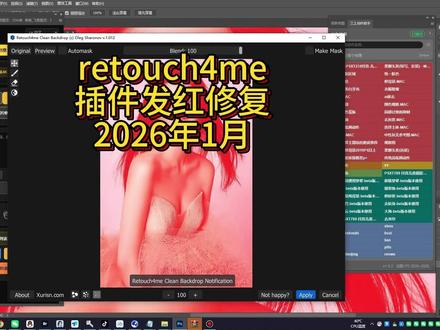 01:08查看AI文稿AI文稿
好,最近这个全网的这个 retouchme 这个磨皮差点已经红了啊,我们怎么解决一下啊?就是你不管用磨皮还是用任何的功能,这个东西可能是跟你的这个滤镜 retouchme 这个版本有关系啊,你只要是大于这个一点零以上的版本,你可能用 零点九的这个版本,它可能就是没有问题的,但现在网上很少这个低版本,你卸载也很麻烦,你看这个版本号啊。 好了,我现在也是用了新版本,我们解决一下啊,我们这个网上有个人发了一个工具,我们试一下。一定要关闭杀毒软件啊,点以管理员身份修复 好,修复完成。确定好我们再把它关掉,我们删掉。我们再点一下我的这个插件,点一下磨皮祛痘,看一下会不会好啊?好,他在磨皮, 哎,真的好了啊,兄弟们。好,我们再找一个图吧。好,我再找一个图,我把这个人物的面部选中,我们点一下这个磨皮祛痘。 呃,然后想要动作的话就找我,我也会送给你们啊。哎,你看确实可以啊,赶紧去领一下,拜拜。
107儿童摄影修图师 00:40查看AI文稿AI文稿
发你们的 ps 二零二六都安装好了吧?猴哥这次发你们个更炸的,全新的 ps 二零二六版插件合集,它整合了一键抠图、一键修图、一键磨皮、一键换天空 光效插件、二点五 d 插件,还有广告人必备的证件照插件等上百种插件,通通免费安装。但这都不是重点,重点是它支持最新版的 ps 二零二六,而且安装也超级简单, 只需要勾选想要的插件,点击继续就能一键安装。这个时候只需要打开 ps 窗口扩展,这么多插件全等着你翻牌子,就问你简不简单。嗯, windows 和 mac 双系统我都打包好了,没有的赶紧找我白嫖散会。
63嵘学长撩设计 00:55查看AI文稿AI文稿
别人的 ps 二零二六都用冒烟了,你说你用都没用过,那我问你,你没有,为什么不问?猴哥拿咱关系不铁吗?新功能简直屌炸天!新升级的智能主体,不仅能识别人物,就连人物的头发、五官、衣服、皮肤都能精准识别,简直不要太方便! 选择人物后,点击移除按钮,一秒去除人物,这效果还有啥好说的?一键扣图,扣的又快又好,搭配这个移除背景,人物、动物、植物,动动手指就能搞定,比你扣半天的效果都好。有了这还用加班吗? 还有你们喜欢的神经滤镜,里面都包含了修人物照片啥的黑科技功能,真的屌爆了!就问你心动不心动,你说你不知道在哪下载看好了,猴哥只示范一次,你就点进猴哥主页,然后这样,这样就可以了。
439没意思思密达 01:04查看AI文稿AI文稿
预设你真的会用吗?哈喽,大家好,今天来和大家分享一下像素蛋糕使用小技巧。像素蛋糕升级到七点零版本后,开始支持了 xmp 格式的预设,也就是大家最熟悉的传统预设格式。 首先打开像素蛋糕,点开我的预设,这里的预设全部是由我自制的蛋糕预设点开。导入预设,我们可以看到除了原有的预设之外,新增了从本地导入, 这里我把事先准备好的预设放在文件夹里直接导入。导入之后我们可以看到在我的预设里面新增了一个如何方便的使用这些预设,这里有一个小技巧,这里大家记得优先选择蛋糕的预设,这里我随便选了一个。之所以优先是因为这里的修饰只修人像,没有任何的调色, 在完成人像的修饰后,我们再打开个预设进行调色处理。我导入的照片全部是 i w 格式,这样可以让预设用到最广的色域,可以随意选择你觉得适合的颜色,然后还可以在程度上进行适当的微调,最后达到你想要的效果。 最后同步预设导入即可。今天的分享就到这里。
248他们叫我小齊 00:30查看AI文稿AI文稿
ps 都更新到二零二六了,你连个插件都没有,老板才不管你时间够不够用,客户难不难搞,今天俺老孙直接给你全套插件大合集, 打开后直接无视注册吗?点继续勾选想要的插件,选好 ps 版本再点继续刷的一下一秒完成。 打开 ps 窗口扩展,好家伙,插件全在这等着你呢。那我问你够不够全?嗯, windows 麦双系统空洞拿下,有了它,老板再也别想让你加班。什么?你小子想白嫖还不点关注,吃俺老孙一棒。
1.2万吃货三三懂设计


![[ps教程]了解Camera RAW滤镜 #平面设计 #ps技能 #ps教程 #初学ps #ps小技巧](https://p3-pc-sign.douyinpic.com/image-cut-tos-priv/4c84780075b99750bf975c797ee19f38~tplv-dy-resize-origshort-autoq-75:330.jpeg?lk3s=138a59ce&x-expires=2091398400&x-signature=vq0YCaHz9L%2FLlujaTdMA%2FGOx0bo%3D&from=327834062&s=PackSourceEnum_AWEME_DETAIL&se=false&sc=cover&biz_tag=pcweb_cover&l=202604130801360FF092BD432C2DAAA192)


