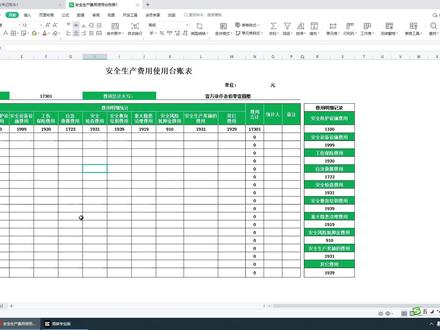
安全生产费用投入台账怎么做

粉丝8.0万获赞31.0万
相关视频
 11:41查看AI文稿AI文稿
分享一个安全生产费用使用台章表的制作方法。首先在桌面空白处,我们单击鼠标右键 找到新建,然后呢,去点击到 x l s x 工作表,输入生产安全管理表。 好,说完以后呢,点击空白的地方,确认文件名称的输入,接下来对着刚刚新建的文件双击,就可以打开刚刚新建的文件。那为了方便讲课呢,我把这个屏幕盯在桌面上。 第一步呢,是要在 a e 单元格中输入标题,标题是安全 生产费用使用抬葬表。好,标题输完了,光标在后面闪动,按回车键跳至下方单元格,输入日期冒号。 接下来呢,继续按回车键。然后呢,我们想要表格美观一些的话,可以给他空出一行,继续按回车键,跳至下方,输入费用总计小写, 然后骂号。那右边呢,要空开一些距离,然后多空开一些格子,输入费用总计大写好。然后呢,我们按回车键右跳至下方,那这里的 话注意啊,他是有合并两个单元格的。那第一个单元格前面呢,输入序号输完以后呢,你要跳至到右侧单元格,按一下键盘上的 tab 键, 输入日期,继续按 tab 键的向右边跳动,输入费用明细统计。好,注意啊,在费用明细统计上面有很多的费用光标,直接点击下方单元格,输入安全 防护设施费用,你看这是第一笔费用,那他呢,是要给他换行的,在防护这里,我们给他按一下 alt 加回车键呢,强制换成两 行。然后呢,再点击到右侧单元格,输入安全设备好,继续按 alt 加回车,输入设施费用。继续按 啊,向右的跳动啊, tab 键按 alt 加回车,输入保险费用,好,向右边跳格子输入, 然后呢救援费用继续啊安全。那在这个里面的话,大家注意,老师呢每一个都给他按了一下 out 加回车,使文字呢分成了两行。好,标题就做完了,接下来我们来进行表格的调整。第一步大家呢把第一个单元格框选以后呢一直呢给他拖动到备注 的单元格,然后呢点击合并居中,把字呢更改为十八号字,然后呢放在一行号下方的向下拖动,调整第一行的行高, 第二个呢就是呃在后面呢增加一个单位,然后冒号空一些格子呢,输入一个圆字就可以了,那其实你也可以把它放在旁边一起,这里呢第三行呢,给他稍稍调小一点空间距离,也就是行高。 那费用总计这里呢给他选中两个单元格点合并,然后这边也是按一下 f 四,好,选中两个按 f 四,选中两个 f 四,或者这边多选一些,按一下 f 四键, 好,这两边呢都是要给他合并的,我们的合并的话,老师呢都是用了 f 四,因为刚刚呢已经使用过合并的这个功能,所以后面你再使用合并的功能呢,就可以按 f 四键, 好,接下来呢我们选中需要居中的文字内容,点击到居中, 好,再来调整一下行高,像第六行的行高呢,稍稍给他啊调高一些啊,那我们要把这边的话给他拖开一些列宽,因为他的列宽呢并不要这么宽,对不对?我们给他拖宽一些。 然后呢再来把第六行的行高呢往上移一些,也就是说调小一点,好,继续居中方式,一定要给他对齐啊,一定要选择居中对齐, 注意啊,如果你没有居中对齐的话,就会啊,这个文字看起来不是很好看。好,然后我们来给这些填上一些颜色。好,点击以后呢找到填充色,然后呢选择一个字体颜色啊,这样子,或者你这个颜色呢可以再深一些, 选择深一点的颜色。好,那这里面有很多需要填充的,可以选中,然后呢给他按住 ctrl 键去选中需要填充的格子,好,点击填充色和字体颜色。 那接下来的话我们要来增加他的这个边框线条,如何增加呢?呃,我们可以直接选中格子去添加好我们需要添加的这些格子包含上面这些啊,需要添 添加的话给他框选出一些格子,然后呢点击到田字格,选择所有框线就可以添加黑色的线条。注意一个问题啊,这个上面这条我需要给他空开一些距离, 但是呢这里没有,我们点击向上给他增加一行,这样的话就可以啊,然后这一行里面的内容给他全部清除掉,这样就非常好看了。 好,接下来的话,这边的话要添加一个下线条,我们点开以后呢选择一个下框线,包括这一行呢,也是一样,点开以后呢选择一个下框线,你看 好点击到数据视图当中,找到这个显示隐藏的网格线,把这线呢给它取消掉,表格呢就会看起来更加的清爽一些。如果想要整体 调整一下行高框,选这些行以后呢放在任何一个行的中间向下拖动,这样可以批量的调整行高。好, 然后我们来增加这个序号,序号如果想要调小一点的话,可以把它向左侧拖动啊,日期想要调大呢,就向右侧拖动, 接下来输入序号,一,光标放在下方,再点回去向下拖动。需要多少序号的话,你可以全部给他添加上啊, 然后呢注意啊,老师,这里添加完以后,这个字没有居中,在开始菜单呢,给他进行一个居中日期的话,我们要输入的是年月日,并且呢每个字要给他分开,那可以怎么办呢?你可以按空格键敲两下,然后呢 我们选中下面所有这些,按 ctrl 键加字母 d 键就可以批量填充。好,那这边的数字我们要虚拟一些,可以按一下 red beating 函数啊, red beating 函数是一个随机函数,随机产生数字的这么一个函数啊, 那数字我们就产生在一百到一千之间。好,按回车。好,向右边拖动。好,今天接下来呢,我们要给他向下去拖动啊,因为这是一个随机的,就是一个虚拟的数字。好,就可以了。 那费用合计等于什么呢?等于 alt 加等号,他会自动框选择的要求和的去按回车,然后呢是光标放在右下角,双击就可以了。好,得到这个以后呢,我们要得到一个费用总计的消息, 输入一个等号,按萨姆求和。接下来的话,注意啊,下面已经出来了,双击选中 l 列,按回车就可以了, 那这边的费用大写呢?就等于他按回车。然后呢注意,我们要更改文本格式,在设置单元格格式对话框当中呢,找到 特殊,找到人民币大写,点击确定就可以了。如果说我想要知道他这个格式是什么,我们在自定义当中可以看到他的格式是非常长的,对不对?好, 这样的话我们就把这个大写呢就制作好了,对吧?好,旁边呢做了一个统计表,统计这个费用明细的记录,所以在旁边呢我们再去制作一个费用明细 记录,按一下回车键呢,然后把这些啊费用的一个给他复制啊,按 ctrl 加 c 啊,复制, ctrl 加 v 粘贴,然后这里空一行继续呢? ctrl 加 c 啊,空一行, ctrl 加 v。 好,继续 ctrl c ctrl v。 如果你想打字也可以啊,我比较懒,我就不打字了,我就 ctrl c ctrl v 啊, 让他去粘贴进来。好,看,这 c 空一行啊,因为我们下面这行是用来填他的这个呃费用的总计吗?对吗?好,这样就可以了。 那这边的话因为列不够宽吗?我们给他拖宽一些啊,然后给他放成一行,然后把上面,然后给他去掉他的这个呃换行的一些那个标啊符号给他去掉,换行符好就可以了。然后我们给他 进行一个居中文字,把这个字呢也给他加粗一下也行,或者你把行高调高一些也可以。好,然后下面就要给他添加什么呢?添加他的合金内容,选中以后点击田字格,选择所有框线, 然后我们给他去进行求和,输入一个等于三母呢,然后去求下面的和,第一个是他 这个和的话,你可以收到一百或一千都可以。那第二个也是一个求和啊,同样用萨姆呢去进行求和,这个呢也是一样的啊,我们把后面的行号改一下就可以了。那就这样一直给他用下去啊,第三个, 然后呢给他改成一百第四个,那每个公式基本上是一样的,只是他的位置啊, 柔和的区域不一样,一定要注意。公式虽然一样,但一定要注意你的区域,不要选错了,选错了的话,那这个得到的数据也就是错的了,对不对?好,继续。最后一个是安全教育培训费用,然后呢? 最后还一个重大隐患,对吧?重大隐患的这个培训费用啊,抵押费用。好,还有最后一个是安全生产的好,我们把它也给他选中, 然后呢输入按回车,你看就做好了,然后要居中就选中它进行居中。那这样的一个带啊,统计求和以及啊 这样的一个大写的一个管理台,这样的就制作好了,你学会了吗?喜欢视频点个赞,有什么不懂的欢迎在视频下方留言,我们下期视频再见。
432八戒学电脑 01:32
01:32


