wps表格怎样均匀分布各列

粉丝1.1万获赞23.4万
相关视频
 00:22查看AI文稿AI文稿
让你整理一下这个表格,做成这样的效果,你不会在这一行一行的调吗?那你要调到什么时候呢?嗯, 猴哥教你一招,首先全选表格,右击自动调整,根据窗口自动调整,然后右击平均分布各行,再右击平均分布各类,这样不就搞定了吗?嗯,你学会了吗?
834猴哥讲办公 00:24查看AI文稿AI文稿
我一来就看到你在那里一点一点的调整杂乱的表格,你就打算玩一天拉线条吗?猴哥教你一招,你就点击左上角三角形全选表格,然后把鼠标放到任意两列中间, 出现黑色十字光标后,双击鼠标左键就自动调整合适的列宽了。接着把鼠标放到任意两行中间,双击鼠标左键就自动调整合适的行高了,这不就搞定了吗?
2934Excel高效课堂 01:26查看AI文稿AI文稿
有粉丝朋友火急火燎跟我说赶快出,每天都要弄一个,一个弄效率太低,是什么事情这么着急呢?我们来看一下,他说我要把第二列数字合并到第一列,就变成五杠一零三杠四,这个这样怎么弄?我不想一个个复制粘贴, 我们来看这个表,怎么把 abc 三列这个单独的数字合并到一列,并且呢中间要有横杠隔开,我们先把这个删掉啊, 然后我们输入一个等号,等于什么呢?就等于这个 l 就 第一个框格,我们来合并啊,然后呢我们点这个 f x, 点一个这里的 end 连接符号,再点个双引号,双引号中间呢,我们给它加一个横杠,然后呢我们再点一下连接符号,这个连接到这个 b 二,我们点一下,再继续 end 连接符号,双引号,中间横杠 点一下这个横杠,再继续按到符号,然后我们点这个 c 二单元格,我们点个勾,哎,你看合并成功了是吧?我们长按线下拖动填充, 合并完成,就这么简单。点赞关注我,分享更多手机表格小技巧!
 00:39查看AI文稿AI文稿
让你把这两列的数据调整一致,你是不是还在一个个的调整?是不是想要加班到深夜?河马教你一招,首先在这里输入等于 match 函数,选中调整顺序的第一个单元格, 输入逗号,再选中前面名称列的所有单元格,按 f 四锁定,再输入逗号,最后输入零后回车,然后双击单元格填充饼,向下填充, 最后选中相关三列数据,右键选择排序,自定义排序,主要关键字选择列 i, 次序选择升序,点击确定就搞定了,你学会了吗?
125河马课堂 00:26查看AI文稿AI文稿
今天一个视频教大家调整 word 中杂乱的表格。首先我们打开 word, 点击表格,全选表格,我们右击,我们找到自动调整选择,根据窗口调整表格,然后我们右击 选择自动调整平均分布各行轮,在右击自动调整,选择平均分布各列,现在我们的表格就调整好了。
 00:39查看AI文稿AI文稿
有朋友问,怎么将一列的数据快速地整理到表格之中,不要还一个个的复制粘贴照?丽丽来教大家怎么做吧!在表格中依次输入 c 一 到 c 六,然后框选起来,向下填充,按 ctrl 加 h 替换 查找值,输入 c 替换值,输入等号 a, 点击全部替换,这样所有的数据就都录入进去了。你学会了吗?还想学哪些表格小妙招?评论区留言,丽丽优先安排,关注我,轻松搞定各种表格难题!
58程序员丽丽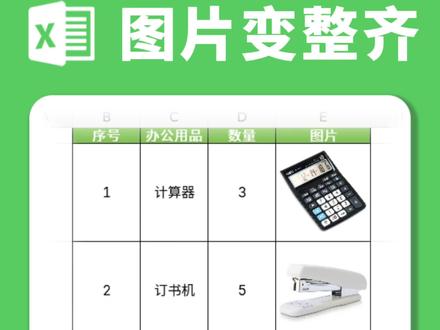 00:20查看AI文稿AI文稿
还有几分钟就要开会,一个个插入图片,这怎么能做好啊?简单,我们先 ctrl 加 a, 把图片全选在上方,取消勾选,锁定纵横比,高度和宽度都设置二点三厘米,把第一张和最后一张图片拖到单元格里,按 ctrl 加 a, 全选图片上方,点击对齐,选择左对齐,再选择纵向分,这样所有图片都整齐了。
118达野办公技巧 00:15查看AI文稿AI文稿
刚下班,老板又来派活一堆这样的数据,让作行列转换,这一列变成表头放正数据对应转换。还好咱一个函数搞定,用 transpose 函数选中所有数据区域,回车一秒搞定下班。
 00:23查看AI文稿AI文稿
老板让你做一份工资表发给他,然后你做的表格高高的高,窄的窄,完全不统一,然后你就一点点拖动,旁边的大姐瞪了你一眼,这么简单都不会? 你只要框选表格,鼠标右击找到自动调整,点击平均分布各行,这不就搞定了吗?
397给办公加点甜 00:32查看AI文稿AI文稿
表格数据太长划到手酸,密密麻麻堆在一起找半天,百分之九十的职场人都不知道的神操作,教你一招轻松搞定安排!先把要折叠的列全选,然后找到顶部数据栏的分级显示,点击组合按钮, 表内就会出现一条控制条,点一下控制条上的减号多列直接缩成一行,想查看就点加号展开。要是想折叠行数据,方法完全一样,你学会了吗?
41玛卡巴卡 00:26查看AI文稿AI文稿
上午就看见你一点一点的在调整这个杂乱的表格,下午了你还在拉线条,你是打算玩一天的拉线条游戏吗?源哥教你一招,你就点左上角的三角形全选表格,然后鼠标放在两列中间,变成双向箭头,然后双击左键, 再放到任意行中间,变成双向箭头,双击左键,这不就搞定了吗?你学会了吗?
47程序猿讲办公 00:35查看AI文稿AI文稿
让你把这推员工信息整理到表格里,然后你就一个个复制粘贴,老板花三千大洋是请你摸鱼的吗? 猴哥教你一招,在姓名输入 a, 一 向右拖动填充,上一行,结尾是 a 五在下一行,这里输入 a 六 向右拖动填充,接着选中这两行,向下拖动填充,然后按 ctrl 加 h, 打开替换,再查找内容,这里输入 a, 替换为等于 a, 点击全部替换,点击完成,点击关闭,这样不就搞定了吗?
2325零基础学办公 00:22查看AI文稿AI文稿
表格内容铺满页面排版,这是你做的表格挤在页面中间,又小又难看,你不会铺满页面排版吗?你就选中表格,鼠标右击找到自动调整,根据窗口调整表格, 再拖动右下角按钮到页面底端,最后将字号调大。表格不就铺满页面排版了吗?
211给办公加点甜 00:25查看AI文稿AI文稿
像这样大小不一混乱的表格,你还在一个一个调整高和宽吗?那样太慢了,教你一招,两秒搞定我们鼠标双击表格左上角的三角形, 然后双击任意一行行数,下面的横线单元格的高度就统一了。随后再双击任意一列的竖线,单元格的宽度也调整至合适大小了,简单的很,你学会了吗?
401昆仑0基础学电脑 00:30查看AI文稿AI文稿
哈喽,大家好,我是一成。今天教你如何在 word 中快速调整表格的行高列宽,让你的表格美观又整齐。想让表格看齐又好读, 统一行高最见效。第一步,选中整张表或需要调整的多行。第二步,打开表格属性,切换到行这一项,勾选指定高度,输入需要的数值,再选择固定值或者最小值,固定值更整齐,最小值更灵活。 第三步,确认后检查换行和单元格间距,必要时微调做成样式或模板,下次一键套用。
14王一澄 01:48查看AI文稿AI文稿
把两列顺序不同的数据对齐,两列乱序的数据如何才能快速对齐来观察差异呢?一分钟教会你用法函数搞定它!第一步,找出 n 列对应在递列的位置,点击 b 二单元格,输入公式等于买左括号。 第一个参数选 a 二单元格英文状态下的逗号。 第三个参数选零来精确匹配,补齐右括号回车计算出来的数据就是王维这个姓名在地列中的行数。选中 b 二单元格后, 鼠标移动到 b 二单元格的右下角,当出现十字架时,双击鼠标左键填充公式。第二步,同样方法找出地列姓名对应在 a 列的位置,点击一二单元格,输入公式等于买左括号。 第一个参数选第二单元格英文状态下的逗号,第二个参数选择 a 例英文状态下的逗号。第三个参数选零来精确匹配回车,双击填充公式。第三步,排序对 齐,选中第一单元格进行升序,排序完成, 两列数据已经一一对齐,目尾部分就是不一致的内容了。温馨提示,如果两列数据本来相同,只需要给其中一列匹配排序就行。关注我,解锁更多表格实用技巧!
1291Excel小邱 00:45查看AI文稿AI文稿
我看还有谁在敲空格整理表格,用 ctrl 加一就能快速整理表格格式安排。加前缀 ctrl 加一,自定义,输前缀,再输 at, 点击确定加好喽, 加后缀, ctrl 加一,输入零,再后缀点确定加好喽。齐编号, ctrl 加一,自定义四个零,点,确定对齐喽。 其姓名 ctrl 加一,选分散缩进一点,确定对齐喽其数据 ctrl 加一点数值位数二点确定对齐喽。点赞关注收藏起来,下次做 excel 直接过来抄作业!
65我超可爱 01:46查看AI文稿AI文稿
第一步,选中 a 一 到 g 一, 然后点开始里面选择合并,其中选一下就行了。然后第二步,第二步,总销售额选中 sum 框公式,选择插入函数,选择萨姆, 在数值里面框住,框住四个数值,回车算出来,然后拉到右下角小星星给它拉全。第三步,利用函数计算最高销售额,填到 b 二十到 e 二十中选住,选到 b 二十,插入函数,在函数中选择 max, 然后拉住 b 三到 b 十九按回车,回车后算出来这个数,之后拉到这,再拉到 e 二十就是算出来了。第四步,强行格式选择突出显示单元规则,将总销售额 框入总销售额,在开始中选择条件格式,选突出显示单元格规则,介于填三千一,三千一到三千二,回车就算出来了。 阅读利用 rank 函数计算走销售额,降去按降去排名,你选出名次公式,插入函数中找 rank, 找 rank 函数,确定第一个数值,选择 f f 三,然后引用中框住 f 三到 f 十九 且 f 四绝对值,然后排位选零,回车算出来名次,然后往下拉给它拉全。 最后一步,保存,保存后退出。
447洛阳新学道高级中学
