
粉丝2.4万获赞10.2万
相关视频
 00:39查看AI文稿AI文稿
天正 c a d 绘图技巧如何快速删除同类型的图案?那同类型指的是什么?同类型?可能是 啊,同一个图层,同一种颜色,同一种线型,他都属于是同类型的。那么我们如何快速来删除呢?我们直接输入快捷键, sim 空格一下, 这边下面提示选择对象,那我们就选择第一个,选择完了之后我们空格一下,他相同类型的图案全部都选择了,对不对?那这个时候我们直接输入快捷键,直接把他删掉就可以了。那这个就是快速删除同类型的一个快快捷的办法。那今天的知识点大家学会了吗?
 01:16查看AI文稿AI文稿
大家好,我是七彩教育的陈老师,今天我们共同来学习的是关于支持卡或者接闪线的插入与删除功能。如果我们对已经绘制好的接闪线需要做出编辑,那我们应该如何操作呢? 比如说我们要对这个位置的接闪线进行擦除的话,那么我们应该如何操作啊?我们先找到天正电器菜单栏中的接地仿雷, 然后呢我们找到他接闪线,鼠标左键单击,那这时呢我们可以擦除相应的接闪线,当然这是可以多选的,是可以多选的,然后鼠标右键完成,而这时我们的这个接闪线就被 成功的擦除了。那如果要删除支持卡,我们应该怎么做呢?同样也是鼠标左键单击删支持卡, 然后选中我们要删除的支持卡,这时啊是可以进行批量操作的,而且呢我们可以进行反选,这样呢被选中的支持卡点击右键,哎,我们可以看到支持卡就全部被删除掉了。
 17:22查看AI文稿AI文稿
建筑这边最常用的插件是什么?那必是天正, 本期就给大家说一说天正插件中常用的一些功能。按 ctrl 和加号可以打开关闭天正工具栏,天正里面也有一些工具快捷键,初始设置了一些图层,快捷键根据喜好可以自行设置, 这里必须注意,需要将下方的命令栏拖动到左侧固定住,这样才能使用之前的天正快捷键。画图最开始是先设定轴网,有上下左右四个方向,可以手动输入距离,旁边输入个数,右边也有设定好的 魔术选择,输入好后在左侧的小图中会有预览,在绘图区点击就创建好轴网,想要删除数据就点击数字左侧的空白,再按删除键就可以整个型删除, 还能将轴线改成点画线,后续可以单轴绘制, 或者就画条线用 m a 格式刷成同图层,怎么快速怎么做就好。左侧的一些轴网工具大家都可以试试,根据需要来使用。 一键轴网标注,点击第一条 轴线,再点最后一条,就能自动生成轴网标注一般是施工图,需要标轴网 轴往后开始加柱子,点击左侧的标准柱,修改尺寸,点击就能放置。需要填充的话点击这里勾选按钮,选择填充图案,再放置就带了填充图案 最下的这一排。第二个是一条轴线生成柱子, 第三个是指定区域生成柱子,这样柱子设置非常快速, 有圆柱、异形柱等,不过一般是使用圆柱和矩形柱, 角柱和构造柱需要根据墙体生成。那就先说说墙体,墙体这边和柱子类似,也是有宽度、高度、填充材料几种设置 左键点寄生成墙体, 同种材料的墙连接会自动合并,就不像用 c、 a、 d 绘制单线,还要删除相接的位置线 下方点激活墙按钮就可会 是糊墙了。 回到转角柱,点击有转角的墙体,设置参数就能生成构造柱,需要点墙中或者墙角才能生成。 还有个工具柱齐墙面,这样靠近外墙的柱就能够与墙面齐平。 最后一个墙体工具,单线变墙,不论是直线还是曲线都可以设置好参数, 点击线条就能生成墙体,简直不要太实用。接下来是门窗,高版本的天正门窗是合在一起了,右下方的按钮选择门窗, 点击墙体救生城门,按 shift 可以转换方向。点击左侧门的预览图,可以打开预设的一些门样式,双击图案,确定 下方有插入方式的选择。门常用舵宽定距插入, 这样所有门看起来就比较规整。 选中门后,右键可以反转方向 窗的插入,类似常用墙等分插入 转角窗,点击转角的两面墙可生成 楼梯。常用双跑楼梯,设置好参数,注意选择层类型。 双击楼梯会打开参数设置再修改, 有时候也会用到支跑 t 和剪刀 t。 最后说说电梯,里面有常用电梯的尺寸,也能根据警道来决定尺寸,按照命令提示来设置好电梯。 还有一些别的楼梯形式, 根据需要进行参数设置。 抛面上的楼梯也是很好用的, 设置好参数就能一键生成 扶手接头,选择相接处就能生成 标注,这边常用主点标注 最少两道尺寸,轴网一道, 总尺寸一道,有门窗,墙体还要加上一道,下方的比例就是显示尺寸大小的,比例越小尺寸越大, 还需要标高标注,第一种的符号用在总图中的室外部分,第三、四个可以用在室内标高以及立坡面标高 有个立坡面快速标高的好方法,当遇到有很多层的时候,先标一个零的标高, 然后阵列上去, 再用标高检查,选择上面的标高,就会自动生成正确的数值, 引出标注,用在有些需要特别说明的位置,需要用到这个,常用在立面上标明材质图层控制,前面的几期中有讲解,这边就演示下常用关闭其他锁定图层,图层全开 快捷键就是拼音的首字母 工具,这个类别中用的较少,对象查询再未编辑。右键里也有, 不过局部隐藏,局部可见还是挺好用的。 来到图案图块,天正自带了一些常用图块,有加号的要点进去最里面文件才会有显示。 这些图案都是快,双击后进快里面可编辑, 参照剪裁,需要对快才能使用。根据命令提示来设置。 场地布置中的停车位布置还是挺方便的,有几种布置方式满足曲线和直线布置,还能编号。 要大片种树就用成片种树,这个设置好,参数半径不要差的太多,种出很小的,有些奇怪。 根据鼠标的移动,成片布置 确定后,重合的部分会自动成为整体,整片数绘形成一个图案,任意部数适用于小面积 精细化的布置,一般会勾上随机大小,随机旋转多种绘制方式选择 绘图最后要加上指北针,有的会加上风玫瑰图, 分解对象就是将天正绘制的墙体门窗,这些分解呈现和快,方便其他软件打开后不会出现图缺失。 最后就是图纸导出,由整图导出和局部导出。我大部分时候会用局部导出,因为一个 d w g 文件里我会有很多个图,局部导出会方便些。导出的文件自动选择 t 三 格式, su 导入后不会出现线条缺少。 天正常用的工具就是这些了,基本满足建筑绘图大家多试试就会了。 感谢观看哟!建筑景观规划线上软件全能班优惠报名中,从竞赛思维到九款软件全方位教学,请进入建筑学长官网或公众号查看咨询呦!官网提供 su 模型、 ps 素材及案例文本等各类型海量资源,通通免费下载!快进入建筑学长官网体验吧!
347建筑学长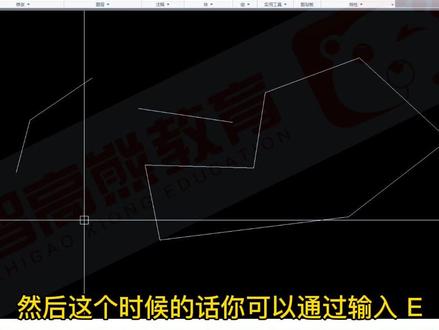 00:38查看AI文稿AI文稿
天正 cad 一删除命令的使用,一就是删除的这个秘密,比如说我去画一条莲藕的直线,再去画一个 pl, 你随时盯着在下面的这个命令框,然后再去空格,我们可以绘制一系列的一个图形, 然后这个时候的话,你可以通过输入一这个命令,他会有一个橡皮擦的命令,你再去空壳的时候,你去选中,选中你要删除的图形,然后再按一下空格,这样的话这个图形他就会被删除掉。好,这个是一的命令。
34智高熊教育 01:35查看AI文稿AI文稿
各位观众老爷大家好,今天我们学习第十六堂课程,今天我们学习两个课,第一个是机线对齐,第二个是边线对齐,我们先来画一个墙体, 选择六十的墙体, 然后我们开始画第二个墙体, 一百啊,乘一百的, 大家可以看到他们两个墙体中间有一条黄色的线,这个黄色的线呢就是他们的机线, 我们先来看第一个命令,机线对齐,先点取一个新的点, 然后再选择墙体,点击回车,大家就可以看到他两条黄色的线接连为一条线了,这个就是继线对齐命令,然后我们把它删除,我们再来看边线对齐, 然后我们选择一个一百二乘一百二的往下画, 选择变现队形命令,点击通过的点,再点击一段墙体, 大家就可以看到他的墙体,这个与这边的墙体对齐了。好了,今天的课就到这里吧,下节课我们再见哦。
52997画家 01:00查看AI文稿AI文稿
今天分享如何快速删除四 a 之中的重合线,前两天收到甲方发来的原始建筑图,打开后发现很多这种重合线, 大家可以看到这些线都和原来的建筑图原墙体的线重合。对于有强迫症的我来说,这是一件万分痛苦的事情,如果一根一根删除是很浪费时间的, 那么怎样才能快速删除这些重合线呢?大家只需输入快捷键 ov, 然后框选 这些线,然后点空格。好了,大家可以看到这些重复的线都没有了。 今天就分享到这里,点击上方头像观看更多 cd 的干货视频,如果大家感觉有用,请点赞关注,谢谢!
10山哥 00:44查看AI文稿AI文稿
在 cad 制图中如何删除重复对象?同行不会告诉你的秘密。在设计师绘图过程中,会有一些多段线或者直线重合,有一部分设计师们只会进行消除重线命令, 消除掉由直线造成的线段重复,而由多段线造成的重复却无法删除。所以这个时候咱们只需要执行 cad 的删除重复对象命令 overkill 即可。将重合的线、多段线、源、文字标注等内容清除。图纸中的重复物体保留一个物体即可。你学会了吗?欢迎评论区留言!
 02:18查看AI文稿AI文稿
哈喽,大家好,我是小编啊,今天给大家分享啊,制造命令,那么制造呢,我们在其他的一些软件,三个软件里边也经常会遇到,那么在 cd 里边怎么去利用呢啊?假如说我现在想在填充的这里边啊,我给他 扣出来一个洞,假如说我现在啊重新的去进行一个创建吧,我最开始创建的时候呢,我们直接进行了一个填充啊,然后直接预览,预览一下,看一下啊,可以。然后呢,我们假如说我现在给他创建一个多变形吧,那假如八个八变形 啊,然后呢?我想在利用这个半边形了,然后给他扣出了一个洞,假如说把这些填充的地方给他去掉,那么我们常规的方法呢?可能大家会想到直接给他炸开是吧?假如说 我现在再重新复制一个,复制一份,然后常规的方法可能你会想到炸开,是吧?炸开那,那这一个一个剪切属实很麻烦啊,那我们怎么去 快速的进行一个剪切嘛?哎呀,利用周照命令,你看就比较快了。 wwip, 然后我们输入 p, 然后我们选择多段线,然后是那么这样呢,就直接创建出来了,那么他还有一个呢,就是他这个边界线是否被删除 啊?一种是不被删除,一种是被删除。假如说 wp, 然后我们输入多段线啊,十曲,然后我们他说是否删除多段线,我们点击辅,那么现在呢,这个多段线就是没有被删除的状态啊,加入,然后 我现在呢这个是他这个多段线呢,就是被删除的状态啊,多段线指的就是这个这根线啊,这根线他是被删除与不被删除的状态,这已经是没有的了,是吧?啊? 然后呢?嗯,他这里呢还还会给大家提供一个是什么自己自定义的一个线啊。假如说我现在然后点击右键 啊,这样呢就可以扣出来一个洞,假如说,呃,所有的这些都成了块,然后我们可以利用这种方法,然后引去不需要的部位。啊,好,今天分享就到这里,好,谢谢大家。
51二三维软件实验室 01:54查看AI文稿AI文稿
白光,白光怎么了?就是我刚坐标套斜了你的那个坐标套图,把这个头套好了,套好了,但是他头变歪了,怎么办呀?现在让你给他摆正就可以了呀,用这个可以,用我们的旋转还有对齐都可以。 那我一转,我这个坐标不又变了吗?那不是白套了,我刚才那坐标就是你不想改变坐标,然后白找他是吧?对对对,来这个呢,我来教你一个方法。首先我们用到一个快捷键,叫做用户坐标啊, us 一束 ucs 空格, ucs 空格,然后点击咱们这个图的角点,对, 然后我们顺着这条直线来确定 x 轴的方向来,再顺着他垂直的这条线确定白轴的方向好不好。确定好之后呢,你输入快捷键 p l a n p l a n, 然后空格,空格。好,接下来呢,我们再次控格,再次控格,而这样复制就摆正了。然后呢,你顺便检查一下, 看坐标是否还是正确的。来,你用到一个坐标标注,中间标注 zbbz, 对,来输入 zbbzzbz 空格,点击这个点,然后你对比一下,哦,一样的一样的,对吧?坐标还是 ok, 对,坐标还是正确的。这就是利用我们这个不改变坐标去摆脱图纸 白宫,你也太厉害了,那我想变得跟你一样厉害,怎么才能提高我这种做图绘图的这个能力啊?就是首先呢,你得把快捷键记住,然后你用的时候脑子里能想起来你画图就快了,改图就快了啊。 这里我最新给大家制作了一张 cd 加天正建筑的一个建筑专用的快捷键大鼠标垫,它里面呢,不仅包含了 cd 里面常用的绘图修改标注功能,快捷键,而且还有咱们做建筑的同学专门做的天正建筑常用快捷键,像咱们的轴网、柱子、门窗、房屋屋顶以及楼梯、地面、泡面、 文字表格,以及我们经常常用的这个符号标注你,像我们的这个坐标标注啊,生成坐标表啊,标高啊等等,这里都有。然后这样的一张鼠标垫呢,我就把它放在视频左下角的小黄车里,你点击把它带回家,铺在电脑桌上,用起来是非常方便,也可以大大增加你的恢复效率。
946白工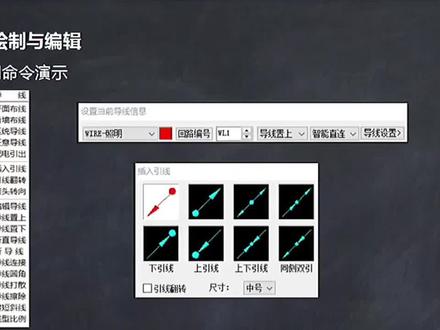 14:44查看AI文稿AI文稿
讲一下导线挥制与编辑,导线挥制是什么呀?就是咱们上节课不是讲的那个平面设备照明和插座的一个布置,布置完了以后他设备之间他是有导线的,所以说咱们这节课就讲一下咱们这些导线该怎么画,包括导线呢?怎么编辑。大家先看一下这些成人命令, 一个是平面布线,一个是那个延长布线,任意导线配电箱引出,还有咱们导线的一个设置的一个菜单,拿下一个这个是那个插入引线的一个这个图标,咱们下一步就是进行那个实战演示啊,上一上两节课,咱们说的有点那个废话有多,咱们那个这节课只要干了,咱们快速进行,就是让大家尽量在一个比较短的时间内掌握这些技能,咱们看一下 cd, 呃,又是这张图,嗯,咱们先那个复习一下,上节课咱们先用那个,呃,任意布置,咱们先布置几盏灯,咱们布置几盏灯,布置这个吧,按 f 九 f 八正交, 随便点啊随便点啊,随便点,在剧情布置,点击命令剧情布置,呃,布置这个灯吧,在这里边我布置上四个二乘二,两行两列,在这里边 在布置。嗯,这是一个,呃平面设备的一个布置,任意布置和剧情布置的一个,也是咱们看这节课的一个导线的一个布线,平面布线,大家看,点击这个命令,大家可以看下边也是平面布线, 然后这出来一个导线信息的一个菜单栏,这个菜单栏里面都有那个导线的一个图层,导线的颜色,导线的回头编号,导线之上之下你可以选择,可以选择智能连线导线设置,咱们先不看这个菜单栏里面的功能,咱们先连线, 选取以后点击这个灯,点这个灯,我要,我要连线,我连连线,连线非常简单啊,大家可以 试一下,非常简单,就是我先准备量点击这个图源,我想,比如说我想连下边,那我就点,点到这边,再连到这个, 再连到这个,连到这个,连到这个。大家看啊,我在连线的时候,其实我点的时候我是随意点的,我没有刻意的去点,去点那个灯的这个点,因为我连线的时候肯定要让这个灯的这个点连到这个点上,我随便点,我点到中间,我点到中间,到最后还是 连到这个我想要的这种方式上。为什么呢?是因为现在电梯在做图画的时候,他已经设定好了我连线的那个点,他是这个点上面这个点,下面这个点,这个点这个点,所以无论我怎么点,我都是点到他设定好的点上,所以说他是这个是非常方便的。这是一个平面布线的一个,下面咱们看这个平面布线的这个,呃,设置,包括我这,我到底想画什么线?我画照明线, 我用红的,我画近敌线,我可以选择黄的,是动力线,插座线可以用蓝的,通讯线可以用轻的,这个都是 需要大家去选择去设置,一般情况下像那个大爷的院,比如说像我们院都会有规定。呃,规定照明比如说用红的,应急可能用黄的,那我就选择,我就进行导线一个设置,这边有设置啊,点开以后是这样的, 咱就先把那个英语照明我设成黄的,我设成黄的。有一点这边有设置颜色设置,包括限宽,限宽,假如说我限宽是零点三, 这还能设置线形?应急照明一般都是虚线啊, dns 这个线就可以了,我选择一个虚线,回头编号不用选,这个也不用选, 然后点确定,那么我画应急的时候,大家看画这个妆是不是就比这个线比这个粗,而且还是虚线呢?对,大家再看我如果我想把照明的这个线设置一下,我设置别的颜色,我也是在导线设置里边去设置,比如说我想设置一个零点五更粗点, 导线一般都是实心的一个直线,我们编号博物馆,然后确定咱们再做一下是不是就粗了。 这是一个平面布线的一个基本的一个呃,操作,关于那个导线至上还有至下,呃,这个我给大家演示一下啊。假如说我换了两条线,一个是招红线,第二个我想换一个立体方面,那是打断,对吧?如果我要是选择 早线是下,那么就在我刚才画应急照明的时候,我就会把我自个给打断,大家看一下,重新重新来一遍啊。 现在我应对照明,我这个线形是导线之上,是这样我再画一个照明线,那我是把这个导线打断,如果我这个照明下,我选择的是导线之下,那么会出现什么? 看,我就相当于是把我自个这个线给打断,因为我显示的是我我的线要在这个线下边,为什么要把线打断呢?是因为咱们电梯制图标准有规定,我两条线相交的时候我一定要打断,不打断的话说我不知道你这两条线到底是哪个和哪个连着呢? 嗯,关于这个智能连线,这个,嗯,大家可以去体验,这个有时候好用,有时候不好用,我一般都会选择是自由连线,然后这个大家去自个去体会了,可能每个人用了感觉可能就不太一样。嗯,下面咱们说一下那个言情布线,这这这就不说了,不常用。呃。新能导线,这个也不常用。 任意导线,我看一下任意导线啊,任意导线是和那个平面布线,其实是原理是差不多的,他的特点是什么呢?就是收回来就是一个任意。假如说我要布置这个灯, 来看一下啊,如果我要是我要给这个灯点线,我点的任意直线,那么我可以连的很歪,我可以随意,我可以点这个点,可以点这个点,我可以把它连歪。但是如果我要是选择平面路线来看一下,如果点这个点, 我点这个点,他都到最后还是吃的,就是因为他平面布线,他抓取了我这个照明的做的一个那个到现在连接点,他主动的是抓的是这两点,但是我这一部线我就不是了。这一部线我可以随便啊,我可以点这也可以点这可以随便点。 这两个线有就是有好处和不好的地方。就是,呃,平面无线他好处就是我可以主动的抓取这个点,画的比较规整,但是有的时候我不想他抓,他也就抓了,有的时候也是比较麻烦,这一道线就是 我我不抓,你需要你自个去判断。比如说我想画一个直的,那我就去点这个点啊,然后再点这个点,有时画不直,大家看啊,这个线其实是不直的,这里有这个不好的地方,但是他可以随意画。嗯,我个人习惯,我还是比较喜欢用那个 这一道线,这样画起来可能方便一点。我有时候画图就是你只要把这个图源给画的平整的,就是平横平竖直的,他一般脸他一般主动,那个自动堵的时候,他应该也也不会出啥问题,你画的也挺直的。再看一个配电箱的一个引出,配电箱引出,嗯,这个给大家演示一下啊,咱们先选一个配电箱, 咱们先选一个配电箱,配电箱假如说是这个 a p 枪, a l 枪,一般 al 枪都是照明枪。嗯,咱们选那个 配电箱出现,你看啊,提示,请选取配电箱,那么咱们选取这个配电箱,咱们要出几个,是直线出还是等长出?大家看我点那个,等长出,他就这这有一个那个视力啊,他就会出现这几个表现。我,我如果要是不点的话,他会出现,他会。嗯嗯,我把这个线画完了,他是出现这种这种那个效果。 引出线,是这是一个相当于是我们之间说的一个击爪的线,就是有时候画图不太方便,我就用一根线引出来,这边做一个分支,一般 从来都是这种直线式分支数量,比如说我出一个回路,分之间间距是二百五,先暂定了,然后确定,确定这设定完以后,我就要去选这个配电箱,大家看我这个主要这块这几个线,我还是把它设成等成吧,等成好看一点。大家看啊,这四个线,四个线从这个箱子出来, 你点确定这个线就出来了,箱子也会加长,因为我线这个线和这个线的距离距离比之前的箱子较宽,所以他是加长了。这个用在什么地方呢?就是我在画平面图的时候,比如说我这块我要放一个,我要放一个压轴枪配电箱,比如说我放在这块 先把这个灯杀了,我这四个灯我需要出两个回顾,比如说我需要出四个回顾吧,如果我人工化,如果我人工化的 说,可能会画的不工整。来看一下啊,来看一下,我需要这样情况,看现在队友这个情况,我平面无限的,话说如果有平面无限,其实我想是我想的,我想要的效果其实是这样的,我想要的效果是让他垂直的, 我想让他捕捉这个点,但是他主动的就捕捉到这个点了,这也不太好玩了。如果我用任意布线 就没有这种情况,但是这一部线的话也有不好的地方,就是你可能五个的时候你得对准啊,你对准五个点,我去连一个线, 我用一个。大家看啊,这两个线我想问他连到一块用什么命令呢?之前给大家说了一些,那个,呃,就是胸的这块,这个命令是一个有一个圆角 f 这些会计 点一下 f 选用这个建设,用这个线就好了,再选择用用导线这块出来。 好,这是出来一次回收,大家看啊,我这个四个线出来以后特别不公正,这个线和这个线离的间距近,这个线大,这个线也小,那么我怎么去改变这种状况呢? 我就会用到那个黑点枪出现给大家演示一下,我先把这些删了,我要删黑点,要出线,相信这个黑点要在这出,我要出四路,好不好?我监狱先稍微小一点,一百一百 我就出来了,大家看等间距特别好看, 来看这个图是不是就非常漂亮了,对吧?这个是下一个是插入引线,插入引线是什么意思呢?这个是引下线,就是假如说我这边有个线, 这边有个线,我要引到,咱们先随便画一条,这边有个线,先复制一个灯管。 假如说我有一个灯,需要跟地下一层的灯连到一块,就是我下边一层连到一块,我是一个回路,那么我就用了这个引下线,我是这是我的导线,我要在墙边柱子边线下去,那么我就会用这个线连到这个引下线上, 这就证明我这个线是从这灯过去,在这沿着柱子下去。下去以后,假如说, 假如说我这一层是二层,这一层是一层,我这边线我从外头下来以后,我这要接一下,大家看,我这个手镯又不好使了,我得设置一下那个五桌,他肯定是这个间距错了,你看我设置成零点零一点零一,设置成零点零一, 我确定,那就好使了。大家看我这个线,这是一层一层,我这线是从二层底下来的,我就不用这个箭头了,我换一个箭头,我这箭头是相当于是上引线。 大家看啊,我的线头是从上边引下来的,然后一点顶到这,这有一个接点,然后我这个线从顶上,我再到这个,这是这个引引线的这个这个作用, 还有这些,呃,还有我那个这些引线的这个符号,呃,这个是那个,呃,上瘾,下瘾。假如说 我这个线,我这有配电回路,我不仅要往下移,我还要往上移,那么我就就会用这个符号上移,下移。 假如说我的线,这个灯电源是从一层引上来的,那么我就要用这个符号, 而且他不仅从一层引到二层,他还要引到三层,那么这会就用这个符号,从一层线顺着墙上来,来到这个灯,然后再到三层就顺着箭头上去了,就是这个意思。这是一种图形的语言,大家知道啊。嗯,传递信号可能有声音、文字、图形,那么咱们工程师 什么就是咱们所画的这些图,这些图形符号一定要用大家公认的一些符号去表示你想传达的一个信息,如果你自个造了一个,别人不知道, 那,那就完蛋了,那你还得让人家看徒弟,你得在徒弟里给他画出来。所以说咱们为什么会有一个制度标准呢?因为这是大家公用的通用的一个符号,当然你知道我这画了个箭头,就证明我现实往上移,但是如果你画了个别的箭头,人家就不知道,你还得给人说明, 当然这个是那个下引啊,这个是就是说,呃,我从上层引下来,我到这,我我本层也用,用完了,然后我再引到下层,这是这个箭头的意思,箭头反转,这个就是一个旋转,这个,嗯,不用说了,大家看一下,我点一下这个旋转, 再图转向,这也是你点一下转向,转向,转向。嗯,下边说一下那个编辑导线,呃,编辑导线这种用的那个可能会多一点啊, 我点击,点击一下编辑导线,然后你要编辑什么?比如编辑这个,我点一下,然后按我确定啊,我确定完以后,这就会出现我这个导线的一些 一些信息,他的线型,包括他的一些那个颜色我都会出现。如果想改的话说我直接在这选择线型,比如说改成那个直线,可以选择这个直线,我也得改图层,比如说改成那个照明照明图层,然后你改颜色,比如说改成这个蓝的线宽,比如说改成一 一都可以,然后确定是不是就改了,对吧?这是一个编辑导线的一个作用,有时候我们可能画图,有时候不太想切就画错了,画错了,那没办法,我不能,不可能说我全偏,我都重新,我都重新画,那不可能的,我我一般都是会用导线,一个编辑把这个图层, 比如说我这个导线画画错了,这个图层上所有东西都画的,我把这图层全部显示,我全选全部编辑都可以看一下,我这是那个只显示的本层,我可以把它都选住,选择遍地导线,跟着线行,我改成虚线,跟着 颜色,我点成这个杨红的,看一下是不是就改过了导线之上之下这个。那会咱们换导线的时候,呃,大概说了一下, 就是这个意思,如果这个导线把这个导线给打断了,就说明这个这个没有被打断的导线是在上面,这打断导线是在下边,大家可以去试下这命令,这个一般也不会用 断直老线,下边这些命令,呃,都是用的不是很多,只要把大家把这些命令给熟悉一下,用熟练了,呃,画一些基本的一个照明和插座的一个平面图,呃,应该就没没啥问题了。 然后这节咱们基本上就讲完了,嗯,给大家留个作业啊。呃,是做一个那个住宅套间灯具照明插座的一个设备连线,咱们上一节不是说让你让你们做了一个照明和插座灯具的一个设备的一个布置吗?布置完事以后你不要把它扔了,你还要给他连上线,这是一个作业啊,在你把这 灯和照明还有那个插座给连完线以后,你需要做一份备份,复制完的那份你要把他的导线变成黄色线形改为虚线,线方百分之六十五。这是复习一下咱们今天讲的那些命令, 大家不要那个小看这些作业啊,无论我讲,讲的有多么天花乱坠,讲的有多么那个说我天天这么好用,特别简单,你要是不去仔细的去实战的话,说实践的话,说你永远学不会,你像我,我 就是刚刚入世界的时候啥也不会,但是我通过我的一个学习吧,我感觉一个月之内可能把这个软件就用的差不多了,像,呃,我教给大家一些简单的命令,我一般都用的很熟了,所以大家一定要去做这个事。
161机电天下


