solidworks怎么导出单个面
啊,大家好,我是罗杰老师,那么这一点呢,我们来看一个 sos 装配文件导出的问题啊,那平时我们在做一些工装设备的时候啊,经常会收到一些客户的产品模型啊,这个产品模型它比较特殊啊,它里面的结构啊,全部简化掉了,那么仅仅保留了一个 外表面啊,比如说这样一个七龙花台,他的内表面这些啊,全部空掉的啊,结构全部简化掉的,那我们得到的只是一个外表面啊,满足我们工装设计就完了, 那这样对于客户来讲,他就很好的保护了他这个产品的知识产权啊,知识产权,所以这种模型啊怎么样得到的啊?那下面我们就要刷护士来看一下啊。好,那么现在我们到刷护士里面有占用模型啊,现在我们拨开来看一下,这个模型呢,是完整的模型啊,实体模型啊,里面是有结构可以看, 看到了啊,可以看得到,对吧?这样一个关系啊,那现在比如说买,我作为一个客户啊,要把这个模型发给供应商啊,做工装设备,那么这个时候外表面这些尺寸肯定要提供,那么内部的结构呢,我为了保护我的知识产权,我就可以把它简化掉, 所以这个时候我对这个装备文件就可以做一个处理啊,那通过文件下边另存位,这个大家记住啊,另存位这里面呢,我们可以把类型改,为什么? part, 就是说我刷这个装配可以转成一个零件啊,把它转成一个零件打包的一个零件 pat, 对吧?那类型选了 pat 之后呢,这边有一些选项, 就是说我要哪些几何数据要保存出去,这里可以选外部面,就是我们整个装配的外表面啊,还有呢外部零件就 外外外围的零件,内部零件不要转出去,或者说所有零件默认就是所有零件,对吧?那我们这里面呢也要转出去外部面,仅仅把外表面转出去,满足工装设计的需要就可以了,内部结构呢,全部把它简化掉啊,简化掉, 所以呢这时候我们就可以选择外部面,我们再让我们这个名称取一个啊,比如说外部面啊,这样一个,然后呢我们直接保存,那么这时候就会把这个装配 啊导成一个零件,同时呢只提取外表面进行简化,所以这时候我们去看一下,打开这个外部面啊,这个文件,我们刚才 啊导出去了,我们这个时候可以看啊,那么他所有的就是面啊,这里全是面啊,那我文件夹呢?曲面文件夹下面有这么多题啊,没有实体,对吧?所以这时候我们在 拨开来看一下,那么他就进行简化,得到我们只是一个表面啊,重新泼一下,那么只是一个表面啊, 看到没?全部抽空了,对吧?只提取了一些表面,那么这样呢就可以很好的什么保护我们产品 知识产权。内部结构全部简化,同时呢在外表没有保留下来,满足工装设计需要,对吧?啊,这样一个, 所以这里面有两个点啊,第一个我们刷入装配可以打成一个零件,根据需要啊,第二个可以对这个零件进行简化,只提取外表面啊这样一点,所以大家平时设计的时候呢,可以利用这种手段去使用它啊?

粉丝1314获赞3835
相关视频
 01:25查看AI文稿AI文稿
今天朋友发来一个三 d, 他是想把客户的这个这 stp 文件打开之后,然后就 就成为一个现在这样这样的一个状态,然后他想把每个零件然后单独保存一份,然后现在我们有两种办法。第一种办法就是说我们在设计术上方的这个实体里边,就比如说现在我们看一下这个零件,这个零件我们可以选择右键,然后插入到新零件, 好, ok, 然后我们直接把它保存到桌面上,然后我们再打开一下, 然后现在他又成一个独立的零件了,然后我们可以根据这个零件,然后再去给他装配一遍,就是说,嗯,可能根据我们设备生产的需要吧,然后 可以给它装配一半。另外一种办法就是说我们选择删除保留尸体,选择保留尸体, 哎,看现在我们整个那个,整个那个刚才的那个呃,零件格式的装备体现在已经不见了,然后只剩下这一个洞,只只剩下这一个零件了,然后我们在这个设计数据上方看到只有一个视频,然后我们可以给他另存一下, 但是他这个名字就就是之前装备写名字,我们要重新给他改一下,比如说改一个幺幺幺,然后告诉一下。
2301一个人走大路 02:10查看AI文稿AI文稿
你拿到的是一个实体形式的一个装备体文件,这种情况的话一般的是为了文件传输转成了这个零件格式,那么我们要把这个再转回成装备体的话,零件转回成零件的几种方式。 第一种的话是直接在实体这个位置啊,他是实体的话,我们可以把这个实体打开, 打开之后你可以找到一个自己的一个的一个零件,右击可以直接单单个零件啊,插入进新的零件就可以了,可以给他做一个文件名称啊,这边的话给他取个名字叫一, 嗯,可以将它放放回去之后,自己指定一个模板点击确定,那么这个零件的话就可以单独就进来,就被我们导出来了。装配体如果说所有零件都要,嗯,导出去的话,批量七十 来个比较多啊,我们要导出去的话,那就是在这个位置鼠标右键啊保存实体就可以了,这样的话他是可以整个装配体文件全部都一次保存出去 啊,这零件有点多,直接保存实体来将我们自己需要的实体你需要什么,你把它保存什么就可以了,将它保存,这下面的话,我们可以去直接再去生成一个装配体,将它保存出来啊,我们这个也给它设定为一,这是一的一个, 嗯,零件装配体的一个文件啊,那么这些零件的话,你要需要的话就全部都勾上,然后把他们全部都保存出去,点击保存,那么在这个保存文件夹里面就能够去把我们的文件全部都整理,又转回成这个装配 提了。这边的话可以看一下来,这个就是我们保除出来的这个装备体文件啊,因为我这个年龄比较多,比较卡,所以呢,我只装了几个, 他会自动再转回装配体的一种格式,还是非常方便的,大家可以去试一下工作当中如何去解决问题。系统学习这边可以了解 中控帮职业学校的斯罗斯的及设计课程啊,还没报课同学的话可以来报个课啊,我是尼克,喜欢尼克,给尼克点个关注,点个赞。
 05:01查看AI文稿AI文稿
啊,有很多小伙伴经常会问老王,呃,汉奸中,我们会去 把汉奸中的某个型材给提取出来,并且我们保留原有的属性,这个怎么样去操作,对吧?今天我们就会给大家去分享如何去进行这样的一个操作。首先我们将会用到这样的一个简单的一个模型啊, 我们看到汉奸,他都是有汉奸切割清单的,下面我们是有四个切割清单项目,好,首先我们 都要去更新我们的切割性的项目,然后再去制作,这里有一个保存实体,点击他,我们将无 差别的去制作这个东西。啊,这个型材啊,这个型材,我们首先点击他双击,我们去修改他的名字,做型材一, ok, 然后我们可以看到下面的一些选项啊,我们现在需要把切割列表属性复制到我们的新零件中,点击上,复制到哪呢?复制到文件属性中。好,下面去选择我们的模板以及覆盖我们的模板,点击打勾。 好,我们刚看到他复制的是我们的零件三啊,不是,是我们的切 信的清单里面的项目三。好,我们去看一下他的属性啊,零件名称,零件图号都是测试三零零三以及我们的角度啊,长度二百四这样的,还有我们的材料幺零六零,确定 好,我们来对应着到他的文件属性里面去看一下幺零六零,合金 二百四的长度,以及我们测试三,零件三,他的都复制过来了,对吧?然后我们会用它进行一个工程图的制作, 这个机灵选的有点大, oh, 随便简单的随便拖一个, 他的属性会自动去链接到这里,当然我们这个模板是没有做对应对应链接的,所以他的图号什么的是没有链接过来。 ok, 既然我们零件可以这么做啊,那我们的装配体呢?对吧?我们如果说想将焊件去制作成我们装配体, 然后去插入到啊,做我们的一些装备体的一些其他的一些操作,对吧?哎,也很方便。同样啊,我们在七个新单这里保存实体, 我们选择哪些我们的实体去制作我们装备,这里我们就全选, 当然啊,这里也是可以去修改我们的名称的啊,我们前面已经做了演示,这里就不做了啊。 同样的是将文件都去复制到我们的文件属性中,然后去生成我们的装配题。浏览这里我们就写装配题。 保存这里,我们一样的覆盖模板等等。打勾 好打开我们的装配题,他这里面就会有我们刚才的 每一个实体都会转成我们的一个零部件,可以单独的去打开啊,单独的打开他们也是同样的去把属性给带出来的啊,同样把属性给带出来, 这个跟我们刚才一样,换一个 黄铜测试是零零四,这个也等等决定。 ok, 好,本期的分享就到此结束了,希望大家在本次的分享中能有所收获。
1018SOLIDWORKS高顿科技 02:25查看AI文稿AI文稿
啊,那今天我们来讲一下如何由零件啊转换成装备体。好,但首先呢,我们看到这里啊,但很多觉得老师啊,这是不是个装备体啊,当我打开左侧数据数的时候,你会发现他仅仅只是一个零件,只是说他由多实体啊进行一个组成的啊,一个情况, 那么也由于啊,他是因为里他是一个零件那么导致的上方的啊,这个前座或者这个前口,这里啊,他是无法进行一个移动的啊,他是零件, 所以说我们需要将它啊转换成我们装备体,那如何去操作呢?那也很简单啊,右键点击实体部分,选择保存实体 啊,好,上方这里啊,你可以自行的去命名他的一个名称也可以啊,去点击下方啊选择的这个自自动啊这个指名称啊,点击 他好,命名好之后啊,我们往下滑找到这个深层装备体,点击浏览将装备体名字命名。好啊,比如说将命名为台虎钳 啊,第二个啊,好,做好之后呢,选择保存啊,好,直接呢点击勾选,那么模板的话,我们就使用的这个默认的啊,这个模板就可以啊,他的字形呢进行一个保存 啊,好,保证好之后啊,我们进行一个切换啊,在另一边就会有我们的一个装配体啊,这时候呢,我们就可以去把它进行一个浮动啊,然后去做配合的一个情况,那再配合的话呢,我就不去演示了。 好,那么同样的问题啊,我们装备体如何把它转变成啊一个零件啊,其实也很简单啊,我们只需要在上方啊将它呢 改为啊,这个另存尾保存为这个零件格式啊,就可以好,这份文件名字啊,这个更改格式类型选择为啊,这个零件格式好,命名好啊,抬骨前第二块啊,选择保存 好,那么他会的将当前的装备体保存为一个零件啊,那么可以打开文件夹来看一下。 好,打开,那么上方这边啊,就是我们的一个零件啊,双击打开,哎,就会回到呢我们之前的这状态,由多实体组成,当然呢,我们可以选择合并实体啊,这样进行一个变成单一的啊,整个实体。 好,那本单课啊,关于这个零件与装备之间的相互转换啊,讲这个地方。那么呢,我是青木老师啊,那么我们就下堂课啊,再见。
755青沐solidworks 03:25查看AI文稿AI文稿
有时在绘制多实体零件时,需要将每个实体分别保存为单个零件进行出工程图,以便下料用。看完这个视频就会了。 在左侧设计书中的切割清单,右击选择保存实体,分别双击要保存的实体文件,选择保存路径和名称, 打勾确定自动保存。 如果角度方向是偏,可保存一个正式的视图方向, 出工程图时选择刚才保存的正式图即可。 如果对你有帮助,请点赞收藏,有什么问题评论区告诉我下个视频安排。
44峰之巅 00:51查看AI文稿AI文稿
一分钟教会你装配体如何导出为零件。今天我们分享一个非常实用的小操作,当我们设计完一个装配体之后,希望他当做一个零件使用,或者是发给客户的时候,该如何操作呢? 首先我们可以将其进行另存在保存类型,这里选择零件格式。如果说是发给客户将要保存的几何选择外部面,我们点击保存。 当我们打开这个零件,可以看到装备体外部的面会进行一个展示,但是里面他就会形成一个空壳,看不到内部的结构。 所以说当我们发给客户又不想让他们得到内部结构的时候,可以选择这样一个选项。今天的小技巧就分享到此。
1524SolidWorks建模技巧 01:18查看AI文稿AI文稿
在 sorry works 中,像这么一个多实体零件,如何对它的单个实体进行单独保存呢?大家好,我是机械小赖,今天给大家分享一下在 sorry works 中如何对多实体进行单独保存。 比如在这一个焊接实体中,他由四个实体零件组成的。在出图中我们经常有时候需要把它单独保存,比如在这个地方,我们需要把底面这一个零件进行保存,比如说在这这个地方,我们可以有一个插入到新零件, 我们就点击是,然后再随给他起个名字,这里不管随意起个名字,然后他就单独导出来了。他这里的个标识是这样的,他导出来以 以后,它具有与原零件具有关联,在这里他不能进行编辑,你要想编辑他必须在这儿,比如说我这里随便给个尺寸, 回到这边他也跟着变。这样有个好处就是他可以使我们整个具有关联性,同时在出图的时候,他也可以保证我们不会出错。
248机械老戴 01:18查看AI文稿AI文稿
一键把多实体中选中的实体导出为 s t, p, s 杠 t 等通用格式, 可以在实体这里面选中实体,也可以选中实体的小边线或者实体的这个面。现在我们点击红, 到时候会弹出成功的耳框会自动隐藏,这是导出 s 杠七格式的,打开看一下, 这找出了我们选中的 ct, 一二三关闭一下,然后我们修改一下红的名称, 把 s 杠 t 改为 s t, e p, 让我们运行查看, 因为我们刚才没有选择任何尸体,他默认导出所有尸体。
53启个好名字真难 03:20查看AI文稿AI文稿
大家好,我是孟非自动化的王老师, 今天我们来讲解一下钣金在零件状态中怎样快速生成钣金某一个面的 cad 图纸,以方便快速进行,比如激光或现割进行切割加工,而不是像常规一样先做好工程图再去拆分才得到每个面的图纸。 其实解决这个问题方法很简单, solid works 软件本身就自带这样的功能,只是大多数人可能并不知道有这样的一个功能。 我们以当前打开的这个钣金零件来给大家做一个示范,比如说我这个零件需要由三块板零件组成,当然当前这个零件可能不需要这样。这里只是假设一下,我们选择其中一个面,直接选择文件,另存为 选择保存文件为 c a、 d 格式, 输入一个文件名称,点保存按钮, 显示输出 cad 格式选项窗口。因为我们已经选中了零件某一面,所以这里可以看到要输出的对象是在面还边线选项中,我们也可以删除选中的这个面,重新选择其他的面。 我们点确定显示预览 c a、 d 图形窗口,如果有多余的线条或图形,也可以进行删除对象的操作。然后再点一下保存按钮, 软件会自动保存 c a d 文件到当前零件所在的文件夹里面。我们找到刚刚保存的 c a d 文件,双击打开, 此时可以看到我们选中零件那个面的线条图形已完整地输出为具有 c a、 d 格式文件的图纸了,方便我们进行快速的加工。好,我们来选择另外一个面,再试一下 今天演示的零件,虽然有点简单,可能大家觉得没有多大的作用,但如果对于很复杂的多孔特征或异形钣金,此方法就显得格外有用吗? 更多钣金课程将在后续视频中讲解,小伙伴们可以点赞、收藏加关注哦!好,本次课程就讲解到这里,谢谢大家!
68梦飞自动化 01:28查看AI文稿AI文稿
装备中选中面导出 cad, 呃,有两种方式,第一种是选择两个零件,导出为一个 cad 文件。第二种是选中两个零件,导出两个 cad。 再看第一种 合并导出一个 cd, 打开看一下,他会把这两零件导出到一张图上,但是他们会共用一个圆点, 这两个图会有部分重叠。然后第二种 导出到两个 c、 a、 d 零点一的,零点二的选择多个面也可以导出,这是一个零件,刚才选择了两个面, 就是这个小边和外边这个矩形,然后再看一个零件状态下, 那选择几个面就导出几个 cd 格式,三个文件。
49启个好名字真难 02:51
02:51 00:31查看AI文稿AI文稿
下面介绍保存快的操作方式,在我们快创建完成之后,我们可以对快单独进行保存,我们找到这里的快选项,右击保存快, 这里它的格式为,点 s, l, d, b, l, k, 点击保存 完成保存。关注小智,每周给你一点软件应用干货,行业前沿知识,在这里你一定有所收获。
 06:23查看AI文稿AI文稿
大家好,我是卢匪,今天来跟大家分享一下苏州务实像一些多实体的零件,怎么把单独的里面的某个实体或者是所有的实体保存为独立的零件。 像我们做一些机架,比如像这个焊接机架,我们做了这么多,然后可能这个里面还有还有其他的,包括还有脚板,还有其他的加筋。 当我们做完的时候,我们出图的时候,我们可以出,也是可以出的出公车图啊。 但是很多时候,比如说像一些企业,他流程比较规范的时候,他会要求每一个细小的零件有单独的图纸,他比如说这个方管的下料,他是一个工序,那你必须要有一个下料他的长度,然后这边的角度,然后这边的话 就是一个方管的大小一个长度,然后比如有脚板,脚板的话可能还有圆孔或者说轮孔,你都要去出图,而不是直接这么出征。图的话,应该来讲是一个装配,或者说一个焊接图。 那我们看一下怎么去把它保存啊?我们先把这个图,呃这个零件给他保存一下啊。 这边新建一个 来看,这边我做了一个机架,嗯,是用焊接就是结构构件的模式画出来 是一个六零乘六零的方管,然后这边的话有个七个清单,七个清单的话有三个,三个清单的话说明下面有三个单独的实体,然后呃下面对应的其实是他的一样的,这是一个数量。那我们这里的话我们可以去,比如是我们去改一下,我把这个名字,呃 看一下能不能改一个 实体书写,然后比如我们改成一个方管仪, 然后每个里面都改一个,我们可以去改一个。嗯,这个的话也改一个, 我在寻求其开月花能随他无根不欢。 那我现在改好了,那我现在我需要的是啊,我希望把这个,呃这个实体单独的形成一个零件,形成一个零件的话我好出图,然后呃, 对于因为我之前也有一个学员问过我一个事情,就是说因为他要他要单独零件,然后可以导入他的一个数控机床去下料,因为这样的话他没办法去下料。 那我看一下怎么去操作啊?那我们这里的话属于叉路特征,然后这边有一个呃保存尸体,大家看一下,我这里面的所有的尸体都已经出来了,这个方式应对所有多尸体零件,比如我这是焊接机架。还有一种是什么?比如旅行台, 就是理性台机架。还有一个是我们多实体的板筋,比如我有很多时候我们复杂的一些板筋,我们就不是单个板筋,是多个实体。 然后我最后出图的时候,大家知道钣金的话,你你多实体版金出一张图的话是没办法去展开或者是去下料的啊,你必须要去去导游一下。 然后这边的话你看我们有八个实体啊,他所有的都在这里,但实际我们知道这个实体跟这个实体其实是一样的,这个也是跟这个一样的。像这种的话我们导图导一个就好了。然后我们可以看一下,我们,比如我们把这个六零方管仪我们点一下 啊,这个啊,这个是我没改名的,我就不要,我把这个改名的要,然后把这个改名的要,然后把这个我们去导入,然后我们这里的话直接可以给他确认就好了,我们确认一下, 当我们确认的时候,大家看一下,我们打开一下这个六零方块一啊,这个地方看不到,让我保存一下, 然后我们打开我家这个文件夹,我刚刚打开的,大家看一下我这边的话,呃,六零方管一,六零方管二,六零方管三都出来了,我们打开一下这个的话我们看不到,我们直接点击一下显示全图,大家看一下这个的话,就是我们看一下这个长度啊, 这个的话是一零六零,是那个长方管,我把它关掉,我把它关掉啊,然后这个三个都已经出来了,然后你想去单独出图,对应这边去出图就好了,然后我这边的话再演示一下,还有个方式啊,我这边双击一下这个草图啊。嗯, 现在我刚刚出,刚刚倒出来这个零件是一零六零啊,长度我们看一下,这是一零六零。然后我这边双击一下,我把这个改一下,我改成一个一米一啊,我把这个图改成一米一,刷新一下,然后这个尺寸应该是一个。呃,一 外面,这个外面这个实体啊,这实体应该是一一六零啊,一六零的话我们打开一下,我们保存一下,我们打开这个六零方管用,我们看一下 这里放刷新一下,大家看一下我这个零件,嗯,这个尺寸就直接过来了,而且我这个是没办法去编辑的,就这个图,我是这个是直接倒过来,我没办法编辑的,所以说这个的话还保存了原有的一个链 接关系,那我们的话就直接可以在这上面去修改,然后对应的呃零部件只要刷新一下就好了。对应的零件实体 很多时候我们做一些机架可以使用这种方法,以及做多实体钣金也可以使用这种方法去对单独的零件去出图,然后这边再出一个 总总装的一个工程图就好了,然后把这个呃切个金蛋那个数量给他标好就好了。好了今天的话就分享到这里,好,谢谢大家。
680机电工程Luffy Xu 00:51查看AI文稿AI文稿
一分钟教会你 sw 中导出高清图片!今天教大家如何把 soulworse 模型保存成高清图片,那么通常的做法是直接用 qq 或者是微信的截图工具, 但 souls 是可以直接保存成图片的,不过要提前设置一下。打开系统选项,选择导出文件格式,我们选择图片格式,勾选打印补货。在这里呢,可以把 dpi 调的高一些,然后点击确定进行导出。 然后呢,我们可以对比一下两种方式保存出来的图片,这一种是截图工具保存的图片,这一种是 sorry works 直接导出的图片。放大来看一下,显然是直接导出的更加清晰,你学会了吗?
1252SolidWorks建模技巧 02:53查看AI文稿AI文稿
大家好,今天呢我们和大家分享的是 sloves 里面的配置的,一个一个用一个功能啊,那这个功能什么是什么功能呢?那这边呢?我做了一个配置,大家可以看一看这个支架,我做了一个配置, 那这个,呃配置的名字呢?我叫一,是吧?配置名字我叫一,然后呢这个时候呢,我们大家可以看看这是这个默认的配置,然后呢这个配置我给他来往这边拉长了一点点啊,那这个地方我为了那个效果好一点,我给他拉多拉一点啊, 我就会给他拉一个三百啊,拉长一点 好,拉长一点之后呢,像有时候呢,比如说啊,我们有时候呢,呃,我们做了这个东西,当然我们设计师或者我们画图呢,在 啊在一个配置里面完成的,但是这个时候我们给其他人或者其他的那个啊,反正是拿谁谁谁吧。啊,然后呢我们需要给他另外一个配置,那这时候我们把整个给他嘞,呃,可能是显得不是太那个啥,是吧?那这时候我们能不能把单独的这个配置单独去给他呢?那这是可以的,比如说我这个配置我给他改个名字, 比如说这叫一二三四五六七八九,是吧?这样的,这跟跟这个配置呢就有很明显的区别,是吧?那这时候呢,我想把一二三四五六这个配置呢,我单独的拎出来,我们看怎么拎出来的啊?我们选择这个配置,然后右键,然后在这个地方呢,大家可以注意看啊,有个叫什么叫保存配置,我们点一下他, 然后这个地方就是相当于什么呢?我们默认的,他就说,哎,把这个配置给他啊,给他保存下来,你要保存哪一个你就过哪个就行了啊,好,我们把 保存这个是吧?然后保存这个一二三五六配置,然后点保存选项,然后呢我们保存到啊这个电脑里啊,准备一下,比如说我这个也是这个配置,你可以给他起名称了吗?一二三四五六是吧?一二三四五六,然后呢给他确定 好,保证好之后,这时候呢我们可以到桌面上去找到他,那就是这个一二三四五六是吧?我们双击打开他, 好,我们到桌面上去啊,到那个软件里面去,那一二三四五六已经打开了,对吧?一二三四六,一二三四五六已经打开了,这时候呢他可以同时的啊, 他这里面呢这个这个东西呢也不会缺失,还在这里这个特征呢也在这里,大家可以我把这个切换一下窗口,大家可以详细的去看一看啊, like 看到的吧?这个,这个是原原原文件,对吧?这个是原文件啊,原文件,他这里面的有两个配置, 那这个零件呢?他现在就就把这个配置啊,一二三五六啊单独的拎出来了,对吧?哎,那这个呢就是,呃,也极大的方便我们平时的一些工作啊。好,今天呢这个配置呢啊,这个用法呢,我们就讲到这里,感谢大家。
 02:29查看AI文稿AI文稿
大家好,这个视频主要给大家介绍一下选项和文件导入导出的操作啊。首先我们打开一个装配局,那我们去复制出一个零件来啊,选取这个零件, 按住 ctrl 键往外拖出一个零件来,这个零件要和我们这个零件做一个配合,我们可以点击这个面,然后点击这个圆珠面,然后点击右键选择配合,那我们会发现他这个配合速度是比较慢的,是慢慢移动过来的, 那如何我们去把这个啊配合的速度加快呢?那我们可以到选项里面,到系统选项,然后找到性能,然后我们就可以看到配合动画速度的一个设定,那这里面是设的比较慢的,那我们往前移,那我们设置快一点, 然后点击确定,同样我们选取这个零件,然后按住 ctrl 再往外拖复制出一个零, 我们再做一个配合,那选取这个,然后再选取这个圆桌面,点击一个键配合,你会发现这个配合速度就加快了, 那这个主要是去调整一下配合动画速度的,我们再看一下一一个 enjoy and 的这个使用 在影专业里面是可以打开 starworks 保存的一个零件或者是装配题等文件。为了便于与客户进行分享啊,如果客户现在有一台全新的电脑,他没有安装任何的打开 starworks 文件的一个 啊软件,那我们怎样去也通过这个引券去保存一个文件,那可以查看这个装配题呢,我们可以通过文件里面做一个另存,那另存里面啊,首先我们他默认的文件格式是 e a s m, 那这个格式呢?就 就是 interest, 呃,软件所保存的一个自身的一个格式,那还有可以就是我们可以保存一个啊 inject 六十四位可执行的文件,它是一个 ese 的格式 啊,这个 e x e 呢,就是其实就是打包了这个 e z i 的一个安装包,然后我们可以去给他做一个保存,那我们保存在桌面上, 点击保存把这个关掉,关掉之后呢,在桌面上找到我们保存的这个 e x e 文件,如果客户电脑上没有任何的可查看章 wax 文件的软件的话,我们可以通过这个 e x e 的把文件打开, 那么这样客户就可以去查看我们这个装配体。这个视频主要给大家介绍了一下配合动画速度设定和文件导出的操作,谢谢大家观看。
35甄才实料 01:02查看AI文稿AI文稿
多实体钣金件零件导出与展开方法,今天我们给大家分享一个钣金多体如何导出单个零件的方法,同时呢对它进行展开下料。那么我们在实体这个地方点开,找到任意一个我们设计好的这个钣金零部件,右击, 那这一方有一个叫做插入到新零件的,我们在标题处点开设置他的保存位置以及标题,然后下边我们全部都勾选点击确定,那这样的一个体他就导成了零部件,那已经保存出来了,然后呢我们看到他是没有办法展开的,那么通过钣金当中的这个转换到钣金命令, 选择其中的一个面作为固定面,然后呢下方我们点击采集所有折弯,随后呢我们直接点击确定它里边的百年参数是没有变化的啊,如果说你想改它的折弯系数,可以在钣金这个位置右击编辑特征,下边这个地方 相关的折弯系数的这个大小以及种类你可以去调整。随后我们直接点击展平,我们发现这个结构呢就已经被展开了啊,那你就可以基于他进行下调出图了。好,这个方法呢我们就分享到这。
424SolidWorks老白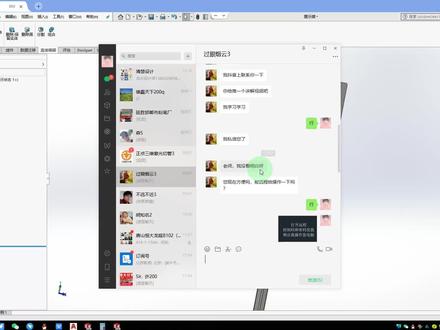 04:16查看AI文稿AI文稿
那咱们有位学员发过来一个问题啊,说是他这个盆啊,这种画法如何 将里面的整体拆成一个一个单独零件,然后出功能图和装备图啊?其实这个问题咱们以前也说过啊,然后我给他了一个教程,但是教程他还没看懂,咱们再讲一遍啊 喂,哎,老师,哎哎,我连上你电脑了啊,那个咱们说一下这个方法。嗯, 首先你看这是七个清单,是三个,对吧?他是不是画几个就是几个呀?他如果在网上加件的话,是不是就变成四个或者五个?这个 取决于你因为画劲的时候他可以合并,也可以不合并,如果不合并的话,他就他就相应的增加了,如果你合并的话,他就不增加。哦, 就是画图来那个合并那个那个选项。对,画图合并选项。明白。嗯,第二代。那咱们接着怎么拆成一个单独来零件,然后做成一个装配体。 好,咱们拆单独的零件啊,先保存一下他,然后插入特征保存实体, 然后这不是三个吗?都点上对勾,都打上对勾。对,然后这有个浏览啊,你这个桌面新鲜不添加。那你就 在这,咱们命名一个一,然后保存。嗯,然后点对勾,他就没显示分割特征失败,显示分割特征失败,咱们看看什么原因啊?特征失败是因为这个,可能是这个模板没设置啊,模板无效,你看到了吗?咱先把你模板设置一下。 you, 好,现在成功了, 我给你设置一下默认模板啊,这个不设置默认模板在这个作图过程中会出现各种各样的问题。哎,怎么不是我们单位的那个那个模板呀?这个模板可以自己设置啊,随意设置,你自己想怎么设置就怎么设置。 已经保存成装配体和单独的零件了,咱们把这个关了,然后现在就是一个装配体,现在就是一个装配体 想打开某一个零件可以直接打开,并且这个零件呢?已经保存到了,那打开之后没有没有那个特征是吧?对,特征是在你那,如果我想改的话,改成从那个装配的里面改吗?去原图改, 去你原图改,你这不是原图吗?这个是原图吧?对对对, 去你原图里改就行了,改完以后那边相应的跟着变。啊, 明白了明白了,别的就是保存的实体,对,别的那就不需要这个分割了是吧?我,我倒是找到这个分割,你已经是 三个东西了,你还分割啥呀?为啥要分割他呀?哦,是吧,明白了明白了,你要是你要是一个整体的话,你想保存成三个,那你就分割一下,你现在已经是一个三三个三个东西了,就没必要再分割他了吗? 嗯,明白明白明白。我再关了,我再给你装一个软件啊, 回头我再翻你,翻你一次不是,这次能不能撞成五星来,先这样。好嘞好嘞,再见。好,谢谢老师,我,我练习练习,哎,你好。嗯,好好。
126清楚设计

猜你喜欢
- 1483第四种黑猩猩