广联达斜板中间起拱的画法
好,各位同学,我们这节课今天来说一下这个拱形梁怎么绘制哈,给大家分享一下,当然我们一般来说这个梁是吧,这边选择这边点到这边哈,然后可以看正常这样子哈,当我们那个梁垮,那些正常都是要提一下的哈, 提下两款,然后提完以后的话,哎,我们这个量他是一个笔直的,是不是?那我们需要这样的一个拱起来的效果,那拱起来怎么办?一般像很多同学在一些 老虎窗啊啊,屋面的老虎窗啊,或者说我们的一个这个呃,窗户也就窗的一个上边都会有这种拱形的这种效果哈,那我们直接点击这个右上角设置拱梁,设置拱梁点击一下哈, 然后注意哈,他让我们接下来选择的是一个起拱的位置啊,有很多同学会写在边上,这不对哈, 选到中心点就住一半,我们拱是不是这样子啊?是啊,对称的这样拱啊,所以呢,我们选择的这个边上,要不就中心点哈,单击一下,然后他会跳出个对话框啊啊,起这个拱高和半径的起拱,我们一般是拱高就这一种哈,那半径的话,我们需要知道一下,这个圆的一半, 一般是这种效果会多一点点啊,那你们根据自己的图纸的实际情况去做,然后再一个就向上和向下,那当然就是很明显的,是不是啊,就一个往上拱,一个往下拱向上,比如说我们正常我起个两千吧哈,起个两千等于确定, 大家看啊,这样的一个拱形梁就绘制好了,就主要是你们选择的位置啊啊,七供的点,要选择大部分的中心点,当然这个设置的这拱梁的这个位置啊,在右上角。好,那我们这个小知识点就分享到这边。

粉丝3751获赞4121
相关视频
 00:28查看AI文稿AI文稿
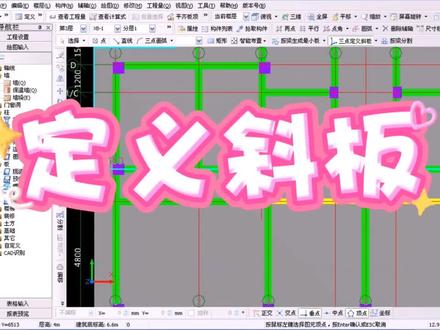
怎么绘制斜板和坡屋面?主要用到的功能是三点便携,接下来我们在软件里面演示一下,选中三点便携,选中要调整的板,这里出现一个标高,每个角都会有先确定点,标高一十一点六,在这里输入一十一点六,另一个平行的点也是输入一十一点六, 底,标高输入九点九五。所谓三点变斜,就是输入三个点的标高就可以调整斜板,你看一下三维立体,就这样就可以调整完了。
 01:58
01:58 07:27查看AI文稿AI文稿
斜纹面的话先看一下第四层,切换到第四层去,右右下角,右下角。不不不,就刚刚那个信息,你说 c 双层那里的, 刚刚你说送到方向点的。对,他也是一百后的,对吧?然后点广南达,然后点先进版,嗯,也一样的。对,对,然后面面一百 一百的。对,但是这个面面完之后呢,你要备注一下鞋板,因为我们掏价的时候鞋板的价格是不一样的,所以这个量的话就要分好,如果你没分的话,你到时 不用打过号也可以的。有些时候啊,对,直接写写榜,到时候你知道这个的话,我们掏价的时候呢,就会把这个量当做分开来。嗯,你算量的时候要有掏价的思维,知道吧?嗯,好,点开去,然后呢这个标高我们先不管啊。嗯,拿 先画先,刚刚那样把整个版画满。对,画完之后呢,再合并 两个选中,合并完之后呢,我们把这个屋面平面图给调出来,去图纸里面,这个图没用了。 好,定位好了啊,他定位好的是吧?然后再根据这个边线呢把它分割出来,里面这一段分掉知道不?因为里面你刚刚不是也理解了吗?就是他中间是空的吗?所以的话要把它给割掉哦,选中他然后右键分割 你哦,这个边好像不对,应该是里面那个边,应该是那个边,对,应该是外边那个分割。对,没错没错,应该这个边,他这个是那个墙的。对,他他还会砌一个女人墙的,要不然不好看吗?对不对 啊?右键确定,然后把中间那一块,哎。没有分割到吗?没有分割到啊, 右键点两次的话一般就是可以放弃命令的,就是已经完全确定了。好,中间这块上掉,上不了的话,你点下这个,上面这个他有些时候广量达会有这个通便的,再点下右键 再点上就可以了。然后分割的时候我们这个折像折纸一样的,你这个边是不是还要再分割?嗯,你不分割的话,你根本就没办法折过了吗?对不对?嗯,再分割,再给你让它切 好右键,确定一下你,你不要那么快的放弃,我可以一次性把它全部切好的,懂我意思吗?对,就是你再切,切完之后点完, 点一次,鼠标右键啊,点一次,哎,再点。对,再接也要切,反正有折线的地方都要切,你不切的话待会这个角呢就不上去了。嗯,好,再切好这边 好,右键确定,然后你可以就变成小榜了,对吧?好,这个时候你再看立面图,我们调标高了。立面图这个是平的吗?对,我们再来看立面图,立面图的标高你先看一下他标高是多少的呀? 这标高的话是十点八加十二米,对吧?嗯,所以我们下面呢写十点八,上面的写十二米就可以了, 然后点点这个三点便携,这里有个三点零便携。对,好,随便选一块先看一下,点装好之后你看这四个角是不是变高了?这个是十二米吧。嗯,那你这个地方呢?写十点八,你写 十点七五就可以了,直接改这个吧。改十点七五。为什么?十点七五要结构跟标高相差两到五公分吗?我们就不用管他了吗?嗯,然后再按回车,按回车就可以了。这个不,这个不用管,按回车, 然后这块把鱼变好了,然后其他的再变其他的一样的,每块都变一下。哎,你不要搁对点面料,那个面料被你取消了。好,只要改一个角就可以了。 十点七五,对,再按回正。十点七五不行哦,你刚刚没有那个没变掉,再按十点七五。对,好,再按回正就可以了,这个应该都不用改。 点。没,没改到是这样的啊,我跟你说这个角我们这里是不是个角?嗯,广联达他的思维是逆方向,逆时针, 所以你只要改这个标高,你按回车间按两次就可以搞定了,你就不用再去输了。你看这样,哎,不能在同一个直线上哦,这个你再改一下这个这个这本来是可以的啊。本来是可以改这个改一次就可以了。 不行,你那个没改到,改成十点七五了,在安徽这,在安徽这。 啊,这个不对。对,这个不应该改错了,这个是十一点九五,那个还改,改过来,这个也是十一点九五的,因为你刚刚改,改错了啊,可以了,这样可以了。哎,这个又又不对。对,好,然后这边这个的先改这个, 再盖这个。对,你待会可以找块板试一下,只要改一个角就可以了。 哎,不对哦,这个脚又,又被你按,按快了,这个你没改,为什么会这样呢?你没改,改了这边再按回车,再按这个再改一下,十一点钟,对, 好,你,你再点这个再点,点这个的时候逆时针啊,你你,你点过来吧,对吧?点这个的时候你改这个角就可以了,应该他会变过来的,我估计。啊,变过来了吗?对吧,现在的话就跟我刚刚说的一样的啊, 这个好像是逆时针啊。对,应该应,应该是这里对,可以了吧?然后你再看上位效果,这个榜可能不对,再看上位,对吧?这个榜一看都不对,再改过来他镜头都不合理哦,这个是十点九五, 再按那个十点九五,按十,按十点十点七五,没错,这个不对哦,是十,是十点七五的哦,你改这个不是上面的吗?下面的这个才是上面的。对,在里面呢。 十点七五,这个十点七五啊,自然回正啊,自然回正,这样就可以了。然后再看三围,对了吧?然后你再整个房子调出来看一下,整个房子所有楼层按选择,然后你再三围看一下, 你去看见了没?这个斜纹面的话就全部做出来了,知道吧?然后再布置钢筋,钢筋的话就是双层双线的,直接点上去布置就可以了,明白吗?所以我们这个主体的话在这里就已经做完了,不,钢筋的话跟我们布楼板钢筋是一样的,学会了吗? 这个三联电器吧。啊,这个还算是比较复杂的了。一对啊,单板布置吧,全部单板布置,一块一块布置啊。 中斜版的话我们全部当版,不是因为他标高都不一样的。好,这样的话我们整个就做完了,然后就做基础了,独立基础这一块了,知道吧?哦,所有他那些都是标高,他那个都是减零点, 一般来说是减零点五的吗?我们这个工程他也给了我们技术量的标高是负零点五嘛,知道吧?对,如果他没有给的情况下呢?你按正负点零也可以,这个相差不大的啊。 这根据标准做法的话是结构,因为你在楼板上浇完混凝土,你还会做五公分的贴装吗?嗯,贴完之后就刚好这个标杆对折上了,知道吧?嗯嗯。
173陈陈造价 00:40查看AI文稿AI文稿
首先用直线绘制版, 画完后板是平板,然后点上方的三点便携,然后在板的角落依次输入标高 三维看一下写屋面就好了,简单还不错,哈哈哈。
356摸鱼CEO 05:00查看AI文稿AI文稿
大家好,我是不是老师的卢老师?这里是卢老师讲广联达 gtj。 接下来我们再来看门窗洞口上的过梁,过梁的图在我们结构似乎图的设计说明 这里有一个过梁一,这是他的断面图以及过梁二。好,那么我们再来看一下建筑师傅图当中对于过梁的内容。在门窗表里面,我们可以看到某一个门他都有啊,某一个门都会有自己所对应的过梁, 比如 m 幺二二四是过量,二幺零二四呢是过量一,当然有的门呢,他的上方是没有过量的。好,那么到这里我们就开始进入软件当中来对过量进行绘制,首先在锁成门窗洞 下方找到过梁,然后新建举行过梁,这个时候我们啊不用输入过梁的宽度,因为过梁的宽呢是直接从墙后,然后再输入他的过梁的高幺八零啊,那么我们再输入他的相关的钢筋, 在图纸当中我们可以看到过梁一,他只有下部啊,三个呃,幺零的三级钢作为他的通常金,然后呢横向的一个钢筋啊,作为这个呃类似于固金的这么一个钢筋, 所以我们在软件当中呢,要把上部通常金全部删掉,下部钢筋呢就输入进去啊,三 c 幺零固金把它先删掉,我们用另外一种方式来输入,这种异形的固金在哪里呢?在钢筋 业务属性这里,点开加号有一个其他固定点中,然后点开三个按钮,打开其他固定的编辑窗口,点击新建, 然后双击这个刚固定的图号,点击三个按钮,找到我们这个相应的固定的形式,当然这里面呢也可以用其他的方式啊,如果说固定的形状太过于复杂,我们可以用一些其他的这种弯钩和弯折啊这两个选项 来对他进行这个编辑啊,进行查找啊。好,那么在这里我们就选中这一个图形,然后点击确认,把信息输入进去。 c 八,两百,好,长度呢,哎,这个时候就用强宽啊,一百五啊,一百八,然后各减十五毫米,就是 一百五十毫米啊的长度,这样就可以了,点击确定,然后开始绘制啊,绘制的时候啊,我们不要对照我们的门窗表啊,一个个的去看啊,我们这个时候要灵活的运用我们的批量选择的功能。 好,那么操作过程是这个样子的,首先点到智能布置,点击门窗啊这个洞口这里,然后用 f 三打开批量选择,选中我们所需要步射过量一的门洞,比如说幺零二四以及零九二四, 还有零九二幺。好,那么这三个门洞呢,都是要用到我们这个过量一的,点击确定,然后点返键。好, 那么这么一来啊,我们这个呃相关的过量呢就布置上去了,大家可以看一下啊。好,那么我们用同样的方式啊,来进行固量二的,呃,过量二的这个呃定义金件履行过量,输入他的相关尺寸啊, 宽度还是从墙后高度呢是两百,然后上部通常金是两根圆八的钢筋,下部通常金呢是三根幺四的三级钢,乌金是 a 六到两百这样子就可以了。然后我们开始 用智能布置门窗洞口,批量选择,然后找到相应的门窗洞,把门的构建打开,然后选中幺二二四, 再选中强动幺二二四,点击确定返键。 那么这么一来啊,我们这个呃过量二呢?也就布置上去了,这就是我们手乘的这个过量,相应的我们再来把它复制到二层上去。这个时候我们使用批量选择, 把过量一和过量二全部选中,点击确定,然后把它复制到二层和三层, 我们再来看一下相应楼层里面啊,他的这些过量也都已经布设完成。
136不是老师的鲁老湿 15:00
15:00 01:21查看AI文稿AI文稿
在后台有很多同学反馈,这个坡面特别的难画,所以今天的话再出一期视频,重新讲解一下这个坡面应该怎么处理,有什么技巧。 这里的话我已经提前把这些板都分割好了,然后直接画,就是调标高,先确定三个点的标高,这里有一个一十九点五十四,也说这两个点确定了,我们再找一个点,就是这个点大概是多少呢?我们从图纸中在一个大样的这里这个位置可以找出来十七点四,这条线平行,十七点四, 利用三点便捷选中块板,一十七点四,然后跳到这边定这两个点,一十九点五五四,一,十九点五五四,这块板呢就起来了,这边的话其实是不用调了,可以通过镜像的话把它镜像过来就可以了, 这样这两块板就可以了。然后到这边,这边其实也是同样的原理,这是我们来整块大的,这里已经有一个标号了,二十点四, 三点面前二十点四,再确定这个角,二十点四,这条线都是一样的,跟刚刚这个大样,一十七点四,一十七点四,确定了三点就可以了,来看一下效果,然后另一边这个是一样的,跟刚刚那个教程这两边的也搞定了,剩下最后一个吧, 二十点四,确定镜头,这个点,一七点四次确定,这样所有的版就调整完了。
196广联达实训课堂工程造价


猜你喜欢
- 1.1万阿童穆呀