犀牛开放曲面如何沿路径挤出
粉丝154获赞871
相关视频
 02:49查看AI文稿AI文稿
模型厚度加曲面总是失败,或者说是很麻烦,这个是思路问题,不同的模型结构有不同的方法,有更快的。比如说像这个这个简单的一个模型,但我们要注意的是他这有个多的结构线出来,我们要注意这个东西他有可能会破,但也有可能不破。 简单一点的就是直接用曲面偏移,哎,可以直接做一个曲面偏移, 我们选择反向或者正向嘛,就可以挑选它扩张的位置,这个它其实很方便,但也有缺点就是它有概率呢?会 不平,能看到吗?这里放大了之后,它其实这里不怎么平,如果不嫌不嫌反锁的话,其实也可以直接在这里给它加一个步骤, 给它切掉,然后给它夹平,这个是可以,然后其实还有其他方法可以选择直接给它加盖啊,加盖, 加盖的话有些人不知道啊,这里加盖加完盖了之后,其实还有一个比较好的一种工具,这里这个这有个厚度啊,壁厚之一,用命令点击中间这个边缘, 那这样他就可以很快的做出一个厚度出来,这里是平的,但唯一的缺点就是他有破面,哎,这个我们得修。这里就是给你们做了个反向的演示啊,就是这里如果有那种 比较细的结构,你内缩用内个掏底的话,他虽然说可以掏的出来,但是呢他有概率就是会缩成这么破的。他是根据前面这个面向内缩缩的,但如果说前面的结构线他是比较干净的,我们做出来东西, 哎,其实他是能够给整好的,比如说换个演示一下,经过经过主播一一番处理啊,把那个零散的零散的这个曲面把它做成单一曲面了。原来是为什么他比较散呢?我撤回给你们看一下啊。 哦,往前的话其实就是给它重新补了一遍,把这几个面给它重新整了一遍。原来的面不行嘛?原来的面它有很多的碎面,给它重新整了一遍,然后呢,这个时候我们做出来的面就是比较干净整洁的。 对于这种干净整洁的曲面呢,其实就可以直接用刚才那个我来教你那个命令闭后,闭后则是一啊。 ok, 对,这个它就没有破灭了,这就可以出的比较快啊,这个风管。
70好运将至 03:00查看AI文稿AI文稿
大家好,欢迎来到君广社艺小课堂,我是李老师,今天我们来讲讲直线起初直线起初是我们犀牛建模里面运用最多的命令之一啊,它的使用方法呢,也非常简单,就是画一条曲线,然后使用命令之后就可以起初了啊,应该说 并不拿了,好了,我们来看一下随便画一条曲线吧, 使用一下直线挤出。好,这样就可以了啊,这样就可以了,那现在这个物体是空心的,那我们可以勾上实体这个参数,我们再来试一下, 点击挤出啊,在上面的参数这里啊,选择实体 好,选择实体之后呢,这个物体啊,就是一个实心的状态啊,实心的状态,那我们再看一下啊,如果啊发现这个起错方向不对 啊,或者我们要改变这个挤出的方向,那我们就可以输入滴这个指令来改变挤出的方向,比如说我现在不想垂直往上挤出,而是想倾斜的往这个方向挤出的话啊,在挤出的时候呢,可以选择这个方向。 好,当然我们要到前四组去操作啊,好,我们要是在这样一个方向啊,我们可以看到现在他就改变了他的起初方向了啊。 啊,还有 一个如果我们的曲线,我们现在这个曲线,现在这个曲线是一个平面的啊,平面曲线他就可以做成一个封闭的,如果是空间上的曲线,好,这个点翘起来了, 这个点翘起来了,然后挤出,我们现在勾上实体 啊,虽然我们是勾上了实体啊,但是它生成的曲面呢,依然是空心的啊,因为这个面不是平的啊,所以大家如果 挤出的面不是实体,实体的话一定要去检查一下我们的点是不是有问题啊?是不是这个?呃,这个点他是不是平面的啊? 输入平面的另外一个可能性的就是我们的线,比如说这个线有个很细小的缺口, 好有这么一个缺口,当我们在挤出的时候啊,这个因为没有闭合,所以啊他也不可能生成生成一个实体啊。所以我们在挤出的时候啊,呃,要注意一下我们划线的这个问题。好吧?好,那我们挤出命令就讲解到这里。
219晶网建筑设计培训 05:03查看AI文稿AI文稿
湖南老师,犀牛里面沿着曲线挤出工具命令的使用方法有哪些啊? 同学们大家好,今天我们来看一下女案肉七点零里面关于曲面工具里面的这个命令, 也就是脊柱命令的后面一个叫做沿着曲线脊柱,或者他的右键叫做沿着腹曲线脊柱,这两者从字面上的意思来说的话,可能不是特别好懂,但是等一下在我讲解过程中间啊,我会详细讲述他们之间的区别。 嗯,看到这两个图标虽然一样,但是如果说直接点击这个的话,好像没有右键那个功能,所以如果想用右键那个功能的话,我们还是点击第二个,点击他左边先点击一下,看一下命令栏。 看来我们选取需要挤出的曲线,由于我没有画,所以说我们这里还是先画一个挤出曲线吧,这里随便画一个封闭曲线, 位置完毕之后呢?然后因为是沿着曲线挤出,那么这个曲线实际上相当于在我们溪流里面,它属于一种路径, 那么我要挤出并不是像我们前面那个挤出工具只能够直的挤出,那么沿曲线他有可能是弯的,对不对?好,这里我们设定一个挤出的样式,就是这样 点选沿着曲线挤出,要挤出曲线是这个封闭图形 回车,然后大家看到后面这些参数,实际上跟我们上一讲在讲直线几出里面的参数是一样的,所以说他的用法也是一模一样,如果你做实体就选择实体试试, 如果是其他的一些参数的话,就按照其他参数来,所以这个我就不仔细,我就不再讲了,就不再讲了,但是我们来看下他们的不同处,看我们选取路径曲线的起点,有的靠近起点处,我们起点可能是靠下吗? 点选完毕之后呢,大家可以看到他直接按照我们所画的路径曲线的方向以及长度,挤出了我们所想要的这样一个形体, 他是扭曲扭曲的,那我们挤出来形体他也是扭曲的。同样,如果在你使用这个工具的时候, 点选轮廓曲啊,点选要举要挤出的曲线回车,这个时候我如果点选在这个方向, 大家看到他所挤出的方向也是相反的,这个和我们所点选的路径曲线的头和尾,他是有相当一部分程度的关系 好,那么这个工具在使用过程中间并不是特别复杂啊,大家下去自己去呃,自己去练习一下,关键是后面 右键沿着副曲线挤出,这个副曲线挤出是像从字面上意思感觉是除了这条路径以外还有一条路径,但是并不是这样去理解啊,我们点击右键啊,先看一下命令栏要我们干嘛?看我们选取挤出的曲线, 然后呢再来回车,又是同样的选取曲线靠近的起点处,靠近下面吧。 这个你可以看到他并没有直接生成我们所要的曲面,对不对?他也就说让我们选取在这一段路径里面可能涵盖到的一部分,比如说我从这个地方头点击一下, 然后呢向上挤出,这个挤出呢是沿着我们这个路径方向来的,我我把鼠标停顿在哪个位置,他就挤到哪个位置,比如说他会有一个这个路径,呃,路径一段 一段部分的一个挤出样式,他不是完全直接挤错对不对?你想取哪一段是让我鼠标划到哪一段就可以了,点选。这就是我们所看到的这个 沿着曲线挤出,他的左键和右键分别有着不同的功能, 那么大家有什么不懂的地方可以在我评论区给我留言,这个也就是今天这一讲我们所讲到的内容, 谢谢大家观看。沿着曲线挤出工具的操作步骤,一、选取一条曲线二、选取路径曲线三,如果挤出的曲线是封闭的平面曲线,挤出后的曲面两端会格建立一个平面, 并将挤出的曲面与两端的平面组合为封闭的多重曲面。我是吴南老师, 先分享 reno 产品设计的小知识,如果你喜欢本期视频,不要忘记长按点赞哦,有什么问题也可以在评论区提出来,我很乐意为你解答,我们下期见!
187超哥爱建模 02:08查看AI文稿AI文稿
今天教大家使用曲面内部结构线去分割我们这个双曲面。好,我们打开这个重建曲面的工具,选择这个曲面直接点空格,我们左侧模型上出现了 两个方向的箭头,红色方向和绿色方向。我们右侧这个操作框里面有点数和接数,点数里面有 u v 值,接数里面也有 u v 值,怎么对应上去呢? 我们记住一个口诀,红色是 u, 绿色是 v, 然后呢我们这个双曲面它的结数呢?都是三结的不变啊。当我们改变这个点数的时候,现在我们随便改一个啊, u 的 点数给它改成八, v 的 点数改成九, 我们发现黑色的结线变多了,我们这个黑色键就是将要生成新的曲面的结构线啊。我们先现在观察一下我们这个分段数和我们的结数和点数有什么联系啊? 我们数一下我们这个分段数,一个、两个、三个、四个、五个、六个,现在我们分段数是六个,我们这个对应的绿色方向的节数是三节,对应的点数是九点。好,我们看观察这个三个数字有什么联系,我们会发现 六刚好等于九减三,如果说我们想改变他分段数的话,我们只需要改变他的点数,让点数减接数等于这个分段数就可以了啊。比如说绿色方向想改成三段的话,我们只需要把点数里面的 九改成六,他就变成了三段了。同样啊, u 方向也可以这么改,我们现在是一二三四五,总共五段,我们如果说想改成四段的话,我们就把红色方向 u 方向的 点数给他改成七啊,让七减三等于四。好,我们这时候这个红色方向 u 方向的分段数呢,就变成了四段啊,分好之后直接点确定好,这时候我们的 u v 结构线,他已经把我们这个曲面按照我刚才的要求分段好了。下一步啊,我们打开 从物件建立曲线的工具,点击这个抽离线框,选择模型空格好,这时候他把结构线全部抽出来了, 下一步我们点击这个分割按钮,选择这个双曲面空格框,选所有的模型,直接点空格好,这时候双曲面就根据我们的要求啊分好了,断数了啊。
340钣金老铁 01:03查看AI文稿AI文稿
今天来学习简单的曲面流动,我们画一个圆柱,然后点展 u v, 把展开的线成平面,我们随便画一个形状, 按自己喜欢给它矩形阵列,我这里数值是 x 等于十, y 等于四, z 等于零。 输入好数值,点一下圆锥,然后拉开间距, 底面反转了,我们给它反一下面, 然后点开曲面流动,选中所有圆锥 点中展开的那个平面,再右试图点,最后点一下圆柱面。
380爱吃香菜(追dyx版) 01:48查看AI文稿AI文稿
发明天才的真是个犀牛剑魔,有粉丝宝宝说想学做攻击的剑魔,作为最宠粉的剑魔主播,今天一分钟教会你!话不多说,我们开始今天的剑魔。首先我们在头部拉出一个球体, 删去下半曲面,选中底部曲线,根据样图不断挤出曲面后端填补细分网格洞。下端,我们同样先拉出一个球体 扇区,向半曲面选中顶部曲线,不断向上挤出曲面扇区主体,下部曲面将二者桥接起来。尾巴部分,我们先画一个圆角矩形,选中左侧曲线,根据样图挤出曲面,选中中间曲线,将曲面弯曲,根据样图重复我们刚刚的操作。右侧我们也同样挤出 镜像一下打开变形控制器,选中尾部后端控制点,将两侧内收,选中边缘曲线,将尾部整体敲接,选中中部曲线,内收,删去前端曲面以及下部曲面,选中下端曲线,向下挤出,并等比例缩小。锐个边,再锐个边。 整体镜像再次打开控制点,调整整体形状,将尾部整体桥接起来。机头的部分我们同样先拉出一个球体。嘴的部分我们选中边缘曲面,向外挤出,删去底部曲面,打开过滤器调整头部造型。 下半部分我们也使用同样的方法。机关部分我们打开控制点曲线,画出轮廓,挤出体块边缘圆角,拉一个球体作为眼睛镜像一下。下端肉然部分,我们先拉出一个圆角矩形,选中下端曲线,根据样图不断挤出曲面,选中边缘曲线,挤出曲面, 选中中部曲线,内收镜像一下并组合。打开变形控制器,调整造型镜像一下,将曲面整体向内偏移,最后再加一个底座,我们的攻击建模就完成了,你学会了吗?
109烧麦建模教学 01:41查看AI文稿AI文稿
今天分享在犀牛剑魔中如何绘制出最简曲面的思路。绘制一条直线并旋转复制九十度构成边缘直线, 之后绘制一条五阶六点轮廓线。镜像复制后调整曲线控制点到直线处, 将圆形线切成两半并重建成五阶六点。双轨生成最简曲面,之后再建削面位置,抽离一条结构线并将多余面切割掉, 后面调整斜线控制点到左侧端点处,选择曲线并点击设置工作平面到物件能将平面改为曲线同一平面。 另外一种调整控制点方法是右键长按,选择对齐物件之后调整曲线控制点, 使用定位命令复制一份边缘轮廓线,使用衔接曲线命令匹配曲线连续性,之后将四条曲线均重建成五阶六点。使用双轨生成最简曲面,之后使用衔接曲面命令匹配各个边缘, 之后混接一条曲线,调整曲线控制点到参考面位置,同样将四个边缘线重建成五阶六点,使用双轨生成最简曲面。相互匹配调整曲面连续性。 绘制一条切割剑削面的曲线,同样绘制一条轮廓曲线,并用衔接曲线命令匹配边缘,使用 x n 补面插件命令生成曲面,生成剑削面。整体组合镜像后,最后的大致效果就做好了。
119敖夜设计师 05:00
05:00 00:57查看AI文稿AI文稿
劝退无数人的犀牛曲面建模,其实根本没有那么玄乎,新手做曲面翻车百分之九十就三个原因。第一,曲线没画顺,不会合理的拆面 控制点乱调。记住核心逻辑,曲面跟着曲线走线顺面才滑,做圆润造型,别一上来直接见面。先把轮廓结构线画干净,接受统一控制点对齐。 常用的曲面只吃透三个软件,第一,双轨扫掠。第二,放样。第三,旋转成型,足够搞定百分之九十的产品外观切记不要一大块面硬怼复杂造型,拆分多块简易曲面, 再接剑削面衔接曲面,破面、扭曲面直接全部解决。不用死记几百个命令,把划线、拆面、双轨逻辑练熟,任何家电、数码、圆润产品通通拿捏,从此再也不用被犀牛曲面劝退。
235烧麦教建模 05:42查看AI文稿AI文稿
这一期就不画图子了,我们来说一下,就是之前有粉丝一直在问,就是画出三维,怎么画出展开图呢?其实有一个方法,最简单的 就是把三维画出来,然后用犀牛那里直接摊平就好了,只要你电脑装一个犀牛就好了。其实我犀牛也不会用, 但就会用一个功能展开功能,那下面跟着我一起操作一下吧。大家看一下,我是随便建了一个这个膜啊,就是随便画的啊,他是个异形,看到没有?他这个上面这幅度都不一样的,是吧? 你看吧是吧,这个幅度都是不一样的, 你们画的时候就不要把这个加厚成实体,留的就是个曲面嘛,是吧?现在显示的是曲面, 因为你加了实体的话,到时候它有厚度,它会有外面的一一个弧度,而里面那弧度然后你展开的话,呃,就显得很乱,到时候你们自己都分不清哪一面是哪一面,我们直接另存为啊, 我存到桌面这里,我随便输个名字吧,我随便打吧,什么鼎帝、阿斯蒂芬啊,我们要选择零七的两千零七版 的,是吧?然后我们打开犀牛,我电脑装了犀牛啊,其实犀牛我不会画三维,我会使用它这个展开这个功能嘛。 我我们直接导入啊。导入?我们刚才写的是哪一个呢?啊?我们打那个字叫什么了?嗯, 好,顶地。阿斯什么地方啊?确定把它导入进来? 我们缩小一下,看到没有?他这个已经导入进来,或者你在这边这个视图看一下。这个是个透视图嘛,是吧?就看得到这个形状立体的嘛,是吧?看到没有? 然后我们直接点这个地方啊,你们我稍微转一点点镜头,或者说放大一点吧,放大一点给你们看一下啊, 他这个边上这里有有这个是弧形的啊,点一下旁边这个三角形,他这里有个像个书本一样的,打开这个啊,这个他就显示贪婪可展开的局面,我们点一下, 哦,不行,看一下摊平两个方向曲面不不准确。那没关系,那我们用另外一个吧,一样的是这个地方啊,这个像个雷达一样的,那个航空母舰还是什么的是吧?两边有翅膀的。这个东西啊, 我们他就显示压平嘛,我们直接点啦。呃,直接空格, 我们要选择这个东西啊,他这里显示炸开四,我们点一下, 要不然等一下他一展开的话,他就分成一段一段的,你到时候就很麻烦。我们选择点一下,他已经变了嘛,就是变成炸开否,他就证明不炸开嘛,直接空格关闭 是吧,他就得到了一个这样子的一个展开的这个图了吗?我们把这个删掉啊,看到没有,他这个弧形就是这样,然后你直接另存为呗,另存为这里有个 dwg, 它这个有有两种格式嘛,都可以存嘛? d w g d x f 我 们保存 d w g 就 可以了,随便打个名字,哎。 花满饭店是吧?保存,然后我们转到 c a d 这里直接打开, 刚才叫什么花满什么的。花满饭店是吧 是吧?他这个线很黑啊,很黑的话我们啊我们要从这个地方选这个,我镜头转到这里啊,这个地方有个这个, 把它转为草图吗?你们应该会啦,是不是啊,然后就光选它嘛,光选它直接在这里改变这个颜色啊,看到没有?把它改成白色呗,是吧? 他就成这个样了,是吧?直接复制。复制过这边来嘛。刚才我们建模的这个地方嘛,是吧?转为全视图,是吧?我们把这个线删掉就可以了。 那这个东西它就是这个东西的一个展开的,到时候你把这个直接发给人家,激光切出来,然后直接 合起来,他就是这个造型了,怎么样啊?你只要会这个功能的话,其实你在切记画出三维的话,就可以直接用它来展开, 你也不需要会,犀牛会画,我也不会画,我就会用它展开就就够了,怎么样,学会了吗?耶。
347广西姚兄 00:44查看AI文稿AI文稿
今天来学习建立多面体曲面,我随便画了个多面形,每个面都不在同一平面上,我们要把这些线成每个块面 点击以二、三及四个边缘建立曲面,然后依次点连接的线, 像这种由多个块面组成的就是用这种方法。
 02:04查看AI文稿AI文稿
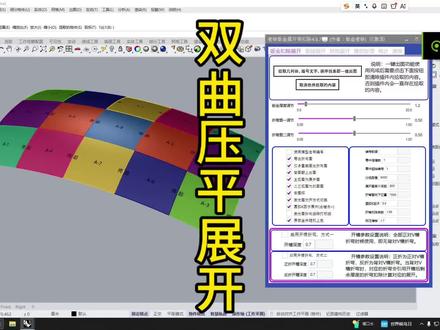
今天给大家讲一下这个双曲面如何批量压平展开并且自动编号啊,而且呢还要标记上它的起点和终点的方向,下面呢是展开图。好,我们先准备好一个双曲面,第一步我们要先给他做个分割,我们打开曲面工具里的 重建曲面的按钮,选择它空格。好,这时候呢它会弹出个操作框,我们结束给它改成三节的点数呢,我们要根据你的分段数去改,现在我们这个黑色线是它的预览,红色是 u, 绿色是 v, 我 们先看 v 方向,绿色方向, 绿色方向。如果说你想改成两段的话,你就把这个点数减去接数等于二就行了,现在我们点数减去接数,六减三等于三,说明他会分成三段,如果说我们想分成两段的话,我们就把 v 给它改成五就行了,五减三等于二, 然后 u 方向,我们如果说我们现在是一二三四五六,我们现在是六组,如果说我们想改成五组的话,我们这个 u 微点数减去结束应该等于五,现在是八减二等于六,我们可以把改成七。好,这时候呢他就会根据我们的分段数给他改好了,确定下一步我们要打开这个从物件建立曲面的工具,找到这个 抽离线框,选择模型空格,他就会根据这个结构线抽离出这条线,下面我们点击分割命令,选择模型空格,选择所有的模型空格。好,这时候就按照我们的 分割段数呢把它分割好了,我们点击呃选举工具里面的这个选举,最后创建的物件可以把它拉出来。我们如果说想做这个展开图的话,我们就选择这个其他展开。最下面的双曲压平展开框,选所有的模型,直接点击拾取。好,这时候呢 它的展开预览就有了,下一步我们点击烘培模型并出图,稍微等一下。好,这时候图纸就全部导出,我们点一下 取消选曲内容。好,这时候我们的原始模型就自动上色了啊,它会自动统计相同的零件,自动编号,自动标记起点和终点。下面呢是激光切割图。
78钣金老铁 05:16查看AI文稿AI文稿
朋友们大家好,今天给大家分享这款产品的犀牛建模。首先我们还是一样先把三十图导入犀牛,然后我们在顶视图使用圆角矩形命令,或者一个大小合适的圆角矩形 m f 十,打开这个圆角矩形的控制点, 在顶视图调整一下造型调整完之后,我们来到前视图,把这个跑道圆移动到合适位置,再次打开它的控制点,调整一下它的一个整体趋势下来,我们把这个跑道圆复制,并把它移动到相对应的位置,然后按住 shift 键等比例缩放到合适大小。在前视图使用直线工具复制出这两根直线, 先把这两根直线重建成三阶四个点,然后打开这两根曲线的空着点,把这两根曲线的整体造型给它调整一下,调整完之后,现在我们空间上就得到了这四根曲线,然后我们使用双轨命令生成一块曲面, 选中这块曲面,使用偏移曲面命令把这块曲面向内偏移合适距离,由于它这个位置是一个平面,所以我们在这里会对一条直线会完之后,我们使用分割命令把这两块曲面被这条直线进行分割 下来,我们使用曲线工具在浅色图绘制成这样一根曲线,然后我们复制刚才绘制出来的这根曲线,打开它的控制点,把它下边这个造型也给他调整出来,调整完之后就得到这两根曲面,还有这三条曲线,然后我们把里边这块面给他加一个盖下来,使用分割命令把这两块曲面分别被这两条曲线进行分割, 通过完之后我们就得到了这样的一个造型,使用混接曲面命令,把这两块面的边缘进行混接,混接完之后我们上面这个大造型我们就做完了,大概就长这个样子, 接下来我们去把这个底部的大造型给它做一下。首先我们使用两点画圆命令或者一个圆形,然后我们来到右视图,把这个圆形移动到合适位置,并打开这个圆形的控制点,调整一下它的一个整体走势。 调整完之后我们把这个圆形给它镜像,然后使用直线工具在右视图绘这一条直线,并把这条直线重建成三阶四个点,然后再一次打开它的控制点,在右视图调整一下它的一个趋势。这里我们调整完之后,空间上就得到这三根曲线,使用双轨命令生成一块曲面, 接下来使用以结构线分割命令,把这块曲面多余的地方给它分割掉,分割完之后我们使用曲线工具绘出这两根曲线,全部重建成五阶六个点。 然后我们使用抽离结构线为零,把下边这块曲面的结构线给它抽离出来,使用衔接曲线为零,把刚才会制出来的这两根曲线和这条结构线依次进行衔接,打开这两根曲线的控制点,分别调整他的造型。调整完之后我们这里就得到了一个六边面, 下来我们去把这个六边面去给他补一下,这个六边面比较大,所以的话我们先去给他拆成一个小的四边面。首先我们使用直线工具或者出这样一根直线, 并把这根直线给它镜像。绕完之后我们这里就得到了一个四边面,使用双轨命令生成一块曲面,这块面我们做完之后,就把前面跟后面拆出来了两个五边面,然后我们分别去把这两个五边面去给它补一下。首先我们使用双轨命令生成一块曲面,并把这块曲面重建成五接六个点, 然后使用衔接曲面命令把这些面的边缘依次进行衔接,使用混接曲线命令混接出这样一根曲线, 使用分割命令把我们这条曲线分割我们刚才的这块曲面,然后我们这里就得到了一个四边面,使用双轨命令生成一块曲面 下来使用以结构线分割命令,把这块曲面给它分割成两块曲面,使用重建命令分别把这两块曲面重建成五接六个点,使用衔接曲面命令把这两块曲面的边缘依次和我们主体进行衔接,衔接完之后我们就把这个五边面去给它做完了,大概就是这样一个效果, 我们也可以使用斑马纹检测命令检测一下这几块面衔接的一个顺滑程度下来,我们去把前边的这个五边面也去给它拆一下前面这个五边面,我们换一个思路,首先我们把这条线挤出一块曲面,然后在这里使用混接曲面命令混接出这样一块曲面, 当使用衔接曲面命令把这一块面的边缘进行衔接,衔接完之后我们使用直线工具在前施图用这一条直线,然后用这条直线把这一块面进行一个分割,那我们下面就得到了一个四边面,接下来我们使用双轨命令生成一块曲面, 然后我们使用以节物线分割命令,把这块曲面给它分割成两块曲面,先把这两块曲面重建成五阶六个点,使用衔接曲面命令把这块面的边缘进行衔接, 右边这块面我们衔接完之后大概就长这个样子下来,我们去处理左边这块曲面,首先还是以结构线进行分割,然后再次使用衔接曲面命令进行衔接,衔接完之后我们左边这个五边面我们就给它补完了,最后我们也可以帮忙去检测一下这两块面衔接的顺滑不顺滑。 这里我们做完之后,把这些面给他做一个镜像,镜像完之后我们这个主体就大概做完了下来,我们去把中间这个造型也去给他完善一下。首先我们把之前绘制的这个圆形给他拿出来,然后把这个圆形做一个镜像,使用放样命令生成一块曲面,然后打开这块曲面的控制点, 选中中间这两排控制点在前视同去调整一下它的一个造型。调整完之后我们这里这个细节就做完了,现在为止我们这款模型的一个主体就全部做完了下来,我们去把这款模型其他的细节都去给它处理一下。细节处理完之后,我们这款模型就做完了,大概就长这个样子,最后我们把这款产品整体给它导一个圆角, 导完圆角之后我们就建模完成了,最后我们可以渲染模式去观察一下我们这款模型的一个整体效果。
648能说会道工设人


猜你喜欢
- 1041小李鱼