pr怎么制作相机拍摄的画面
我们来看一下在视频中模拟拍照的效果,并且加入一些闪白的动画效果。 首先你需要在视频外面中选一个需要拍照定格的位置,比如我们定到这个位置开始进拍照, 有两种方式可以去截取目前的画面。第一种方式,我们在节目的编辑器中点击一下相机按钮,导出一个图片, 点击确定好,那么在素材中就会看到重新加载导入进来的照片。好注意,一定在导出的时候勾选导入到项目中,这样子他就会把这个图片导入在这里,我们可以把它放在上边, 这样你在拍照的时候他就会突然间定住,这是一个方式。好。第二种方式就是说定位到需要拍照的地方,我们可以右键去选择插入真定格分段, 这样子中间呢就会插入一个静止的图像,后边会继续播放,我们在它的中间加一个建影的效果,就可以实现需要的拍照的效果。这边的效果中可以搜索一下建影相关的效果,可以搜索一下, 如果搜索不到的话换一下名称,搜索一下白长国,如果搜索不到的话,换一下名称,这边是白长国度,那么在新的片中呢,他把这个文字的翻译呢又换成了白长国度,就不叫建议了,我这边可以看一下, 建议一下出现我们的照片拍照的这个长短,我们可以手动去指定,这个是一秒钟,你可以双击去修改,可以拖动去修改,因为后边是定格的画面,这样就实现了你想要的效果。如果想进一步去自定义的话,我们可以手动,比如说画一个矩形, 打关键针去做画面缩小一点,这个举行我们可以先把它拖动出来,拖动的大一点,然后这个形状我们用移动工具覆盖整个画面,然后把它的位置移动到你所需要的这个画面的前边。 好注意选中他,我们把他的颜色展开修改一下,因为要建议成白色,我们就调成白色, 然后回到起点,你可以去给他设置一下关键针,这边选择视频的不透明度,打一个关键针,一开始改成零,随着什么你设置时间的推移,这边我们可以把它的颜色加大一点, 然后后边你可以继续去调整,再把它放回去,这样子就会实现一个见影的效果。 我中间这个长短以及关键针的这个位置,你还可以手动去拖动,这样灵活性会更高一点, 然后这个速度呢,也可以往前看的快一点。我现在拍照后想实现一些黑白的效果,画面从彩色变成黑白,静置一段时间,我们只需要搜索一下黑白, 我们在图像控制中把黑白加到下边的图像上,时间这边定位成黑白了,然后选中他,但是我们发现他并没有关键针去给我们去控制,他只是把画面直接变成了黑白, 所以我们可以用另外一个效果,我们可以记住我们安全引擎的效果,这边不设预设展开,我们安全颜色加到下边的视频上,在鲁班群中我们可以打开它的各项参数,这边是可以打关键针的,现在是彩色的图像,我们只需要把饱和度这边 打上一个关键针,我现在把它拉低,画面就变成了黑白,然后回到起点,然后再把颜色恢复,然后这边就是调到一百,就是正常的颜色。好,那么现在呢,就是拍照再加上变成黑白的效果,之后呢又变成彩色, 中间你可以再去配一个拍照的音效,就完成了这段拍照的效果。
粉丝1690获赞1.7万
相关视频
 02:30查看AI文稿AI文稿
这节课讲模拟拍照效果,准备一个视频素材, 相机徐景框素材,新建一个幺二八零乘七二零序列,把素材拉到时间走,右击选择缩放,为增大小移动时间指示器, 在要制作拍照效果的位置停止点导出针,要勾选导入到项目中点确定。 把倒书的针拉到时间指示器后面,删除多余的部分,接下去制作边框,新建一个旧版标题,选择矩形工具绘制一个矩形,为了方便调整,直接 设置为和序列大小一样,宽度幺二八零,高度七二零, x 轴位置改为六四零, y 轴位置改为三六零。填充勾选去掉, 添加内描,边描边大小改为二十五。把字幕拉到时间轴,调整时间和导出针图片时间一样, 选中字幕和图片,右击选择线套,在效果控件中开启缩放和旋转,前面切换动画,时间指示器往前移动,调整缩放比例和旋转角度。添加第二个关键针, 把取景框拉绕时间走,结束位置,拉到时间指示器位置,按住 ship 加左键后退五针,删掉鞋面多余的素材, 在效果空间中调整缩放比例,让整个取景框框住视频。在不透明度中的混合模式,选择变暗,去掉白色,最后裁剪后面视频。给背景添加一个模糊效果, 在效果中搜索模糊拉快速模糊到下面背景,调大模糊度,添加音效,看一下最终效果。模拟拍照效果总结 模拟拍照效果的原理是利用真定格导出图片,通过字幕中举行工具制作边框,通过缩放和旋转做关键针,制作相片缩小而旋转效果。最后取景框素材通过混合模式中的变暗去掉白色。
1374阿勇PR 00:56查看AI文稿AI文稿
哥哥,视频里的拍照效果应该怎么做呢?可以教教我吗?哼哼,兄弟们,很简单啊。首先,我们准备好一段素材,将指针拉到要定格的位置,把视频裁剪开, 点击项目面板下方的小相机图标,将导入到项目中这个选项勾选。那这个时候呢,项目面板就多了一张截图,我们把截图放到视频上方的轨道,再调整一下长度。 接着呢,将视频的后半段啊往后拖动,再新建一个调整图层,并把它拖动到截图的上方轨道,把长度调整为一针。最后啊,我们将闪光灯效果添加到调整图层上, 并且呢,将准备好的快门音效拖动到指针后面的位置,效果就完成了, so easy 呀!
 01:52查看AI文稿AI文稿
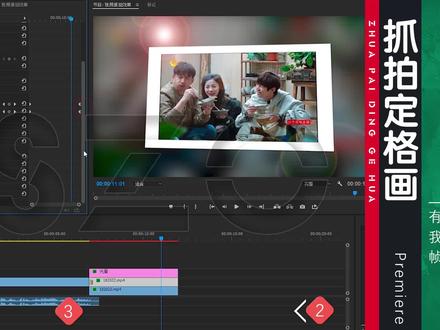
啊,给这个照片添加一个相框的效果啊,在透视里加入一个放射阴影,调整一下他的不透明度。啊,调整图层大小,勾选一下, 然后再把它的不透明度调整一下,调整到百分百,选择一个合适的颜色,一般是白色,然后我们调整一下光源的位置,使这个相框更加自然一点,然后把这个头设距离。 啊,其实就是边框的一个大小,调整一下合适的数值,然后这样我们一个相框就做好了,嗯,因为这样整个画面我们现在感觉 是特别的平,然后我们给他加一些元素,让他看起来更丰富一点。添加一个黑长视频啊,这个黑长视频我们做一个镜头光晕的效果, 然后添加一个视频效果,里面一个镜头光晕, 调整一下他的混合模式绿色, 把这个光源的中心位置调整一下,我们调到这个位置, 然后我们通过这个光晕的位置打一个水平移动的关键针,使他模拟现实中这个镜头滑动的这个产生的这种光晕的效果,然后给他添加一个转场 效果,就是模拟按下快门的那瞬间,大概四到五个针就行,然后这里大家看需求。
125宗式讲义 00:39查看AI文稿AI文稿
我们在剪辑中经常给固定镜头增加手持运镜效果,让画面充满呼吸感,那如何制作呢?这段是固定机位拍摄的素材,这段是手持相机拍摄的素材,我们要把后面这段晃动效果给到前面的素材上,将后面的素材放到前面素材的上层轨道, 选中两段素材并进行嵌套,在效果里搜索变形稳定器,添加到嵌套层上,在效果空间中将结果改成不运动,方法改成位置缩放旋转 带,系统自动分析完成后,双击进入千草层,将上层的素材删掉或者隐藏,再回到主时间线中浏览一下,效果就完成了。
3.7万陈老师视频制作 04:49查看AI文稿AI文稿
今天我们来讲一个教程,就是我现在跟大家讲的话,然后画面会慢慢的往前推,然后我就从电脑上的屏幕切到拍摄中的这个屏幕。 ok, 那我们现在看一下这个教程要怎么做, 如果你喜欢的话请一定要看完,如果更喜欢的话请一键上脸,谢谢,我们教程见。 哈喽,大家好,这里是教程,首先我们准备两段素材,一段是我放在手机里的这个素材,一段是在 呃已经拍完了放在电脑里做的最后的这个效果的这个素材其实很简单啊,我们首先播放一下,今天我们来讲一个教程,就是我现在跟大家讲个话,然后 画面会慢慢的往前推,然后我就我们先记住一个点,比如说这个是七秒二十八分,这里 我们给他剪一刀,然后后面这一段都完全不要了,后面那一段我们可以用后用自己后来新的那个在电脑上呢,就完整的那一段, 然后我们也对上去,大概找一下后面那段在哪脑上的屏幕, 然后我就撤, 可以先把这个声音给关掉啊,就是我们原先的这个的声音关掉,然后听我们后面那段素材的声音讲这话,然后话现在跟大家讲这话,然后画面会慢慢的往前推,然后我就 然后可以按住 alt 键,然后右键的那个加上右右键的方向键,我们可以微调一下它的距离。 为什么要在讲话的时候切?因为人的时候啊,你要是在听别人声音的时候,你讲话的时候给他切掉,他就比较自然一点。 然后这一段我们也也是可以不要,我们可以先拽到后面去,这个时候看一下他这个动作协不协调。 这回可以把声音打开了,大家讲的话,然后画面会慢慢的往前推,然后我就从电脑上的屏幕切到,然后我就从电脑上的屏幕切到拍摄中的这个屏幕。 那接下来就比较关键,就是我们一般情况下做这种,就是他的间隙越来越短,就越不容易被察觉。就比如说我们在这个是在八秒, 我们在七秒左右,六秒多左右开始做吧,我们打一个关键针,我们打一个关键针位置这里秒表点一下,缩放这里秒表点一下,然后我们往后拉, 拉到最后一针,我们再打一个关键针, 然后这个时候开始调, 基本上这样子就可以了。来我们播放一遍往前推,然后我就从电脑上的屏幕切到拍摄中的这个屏幕。 好的,今天的教程就是这样,如果大家喜欢我的话,请一键三连。 ok, 那我们下期再见。拜拜。
304潘哥说数码 01:47查看AI文稿AI文稿
很多同学不知道 pr 是可以直接连击相机做剪辑代理的,所以千万不要让相机的这个功能闲置下来。接下来我会告诉大家,如果你的相机支持这一个功能,以后再也不用一个一个去视频转换代理了。 前期的准备工作是拿到相机之后别着急去拍,找到菜单栏视频拍摄设置,下边有一个 pox 录制,不同相机可能在不同的地方,点击进去,将它的设置打开,这个就是开启你录制代理啥意思呢?就是你拍一个视频,相机会自动的为你生成一个体积比较小的代理视频, 方便我们后期剪辑更加流畅。接下来就是尽情的拍摄, ok, 完成之后啊,通过数据线将相机与电脑连接, 在相机目录中有一个 clip 的这个文件夹就是我们的主拍摄的视频,下面这一个萨普文件夹是代理视频,找到这两个文件夹就简单了,同时将他们复制到电脑。将 cip 文件夹导入批压在文件夹上,右击选择代理 连接带,将文件名勾取消,改为文件扩展名。注意啊,这两个勾一定要打上,否则无法连接更多的文件。接着咱们点击附加,找到下部文件夹,选择里边第一个视频,确定即可。接下来检查一下有没有链接成功。 进入素材箱,在视频上右击选择属性,可以看到代理媒体这里已经链接好了代理文件,就证明已经链接成功了。 别慌,还有一个非常重要的设置要打开,要不然前面所做的一切都是没有用的。找到预览区下方的加号,点击进去,将代理转发按钮脱下来,点亮他才代表皮亚启动了代理设置,不需要代理的时候就关闭他即可。
698猫叔 07:38查看AI文稿AI文稿
嗨,这里是袁导今天分享给大家超远距离推拉镜头的制作方法,那么首先我们需要准备好一只小姐姐和稳定器,把相机的防抖功能打开, 我们让小姐姐站定以后呢,从很远的地方悄悄接近小姐姐,期间让小姐姐尽量保持不动,并且保持小姐姐在画面的中间。当镜头快要接近小姐姐的时候,就可以让小姐姐做一个很酷的动作,那么我们可以得到一个这样的镜头。 当然,由于手持呢比较考验技术,画面中会有一些抖动和偏移,不过没有关系,我们后期会处理。有条件的小伙伴可以召唤一只平衡车作为坐骑,骑在平衡车上面配合稳定器 可以得到更加平滑的画面,如果还想后期省事一点呢,甚至可以飞个无人机对吧?记住,无人机不要推进,必须得拉远,因为存在一些风险嘛,要是无人机撞上小姐姐,第一时间都不知道该心疼哪一个对吧? 加远和推进的镜头呢,都是可以通过倒放互相转换的,那么无论我们用什么样的方法拍摄的视频呢,肯定会存在一定的偏差和抖动,这个时候我们就需要进入 pr 或者 ae 进行调整啦。 可以看到我已经导入了平衡车拍摄的画面,作为一个例子,即使是平衡车配合稳定器拍摄的画面,画面依然有一些抖动,可以看到小姐姐在画面的中间飘忽不定。 不过没有关系,我们可以利用 p r 的关键针手动调节,或者利用 a 一的自动稳定对画面进行一些稳定。那么 a 一的稳定呢,适合于任何形式拍摄的镜头,包括我们步行的时候比较抖动的镜头。而 p 二手动打关键针的话,就比较适合于平衡车或者无人机拍摄的较为稳定的画面。 如果使用 pr 打手动关键针的话,我们先在新建巷里面创建一个颜色褶皱, 我们将颜色遮罩拖入画面,在效果中找到裁剪,我们把裁剪拖给颜色遮罩,随后调整他的数值,让他只存在于画面中心的一小块,同时我们降低一些颜色遮罩的不透明度。 这样呢,我们就可以对平衡车的素材进行一些放大,随后我们就可以调整小姐姐的位置,并且给他打上关键针。我们尽量让小姐姐保持在画面的中间,我们向后拖画面,发现小姐姐有些偏, 那么我们就通过调整位置将它偏回来。如果画面的旁边出现了黑边,我们可以适当的增大缩放的数值。 我们不需要在每一针都调节小姐姐的位置,只需要拖动画面,在适合的地方调整一下就可以了,如果调整的太频繁,不仅工作量变大了,而且效果也会变得更差。在 调整完毕以后呢,我们框选所有的关键针,把它的时间插直和空间插直都改为备赛而取现,这时候我们就可以删除上方的颜色遮罩了, 可以看到我们调整的位置以后呢,画面相对于开始已经稳定了非常多,我们可以找到小姐姐做动作之前的那个画面,将我们的素材剪辑一下,这样方便我们操作。前后的变速,我们嵌套一下前方需要加速的镜头,嵌套以后再加, 可以避免很多 bug, 我们添加一个比较快的速度,比如百分之两千, 这个时候浏览比较卡顿呢,我们可以在序列中预渲染一下我们的素材,那么我们的加速完成以后呢,为了给我们加速体现一些速度感,我们可以增加一些模糊,这里我使用的是 rsmb 这个插件,那大家也可以自己到网上去下载一下,我们把这个插件拖给我们加速的部分, 这个插件的作用呢是根据我们画面中像素的变化进行强制运动模糊,我们可以适当的加大一些模糊的数值,随后预渲染一下画面, 这里可以看到我们出来的效果不是很明显,这是因为我们加速之后的素材呢,没有再次欠套,那么这个插件呢,会以我们加速之前的素材进行模糊的 识别,我们将加速之后的素材呢再次嵌套,随后我们再给新的嵌套加入强制模糊的效果,那这样就可以看到画面中的模糊效果已经非常的明显了。 那么接下来呢,为了更好的效果,我们可以来到 ae 进行自动的稳定,打开 ae 以后,我们来到这样的界面,双击左边的空白部分,可以导入我们的素材,我们可以将素材拖动到下方的新建项目选项,这样我们就给素材新建了一个序列, 播放一下素材呢,发现我们手持拍摄的素材抖动非常的剧烈,那这里我们在选择这条素材的情况下,找到右上方的跟踪器,点击稳定运动,这个时候可以看到除了合成本身之外呢,我们打开了这条素材的专属图层,我们 可以按住奥特加滚轮放大画面,那么在图层中呢,我们可以找到一个跟踪点,将跟踪点放置到一个图像比较明显的区域,比如小姐姐的黑色头发和他粉色的衣服交界的地方,那么可以看到外面这个框呢是搜索区域, 而中间这个框呢则是我们的目标区域,最中间的小十字呢是我们的跟踪点。 a 一呢会在每一针自动在搜索区域内寻找我们特征区域里面的图像,以便跟踪我们的特征点,我们可以适当的调整我们的跟踪区域以及搜索区域, 随后我们点击向前分析, a 就会在每一针自动跟踪我们的画面了, 按空格键可以暂停跟踪,我们可以随时暂停并且调整我们的跟踪点,如果 ae 的自动跟踪出现一些错误呢,我们甚至可以在每一针手动调整我们的跟踪点来匹配他正确 的位置,那么在每一针我们移动跟踪点,系统都会自动打上关键针,我们可以继续向后跟踪。 那么经过漫长的等待呢,我们终于是跟踪到了小姐姐开始做他的动作的这一章,那么之后呢,由于小姐姐的头发已经动了,所以我们就不需要再跟踪了,我们点击应用, 随后点击确定,随后我们回到了合成的界面,这里我们可以看到我们跟踪点呢已经形成了一针一针的关键针,通过调整我们毛点的位置呢,让我们的小姐姐一直稳定在画面的中间, 那么我们按住 shift 加 s 以及 shift 加 p, 可以调出我们素材的位置和缩放属性,我们为位置属性打上关键针,随后调整缩放,让画面中不要出现这样的漏边,记得查看我们的整个时 先轴,看看画面有没有漏边出来,如果有的话,我们就需要继续放大我们的缩放,那么这里可以看到呢,在一开始小姐姐还是有点靠画面左边的,我们可以在一开始的时候调整一下位置,让小姐姐处在画面的中间,那么这里呢,我就打上了一个位置的关键针。 打好位置的关键针以后呢,我们的小姐姐会一直处在画面的中间,只需要将这条素材导入到 p 二里面,添加之前同样的变速以及运动模糊的效果就可以了。 ae 中导出的方式是 ctrl 加 m 调出渲染对列,在输出模块中可以选择一个格式,比如 avi 或者 quick time, 随后点击这里的输出道就可以选择一个位置了。 ok, 那么今天的视频就分享到这里,如果大家觉得有帮助的话,还请为我的视频点赞,没有学会没有关系,记得收藏,下次再看。这里是圆圆岛,我们下次再见吧,拜拜!
1.0万源源捣 07:26查看AI文稿AI文稿
大家好,欢迎收看本期视频,本期视频或者说是整个本期的系列了,都会以视频的剪辑的教程和技巧为主,本期视频是介绍 p 二的使用技巧,在未来的更新中会更新一些其他的软件,比如说 a e 打分、 奇佛特秀等软件的教程和使用技巧,欢迎大家的关注和支持。本期视频呢介绍的是 p 二的多机位剪辑,多机位剪辑的用途呢也是非常的广泛的, 比如会议的录制,拍摄产品视频的多机位的录制,我们将不同的相机在相同的时间录制下来的多个视频,通过多机位剪辑的功能点 接成为一个视频,使用多机位剪辑可以大大的提高我们的剪辑速度。好了,现在我们直接开始首先 导入视频,我这里准备了一机位和二机位,分别是一机位是禁机位,二机位是动机位,我们将他们直接导入到 p 二里面, 脱帅导入。随后我们将一机位晋级位点 npc 文件拖拽到我们的时间轴上,形成一个系列,我们将血的名字更改更改为多机位剪辑 好了,这时我们再把二级位的视频拖拽到时间轴上,此时可以看到我们的二级位的视频,将一机位的视频给覆盖掉。如果要查看一机位的视频的话,就需要 点击我们这边的眼睛按钮才能查看到我们的依据位的视频,或者是 将我们的二级位给删除掉,但是这样就没有什么意义。然后呢,我们可以看到这两个视频的音频是不同步的,大家可以仔细观察的这里的音频的波纹,把它放大一点, 可以明显看到他们不是在同一个时间的,这时候我们就可以使用 p 二的同步功能,首先框选住我们的所有的画面, 点击右键点击同步,在这里我们选择音频这一栏 点击确定,如果说视频很短,他处理的就很快。然后这里可以看到我们的左边这边有一截 多出来的,因为一机位和二机位他们不是在同一时刻录制的,就会导致一机位的视频会多出来一些,我们把一机位前面的视频给删除掉,选择波纹剪辑, 他后面也会多出来一截,我们再同样的方法把它删除掉,一级位和二级位他们的声音是同步了的,接下来我们就是来进行多机位的剪辑,现在我们将两个机位给框选住, 点击右键点击签套,签到名称可以随意更改,我们点击确定, 随后我们再点击我们的枪套序列,点击多机位,点击启用,这个时候我们 其实可以将左边的这一框呢给删除掉,这个时候我们就可以看到 节目里面的左边部分,本期的排列在我们的 pr 软件之中,我们再播放视频,可以看到节目中左边机位一和机位二是在同步的播放,现在我们播放视频 这个时候按下我们左边部分的第二个机位的话, 就可以实现机位的切换,同样的我们点击左边的可以把它切换回来,右边的这个窗口呢就是我们的实时的一个画面, 同样的我们可以按下我们的快捷键一和二来切换我们的一级位和二级位, 我们按下二键,好,现在画面抖动,我们可以马上切换,我们点击一键可以把它切换过来,随后等 右边的画面稳定,我们在二减好了,借此 视频停止。我们可以看到下面的时间轴里面,根据我们刚刚剪辑的结果,它自动的把剪辑的结果给制作出来了。同样的,如果你发现这里有不满意的,比如说刚刚这里,我这里切换的速度比较慢的,我们可以将 他的这个往前移动,我们把后面的机位补上来,同样的也可以 去修改他的机位的设置。还有一点是我们可以找到我们这边的某一块把它换过来, 这一块中我觉得我这里做的并不是特别的好,我可以在这里再剪一刀,我们把我们点击要切换的机位,点击这里,然后, 然后我们可以选择上面,他可以在停止的状态下去切换我们的机位,但是他只能切换我们所选中的这一块,我们在 播放也会有同样的效果。同样的除了点击左边的画面以外,我们还可以使用键盘上的一二来进行切换,或者是说可以点击右键多机位选择相机一 或者是相机二来进行切换。当所有的剪辑工作完成后,我们可以框选住全部的机位,右键点击多机位,点击拼合, 然后我们再把多机位的窗口给关闭,恢复我们的原本的窗口,这样的话他就自动的将我们多机位剪辑的结果拼合为 标准的皮亚的剪辑的样式。这个时候我们就可以在上面加入一些特效,比如说 过度镜头,按住 ctrl 加 d 加入简单的特效。好了,本期视频到此结束,如果有什么问题的可以在评论区里面指出,我会耐心的帮大家解答,谢谢大家的支持与理解!
1351世界隐性 00:48查看AI文稿AI文稿
照相机效果,咱们先来看看视频效果, 来到文件窗口新建,点击旧版标题,确定,选择矩形工具, 画出矩形覆盖整个页面,调整其颜色为纯白色,点击确定,关闭窗口,把刚先进的矩形铺入轨道中,调整其长度为三针,一二三,剪出多余部分 来到效果控件,调整不透明度值为百分之四十。咱们来看看视频效果, 来到矩形的最后一针,选中原视频,点击鼠标右键选择添加真定格,最后把拍照音效投入到轨道中,咱们的效果便做成了。
3394Pr剪辑之光-李兴兴 09:20查看AI文稿AI文稿
大家好,这节课讲给大家分享多机位剪机,什么是多机位剪机呢?顾名思义就是我们对多台摄像机拍下来的这个视频同时进行一个高效的剪机, 那么这个多机位剪辑它有什么作用呢?它可以帮我们实现高效率的剪辑视频。好,下面直接给大家实操演示一下如何使用这个 pr 软件去进行一个多机位的剪辑。 好,首先我们回到电脑的桌面,在这里我已经提前准备了一些这个剪辑的素材,假设这四个视频是我使用四台不同的摄像机在同一时间拍摄下来的四个画面,我们怎么样把这四个画 画面同时剪辑合成到一个视频里面的啊?这时候我们就要用到 pr 软件的这个多机位剪辑功能。好,假设这四个视频里面啊,我们共用的这个配音啊,就是这一个, 因为我们在拍视频的时候,比如你在一个房间啊,四个角度去拍摄这个视频的话,那么里面人物说话的这个声音他是共用的,对吧?假设共用的这个声音啊,就是这一个,我们等一下根据这个配音啊去剪辑合成这个视频。 好,首先我们打开这个 pr 软件啊,点击新建项目,我们把这个项目保存到我们提前新建好的文件夹里面啊,随便给他取个名字,点击确定好,进到这个 点软件里面以后,我们找到项目面板,在空白的位置双击啊,导入我们需要剪辑的素材。 首先我们直接把第一个镜头把它拖到时间轴上面啊,它里面呢有视频也有声音,对吧?我们可以把这个声音呢啊删除掉, 如果你选择视频的时候,发现这个声音跟视频同时被选中了,那么你可以直接把这个链接选择相把它关闭, 这样我们就可以单独的选择视频里面的声音,然后把它删除掉,按滴滴的键就可以删除。好,同样的方法,我们把第二个视频也把它拖到这个上面, 我们把它的这个音频删掉,我们只留下这个视频第三个镜头, 第四个镜头啊,相当于把这四个视频叠加到了一起,对吧?啊,我们可以来使用多机位对他进行剪机,所以呢你不用担心。 好,接下来我们来把这四个视频呢选中,然后呢直接右击,我们选择这个嵌套啊,把它嵌套到一个序列里面,点击确定 好,现在这四个视频他就嵌套到了这一个序列里面,接下来我们要根据啊这个视频里面的配音去剪辑这四个镜头,我们在这里准备了这一个配音,假设这一段配音是四个 视频里面啊共有的一个配音,是吧?我们把它的提前拉出来, 然后把这个配音多余的地方呢,我先把它来剪掉啊,为了给大家演示。好吧好,怎么样进行一个多机位的剪辑呢?啊?现在咱们呢开始上干货了, 首先我们要去添加这个多机位试图的按钮,在哪里添加啦?我们找到节目监视器啊,右下角有个加号,点击在这里,我们看到有一个这样的图标,切换多机位试图啊,我们把它来直接拖到下面的这个工具栏里面, 然后点击确定。好,在这里我们就找到这个切换多机位势头的按钮了,我们来直接把它点亮啊,变成蓝色,这时候 就会呈现两个视频,左边这个视频是显示多机位的,这个视频画面,右边是显示我们使用多机位剪机 啊,最终剪辑合成出来的这个视频日览的一个效果,但是我们发现我们导入了四个视频啊,这边它只显示一个视频画面, 这是怎么回事啦?因为我们还没有启用这个多机位的功能啊,怎么启用呢?我们找到这个序列嵌套在上面,右击,我们找到多机位点击启用。 好,请用这个多机位点击功能以后,我们发现啊,左边就呈现了四个视频的画面,我们点击哪一个视频啊?那么呢这个视频呢就被选中了, 他的这个周围呢就会有一个黄颜色的线框,当我们开启这个多机位功能以后啊,我们在播放视频的时候,对吧? 比如你播放到这个位置啊,你想让这一段视频呈现这一个画面,那么你只需要在播放的过程中啊,用鼠标选择这一个画面, 那么这个画面呢,他会被 pr 软件自动录屏下来好,然后把它剪辑合成到一个新的视频里面 啊,这个新的视频呢,我们在这边日呢,好,我们现在正式开始使用这个啊多机位剪辑功能进行一个剪辑合成, ok, 我们仔细听这个配音啊,我们点击这个播放按钮,轻轻的我走 这一段,我使用这个画面,正如我轻轻的来,然后第二句,我们使用这个画面手作别西天的云彩,然后第三句,我们使用这个画面,那河畔的心流是夕阳中的新娘, 波光里的艳影在我的心头荡漾。好,第四句,我们使用这个画面,软泥上的轻轻点击它 油油的在水底招摇,在康河的柔波里,好,我们直接把它暂停啊,为了给大家演示的话呢,我这里呢就啊只做这么一小段,好吧,就不全部去做了, 我们现在来看一下这个效果啊,下面这个视频呢,他就会自动进行一个多机位的剪辑,然后呢重新把它 啊根据这个配音呢合成到这个里面,是吧,我们预览一下,正如我轻轻的来,我轻轻的正式在这里看预览效果,作别西天的云彩,你也可以把这个多机位试图开关把它关闭,这样我们就可以看到最终的这个成品效果。 那河畔的金柳是夕阳中的新娘,好的,点击合成以后啊,我们还要给这个视频来添加一些这个转场,是吧?因为视频与视频衔接的这个位置啊,他比较生硬,怎么样添加转场呢?我们点击这个效果, 在这里有个效果,如果你看不到这个效果面板的话,你点击这个窗口这里启用这个效果面板就 ok 了,然后在里面我们直接 呃搜索这个交叉溶解。好,你可以把这个交叉溶解的这个效果来把它拖到视频与视频衔接的位置 啊,这样呢,转场就加上去了,是吧?我们发现这个转场加上去以后呢,不是很明显啊,因为这个转场过度的时间呢比较短啊,我们可以来把它放大给大家看一下, 实际上这里是添加了一个转场的效果,是吧?我们可以来双击他啊,在这里更改他持续的时间,比如我可以把它改成这个一十五针,然后点击确定,你看他的这个持续的时间呢就变长了,我们看一下 河畔的金柳,是吧?它就有这种过度的效果。然后结束的位置,我们一般添加一个什么 啊?黑长,填一个黑长过度,是吧?这个你也可以把它的时间呢,把它调长一点,双击 啊,调成这个一时五针,你看他就变长了,对吧?在结束的时候呢,他就会慢慢的变黑玻璃,是吧?轻轻的 好。做好这个视频以后呢,我们最终呢要把这个视频呢,把它导出 mp 四格式,怎么导出这个视频呢?我们可以点击文件,在这里有一个导出媒体,然后我们导出到哪里呢?直接点击这个视频的名称啊,把它导出到桌面, 给他命名叫视频成品,然后点击保存 好。接下来啊我们呢直接在这里点击下面的这个导出按钮就 ok 了,导出以后我们就可以看到这个成品效果了。
54清风影视 04:50查看AI文稿AI文稿
你们是不是特想知道调色滤镜是怎么制作出来的? 咱们就如何制作调色滤镜来讲一期。如果你是新手,我把调色滤镜制作的关键要点总结在了视频的最后,只要按照我的步骤和方法,同样可以制作出属于你自己的调色滤镜。调色滤镜学名颜色查找表,也有人叫做调色辣特, 俗称调色滤镜。制作调色滤镜之前,我们在拍视频素材的时候,首先要在相机里边把色彩模式改为瑞克七零九,接下来这一步尤为重要,把你的显示器色彩模式也改为瑞克七零九。 我的显示器是明基的 pd 二七零零 u, 是一款设计专用的四 k 显示器,在 rec 七零九模式下,能够很好地还原出我们视频素材的真实颜 颜色,心里面啊,要踏实很多。为了制作出颜色准确的调色滤镜,一款专业的显示器是很有必要的。像这款显示器性价比高,出厂的时候啊,就已经做过专业的调色,不必担心后期调色会出现偏色的现象。 最后,我们把素材拖到 pr 里边,在序列设置里将工作色彩空间同样改为 rec 七零九。现在无论是拍摄设备还是显示器以及软件,咱们都已经做好了色彩空间的统一, 接下来是重点,请仔细看了。选择一针视频画面,点击导出针,在项目栏右击导出针,选择在 ps 中编辑 图片,素材会自动地转到 ps 标。接下来就可以在 ps 里进行调色,随便调自己喜欢的就行。我先讲一下调色的步骤啊,你可以参考我的方式。首先咱们在下方创建一个 曲线,先对暗部和高光做一个保护,适当的提亮中间调,接着我们创建亮度和对比度,再对画面进行调节。接下来创建一个自然饱和度,该减的减,该降的降。 其实前边三个创建的是针对咱们视频做的一个基础颜色较准,像不像在 pr 里面去做的曝光对比,高光饱和度这些啊?接着咱们就要去做风格化了哦,每个人每个视频风格都不一样,这个地方啊,可以随意发挥。 给大家添加一个通道混合器,输出通道为红色,添加五十到六十左右的绿,减去六十到七十左右的蓝。我们得到了这样的一个清晨颜色, 那么在做这一步的时候,如果你的颜色有出现断层的现象啊,一定要注意了哦。但明明拍的是四 k 素材啊,看上去非常清晰没有问题,那么有可能是你的显示器 问题,很多同学还在用很老旧的显示器,无法还原四 k 视频原本的丰富色彩,就会出现色彩断层的现象。像我用了这一款名机, p d 二七零零 u, 拥有百分之九十九的 s r g b 和瑞克七零九的色域覆盖 史比特四 k 十点七亿色彩显示,这画面的细腻程度啊,是真心的棒。所以咱们前期拍摄设备很重要,后期显示输出设备同样重要。咱们接着给他做一个色相饱和度, 再对里边的一些颜色再做一个基础的调整,直到自己满意为止。最后再添加一个曲线去做氛围色,比如这里我们可以把 r g b 颜色的尾巴往上抬一抬,让暗部偏灰 切换到蓝色通道,直接把他的尾巴再往上抬一抬,这个时候你会发现暗部的氛围设就是偏蓝的。做完这些之后,我们点击左上角文件,选择导出,下边点击 颜色查找表,将网格点选择高,下边滤镜格式选择酷比,点击确定。然后仪式感来了,给自己的滤镜命一个名字,接下来就是见证奇迹的时刻。 回到 pr, 选择素材轨道,添加一个调整图层,切换到颜色模式,点击创意选择路口浏览,加载我们刚才导出的调色滤镜, 这个时候你就可以看得到加载键的调色滤镜在和我们 ps 调的颜色是一样的,而且还可以在此滤镜上通过弄出颜色再次进行颜色调整。那么首先恭喜你能够看到这里的同学, 你们已经学到了滤镜的制作方法和途径,接下来我讲一下滤镜制作的关键要点。我们在 ps 里边进行调色的过程当中,必须得通过下方调整图层的效果方式去调色,比如你想曲线去给图片提亮,但是不能通过 ctrl 加 m 的快捷方式调出曲线操作,因为你点了确定之后啊, 他在图层面板并没有留下任何的记录和操作,而是通过下方调整图层点击曲线,这样他才能在图层面板留下他的操作记录和参数。那最后我们再看一下调色滤镜调出来的视频颜色,这是明基 pd 二七零零优和我手机显示的颜色对比, 几乎和调制出来的滤镜颜色一模一样。用这台显示器来做调色的话,我还是比较有信心的,使工作更有效率,避免了反复修改,保证了色彩的一致性,非常适合咱们影视从业人员。 ok, 这一期的调色滤镜制作方法咱们就讲到这个地方,需要你们好好的运用这个方法,制作出更多好看好用的调色滤镜。我是莫叔,咱们回头见。
755猫叔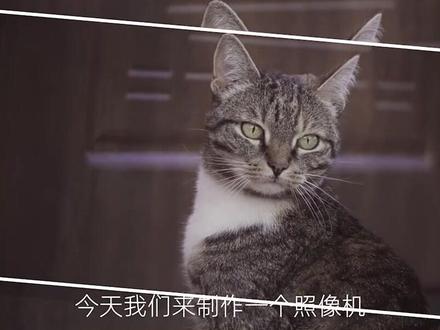 01:17查看AI文稿AI文稿
今天我们来制作一个照相机拍摄的效果,首先预览一遍素材,找到我们想要做照相机拍照的那一个画面,然后按一下快捷键 m, 我们 做一个标记,然后我们在标记处按鼠标右键选择添加真定格,这样我们的添加真定格以后的画面全部是静止的,之前的画面就是移动的, 我们看一下效果是怎样。接着我们在鼠标左键加奥特键,把这段素材向上复制一层,然后我们搜索效果变换,并把它拖动给我们复制出来的这一层 图层,然后来到效果空间面板,我们在这个图层的起死灯处把他的位置缩放还有旋转,打上关键针,然后按住 shift 加方向右键,我们按动六次,然后再把他的缩放旋转,根据素材使 这样的进行一下调整,然后我们再搜索油漆桶工具,并把它拖动给我们复制出来的这个图层,然后我们把油漆桶下面的填充选择器改为不透明度,然后描边,这边我们选择描边,并把颜色改成白色, 最后我们再把音频效果拖上去,然后按回车键进行预炫呢,我们的效果就做好了。如果你还有什么不懂的地方,或者想要我们的素材练手,欢迎在评论区下方留言哦。
1074京译达雅教育旗舰店


