cad如何删除框选以外的线
cad 如何快速删除框外的线条?只需输入 tr 命令空格,空格可以用鼠标足够点击矩形框外的线条。更快的方法是直接用鼠标框选黄色矩形框外的线条就可以一次性删除。

粉丝5.2万获赞42.2万
相关视频
 04:42查看AI文稿AI文稿
如何用 cad 快速修剪矩形框外的这个多余的线条呢?今天姜老师来教你。那么大家知道啊,我们在 cad 当中修剪一般用 tr 对吧?那么很多学员会想到,哎,那老师我直接用 tr 空格两下来修剪不就可以了吗? 但是在这种情况下,如果我们直接 tr 空格两下来修剪的话,那你会发现他有很多地方是修剪不干净的,这第一个, 第二个他甚至有可能会把我们里面的这个对象也给他修剪掉了啊,所以这种方法在我们这种情况是不可取的。那怎么办呢? 又有学员会提出啊,老师,我们可以用这个 x c 裁剪快的命令啊,那这个命令可能有的同学没有用过啊,这里简单跟大家讲解一下。首先呢,我们在命令行输入 b 啊,我们这个创建图块 b 空格之后,我们输入这个快的名称啊,比如说我们随便取一个名字啊,这个一,然后呢点击我们的拾取点,鼠标左键随便单击指定一个基准点, 然后单机选择对象的图标啊,把我们需要裁剪的对象全部给他选中,但是这个矩形框的话,我们不要去选,所以我们按住我们键盘上的 shift 的键啊,然后呢鼠标左键单击把我们这个矩形框啊给他取消选择, 然后空格点击确定,那么这样的话,我们整个啊需要修剪的对象就变成了一个图块,然后接下来再面临行输入 x c 空格,再选择我们这一个图块空格,再去选择我们的一个边界啊,这里的话,我们的新建边界我们可以直接输 入 n 啊空格,然后再输入一个啊 s, 选择多段线,我们输入 s 空格, 我们直接啊点击我们已经绘制好的这个多段线,那么这样的话就可以把多余的部分快速的裁剪掉,对不对?那有同学说,老师这个方法很好对吧?一下就把我需要修剪的地方全部给他修剪干净了, 但是这个方法有一个问题是什么呢?现在他的属性是一个图块,也就是说如果你要将这个图块用 x 给他分解掉的话,你会发现,哎,之前修剪掉的部分他又重新的出来了,所以在我们这种情况之下,显然他也是不合适的。 那么我们到底该用什么方法呢?非常简单,我们还是要用 tr 修剪,但是各位注意啊,我们不是 tr 空格,两下来修剪 还是要用到我们 tr 边界修剪法好。那么很多学员会问啊,老师这个边界修剪法怎么操作呢?非常简单,我们直接在面临行输入 tr 空格一下啊,注意 tr 空格一下,然后鼠标左键单击我们的边界线啊,如果这个边界线他这个矩形不是一个多段线的话,我们最好用 j 啊,把它合并成一个整体,这样的话我们就只选一次就可以了, 合并完之后 tr 空格选择这个啊轮廓线作为边际线空格,然后从右往左选框,选我们不需要的对象。那我们这样修剪,他到底能不能修剪的干净呢?取决于两个因素啊,第一个挨的有多近 啊,那么他就修剪的有多干净啊,所以这个时候我们就自己要去把控啊,但是注意第二个,我们不能够超过我们的边界线,我们只能够无限的靠近他,但是不能超过他啊,这个大家注意一下, 所以我们确定好我们选择的没有问题之后,我们直接啊点击左下角,那么这样的话我们就可以把它修剪掉,但是这边 不是很干净,对不对?所以这种情况的话,你可以啊把我们这个位置给他放大,那么这样我们去选的话,就可以做到我可以无限的挨着他,但是我又不超过他,对不对?我不越线啊,但是我可以无限的挨着他,那么这样的话我们去修剪,你看到没有 啊?第一个我不会把里面的对象给他修剪到,我又能够同时的把外面不需要的部分完全的给他去除掉,非常的方便,对不对?所以我们左右上下我们都 按照这样的一个逻辑啊去把它选择一遍,那么是不是我们所有的线条啊,要清理的部分就可以全部快速的给它去掉呢?对吧?上面呢我们也同样的一个道理啊,那么我们全部去除干净之后的话,多余的部分我们直接啊 选中之后按字母一键把它删除掉就可以了,那么这样的话我们就可以啊把外面我们矩形框外的所有的多余线条全部清理干净了,你学会了吗?关注姜老师带你了解更多号称 cad 操作技巧。
1187CAD江老师 01:05查看AI文稿AI文稿
每天来学习一个 cad 绘图小技巧,点个赞加关注,开始我们今天的学习下面这图形,如果我们要删除绿色矩形之外的线,通常我们是输入命令底下空格,再空格一次,然后去方向这些线,这样去删, 这样删的话速度比较慢。今天我们来学习另外一种删除方法,我们同样的输入命令底下空格,然后先选择这个矩形,再通过一次,然后再去框选这些线, 这样的话就可以把绿色矩形之外的线全部删掉,然后这两个矩形也不会被删掉。这样的一个方法你学会了吗?如果你在学习 cat 的过程中有遇到问题, 可以在评论区给我留言哦!
53梁乐平(金泓) 01:33查看AI文稿AI文稿
在 cad 中,我们时常要面对不同的图形,不同的图案,我们需要对这些图案进行处理时呢,我们时常要借用一些特殊的删除方法,那今天呢就给大家介绍一个叫做指定边界删除的方法, 当我们遇到这样的图形,想要将中间椭圆部分的内部线条呢给他删除,按照常规的删除方法是输入 tr 空格,选中需要删除的对象空格,接着再来删除, 好用常规的删除很显然呢,达不到我们想要的效果,如果说一根线一根线的删呢,又会非常耽误时间,所以呢,我们就来用一下今天讲的 这个指定边界删除啊,我们输入 tr 空格,选中需要删除对象的边界空格,对边界内部的需要删除部分呢进行选择,选中之后大家看哎就删除掉了,非常的方便。那么当然他 也可以多个边界同时操作,比如 tr 空格,我们将他左右两边的这个椭圆呢内部线条也同时都给他删掉,输入空格, 方法呢都是一样的,就是在选的时候呢,我们多选个边界而已啊,那这样是不是非常方便操作呢?我们也可以呢,对这个某一个边界内部呢进行一个保留,比如现在呢,我们想把中间椭圆部分内部线条呢进行保留,我们输入 tr 空格,选择一下这个边界空格, 接着呢,哎,我们再选择要删除的部分,这样就完成了,是不是非常的方便呢?哎,这就是今天给大家讲的 cad 指定边界删除,你学会了吗?
142CAD轻松学 00:46查看AI文稿AI文稿
一分钟学会四种常用删除技巧,一、全部删除,用鼠标选中要删除的对象,输入 e 空格就可以完成全部删除。二、利用键盘删除,选中要删除的对象,按 delete 键完成删除。 三、局部修剪删除,输入 t r 空格两次,直接选择不要的线,点击就可以了。四、重合线段删除 图形中有两条线是重合到一起的,输入 ov 空格,选择对象,再空格弹出的对话框中直接点击确定,这时重复的线段就被删除了。 cad 常用的四种删除技巧,你学会了吗?
1493CAD何老师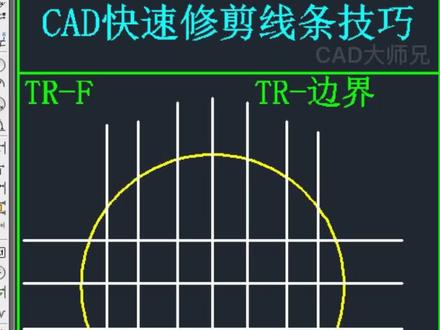 00:27查看AI文稿AI文稿
cad 快速删除多余线条方法?要快速删除原外部的线条,有两种方法,第一种,输入 tr 命令连续两次空格,接着输入 f, 然后用鼠标围着圆点击屏幕,形成与要删除线条相交的路径,最后空格即可一次性删除。 第二种,输入 tr 命令一次空格,然后用鼠标点击黄色的圆,再次空格,接着用鼠标直接框选整个图形,即可一次性删除。
1551CAD大师兄 01:24查看AI文稿AI文稿
如何用 cad 快速将矩形宽外的多余线条全部清理干净呢?今天姜老师来教你,那么 cad 的修剪命令大家都知道啊,是 tr, 所以我们在命令行呢,输入 tr 空格,然后选择我们的这个矩形框作为边界,再空格去框选啊,从右往左去框选我们需要修剪的对象, 那么啊,我们把它全部啊,四个边全部框选完之后呢,他会自动的把我们啊这个需要的保留,然后多余的部分呢啊,就给他进行一个修剪,那么这样的话就非常的方便了,等我们把所有的这个啊四条边全部操作完毕之后呢, 那么我们这个多余的对象就全部修剪干净了,但是大家注意啊,因为我们这个图啊,他比较大,对吧,那么他有 一些线条啊,可能会比较短的啊,导致我们在选择的时候,你看有一些地方他实际上没有选上,那么我们需要把这个图放大之后啊,再去观察一下,再去看一下到底有没有哪些地方我们是没有给他清理干净了,对吧?就像我们啊,这个男同胞在刮胡子的时候啊, 完之后检查一下啊,所以像我们这边他多少啊,也会有一些地方可能没有修剪到的啊,这个大家一定要注意好了,那么我们这个操作技巧就讲到这里,关注姜老师带你了解更多 cad 操作技巧。
500趣成CAD教学 00:55查看AI文稿AI文稿
k 的秀姐, cd 的修姐为而生啊。我们先说修姐,当你在 cad 做图的时候出现这种情况的时候,比如说两条交叉线之间,我想把多余的 多余的什么多余的线我删掉,我怎么办呢?啊?这时你呃输入一孔格删除线是不可能的, 操作一下很多这条线一空格,发现啊,整个整个这条线就被分出来,所以说我想删除多余的线,这里面有一个命令叫修剪命,他的快捷键是 t r 双空格,也就是打两架空格去,然后点击你要修剪的地啊,我就把它修剪掉。 其实呢啊,这里面我们选的是点选啊,我们如果是大范围的有这种交叉线条的话,实际上我们可以是输 tr 空格空格啊,这样框选速度会更快一点啊。
 00:29查看AI文稿AI文稿
有两种方式可以删除大圆内部的小圆线条,其中第二种方式可以做到快速删除。第一种方法是用 tr 命令空格空格, 然后逐个删除这些线条,这种方法非常浪费时间。第二种方法是输入 ig 命令,然后选择全部图形,将图形转变成面域, 然后再输入 uni 命令,选择全部图形空格,这时候你就会看到全部线条就已经删除。好了,学会的下课。
532CAD大师兄 03:09查看AI文稿AI文稿
哈喽大家好,我们再看下一个工具叫删除线工具。用智能笔怎么删除多于不想要的线啊?首先右上角选择智能笔工具, 那我们不需要的线呢?比如我这里好多线哈,那我不需要的,那我直接框选就可以了啊,那在空白处按着不放拖动了,你看这样出现一个框, 我不要不要的,不要不要的框选它按 delete 键,那这样就删除掉了,对不对啊?看一下文字说明哈。那智能笔选择不要的,像 on delete, 哎,什么叫 delete 键呐? delete 键是哪个啊?这个啊, d e l 啊, d e l 开头的这里 啊,按一下它就可以了,不要按着不放好吗?啊再来啊,我们再来一次哈。那我用智能笔 框选我不要的线啊,比如说我这些全部不要,我全部框选框选呢,按一下 delete 键,那你看它就自动删除了,对不对?很方便哦。还有一种 啊还有一种。那左还有一种方法,你看我有三种方法啊,左键框选要删除的线 加按住 ctrl 加鼠标右键单击,这个就复杂一点啊啊,你看一遍就行了,你不要去学,我觉得这种方法很很很麻烦。按 ctrl 关键词按住它啊,按住它。好,来吧。 那我现在呢切换成智能笔,然后呢我不要的线,假设啊,我这些虚线不要,那我框选这些虚线,你看这样框选框选。那有时候你框的时候框错了,比如说,哎,老师我这条本来想不要的,后来呢,我又想要了,怎么搞?那你就要撤,你就要返回, 回去重新来一次,重新选择这个工具重新来就好了啊,那我把这些都框选住,框选完之后呢?呃你看啊,是这样框选啊,拖动鼠标按着他拖动松开啊,是这样子框选的啊,你看这样拖动他松开,按住 ctrl 键不放, 再按右键,那是不是就删除了啊?我操作可能几秒钟,但是很多同学呢,可能操作半小时都操作不来,所以一定要慢一点,先看清楚我视频里在讲什么,然后再来操作,这样会快一点哈。 哎,老师啊,这样的话太麻烦了啊,我不想这么麻烦,还有没有其他的方法?有,那其他方法第三个 用删除工具啊,加选中按右键,删除工具在哪里?在这里,那用这个删除工具操作也可 可以哈,那来吧, baby, 那我们选择这个删除工具先,然后我不要的,那我就点点中,他不要的是哪里? 我不要的,比如说是这块按右键呐,或或者我全部不要了,我就全部框选按右键,对不对?啊?还有这里也是 我这些线,我不要的,我就框选它,框选它,框选按右键啊,框选按右键或者左键单击按右键都可以啊,就这么简单哈。好,那怎么删除线?就讲到这里,下一节课我们讲的是平行线啊,怎么画平行线?
 00:23查看AI文稿AI文稿
c a d 快速删除多余图形,我们要将填充部分的图形线条保留,其余部分的线条全部删除。可以输入 r e g mini 空格鼠标框选全部图形空格之后将图形转变为面域,接着输入 su mini 空格鼠标,点击大圆空格,然后用鼠标再次框选全部图形,最后空格多余的线条就快速被删除。
205CAD大师兄 00:49查看AI文稿AI文稿
c a d 超级修剪技巧,想要剪掉白色矩形外边所有的绿色线,怎么修剪呢?你还在用 t r 空格两次依次点选或者狂选进行修剪吗?这种方法呢,实在太慢了,我们输入 t r 空格两次,继续输入 f 空格, 直接画线进行修剪,线索经过的地方就能够将这些绿色线直接剪掉。 这个方法你学会了吗?想要学习更多的绘图技巧,推荐大家报名视频左下角这套丛林精讲的凹凸 cd 软件系统课程,这套课程里边还包含软件安装包,安装的视频教程,手机、电脑、平板都能够长期去观看。 我在视频左下角放了五张优惠券,想要跟老师一起学习的同学,点击左下角领取优惠券报名吧!
155CAD宝哥课堂 02:10查看AI文稿AI文稿
就是如何去快速删除啊?我们想要图形以外的图形,对吧?啊?什么意思呢?一起来看一下。 呃,因为在我们有时候在一张图纸里面,对吧?他会有很多的一些图形,比如说啊,举个例子,记得啊,我先画一个矩形,比如说这个矩形就是我需要的,但是除了这个矩形之外啊,我们这个图纸里面可能还有一些其他的一些图形,比如说,对吧?哦,就假设这些圆是一个图形啊, 对吧?哦,你看,然后或者说在其他的一些位置东一个西一个的,对吧?就说啊,这个图纸里面他有很多的图纸,可能东一个西一个, 那这个时候我们如果说一个一个去找是非常麻烦的,对不对?那如何去把?哦?只我现在只要保留这个矩形,其他的我全部要删掉,那怎么操作呢?好,我们一起来看一下。首先 我们要利用到一个快捷方式,那就是 ctrl 加我们的一个 a 键,好吧,这个键呢?这个这个组合键啊,就是我们的一个啊,我们看一下 ctrl 加 a, 好,只要我们按住这个 ctrl 键,再按一下 a 键,他会把我们整个文件里的图形全部选的上, 好吧,这个就像是一键选择这个图形好,图形选择好之后,这个时候,对吧?我们需要保留哪一个,那么我们就需要按住这个师傅的键,然后呢选择我们保留的这个对象进行拣选 好,这个时候,对吧?我们选择这个矩形按住这个时间啊,看到,那现在呢,我们的这个矩形呢,他就没有选的上了。好,然后我们再用到我们的一个删除命数一 空格一下即可把我们多余的部分删掉,看下我们双击中间先看到没有,现在呢,整个文件里面就只相加于这个矩形了,哎,就不需要啊,我们去找到一些多余的图形去进行删除了。 好了,所以这就是呢,我们本节课所要学到的一个小技巧,因为呃,有的同学可能会遇到这个问题啊,所以给大家讲了一下啊,希望对大家呢有所帮助。那么学到什么呢?记得点赞关注。
413朱老师CAD施工图


猜你喜欢
- 10.5万桃桃糯米糍