c4d让模型向内凹陷用什么命令

粉丝2360获赞1.4万
相关视频
 00:53查看AI文稿AI文稿
老师老师, ccd 波尔挖洞枪出错有别的办法吗?没有,是粉丝问的。哎, 这种的方法跟我学只需要这三步,来一步,先把模型塌陷掉并增加分段,之后进入点层级,选择侧边的这两个点,右键点击,使用倒角命令倒出来一个角,细分给到一深度给到负一百。 第二步,快捷键 k k, 把圆和四边面连接起来,再把两个圆也连接起来,连接好之后呢?选择面层集,快捷键 d 向内凹陷。 第三步,给一个内部挤压,向内挤压一次,然后再向外挤压一次,选择这条边,给一个倒角命令,通过倒角把数值给到零,产生一个斜面,再选择这两条线,再次给一个倒角模式要换成实体,最里面的线也要给一个倒角, 最后比上一个细分曲面侧边开动就完成了,精度高,而且还容易修改。怎么样,学会了吗?没有,没学会就多看两遍。嗯哼。
922王小咖 00:32查看AI文稿AI文稿
当当当当,今天分享两个 cc 的小技巧,非常实用。如何将批量模型均匀的分布在这条线上?框选所有模型,点击工具面板中的排列模式位置,选择沿着样条, 把样条线拖着到样条的位置,点击应用,这样框选的模型均匀的分布在样条线上了。第二个功能叫做 psr 转移,先选择一个模型,点击工具中的 psr 转移,这样就可以一键移动到另一个模型的位置。记住这两个功能,下课。
482王小咖 04:20243威猫设计
 19:05查看AI文稿AI文稿
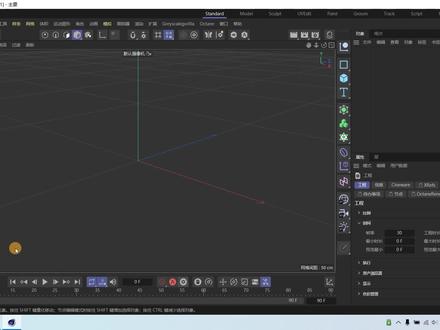
大家好,本节课我们继续讲述 c 四 d 的建模工具。打开 c 四 d 软件,我们首先学习挤压工具,新建一个平面对象,按压快捷键 c, 将平面转换为可编辑对象,挤压可拉伸选定的点边和面, 如果未选择任何元素,则将拉伸对象的所有元素切换到点、线、面的任意一种模式下,切换到挤压工具,然后将鼠标移动到视窗的空白处左右拖拽,这样就可以拉伸平面模型。 向右拖拽鼠标左键时,平面模型被向上拉伸,向左拖拽鼠标左键时,平面模型的点线面向下被拉伸。上述是在没有选定任何元素的情况下,直接使用挤压工具 对模型进行挤压操作时的情况。撤销上述的挤压操作。切换到面模式下,切换到笔刷。选择工具,随意选中模型的多个面,再切换到挤压工具,然后在视窗的空白处左右拖拽鼠标左键时,效果基本上和上述演示的相同, 只不过这次被拉伸的对象是选中的面。撤销上述的操作。切换到边模式下,切换到笔刷。选择工具, 随意选中模型的多条边,再切换到挤压工具,然后在视窗的空白处左右拖拽鼠标,左键时,效果也和上述演示的相同, 只不过这次被拉伸的对象是选中的边线。撤销上述的操作。切换到点模式下,切换到笔刷。选择工具,随意选中 模型的多个点,再切换到挤压工具,然后在视窗的空白处左右拖拽鼠标,左键时,效果也和上述演示的相同,只不过这次被拉伸的对象是选中的顶点,但在挤压点时,模型的布线结构会发生变化。 上述所有的对点线面的拉伸,军事沿法线的方向拉伸,这一点是需要大家注意的, 下面我们再结合挤压的属性设置,学习挤压工具的使用方法,撤销上述的挤压操作。为了方便大家理解,首先切换到面模式下,切换到笔刷选择工具, 任意选择多边形模型的多个面,切换到挤压工具。在视窗的空白处向右拖拽鼠标左键,使选中的多边形面向上被拉伸一段距离。 在属性面板单击选项切换到挤压的选项,属性设置下添一设置挤压的距离。 向右拖拽增加偏移的参数值时,选中多边形面沿法线的正方向被拉伸的距离越长。向左拖拽减小偏移的参数值时,选中多边形面沿法线的负方向被拉伸的距离越长。单击仕途面板的选项菜单, 在选择多边形法线单击使多边形法线在视窗中显示,这是可以看到选正面中心位置有一条向上的短黑线,这就是多边形法线。多边形的法线仅代表了多边形面的朝向, 选中面的正面显示为黄色,多边形法线显示为一条短黑线。选中面的背面颜色显示为浅紫色, 多边形发线显示为一个小黑点,这一点也是需要大家在建模时需要注意的地方。天一变化设置选中面背拉伸的随机数值,该参数只有在取消对保持群组的勾选时才有作用, 取消对保持群组的勾选,此时您会看到选中面背拉伸的距离是不同的,可以这样理解这个参数值,比如说偏移值为一百厘米,而偏移变化的参数值为百分之四十,则选中面背拉伸的距离将在百分之四十的范围内变化, 也就是拉伸距离介于一百厘米至六十厘米的范围内。一百厘米减一百厘米乘四零百分号等于六零厘米。在有些场景下,我们并不希望选中面菌被挤压相同的厚度时,可以使用天翼变化,使每 个面被挤压的厚度不同。细分数设置挤压面在厚度方向的分段线条数量。创建 ngons, 当勾选该选择项时,则沿拉伸厚度方向创建 n 边形保持群组。 如果启用此选项,则连接的面将在拉伸过程中保持在一起,前提是他们不超过彼此之间的最大角度。创建封顶,当勾选该选择项时, c、 四 d 会自动封闭在挤压过程中产生的多边形孔洞最大角度。如果启用了保持群组选择项,则两个面法线之间的夹角在不超过次角度是保持在一起。 超过此角度的多边形在挤压拉伸过程中会分解为两个面。我们再通过对一个球体的面进行挤压,使大家更进一步的 理解上述参数项的功能。在对象面板暂时隐藏平面模型对象,新建一个球体对象,在属性面板适当增加球体的分段线条数量。按压快捷键 c。 将球体转换为可编辑对象。 切换到面模式下,切换到笔刷选择工具,选中球体模型表面多个连续的面,切换到挤压工具, 然后将鼠标移动到视窗的空白处,向右拖拽,使球体表面选中的面向外挤压一定的距离, 将偏移参数值设置为一百厘米,将偏移变化设置为百分之四十,细分数设置为六勾选,保持群组选择项。向左拖拽最大角度的参数值。当最大角度的参数值小于球体模型选中面法线的夹角时,被 挤压的选中的面会互相分离,此时应受偏移变化的影响,互相分离的挤压面被挤压的厚度也会不同。撤销上述对球体模型面的挤压操作。切换到边模式下,切换到笔刷选择工具, 选择球体模型表面的多条边,切换到挤压工具,然后将鼠标移动到视窗的空白处向右拖拽,这样就可以将球体模型表面选中的边向外挤压一段距离。 在对模型边线进行挤压时,除了上述讲述的偏移、偏移、变化、细分数等公共参数设置,向外 在点线面模型挤压时都有效的参数项,还可以在边属性设置项下对边模式独有的挤压参数进行设置。旋转,设置边背拉伸的角度, 当勾选亮化旋转时,角度参数之可用。这里我们将角度设置为三十度。下面我们演示这两个参数的具体使用方法。 撤销上述对选中边线的挤压操作。首先取消对量化旋转的勾选,切换到挤压工具,然后鼠标移动到视图面板的空白处向右拖拽,将选中的边线向外拉伸一段距离, 此时在不松开鼠标的情况下,压住键盘 shift 键的同时,在左右拖拽鼠标时,此时选中的边线并没有被拉伸,而是对选中的边线在上述挤压的基础上进行一定角度的旋转。 注意观察属性面板中旋转的参数值。向右拖拽鼠标左键时,旋转的参数值变大。向左拖 转鼠标左键时,旋转的参数值变小。从属性面板中可以看到旋转参数值动态变化的效果。此时在不松开鼠标左键的情况下, 释放 shift 键,在左右拖拽鼠标时,选中的边线继续被拉伸,此时鼠标的拖拽操作又变回为挤压的操作。注意观察此时拖拽鼠标左键时旋转的参数值并不会发生变化。 上述这种操作虽然很方便,但旋转的角度并不好精确控制。此事可以使用量化旋转的功能, 撤销上述对选中边线的挤压操作,切换到挤压工具,勾选量化旋转,将角度的参数值设置为十度,将旋转的参数值设置为零。将鼠标移动,再试穿 空白处,左右拖拽,对选中边线进行挤压。当挤压的高度达到满意效果后,压住键盘 shift 键的同时,在左右拖拽修改旋转角度的值。此时当我们拖拽鼠标左键在视窗中移动时,每次会修改旋转的角度值为十度。 通过量化旋转功能就可以精确控制每次拖拽鼠标时可以旋转的角度,这在实际建模式会很高效,希望大家能够掌握这个功能或小技巧。 撤销上述对选中边线的挤压操作,切换到点模式下,切换到笔刷选择工具。选中球体模型表面的多个点,再切换到挤压工具。将鼠标移动到视窗中,左右拖拽可以对选中的点进行挤压。在属性链板中,针对 点的挤压也有两个独有的参数设置,像斜角和斜角变化,主要修改被挤压点的外形形状,分别修改这两个参数的值,观察这两个参数值对点挤压的影响。 如果在视频课程中观察不仔细的话,大家在课后上机操作一次,理解这两个参数项的功能。这两个参数项尽管不好讲解,但应该比较容易理解。 以上就是挤压工具的使用方法及参数设置。挤压工具和我们以前讲述的在选重点线面的情况下,压住 ctrl 键的同时,沿某一轴向拖拽点线面的功能是基本类似的。 在对向面板删除球体模型,重新显示平面模型,切换到笔刷选择工具,选中平面模型上的 多个面,然后压住 ctrl 键的同时,沿外轴向上拖拽鼠标左键时,也相当于对选中的面进行了挤压,但挤压工具能实现更复杂和更高级的一些功能。 下面我们再学习建模的下一个工具嵌入工具。这个工具和挤压工具在功能上和操作上都很类似。 删除对象面板的所有对象,新建一个立方体对象,按压快捷键 c 将立方体转换为可编辑对象, 切换倒面模式,再切换到移动工具,在立方体模型最上边的一个面上,单击选中该面,切换到嵌入工具,鼠标移动到视窗选中的面上。当选中面高亮度显示时,向左拖拽鼠标左键时,选中的面被挤压变小, 且选中面的四个顶点和圆立方体最上边面的四个顶点相连,这一步相当于重拓铺的圆立方体最上边面的布线结构。压住键盘 ctrl 键的同时,沿外轴向上拖拽鼠标左键,使被挤压的面向上拉伸一定的距离, 鼠标再次移动到选中的面上。当单面高亮度显示时,压住鼠标左键不松开,向左拖拽鼠标左键,使选中的面再次被挤压。这次在不按压键盘 ctrl 键的同时,沿外轴向上拖拽选中的面,形成如图所示的形状。 通过上述的操作,大家需要理解在压住 ctrl 键和不按压 ctrl 键向上拖拽选中面时的区别。这些操作在平时的建模时会经常用到,希望大家能够 理解两者的不同之处。下面我们结合属性面板的属性设置,学习嵌入工具的使用方法。删除对象面板的所有对象,新建一个平面对象按压快捷键 c 将平面转换为可编辑对象,切换到移动工具。选中平面模型的一个面,切换到嵌入工具,鼠标移动到选中的多边形面上。当该面高亮度显示时,压住鼠标左键向左拖拽,使选中面挤压变小。 在属性面板中偏移,设置被挤压面与人多边形面边线之间的距离,偏移的参数值越大,被挤压的面越小。偏移参数值也可以为负数。当该参数值越小时,被挤压的面就越大。当偏移的参数 数值为零时,被挤压面和圆多边形面同等大小。偏移变化的功能和挤压工具中的同龄参数是一样的。功能细分数,设置被挤压面和圆多边形面之间的细分线条的数量。 创建 nos 默认是为勾选状态,当勾选该选择项时,在原多边形面和挤压面之间插入的细分线条消失,撤销上述的对多边形面的嵌入操作,切换到笔刷选择工具,选择平面模型上。多个连续的面 重新切换到嵌入工具。鼠标移动到选中的任意一个面上,当盖面高亮度显示时,压住鼠标左键向左拖拽。此时可以看到被选中的面作为一个整体被挤压在属性面板中。当取消对保持群 组的勾选时,选中的各个面被单独挤压,相互之间没有任何的关联。重新勾选保持群组选择项 减小最大角度的参数值时,当该参数值小到一定程度时,选中的多个面也会被单独挤压。该参数值和挤压工具中的同名参数的功能是一样的。 当两个面多边形法线的夹角在最大角度的范围内时,选中的面被看作是一个整体被挤压。 当选桌面的多边形发线的夹角超过最大角度的参数值时,选中面被看作是一个单独的面被挤压。嵌入工具和挤压工具都有一个工具属性设置,像它的作用和我们在上节课讲述的倒角工具的同名参数的功能是一样的。以上就是嵌入工具的 使用方法及参数设置,下面我们在学习多边形建模工具中的细分。细分顾名思义就是可以给多边形面添加细分线条。撤销上述对平面模型的嵌入操作, 切换到移动工具。在视窗的空白处单击,取消对任何面的选择。在视窗的空白处单击鼠标右键, 在弹出的右键菜单选择细分单机。此事平面模型的细分线条增加了一倍。如果在模型中未选定任何面的情况下,细分命令给整体模型添加细分线条, 撤销上述的操作,单击。选中平面模型的任意一个面,在视窗的空白处单击鼠标右键。在弹出的右键菜单选择细分单击。此时只被选中的面添加 细分线条,撤销上述的细分操作。鼠标移动到视窗的空白处,单击鼠标右键。在弹出的右键菜单选择细分后面的设置按钮单击。在这个界面可以设置细分时的一些参数项。 图案设置细分时的布线结构 cat 猫科二尽可能使用四边形进行细分。 单机确定后,从试窗中可以看到选中的面的布线结构均为四边面,这也是多边形细分建模时最常用的布线形式。 撤销上述的细分操作,重新在试窗的空白处单击鼠标右键。在弹出的右键菜单选择细分后面的设置按钮单击。在弹出的细分对话框中将图案设置为循环。在该模式下,将采用三角面对模型 进行细分单击确定。从视窗中可以看到,选中面使用三角面进行了细分。撤销上述操作。重新在视窗的空白处单击鼠标右键。在弹出的右键菜单选择细分后面的设置按钮单击。 在弹出的细分对话框中将图案设置为斜边,单击确定。观察细分后的布线结构。在规则的四边面上细分时,感觉 catmoker 和斜边没有差别。 撤销上述对选中面的细分操作。隐藏平面模型,新建一个圆盘对象,按压快捷键 c, 将圆盘转换为可编辑对象。 在不选中任何面的情况下,在视窗的空白处单击鼠标右键,在弹出的右键菜单选择细分后面的设置按钮。单击。在弹出的 细分对话框中,将图案设置为斜边,单击确定可以看到细分后的多边形。模型的布线以四边形和三角形为主,斜边特别适合处理 n 边形的细分。隐藏圆盘模型,重新显示平面模型。 重新打开细分设置对话框。如果禁用细分曲面时,默认是禁用状态,则细分参数项可用 他定义了。因细分每个单独边的次数,如果设置为三,则每条边将被切割三次。 这里我们将细分数设置为二,单击确定可以看到细分命令。对多边形进行细分时,对每条边进行了两次切割,撤销上述细分操作。重新打开细分设置对话框,勾选细分区面。 此时 c、 四、 d 将使用细分区面激励对对象进行细分修改,以存在的点位置使模型折弯处变得平滑圆润。如果禁用此选项,则在细分时将保留现有点的位置,并且不会平滑。区面 单击确定观察。启用细分区面后,选重面的布线结构,理解细分区面的积累, 撤销上述对选中面的细分操作。在视窗的空白处单击左键,取消对任何面的选择。 重新打开细分设置对话框,勾选细分曲面设置项,单击确定可以看到细分。给平面模型添加细分数的同时,通过修改四个边角点的位置,使平面模型的四个角变得比较圆滑。重新打开细分设置对话框,当勾选细分 区面选择项时,细分参数值设置细分步骤数,此时面或点数将随着细分数的增加成指数及增长,因此在增加步骤数时应小心。最大角度定义区面,在人保持硬边的同时,可以彼此具有的最大角度。 如果选定边的夹角小于定义的值,则模型的边将被倒成圆角形状。重新打开细分设置界面,一般情况下务需修改细分的参数值,保持默认之即可, 直接通过鼠标右键使用细分命令就是了。相关细分区面的内容大家简单了解一下即可。好吧,今天的课程就分享到这里,感谢观看。
255dxxiaoxiao 04:35查看AI文稿AI文稿
今天呢我们讲一下这个凹陷进去的一个剑魔布线,我们把它关掉,先来一个圆柱,给他改个方向旋转分段,我们改成二十四 高度呢,我们不一样,然后再复制一个,这个呢我们改成十六低键,给他缩小耳键,给他旋转个九十度, 他给他往上挪好,大概这个位置就可以。然后我们把他的封顶去掉, c 掉他右键封闭多边形孔, 这个时候我们需要把他中间这两块给他连接起来,然后呢给他做个倒角, 好,然后点模式,我们把它拉过来, 轴距中。 好,那么上面这个我们将要做布尔的上部分就做好了,然后把它们两个 做一个博尔 位置放反了,我们重新放一下, 然后创建单个对象 and 加 b 显示情况,我们看一下。 好的,这个是没有任何问题的,然后我们给他当前状态转对象复制出来,把它关掉 全选,我们来一个优化,优化一下 kl 循环切割切一刀,这个地方也切一刀, 好给他连接起来, 我们这个时候把这边删掉就行,给他做一半, 中间这条线他不垂直,所以说我们需要调节一下,好 好一会再调整我们。然后呢把这些点做一个焊接, 之后呢我们 k l 在中间给它切一刀,把它连接起来之后里边就没有安高线了。 k l 循环切割这个地方来一刀米多边形画笔给他做连接。 k l 循环切割,这个不行了,所以说我们需要在 这边选择一个边,然后给他做一个滑动,然后用画笔把他连接起来。 好,我们把这两边的面给他删掉吧,没用了,现在暗杠线已经被我们处理完了,然后我们选择里边的这个面,这个边猫给他做一条卡线, 再来一条。 我们现在呢给他这个加一个细分,看一下 n 加 a。 好,现在这个地方呢他是有一个棱,所以说我们把这个给他处理一下。呃,点模式,我们选择这个点猫滑动工具给他稍微往下滑动一下,一边呢也是一样的。 好,这个时候我们打开效果就完成了,你学会了吗?
141向日葵C4D 03:30查看AI文稿AI文稿
大家好,本节课的指示点是基础模型的参数化修改和转换为可编辑对象的点线面的操作。找到这个立方体的按钮,长按选择立方体, 在透视图就会出现一个立方体,我们找到右侧的这个,呃,对象的这个面板啊,这个相当于麦克斯里的这个修改面板,里面会有他的基本坐标,对象、平滑、着色等参数啊,通过这参数可以更改立方体的长宽高数值啊。数值调整,分段,分段调整。 我们选完分段之后,目前还没有看到他的分段啊,我们要在这个透视视图上面有个显示,我们点开显示好,选择第二项光影着色,线条 好就能看到他的分段。然后啊,可以用移动工具沿着三个轴向做移动啊,也可以用 旋转工具沿着三个轴向做旋转啊。想,如果旋转的具体的具体的度数呢?比如说九十度好没有,九十度,没有啊,可以通过这个底下的这个面板来调整啊,四十五度没有,可以通过,嗯,每个轴向上的 每个轴向会有一个小小的圆点啊,拉动这个圆点改变他单轴的高度,也就说单轴缩放,嗯,可以用单轴缩放, 嗯,整体缩放的话是点击缩放工具沿某一个轴啊,拖动整体缩放 好。其他的也一样啊,其他的比如说圆椎体好一样,可以通过这来顶部半径,底部半径、高度,高度分段, 旋转分段,可以调整的整体缩放, 局部收放。 还有后面的这个两条线也是一样的,点开选择一个星星, 也要在这个参数面板里面调节他的半径啊,外半径螺旋几个点好,这样的就能调出参数化的一些设置, 圆环也是一样。好,那如果说我想对他进行点线面的编辑,我们要把它转换为 可别的对象啊,他的按钮在这里转换为可别的对象啊。快捷键呢?是 c 啊,看一下 c 好,转换成了可别的对象,这样的话参数就消失了,我们就不能再调整他的半径啊啊,段数啊之类的。 可以用点线面的这几个按钮来对他进行编辑啊,比如说面,我可以给他的若干个面啊进行编辑,进行挤出。嗯,右键 嗯几呀, 可以对他的点进行编辑, 可以对他的编啊进行编辑 好,编辑啊, 好,这就是给他进行点线面的编辑的操作。
6721CG建模 01:51查看AI文稿AI文稿
一分钟教您学会圆柱批量挖孔技巧!新建一个圆柱旋转分段,不要高度,分段给三十二, 这里用四段去定义一个凹陷。 c 调,然后提取四分之一 u f 填充选择,然后分裂出来。 循环切割,这里勾选镜像切割,这里切一刀点模式,这个点往上滑动一下,这里往下滑动一下 面模式选择这两个面,按 c, t、 r、 l 键往里挤压,再沿法线缩放一下,再切换到缩放单轴,再缩放一下。 循环切割,上面加两条边,下面也是一样的 u l 循环选择加选需要倒角的边, m s 倒角斜角,这里改均匀 循环切割,给这里加线段。按 alt 键添加克隆,模式为放射数量八个,再给克隆加个连接, 选择模型上下两条边,再给倒个角,这里倒棱,就可以细分为一, 最后再加个细分就可以了。简单的圆柱挖孔就制作好了。
264一枚建模师 04:57查看AI文稿AI文稿
那我们今天来讲一个大家就是最近问的比较多的问题,就是我们的那个 cd 里面做的那个模型的贴图导到那个某个软件里面啊?怎么样能够保证那个画面的完整性?特别是不同面不同方向的一些画面啊?我们举个例子,比如说这样的 一个正面的一个 led, 然后侧面的几个 led 这样的,然后呢再到这边 常见的这种像酒吧里面,或者是一些空间里面的这种 ld, 那怎么保证这些屏幕连起来是一个完整的一个画面输出, 对不对?那我们今天给大家讲一个比较简单的方式啊,那比如说我们把这些屏幕先把它吸掉,好,那如果说我们把这些这些这些这些这些把它做成那个 ld, 对不对? 四选几好?我们先新建一个材质啊,一个发光,这里要添加一个视频,比如说这个 群主,然后呢把这个彩色球给他,然后把这个多边形选集拉到上面来,然后还是给他,不用这个也行啊,直接这样把这个选集名称 搭到这个主这个选机这里也可以。好,那这有个问题啊,就是说他每个屏幕是独立的吧,对不对?独立的,那怎么样保证他是全部是联通的一个状态呢?那我们去拉也不行,这样 好,那我们现在怎么办呢?我们可以这样做,我们把这个贴图先把它删掉,然后呢我们把这些把这个选机把它删了,我们把这些直接把它合并掉,连接上对象。好,然后呢把这些面选出来,然后呢给他一个选机, 好,我们把这个贴图给他,好,他现在一样是一个分开的一个模式啊,你去适合对象也是没用的,适合对象,好,那这时候呢我们就 需要把他的 uv 给他进行一个重新的排列,那怎么排列呢?我们进入我们的一个 uv 编辑模式啊,然后呢 然后呢在头饰这里把它改成其他的一个方式,比如说这个 方形选一个合适,比如说这个对不对?好,这时候我们就发现这个贴图已经好像是已经连成一个整体了,对不对?然后我们把他的顺序给他重新排列一下,这个是这里这里,这里这里, 那显然的话那个顺序是不对的,我们从这边左边开始数一二三,那我们就把这些这三块贴图的那个 uv 把它拉到这边,选择移动工具 把它拖过来啊,五桌这里把它打开这边,然后这边呢把它拿过去那边,然后呢我们把这些都把它连起来。 好, 我们来看再检查一下 三四五, 好,让我们全选中这些,全选中这些 uv, 然后呢给他进行一个匹配画布, ok, 然后我们 回到我们的正常模式。好,我们先播放我们视频看一下,好,他这时候他的画面就是一个完整性,不管是什么角度去看啊,他都是一个完整的一个表现。把这个文件导成那个 abx 软件,然后呢在我们的那个软件里面重新去把图,把那个视频连接上,看下效果,看下效果就没有太大问题啊,但后面那一步呢,我就不演示了啊,大家可以自己去尝试一下。
614舞美陈一


猜你喜欢
- 1547奔跑的TT
最新视频
- 1.1万优育模型