arena特效教程

粉丝350获赞417
相关视频
 02:25查看AI文稿AI文稿
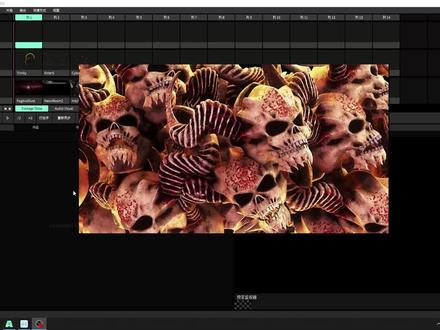
哈喽,大家好,我是小刘,这一期给大家带来如何用阿瑞纳来做跟随 bpm 同步去做闪屏特效。好教程开始我们打开阿瑞纳,首先找到我们的效果,效果里面搜 strobe 这个效果, 我这里拖到我的第三个图层, ok, 先来看一下他的这两个效果,把这个效果也选上之后再选一个素材,他是这样的,对吧?选择我们的效果 左键这个小齿轮,选择 b p m 同步,这个时候你会发现它的 b p m 同步是非常乱的, 我把它调为一个牌子,一个牌子闪一下, ok, 接下来我来放个 音乐,放这个吧, 我先把 b p m 给同步一下啊, ppm 同步之后,你们听一下音乐跟这个拍子, 现在就是每一个牌子他会闪一下白屏,对吧?闪黑屏呢?我们就需要把这个 color 调节这个卡乐颜色调为黑色,这个时候你会发现他闪的并不明显,我们把这个 v 透明度给拉到最顶,这个时候你再来看我换一个素材,这个时候就是跟随这个音乐的 b p m 来 做的一个闪黑屏的效果。当然你如果闪白屏的话,我复制一个啊,闪白屏的话,或者是闪红屏,改个闪红屏吧,然后来 闪红屏把不透明度拉下来一点,他就是这样的。
1128小劉老师 03:54查看AI文稿AI文稿
hello, 大家好,我是小刘,有老铁呢,在我的粉丝群里面提问了这样的一个问题,老师你好, 这个阿维纳怎么采集另外一台物理电脑的声音?已达到这个大屏和音响的这个声化同步的这个效果。 ok 呢,这一期就教大家如何来做这个,呃,效果,首先呢,我们是需要把音响老师的这个给你 vj, 给一根这个音频线, 呃,就是内陆让音响老师给你一路输出,给到你的 v j 的电脑的这个麦克风,输入 给到之后呢,然后我们在 arina 的偏好设置里面打开音频,有个音频输入设备,音频输入设备选择你的这个,呃,就是音响老师给你的这根线,当然呢,我的这个就是麦克风二。 好,然后呢这边有一个外部音频 f f t 输入改一下, 改完之后呢关闭, ok, 随便放一个素材之后呢,这个时候我们怎么设置啊? 然后,呃,我先单独设置这一个素材啊,然后找到我们的变换,比如说我在缩放这里加一个外部 fft, 这个时候呢,你看我说话,因为我这个麦克风是接入到了他的这个 输入,所以说我现在一说话你可以看到他这个视频呢,就一大一小,一大一小,当然我现在我来放个音乐,你们可以看一下,我把我麦克风给关掉 这个 vj, 这个老师你想要的是不是就是这种效果呢? 当然啊,你可以不光光是这个缩放啊,他可以改的还有很多,比如说位置也可以改到这个,你选择这个外部外部 fft 就可以了啊,都可以改的,你看他现在是带了一个位置,带了一个缩放, 设置起来很简单的啊, ok, 音乐一停,他立马就停掉了,是吧? 但是呢,你看我现在说话他也有,这是因为我的麦克风的声音也进到了这一路里边,当然如果你不想要的话,你可以让你们的音响师把你的这个麦克风,包括舞台上演员的这个麦克风的这个输出,不要给到你这一路就 ok 了。 当然你也可以在图层上面,这只是这一个啊,当然你也可以设置在你的图层上面, 比如说我试这个,这个,这个屏闪试一下啊,试一下放个音乐 可以看一下,当然这边也是可以调他的 或者高频,一般都是选择低频啊,一般都是选择低频,然后这边这个程度也可以可以设置啊, 嘿嘿嘿, 看到了吗?这就是这个效果啊。 好,今天的教程就到这里,谢谢大家,再见,我是小刘。
1464小劉老师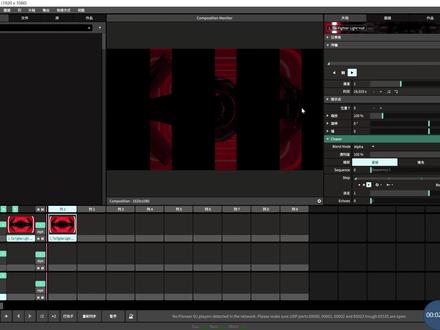 02:48查看AI文稿AI文稿
大家好,我是灯光小龙。首先我们打开软件,进入高级设置里, 把我们需要的屏幕切好,我这里为了节省时间,提前切好了,分成了十个切片保存退出掉。然后要找到我们的跑平插件, 打开 j sir, 这里是我以前弄的,我们把它清楚,重新来, 点击 file 选择 no, 现在就全部清空重新识别了。随便做几个跑评,你的选择顺序就是你的跑评顺序哦。 第一个跑平效果做了三步,把多余的步数删掉播放,试一下, 多做几种效果,方便我们等下切换。 回到 rena, 随便拖个素材 到效果里面,找到 shaser, 给他拖进素材上, 倒片段里,设置他的参数,把 step 改成 btm 同步,这样他自己就可以跑起来了。 刚刚我们做的几种跑平效果在 sequence 里切换 好了,视频就到这里了,再见哦。
439灯光小龙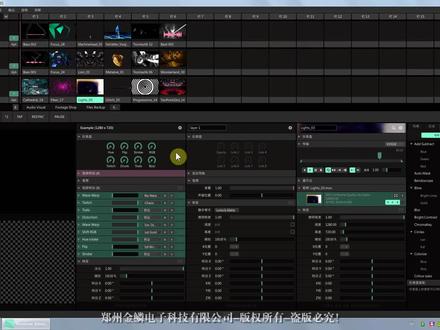 06:27查看AI文稿AI文稿
大家好,那么这节课呢,我们来给大家讲一下这个软件的面板部分,那么首先学习一个软件的时候,我们需要知道这个软件的一些 基本的这个布局,那么这节课我们就来看一下这个软件的一个基本的一个布局情况。首先呢是我们上面这一块啊,这叫做一个菜单栏,那么基本上每一个软件里面都会有这个菜单栏 啊,这个菜单栏的话可以对我们这个软件里面的一些功能做一些操作啊,这我们到后面再详细讲。然后菜单栏下面这一块叫做图层, 这个进来之后他默认的会有几个图层啊,像这里面有三个,那么这个图层里面的话还有一些小的一些工具,那么这些工具的话都可以对这个图层里面的一些功能做一些调整。然后在这个图层右 边这一块啊,我们看一下上面写了一个拦一、拦二、拦三啊,一直到拦多少啊?这样的话他们每一列每一列我们把它称之为一栏啊,每一列称之为一栏, 这个栏的话我们可以任意的去添加啊,任意的去删除啊,就是根据自己演出的一个需要啊,你需要多少栏啊?需要多少列我们可以去添加多少列,不需要的我们可以把它删掉。 那么在这个栏里面呢,每一个小方格我们把它称之为一个片段啊,这个片段里面可以干什么呢?这个片段里面的话,我们可以放置一些 视频或者一些音频啊,或者是呢我们把这个视频和音频放到一个片段里面去都可以。然后呢通过这几个片段的一个混合,然后呢输出到大屏,然后这个片 段下面啊下面这一块的话叫做转盘,转盘的话你也可以把它叫做一个节目单,那这个转盘是干什么用的呢?这转盘的话可以让我们任意的去设置这个节目的一个流程, 比如说你一天的一个节目流程啊,上午,比如说上午是会议啊,在这里面会议里面需要播放的一些音频,一些视频啊,你可以放到第一个里面去,然后呢把它起个名字啊,是上午的一个内容,然后中午的话是什么什么样的一个节目,然后呢在这里面 啊需要放这些什么视频,什么音频啊?你可以放到第二个转盘里面去,然后下午又是一个什么样的一个节目流程?你可以在第三个转盘里面进行一些设置,然后晚上啊又是一个什么样的一个节目,对吧?我们可以把它需要的素材放 第四个啊,这样一个转盘里面去,那么根据我们一天的整个流程的话,可以把我们所需要的这个节目素材直接放置到每一个转盘里面去,然后给它分类好,这样需要用到哪一个的时候,直接调到哪一个转盘里面去就可以了。然后左边这一块啊,左边这一块 这一块的话是一个监视器的一个输出,就是说我们在这里面放视频的话啊,点击一个视频或者音频播放的时候,在这边可以看见这个监视器的一个输出,在这里面看见的他也可以直接显示到我们的大屏上面去。 现在在里面放什么?然后呢在这个监视器里面就会显示什么,同时呢可以输出到我们的大屏上面去,然后在他下面的话有一个监视器的一个预览啊,这个预览的话可以预览一些我们想看见的一些视频。 怎么预览呢?你可以把你的鼠标点击这个视频的一个名称啊,点击到这个名称上面去之后,你就可以在这个预览窗口里面看见这个视频啊,他是什么样的一个视频啊?可以进行预览, 那么在他们旁边这一个的话叫做一个合成啊,这个合成的话相当于一个总的输出啊,也就是说这么多层,这么多片段,然后呢整体混合出的一个视频啊,混合出的一个整体输出 就叫做一个合成,那么在这个合成里面的话,我们可以通过这一部分来控制这个合成的一个效果啊,就是说我们在这个合成输出里面啊,我们可以在这个地方呢,然后对他 做一些参数的一些更改啊,包括属性的一些更改啊,这个是影响整个所有的图层输出的。 然后在他旁边这一个叫做雷儿啊层层的一个属性设置,也就是说他呢可以更改我们选择的这一层的一个属性啊,包括他的一些参数。 比如说你想对第二层进行修改的话,我们可以用鼠标点击第二层这个名字啊,雷二二,然后点击他,点他之后,然后在这个层这一栏里面就可以更改第二层里面这些参数, 然后他旁边这一块的话,这一块是更改我们片段的一个属性的啊,也可以叫做片段的一个属性窗口,也就是说我们播放一个片段的时候,在 这里面可以显示这个片段的一些属性,同时啊可以对他的一些参数啊做一些修改。 那么你播放哪一个片段,或者是你选择哪一个片段,他就可以对哪一个片段进行一些修改啊,所以这一块的话是针对于某一个片段的啊,这样一个参数的修改。 然后这一块呢是一个数据窗口啊,也可以叫一个媒体数据窗口,这里面包含了这个呃自带的一些特效啊,就是这个软件自带的一些特效和素材,包括我们这个 电脑上的一个磁盘,我们可以在这里面直接选择我们电脑上的一些磁盘,然后呢在磁盘的文件夹里面读取到我们需要的一些素材,然后可以直接从这里面进行添加 啊,包括呢还有一个合成,这个合成的话就相当于我们整个的一个演出文件啊,我们整个演出文件做好之后,可以保存成为一个合成,那这个合成的话可以直接在这里面进行读取和加载, 那么这些部分的话,就是我们这个软件一个主要的一个构成部分,那么具体的一个用法,具体的一个操作方法的话,我们到后面的话会一一给大家啊做一个详细的讲解。好,那么这节课的话我们就先讲到这里。
1156金鳞舞台技术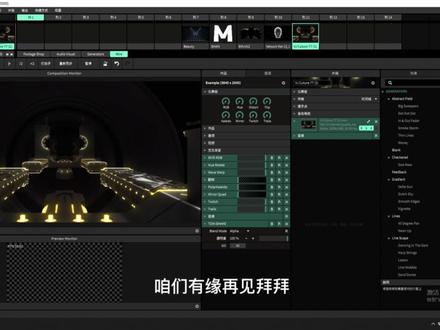 01:15查看AI文稿AI文稿
大家好,这里是 vg talk, 那今天给大家分享一下这个抖动效果是如何安装和使用的。那其实特别简单,当你拿了这个效果之后啊,你只需双击打开, 这时的话阿瑞呢会提示出,呃,是否安装此效果,那我们这里选择安装,这时的话阿瑞呢会自动打开,我们稍等一下。 进入阿瑞纳之后,我们可以在这个效果栏上方我们找到这个抖动的效果,那就是这个,我们可以来看下效果,那里面的话只有一个 go。 呃,我是在 vivo 里面把所有的时间和参数都调节好了, 写成了一个快件,那这时候的话,你可以在设在 medi 上,或者是设在键盘上都可以, 我们看下效果 其实特别简单,那所有的东西就这么多啊,如果说拿到这个效果的小伙伴呢,可以多动手去尝试一下。那最后的话,在新的一年里,那祝大家万事顺意,突飞猛进,咱们有缘再见,拜拜。
839搞视频的汤姆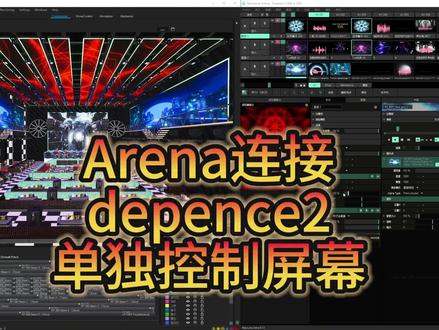 03:42查看AI文稿AI文稿
好,那么这一张节目来讲解一下我们的阿约娜是如何输出让 di 信号到我们的 dpan 十二这边来的呢?那么我们这一张节目讲的是单独输出。好,那么我们先把这两个关掉,看一下, 我们单独输出的意思是我们涂成三这里的话,我们输出的是这一排的信号,这一排的信号,然后把涂成二的话,是这一排的信号是两边的吗?那涂成一下立面的,涂成一立面的一二三,一共三部吗?三个信号。好,那么我们先把它关掉, 然后我们点击到输出,然后到进阶这里。好,那么我们的进阶已经打开了,我们先添加两个视频。好,那么我们一共是三个嘛?我们这一二三三步嘛。好,那么点, 第一个我们这里给他改成阳历爱,下面阳历爱,然后第二个也是阳历爱,因为我们输出的信号是用阳历爱通过的吗?然后点下下面这里,我们把这个合成这里,我们改到读成一,读成一,这,这个也是读成二, 涂成箱,然后点击保存它,然后我们再到 输出这里,然后我们把这个网络串烧扔在这里,给他打开来,我们点击他打开。好,那么阿元娜这边的话就已经可以了,然后我们到我们的 dpis 二这边,然后我们点击我的微点。 好,那么我们到这里,我们也是添加,我们添加 rdi, 现在我们添加第一个,第二个,第三个,因为我们走是三 三步吗?三个屏幕,然后我们可以,然后我们点击另一个,我们点后面这里,对搜索信号。好,那么信号已经有了,这个就是我们奥运娜那边的信号,我们选择第一个,第一个好,确定,然后我们选第二个, 第二个也是第二个对应有第三个,第三个。 ok, 好,那么这里可以,然后再把那个屏幕的给他设置一下,我们拉过来一点,好操作,然后我们选择我们的主屏这样的主屏, 主屏这里的话,我们这里让 di 的输出的话,我们是要给到视频一。主屏这里,然后我们两边的给到视频二,这里给到视频二,视频二,然后这边的话给到视频也是视频二。 好,那么我到顶上面的话,就是视频删了,我顶到上面了,给到视频删,以此类推,因为我们做成一步嘛,视频删。 好,那么这里就可以了。好,我们再把拉过来。 好,那么现在就可以了,然后我们放一下素材看一下。好,我放素材。好,稍等。好,那么信号就有了,我点上面了,这里点上面了,让我们看一下两边的。好,两边的也有信号了, 我们看一下立面的。好,可以,可以, 好,可以单独连接的话就是这样。
262SUL🇨🇳旺 04:32查看AI文稿AI文稿
哈喽,大家好,我是小刘,这一期呢给大家带来阿瑞纳的异形屏的画法,因为我这边没有异形屏演示啊,所以我在地图里面呃做了这样的一个异形屏, 做了一个这样的异形屏,接下来我将演示怎么在 rna 里面对它进行一个画屏,它是一整个画面,我把测试图打出来,大家可以看一下, 它是这样的一整个画面,也就是咱所所谓的一个信号。接下来就教大家如何在 r 那里边进行画屏。 首先来看一下还没有画屏的效果,是这样的,这是没有画屏的,接下来给大家演示一下画屏后的效果, 在输出里面打开高级,我这边有十三块屏幕,所以我呢我们要新建十三个切片,选中我们的屏幕,添加切片,我们要一个一个来画 最底下的第二款,这个时候最好是打一个测试图去画啊,我提前找一个测试图,然后来画, 我大致画一下啊,这个现场,具体的你们根据现场情况去调整,然后保存一下, 保存完之后呢,我打开这个视图,视图要把显示切片给打开,打开之后呢,我们找到切片, 找到我们这个切片,拖到我们的图层上面,假如说现在我拖到这个图层三上面,把这个切片拖到我们的图层三上面, ok, 我把图层一关掉, 然后这个时候我来播放我的图层三,大家注意看啊,图层三 播放一个素材,看到没?这就是这样的一个效果,这就是画好切片之后换一个, 我们画好切片之后,它就是这样的一个画面, 这是使用切片的效果, 每一个切片它都是一个单独的画面, 每一个切片都是一个单独的画面。然后我再演示一下没有切片的,这是没有切片的, 这个是切片过的,这个大概就是华为纳来画异形屏的一个教程, 当然如果你的屏幕是带有那种旋转的,你在这里也可是也是可以调整它的旋转的。好了,本期的教程就到这里,谢谢大家,再见。
1681小劉老师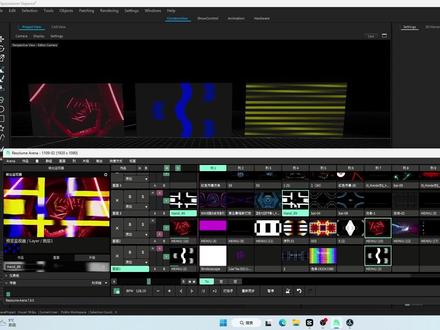 04:15查看AI文稿AI文稿
哈喽,大家好,我是小刘,最近呢有老铁问我滴兔,里面有三块大屏幕, ndi 采集,让三个屏幕显示不一样的画面,问我能不能做? 当然可以,阿瑞那是支持多通道 ndi 输出的。教程开始,首先呢我们要在 d two 里面新建三块屏幕,我们新建一个,工程 进来之后呢,先放三个平面改一下,把它大小也改一下, 九比十六,就高九米,宽十六米, 给他改一下起地面, ok, 三块我们就复制 再敷这一块, ok, 接下来我们进到耳边那里边,在输出这里点击高级,我们需要新建三个屏幕, 把这个可以改一下名字,当然你也可以不改,我改一下主屏 测评一,测评二, 然后把他们的三个输出全部改为 ndi, 右键 ndi, 把他们切片输入元改到图层一,主屏改图层一,测评切片改到图层二,测评二,切片改到图层三, 改完之后点击保存在输出这里,打开网络畅流, ndi 好,阿维纳的工作就完成了。接下来我们来到地图里边, 来到地图里面,还需要进行设置,设置,同样新建三个输入,新建一个 ndi, 这个是 主屏,确定把他的 ndi 输入园改成主屏,再新建一个 ndi, 改成测评 测评一,确定把他的输入元改成测评一,再新建一个 测评二,确定把他的 ndi 来源改到测评二,点击 ok, 然后关掉它。接下来把这三个平面改成屏幕视频为六,选择第一个 更改 v 六 v 六来源,因为它是测评改造测评一中间这个选择 v 六来源,主屏右边这个材质改为 v 六, 就是屏幕测评二, ok, 改完之后我们接下来在二维那里面我缩小一下,放到下边, 找到图层一、二、三,因为我们做的是图层一是主屏,放一个素材, ok, 主屏已经有画面了,图层二是侧屏,图层三是右侧屏, ok, 这是不是就是老铁想要的效果?
1273小劉老师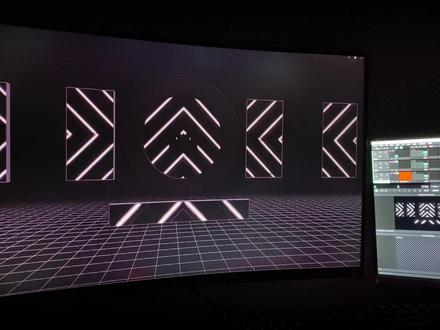 00:34
00:34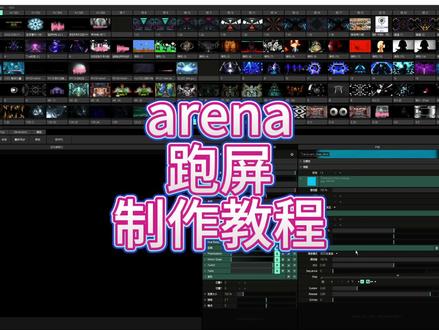 02:25查看AI文稿AI文稿
好,那么这一张就来讲解一下我的啊,因为哪是如何制作这种跑屏效果呢?首先的话我们是要打到要输出,然后紧接着点,然后我这里前面已经是画好了,然后我们先把它关了,我们先把它删了, 初始他是这样的,然后我们就 好,那么我们这里就已经画好来了,好,没事,好,可以,然后我们就点击保存,然后我们就打开我们的一个跑屏插件,这里是我前面 画好的,我们是这样的。好,那么这里就是我们刚才这边进阶那里画好的,然后我们第一步的话,我们就是这里第一步,然后第二步,这里第三、第四、 第五。好,那么我们是往两边的吗?然后面的我们就全部把它删了, 把他这种魔法看一下跑。好,可以,那么现在已经是跑起来了,然后我们再作夺一个下一页。好,我们再作夺一个,我们做一个两边跑的吧,这边这边一步,然后这边这里又一步, 可以,然后后面的也是把他删了,好,可以吗?看一下,好,可以, 然后把它关关了,然后放个看一下,那么现在他是这样,我们拉一下我们这个插件的跑偏拉进来,拉进来,然后我们这里改一下,他这个 bp 一样同步改一下。 好,那么现在的话他就已经跑起来了,然后我看一下,换,换一个, 然后我们再看一下,我们刚不是做了两个吗?两个跑拼,然后我们这里调到一个,啊, 可以,然后这一个就是我们第二个效果。好,可以了,好,可以,好,那么这一讲解我们就讲解到这里。
2054SUL🇨🇳旺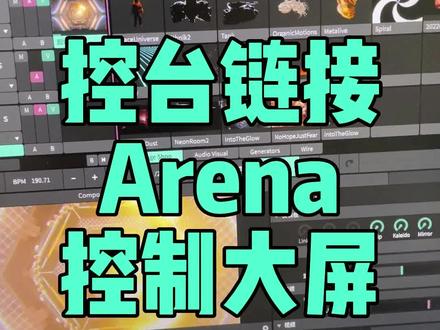 03:09查看AI文稿AI文稿
哈喽,大家好,我们今天给大家看一下用我们华为空台如何去控制我们这款尔维纳的一个控屏软件啊,我们现在推一个调光,可以看到我们现在有一个调光速度啊,黑厂全关,我们推一个调光,再推一个素材,我们可以看到啊,这边已经播放素材到大屏上, 我们换一个啊,速度也可以调速度。 好,我们再换一个,点击换一个下一个,然后呢我们翻页啊,还有很多,我们也做了一个亮度跑马的效果,让他亮起来啊,闪起来换一个 控制,非常的简单啊。好,我们 现在来给大家看一下我们是如何连接的,我们首先啊要在这个二维的一个软件里面,我们首先我们看上方啊,我们有一个 快捷选项啊,快捷方式,我们点开点击这个编辑 d m x 啊,可以看到啊,他这边只要是这个红色框的都是可以命名的啊,假如说我现在我给他这边, 你给他全部删掉吧 啊,全部删掉删除。然后呢我现在开始重新拍啊,我这边呢他是一个总亮度,我给他右键创建 dmax 快捷方式啊,这就是一啊,第一个通道地址码,然后呢 这个是速度,我再给他编一个就是二,这边就是三啊,四五六七八九。好,再来一个十一,共十个通道已经编好了。然后呢我们点击快捷方式,这个停止啊,停止。 好,然后呢我们点击第一个菜单二维呢这里啊,然后我们点击偏号设置,点进来了以后呢,我们看到有个 dmx 啊,我们这边的选项选择 dmx, 然后呢他默认这里是没有的啊,没有的。然后呢我们点击下面有一个新输入,我们点进来 啊,这里面他就添加了一个网络浴啊,安奈特网络浴。然后呢我们这边网络适配剂这里啊,我们选择我们的一个对应的一个输入啊,网络就可以了,我这边就选择了一个我这个 number 通达的一个输入网络。然后呢我们现在来试一下,我点进来测试通道快速推干这里我给他解锁,我现在开始推第一个可以看到吧,他现在是第一个已经在亮了亮度,然后第二个是速度啊,第二个是速度, 然后第三个切换下一个啊,亮度下一个下一个啊,就是这么简单,如果有需要这款软件的可以私信我们啊,我们可以分享给大家。好,这一期我们就到这里。
147华用智能科技 05:49
05:49


猜你喜欢
- 2281钟小玟