ae怎么制作爆开效果
大家好,今天说一下就是这个效果是怎么制作出来的?我们先看一下这个效果,这个是好莱坞电影当中的星球爆炸的一个效果, 咱们今天就制作一个类似这样的秀酒爆炸的效果 做这个效果,效果呢就是需要用两个软件一,一个是阿弗里菲克斯,另外一个就是福的效果,我们开始来制作,先打开这个 ps, 嗯,就是需要有一个这样的火星圆的, 你的速痕点击, 就是我这里素材已经准备好了,就是在这里就是直直接这么拽进去也是可以的。把这个素,把这个图层给复制出来 啊,点这个复制出来的图层,把这个调整一下,点设计,把他不需要的部分给调整掉, 就是让他对比度更明显一些,就是按的更暗,亮的更亮,就是这块他没有任何颜色信息的地方,就是不让他显示。确定, 然后咱们再调整,嗯,色香味和饱和度,把这个调高一点,也不要太高,就是十就可以了。 确定,然后咱们再把点这个滤镜啊锐化,让这个图片就是有一张锐化的效果,使这个素材看上去就是更鲜亮一点。咱们 ctrl 加零, 然后就看一下这,这是原来没调整过的,现在调整过的,他俩做一个对比, 咱们把调整好的素材保存,点文件存储维保存在你的接吻机上, 嗯,工程文件,这里面名字就叫火星地图,然后格式咱们选择到编辑格式保存确定, 然后把这个关了就可以了。然后咱们现在开始打开 a e, 然后咱们点新建项目,点新建合成, 合成这里的话,这个这里面咱们选择 hdv 七二零二五就可以了,或者是选下面这个三零八 二十九点九七,这个两个都可以,我就选择上面这个,然后确定啊,这个合合成的,咱们点这个合成设置就是名字另一下名,这叫旋转的火星, 旋转的火星一确定这个合成的名字就叫旋转的火星。一。咱们开始导入素材,把咱们刚才在片森里面做好的这个火星地图转到这个 a e 里面, 他就导入进来,进来了把这个再拽到合成里面,这个素材就进来了,点击这个素材,然后咱们添加这个 个 cc 球体,就变成一个球体了,然后咱们把这个光照调一下,把这个高度调到一百,他就正对着这个火星了。 然后咱们制作一个动画。
粉丝132获赞967
相关视频
 00:41查看AI文稿AI文稿
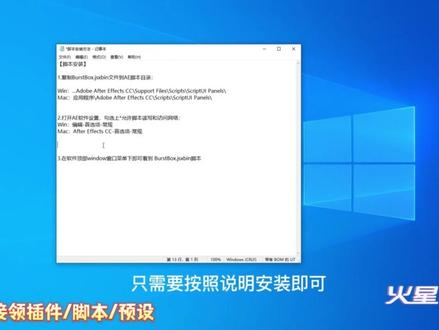
ae 如何快速制作 mg 爆炸效果?今天为大家分享一个 mg 爆炸的脚本,内部包含三十款图形动画预设,一键操作可以省去你制作的时间。打开菜单栏的窗口, 在下半部分选择 burst box, 调出预设窗口,直接单击预设即可完成以时间指针为起点的动画效果。如果对预设不满意,也可以点开合成, 对效果预设或是关键针作出调整和修改。插件的安装已经帮大家整理好,只需要按照说明安装即可。
134火星时代剪辑教程 03:04查看AI文稿AI文稿
在 after effect 中,粉碎爆炸效果可谓是我们经常需要制作的效果,无论是玻璃的破碎还是物品的打碎都是非常实用的技巧。现在只需要轻松两步操作就可以实现粉碎爆炸效果。第一步,破损效果的制作。 首先导入我们需要制作粉碎效果的素材图层,给素材打上愈合成,在效果预设中添加自带效果碎片功能,添加完成后,在效果控件中选择视图为已渲染,这样子素材就显现出来了。 接着在形状里面选择需要的图案,我们选择的是玻璃图案,这个时候素材也是全部破损的。那如何在素材上进行部分破碎效果的区域呢?我们新建一个纯色图层,将颜色改为白色,完 完成后点击眼睛将其隐藏,点击钢笔工具,绘制出你需要破碎效果的区域。绘制好后回到碎片效果,点开渐变,将渐变图层改为绘制豪萌版的图层,原改为效果和蒙版。 最后将碎片玉纸改为一,设置好后可以看到就纸对绘制部分破碎。 如果想要破碎碎片多一点,可以在重复属性上添加数值, 还可以更改突出深度。如果不需要重力掉下来的效果, 还能在物理学调整重力属性为零。细节上的优化大家可以自行调整属性。 以上就是破碎效果的基础制作,当然还有更加方便的制作方法。第二步,一键制作破碎效果,准备好需要制作的素材,打开我们插件 brakelt 插件界面也是非常简单,只有一个启动按钮,这个插件的原理就是刚刚跟大家说的制作方法,选择图层,点击 bracket 启动按钮, 插件会自动创建一个合成播放动画,可以看到整个素材都破碎了,如果需要制作部分破碎,同样的只需要选择素材图层,点击钢笔工具或只需要破碎的区域,就能实现部分区域爆炸破碎效果, 还能在效果控件中调整摆动重力、粘性等,非常的方便,对于不想动手制作破碎效果的小伙伴, 简直就是神器。以上就是全部制作破碎效果的方法,需要插件的可以私聊我哦,当然也可以下载我们开发的 ae 插件 k 针,里面包含脚本管理、在线脚本下载、 资源库管理、常用工具等很多实用的小功能。如果这个教程激发了你的创意火花,别忘了点赞并留下你的感受和想法, 更重要的是和你的朋友们分享这份艺术的快乐,让更多人感受到创作的乐趣,期待在不远的将来,我们能有更多的交流和分享,让我们共同期待那个充满创意的时刻。
2.1万K帧Keyzhen 09:26查看AI文稿AI文稿
这里的话我们直接新建我们这个唇色命名例子,确定 拉我们粒子下来就可以了。 发射器打个关键针,然后改为零,调一下移动到 这里,往前去移动一阵,移动到下一阵这里的时候给他来大一点点,来个 ur, 再移动一阵,这里少一点点,要钱太少了, 来个九,哇。下一针这里我们不需要他有个例子,直接把他给删掉,改为零就可以了,改为零那他的话就会没有效果。往前去移动一针, 速度这里我们打个关键针,点一下,再移动过来, 按 u 键,按 u 键,导出所有关键针,按 u 键往前去拉,往前去拉,拉他到这个九万,也就是例子最多的时候,我们给他来多点点 一千五来看一下, ok, 赢到一秒的时候,我们这里 再少一点,两百,是吧?很慢很慢,改个二十五, 速度来个三十,改多一点点,来个五,最后把这个给他关掉,到我们例子,我们把例子这里给他调整一下,调节一下我们的例子,我们例子这里的话选择二, 让他生命少一点点,随机生命值,随机生命给他来一个一百,羽化来个六十。 尺寸,这里的话给少一点一点五,随机尺寸的话一百,然后他有个透明度的话,我们也需要给他来个一百, 打开我们的一个尺寸,它的一个生命变化。选择第,选择第三个。 往下拉这里的话也是往下拉,再往下拉一点点这里再拉一点点,再拉, ok。 颜色的话可以修改一下颜色,可以改个 橙色, 模式的话改为添加。关掉我们的个例子,关掉我们例子,那这里 的话我们再去搞一下他的一个物理,他物理这里的话需要有一个重力,那重力的话他的话是往上去升的,往下掉的话是一个正值,往上升的话是他一个负值,然后来个负一千, 让他缓慢的往往上去升,导出他关键针到这个位置,我们来看一下, 这个位置的时候我们打一个关键针,移动到也是例子最多的时候,我们给它来搭一遍, 例子最多的时候我们再来调一下就可以了,再往后退一点点,这里再开 v 一, 他飘的太厉害了,负一排, ok, 差不多打开我们空气,打开我们那个传流场,传流场这里的话有个影响尺寸,还有影响位置,那影响尺寸,影响位置的话我们可以直接去改一下 阻力,一点五,给他来一点点阻力,然后自动旋转一下, 再往下拉,这里给他来个闪, 影响尺寸的话你想一下 b 十, good passa。 我们先把他的一个渲染,他渲染这里的话有个运动模糊,给他开一下,开启一下运动模糊, 然后每针裁压就可以了。级别那个意思, 然后把我们那个物理关掉,透明度增加少一点,一时添加,我们发光 来少一点。一十, 选择 a 和 b 两种颜色,这里颜色的话改一下,一个黄色,一个深红色, 再来一个发光。八十, 新建我们的摄像机,新建我们摄像机,摄像机打开一下摄像机选项,谨慎,给他开一下光圈来大一点五百 来,我们再来看一下,然后这里的话我们再去加一个东西,我们再去加一个光阴,加个回光, 选择我们那个, 加上我们回关就可以了,然后你那个颜色的话我们可以自己去改一下,我现在这个是红色啊。从这里开始,这里的话给他来个,来个零 零零,再往后拉一点点, 他从这里开始爆开,从这里开始爆。 ok, 往前去移动,移动几针就可以了,移动一针到这里的时候才够一百 五十吧?到这里的时候来个密码 去拉大。
564AE零基础入门教程 03:08查看AI文稿AI文稿
在 after effect 这个视觉特效大舞台上,如何快速制作既精致又炫目的爆炸礼花效果呢?今天我要为大家揭示一个简单易行的秘诀,仅需两个步骤就能实现这一梦幻般的效果。第一步,打造爆炸礼花 首先,我们创建一个全新的纯色图层,在花布上精确定位,并绘制出预期释放底花的位置,然后激活使量属性开关。在效果属性中加入 ccpsopoly 效果。 逐一调整参数。将重力设为零点三重力中心锚点设定在你想释放礼花的具体位置,随机性设置为百分之二十五, 并且对象类型选择为正方形。当你播放动画时,你会看到礼花仿佛被轻轻吹出并在空中爆炸散开的景象。 继续这个动态过程,在地道中设置从五百到五十的关键针,以制造出爆炸散开后笔画缓缓飘落的效果。在使用蒙版制作一个出场动画,你只需要在蒙版路径上设置关键针。至此,爆炸笔画的初步制作已大功告成。 第二步,随机颜色制作。为了制作出颜色各异的礼花,我们添加分型杂色效果,并将此效果移植到 c c pixelpod 之上。调整分型杂色类型为块,复杂性设置为一,同时打开变换属性,将缩放调整为一。 紧接着,我们添加色光效果,并将它也移植到 c c pixel poly 之上。取消修改阿尔法的勾选,选择你喜 喜爱的颜色,或者直接使用系统自带的预设效果。完成颜色设置后进入分型杂色,通过操作变化里面的缩放或者演化进行调整。为了让颜色能够随机变化,按住 alt 键,点击秒表,输入探乘于二百五,这时我们就已经对颜色随机调整完成。 接着我们复制一层 cc pixel polly, 这里增加一层是为了在原有的爆炸次数上再增加一次,将间距改为十方向随机性改为一百。这时候播放动画可以看到只有一次爆炸,那怎么让它二次爆炸呢? 只需要修改 ccpxo power 属性的开始时间,这里开始时间对照的就是我们画布下方的开始时间,将开始时间改为一秒,播放动画可以看到在一秒处再次爆炸,并且效果依然精美。 想让二次爆炸时颜色不同,非常简单,只需在色盘上先设置关键针,再在需要变换颜色的时刻改为你想要的颜色,即可完成对二次爆炸的颜色更改。 这就是制作爆炸底花效果的全过程详细教程了,希望你能在实践中不断探索更多的创意,我们期待看到你炫酷的作品,也欢迎你分享实践心得。 如果这篇教程给了你灵感与帮助,别忘了留言和点赞,同时也请和你的朋友们分享这份知识和喜悦,我们期待在下一次的学习和分享中与你再次相遇!
1793K帧Keyzhen 05:22查看AI文稿AI文稿
hey, guys, 好久不见呀,欢迎来到今天的文字动笑时间,这次是一个立体文字入场,和爆炸的效果一起来制作吧。首先我们来制作文字的小效果,建立一个愈合成命名文字, 输入想要的文字 居中对齐,锚点也居中。然后在效果预设中搜索打字机添加上,这样就出现了字母一个一个出现的动效。 点开文字动画的范围选择器,调一下偏移,让第一个字母显示出来就够了。继续调整,起始的开始时间在十三针,结束在一秒,十三针 点开变换 给位置打上关键针,十三针的位置,让这个 h 在画面的中间一秒的位置恢复原位。继续给大小打上关键针,做出文字的放大效果。开始在一秒,结束在三秒。调整缩放后, h 的位置变了,我们再调一下, 现在来做文字的立体效果。打开合成设置,把三 d 渲染器由经典三 d 改为 c 四 d, 打开三 d 开关,然后点开文字属性,会发现有一个几何选项,点开后去调整,突出深度,我们先改为五十五,看起来不是很明显,新建一个摄像机,旋转就能看到很明 的效果。点开文字,添加动画边线颜色二 gbh, 给立体部分添加一个颜色,这里选择深红色。 再来做文字翻转入场,新建一个合成,把文字层拖进去在三秒,也就是文字放大停止的时间阶段。新建一个空对象, 打开三 d 开关,把前半段文字链接上 r 键,调出空对象的旋转 十三秒的位置,点一下关键针,我们来试着调整一下旋转,发现没有效果,这是因为文字的三 d 开关没有打开,再试一下,有旋转了,但是没有厚度,这是需要去把塌陷打开, 在开头的位置,把 x 轴旋转设置为九十九,外轴设置为二百六, f 九,缓动缓出一下,这时我们发现立体部分太厚了。进入文字层,把突出深度改为三十五, 再去观察三十五的正面,不是很明显,只需要给突出深度做一个关键针处理就可以。十二针三十五,十三针五十五。 新建一个摄像机,同样在十三秒的位置点一下关键针,再去开头调整位置, f 九,缓动缓出,这样蚊子的整个入场就完成了。 最后我们来做爆炸的部分,只需要用到一个效果, c c pixel poly, 在效果预设中搜索添加上,这时没有任何的爆炸效果,需要我们去调整参数,先把重力和扩散改为零, 随机速度二十。我们需要的是像素爆炸的感觉,把对象改为正方形,再把扩散大小调到最小,最后开始时间改为三,这时爆炸感就出来了, 我们复制一层,让效果更明显一些,但是这时的像素感不够强。新建一个调整图层,放在最上层,添加滑块, c c pix poly, 扩散大小可以控制正方形的大小,所以我们把这个链接到滑块上,选中调整图层,然后点开图层,第一个效果,找到扩散大小,右边有一个像鱼板一样的标志,按住,再去拉到滑块上。第二个扩散大小,同样的操作, 再把滑块大小改为三,这样像素感就出来了, 感觉爆炸时的颜色不够丰富。复制一层图层,添加填充效果, 选择一个不一样的红色,然后截取没有明显文字的片段, 挪到下面一层,再往后拖一段, 再适当的调整一下不透明度,最后给整体加上背景层, 这样效果就完成啦。好啦,本期的教程结束,最后大家不要忘记点赞收藏加关注哦,拜!
337AE草莓星 03:27查看AI文稿AI文稿
在 after affects 中,像素爆炸效果在 a 中被广泛应用,它能够为图像或 logo 带来独特的视觉冲击。那应该如何快速制作这种像素爆炸效果呢?现在通过两个简洁的步骤,我们可以轻松地创造出这种效果。 第一步,打造像素基础。首先导入您想要制作效果的 logo 或图像,对其进行愈合成处理。这一步骤是为了后续方便替换素材,提高工作效率。在效果预设中添加 cc pixo poly 效果,接下来进行细致的调整。设置重力为零, 旋转角度为零,方向的随机性设为零,速度随机性调至一百,网格间距设置为九,并将对象形状选为正方形。播放动画。您将看到图 象像素化并爆炸开来,但是会发现爆炸开来的像素值太多。那怎么去减掉像素值呢?在效果预设中添加期盼效果。 将棋盘效果放置在 c c pixel poly 效果之上,设置混合模式为模板阿尔法,这样我们就可以看到像素值减少了很多,还可以移动宽度属性,调整到合适的像素值位置。 但是您可能注意到,在时间轴的第一针,图像的完整性被破坏了,这就需要我们制作一个平滑的过渡效果。第二步,制作像速度化。先将图像合成复制一层,并删除之前添加的所有效果。 打开两个合成的透明度属性,在透明度属性上打上 关键针,分别从零到一百和一百到零。设置关键针,这样可以创建一个过渡效果。 完成后播放动画可以看到图像过渡效果没有那么自然。为了更自然的过渡,创建一个新的纯色图层作为遮罩,并应用梯度渐变效果, 把渐变形状改为镜像渐变,然后将渐变气点拉至到画布中间,接着调整结束颜色至黑灰色, 完成后点小眼睛隐藏。最后新建调整图层应用时间置换效果制作图像过渡效果。选择刚制作的纯色图层作为置换图层,图层圆改为效果和蒙版位移时间为二,时间分辨率 改为二十。再次播放动画可以看到现在图层的过渡效果就非常自然了。 以上是在 after affects 中制作像素爆炸效果动画的详细步骤。为了提升你在 a 中的工作效率和学习效果, k 针插件是你的理想选择,它为你提供了丰富的资源,包括脚本管理、 在线脚本下载、资源库管理以及一系列高效的工具,如合成复制、不影响循环工具、 sd g 导入等。这款插件适合所有水平的用户,无论你是初学者还是专业人士。如果你对这款插件感兴趣,欢迎在评论区留言,免费领取。 如果您觉得这个教程对您有所帮助,请给予点赞和评论,分享这份艺术的快乐,让更多人感受到创作的乐趣。期待我们未来有更多的交流和分享,共同期待那个充满创意的时刻。
535K帧Keyzhen 07:02查看AI文稿AI文稿
哈喽,大家好,今天给大家分享一下如何将爆炸特效素材合成到场景里。我们先来看一下这款爆炸素材包, 素材大小有四十六个局,共有一百八十九个素材,四 k 画质, lv 格式,还有火焰爆炸,高空爆炸,气体爆炸、常规爆炸等等,需要素材的小伙伴记得一键三联哦。好的,废话不多说,我们现在直接开始今天的教程, 我们在这里再重新建一个合成,把它命名为组合成,大小是幺九二零乘以幺零八零,点击确定。然后我们先将素材拖进来,再裁剪一下时长, 右键将合成修剪至工作区,然后我们再跟踪一下素材,在效果这里搜索三 d 摄像机跟踪,把它拖到素材这里来,这里等待它完成就可以了。 解析完成之后这上面会出现很多的更重点,我们选择一些比较稳定的更重点,右键创建实体和摄像机,然后可以把实体热成的显示关掉。现在我们再拖入一个爆炸的素材, 把爆炸的素材拖进来,然后打开它的三维开关, 然后在跟踪实体这里按一下 p 键, ctrl c 复制一下他的位置,粘贴到爆炸素材的位置上,我们再调整 下他的位置和大小,调整好之后,我们再给他添加一个高斯模糊,稍微给一点模糊度,然后再加一个曲线进来,把它亮度降低一点。 添加高视模糊和曲线的目的就是为了让素材跟画面更加的匹配,我们也可以添加一个设计进来,调节,在效果这里搜索设计,双击一下,然后把这两个先关掉, 在这里有一个颜色通道,我们选择红色,然后在色阶这里也是选择红色,再拖动滑块,让他更好的匹配上去,然后再切换成绿色,色阶这里也切换成绿色, 再切换成蓝色,同样设计这里也是切换成蓝色,再把它切换回 rgb 模式,这样调节也是可以的, 现在我们再把这两个效果打开。好的,现在我们再来做一个灯光的效果,就是在爆炸一瞬间产生的闪光效果, 我们 ctrl y 新建一个全车层,把它命名为灯光,点击确定,然后在效果这里找到 opp 灯光,进入他的预设里,我们可以任意选择一款灯光,点击确定,然后这里的渲染模式,我们选择透明 大小给个八十,把灯光这一层拖到素材上面来,我们调整一下他的位置, 再拖动一下素材的时间轴,把他位置拖到爆炸的这一瞬间,在他的亮度上打一个关键针,然后往前拖动几针,把他亮度改为零,按一下右 右键,调出他的关键针,拖到后面这个关键针这里,我们按一下踢键,给他的不透明度打一个关键针,然后往后拖动几针,把他不透明度调为零,这样他爆炸的闪光效果就做好了。如果他的位置有偏移的话,我们可以在他的位置上打一个关键针, 按一下右键,然后在这里调节他的位置,这样一个爆炸的效果基本就可以了。 然后我们也可以对素材做一个手动的跟踪,在这里新建一个空对象,同时按住 ctrl 号的血补加 y 键,撞进一个空对象,我们把素材复制一层出来,把它摄像机跟踪删掉, 然后在跟踪器这里我们点击一下这个跟踪运动,再调节一下他的跟踪点, 然后这个是向前跟踪一针这里的话我们就直接向前跟踪了。 跟踪好之后,我们在这里编辑下目标,我们把图层改为空对象这一层,点击确定,然后应用,然后在空对象这一层,我们按一下 p 键,这上面就产生了很多的跟踪点。现在我们再拖一个素材进来, 再按一下 p 键,我们把它的位置跟热吸复制过去,直接这样跟踪也是可以的。 然后再做一个灯光的效果,我们直接 ctrl d 复制一下灯光这一层,把它拖到这上面来,然后按一下 u 键,调整一下他的关键针,再调整一下他的位置,把他拖到 爆炸自己来我们预览一下,可以再把灯光的亮度调大一点,我们给一个六十,再把曲线跟高斯模糊复制过来。到这里如果你觉得素材跟画面还不是很匹配的话,我们可以给他添加一点烟雾上来, 这样效果就基本融合进去了。另外也可以加一点杂色进来,我们选择所有图层,右键愈合成一下,把它命名为爆炸,点击确定,在效果这里搜索杂色,双击一下杂色,然后稍微给一点杂色, 这样画面就比较融合进去了。现在我们还可以再给他加一点镜头抖动,按住 ctrl 号的加 y, 新建一个调整图层,然后在效果这里搜索滑块, 我们添加两个进来,把第一个活块改名为频率,然后第二个改为正符数值的话,给他一个十三十,然后我们再按一下披键,调出他的位置属性, 按住 o 的键,点击下他前面的小秒表,我们输入表达是 vgo, 再指向划快一,然后输入一个逗号,再指向划快二, 然后在爆炸之后我们给他一点抖动,大概就在这里,我们给他的频率和政府打个关键针,再往前推几针,把它数值改为零,再往后推几针,同样把它数值改为零。 然后我们看到这边缘已经超出去了,我们可以在爆炸这一层添加一个动态拼贴,然后调节一下他的输入 宽度和高度,勾选镜像边缘,最后我们再添加一个爆炸的音效,效果就基本完成了。好的,本期内容就到这,想学习更多记得点赞加关注哦,我们下期再见!
91云课堂 07:24查看AI文稿AI文稿
今天给大家分享一下爆炸冲击波的制作过程。 首先我们来先建一个合成,给它命名为路径, 嗯,先做一个路径, 然后我们新建一个固态层给它明明为白色 颜色的话,我们也把它改为白色, 然后我们在这个图层给他画一个圆,按住 特会画的更圆一点,然后我们给他做一下调整,稍微拖动一下,把它拖到中间, 稍微放大一点, 嗯,这样就差不多了。然后我们给这个白色的固态层复制一层, ctrl d 复制一层,给它命名为黑色。 黑色怎么又变成英文了呀?它明明为黑色,然后 ctrl shift 加外,给它改变一下它的参数, 一名黑色,然后颜色也选为黑色, 之后就是这个样子,我们来打开它的门板,门板衣里边我们把它的这个扩展值,我们来给它变一下, 最终就是这个样子。然后我们继续给我们这个黑色的图层添加一个效果,风格画里边有一个毛边 版本,高一点的话,呃,有个粗糙边缘的效果都可以。然后我们打开它,然后我们把这个边界改一下, 给他改大一点,有三百,然后这个锐度也改一下,改为十, 这个分型影响不用改,然后这个比例也改一下,复杂度这边也要改一下, 然后其他的都不用改。然后我们把眼画的,我们把这个这个一定要拖到最开始的位置,然后我们把眼画的马表打开, 打开之后他就会在这自动创建针,然后我们把它拖到最后,我们来把这个演化的纸改一下, 改为负五,负一四四,最终就是这个样子, 这个路径 我们就做完了,现在紧接着我们来新建合成,我们要正式开始做爆炸春气波了,然后我们把它命名为爆炸春气波,春气波 其他的都不用变, 然后我们再导入一个素材,导入一个图片, 我们把它拖顿下来,就是这个图片,大家也可以在网上找一个这样子的图片,然后我们把录镜 也脱下来,图片放到路径的底下,就是这个样子。紧接着我们给我们的路径添加一个效果, 在穿靠的里边有一个晒这个像鬼,然后我们把光芒长度改一下,光芒长度改小一点,改为零点四, 提亮,提升亮度的话也改一下,改亮一点一点七颜色模式这边有个三色渐变,我们把它选择火焰, 选择火焰之后,我们紧接着找到路径,打开它的三位开关,打开它三三位开关之后,这边把变化打 打开,我们来把它的方向这些数值都调整一下,方向我们变为零十七, 零十七,然后三三五, x 轴我们变为零负的七十二, y 轴的话变为零一二四, z 轴变为零二十七, 他就是这个样子。之后我们把这个缩放找到,把他的这个约束的这个约束比例的这个关掉,然后针还是拖到这个 初始位置,我们打开这个缩放的麻表, 打开他的码表之后,然后我们再把我们的时间指示器这个标尺拖到最后,然后我们把它的数值改一下, 他就变成了这个样子。紧接着我们把他的这个拖到初始位置,把他的不透明度的,把他的不透明度的麻标打开 百分之百,然后我们把它再拖到最后,把它的不透明度降低,变成百分之零,然后最终我们这个爆炸冲击波 就制作完成了,我们来看一下效果, 嗯,给他来添加一个音频新建导入文件, 我们把音频拉下来,然后我们来再来看一下效果,最终就是这个样子, 然后我们把它倒出渲染一下,变成 avi 格式, 他就自动到桌面了,我们可以看一下桌面上有,这是我刚做。
67の张十三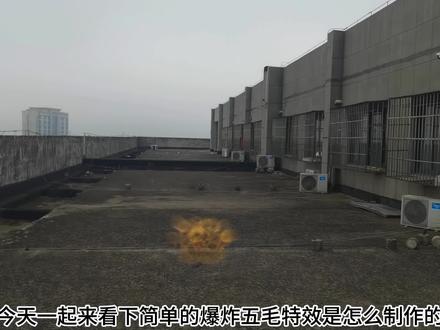 04:02
04:02 01:34查看AI文稿AI文稿
哈喽,大家好,我是老温,今天给大家分享仅用内置插件一分钟就能学会的礼花爆炸效果。准备一段素材,新建一个固态层, 在固态层的左下角绘制一个蒙版,加上插件分型杂色,把模式改成快,复杂度调整到一,再加上色光插件循环模式改成色相循环,这个颜色就是礼花的颜色,把礼花的颜色调整为我这些颜色, 再加上 cc 画面破碎插件,这个图层就产生了破碎效果。调整力量中心点,把这个点放到这个蒙版的下面,这样破碎的方向就发生了改变。 把力量参数值调整到五百,打上关键针,重力值调整到零点五,调整一下旋转调整一下随机值,这个破碎效果就非常明显了。把破碎画面改成正方形,在 一秒处把力量的关键针调整为五十,再给这个蒙版打上蒙版动画,让他有一个从无到有的状态。把网格间距值调整到二十,网格间距大小代表的是方块的大小。 再给他加一个 cc 画面破碎插件,开始时间调整为一,这个一指的是一秒,之后再进行破碎一次,这里的方向力量,重力,旋转随机值全部来一点,让他有一个不一样的感觉, 现在我们就得到了一秒之后再进行破碎的效果。如果你觉得一层的礼花效果还不甚明显,我们只需要把这个礼花图层呢再复制一层,然后再随机去调整这里面的参数,这样这个礼花就更多了,如果你觉得还不够,继续往上加。好了,你学会了吗?关注老温,带你解锁更多 a 技巧!
579AI老温 02:55
02:55 01:20查看AI文稿AI文稿
在一中如何快速制作 ig 爆炸图形动画?今天给大家分享的是一键生成 ig 爆炸图形动画插件 bos, 里面包含了三十个月色,有各种粒子,圆形线条等爆炸效果, 使用起来也是非常方便,直接点击一下就可以了。接下来我们再来看一下安装方法。打开下载好的文件, 找到点 zsx 这个文件,然后右键复制在桌面的 a 图标上,右键打开文件所在位置,找到 scp, 再找到 scp ui, 把文件粘贴到这里就可以了。再打开 a, 如果你是第一次使用脚本,还需要在编辑首选项脚本和表达式这里,把允许脚本写入文件和访问网络勾选上,然后在窗口这里就可以找到了, 使用也是非常简单,我们新建一个合成,然后直接选中一个预设,点击下就可以了,如果要修改颜色的话,就把这里填充打开, 我们再添加一个,可以发现他其实是以时间针停放的位置为起点的,所以我们只需要把时间针停放在我们需要添加爆炸位置上就可以了。好的,以上就是本期的分享,有需要交本的小伙伴可以找我领取,我们下期再见。
74后期君小野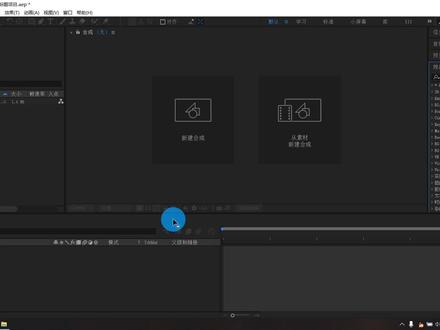 09:37查看AI文稿AI文稿
哈喽,大家好,欢迎收看我的 a 一入门教学视频,这些视频我们来利用 a 一支带的啊,一些内置插件来做一个,嗯,爆炸破碎的一个效果。好,我们新建一个,呃,合成,我们利用这个图片的大小来给他新建一个合成, 然后给他输入一段文字啊,我是随机输入一些啊,字母啊,你们也可以随便输啊,或者输入你们想要的字体,然后给他的大小啊调节一下。 好,然后我们给他命个名,就叫文字,图片就叫背景。 好,然后我们给这个背景添加一个效果,嗯,碎片 双击,然后我们会发现这么一个啊,他一开始给我们一个视图啊,这个视图,这个爆炸点,这个文字的小眼睛关掉,这个爆炸点是在这里,然后他的爆炸范围还有个圆圈圈起来的,后面他是给我们一个物体啊,里面墙,他给我们展演示了这个爆炸的效果。 好,我们选中这个啊,效果我们给他改一下,现场,现场,然后他作用就是在我们这张图片上面,我们看一下。 好,我们看到了,他现在啊爆炸了,是一个砖头啊,我们给他个形状给他改一下,改成 玻璃吧,然后他就是不规则的一些啊,随便,然后我们这个重复给他添加到十五 方向就不变了啊,然后我们这个爆炸这个点啊,他是在这里,我们这里看一下,他有两个点,他默认的这个第二个点他是关掉的。第二点啊,是这个点啊,第一个点是在这个点我们给他移动一下, 我们就是以这个点来爆炸的,这个点他默认这个半径是零,所以他没有效果,这个我们就不管他这个,我们也就是调这个,他这个爆炸的大小,刚才我们是啊会给他恢复默认值零点四,然后我们看一下这个 爆炸,他爆炸完了之后啊,他边缘还有对不对?我们要把他边缘弄掉的话,我们就只能调这个啊,半斤,这样就全部爆炸,全部炸没了,这还有一块就再给他调大一点。 好,我们要让这个文字出现之后,这个图片报上, 我们先给这个文字层做一个动画,我们再调一个大概的位置,这里 给他的缩放键 s 啊,我们正常 s 缩放,给他打一个关键灯啊,一百五十二。然后 到了这里的时候我们给他放大啊,移出这个屏幕外面,移不出去了啊,移不出去的话我们再给他加透明度, 好,最后的加 t 不透明度,给他打个关键针百分之百,然后在前一针两针的时候给他打个透明度的零的透明度,这样他就从看不见,然后看得见好就出现, 我们让这个文字出现啊,这个文字弹进来之后碰到这个图片,然后图片爆炸,那我们在这个关键词,因为这个图片已经在这里已经到达了这个画面上面,我们选中这个背景图,这个嗯, 半斤给他调成耳钉,然后到下一张 给他调回去, 这样我们再给玩一下。好,我们选中这个背景图 u 快捷键,找一下这个关键针在哪里,在这里我们这个还要调大一点, 这样就没有了, 我们再给这个文字啊,也做一个破碎的一个效果。我们先 新建一个图层,纯色的国产船,名字就叫官运, 然后决定选中这个观音 的图章,给他添加关于的效果,给他调到一个合适的位置, 亮度太少一点,给他的模式改成屏幕,然后在这个地方给他打一个关键针,把位置 p 文字出现之后碎片。好,我们就找一个合适的位置, 我们先给这个文字层吧,这个官运的图层先给他关掉,文字层也给他,这个后面不能让他停着,我们在最后面再给他打一个缩放的关键针,然后在前面这个关键针,因为这两个数字是没有变化的,所以 我们给他缩小一点啊,一百三,这样他从大的到这个地方,然后变小,然后再缓缓缓缓的变到我们最终他一直在晃动,他就不会死板,在那里我们再看一下。 好,我们再给这个文字先添加一个发光的效果, 这个发光的啊玉子,我们给他稍微调一下,然后强度,强度就这样。 好,我们 找到这个文字啊,这个是到了画面,画面然后爆炸,爆炸完之后我们大概过个好,跳到一个合适的地方,我们在这里给这个官运 啊做动画, p 位置给他调出来,我们这个位置在这里的时候,我们要开始让文字啊开始爆炸,然后我们把这个那个官运啊拖出去, 然后大概哎往前走,没打着没打,然后他就过来这边, 这样他就会从这边到这边,然后在这个地方的时候,这个文字我们给他添加一个啊爆炸的效果,我们先给他打个一合成, 因为后面如果我们要修改文字的话就会好一点, 然后也是给他添加碎片, 同样的给他渲染,然后形状同样的给他改成玻璃, 然后作用的话我们这个位置给他打上,然后我们放大让这个官运过来的时候, 好,这个观音就在这个地方,我们在这个地方这个位置找到这个爆炸的位置,这个半径我们不需要太大,然后给他调到这个位置出去, 然后到了这个官运出去,官运出去啊,出去之后我们这个位置呢,把这边这样打住,好大了, 同样的这对重复也给他改成十五。好,我们再来预览一下 这个官运。 u 把他的关键灯打开,给他涂厚一点文字,也是 u 把他的关键灯打开, 我们也给他头破油。 好,再约,等一下 发挥一下,想下去做一些你们想要的啊,效果好了,本节视频就讲到这里,感谢收看,下期再见。
81秦汉辰伊网络科技 00:27查看AI文稿AI文稿
今天教大家怎么做一件破碎效果,只需要一款 ae 脚本即可。我也可以试一款 ae 的粉碎效果脚本,它可以让你能够快速为图像创建令人惊叹的破坏效果。 只需要单击几下,就可以从你的图像上创建漂亮的破碎效果。脚本可以控制碎片的数量、重力、碎片间距等等,另外可以控制任意方向的破断力,同时还拥有在几个不同的地方多次打破的能力。
154🌈设计素材库🌈


