solidcam文件关闭后打不开

粉丝3812获赞6947
相关视频
 07:24查看AI文稿AI文稿
别再死磕旧版 s w 了,别人二零二六已经 ai 自动装配,一键出图,你还在卡顿报错,打不开高版本文件,再不装 solidworks 二零二六效率真的背时调节,今天一步一步教你装, 一手也一次搞定。大家好,今天的话呢,来给各位分享一下,关于说是软件的二零二六版本该如何进行安装。在安装之前的话呢,首先我们得先确定自己的电脑是不是 win 十一的系统,如果不是 win 十一的系统将导致安装失败。那第二点的话呢,是要确定自己的电脑有没有装一些第三方杀毒软件,如果有装了对应的软件,我们需要先把软件先退出。 好了,当这两步都确定之后,我们的话呢,找到对应的安装包。那如果是没有安装包的朋友们,可以在讨论区的打出这个资料暗号。好,那么拿到安装包之后,一般情况下他会是一个压缩包,我们需要先给他解压才能使用。在这里的话呢,我们点击右键这个位置的话呢,有一个全部解除压缩,点击 好。然后呢在这个地方可以浏览,你看你的压缩文件要解压到哪个位置去点击对应的选项就可以了。好,那这里的话呢,我就默认在桌面,所以我不去选了。好,那么点击这边提取, 因为文件过大,他提取的时间的话可能要花四五分钟。啊,那这里的话呢,我是已经提前把它解压好了,解压好之后,它会是这样的一个文件夹,我们把这边这个文件夹打开,里面的就是我们的安装程序。好,在安装之前,首先我们先要去按一下注册表,先选择第一个文件夹,点击, 然后找到最下面的这个注册表文件,我们的话呢双击好,把它打开,这里的弹出的弹出,我们点击试,再次点击试好,点击确定。 当这个注册表装好之后,找到这个文件夹内部的第二个文件夹,点击右键点击复制,也可以看到 c 啊,然后在桌面上面找到自己的此电脑选项,找到自己的 c 旁,好把它复制到 c 旁的这一页,下面点击粘贴也可以看到 v 啊,好,那么当这个复制好之后,我们把这个文件夹点开, 找到这个 s e r v e 开头啊的这个文件,然后呢点击右键以管理员身份运行,这里要注意一定要以管理员身份运行,不然的话呢会导致启动失败,点击 点击是好,那这边他会开始启动服务,等他启动完成之后,我们的话呢再把它关掉,关掉之后再次返回到我们的安装文件夹好,也就是这个搜索软件的二零二六最开始的这个文件夹,找到第二个文件夹,把它打开,打开之后把这里的话往下滑啊,然后找到这个启动程序, 我们单机右键以管理员身份运行,这里注意一定要以管理员身份运行,不然的话可能会导致安装失败。好,点击点击四好,这边的话他会弹出一个安装程序,在这里的话呢,安装之前因为我们是要去破解这个文件啊,讲白了他是盗版的,所以的话呢,我们需要先找到这个位置,单机右键 去禁用这个英特网的访问,不然的话呢我们破解不了。好,这里禁用了之后,我们点击下一步。好,这里不用管。再次点击下一步,这里的话呢,它会连接啊,由于我们已经禁用了,所以的话它是直接会跳过。 好的,这里会出现一个安装选项。呃,一般情况下的话,各位的电脑上面是不会显示的,我这里显示的原因是因为我装了一个二五版本的,他提醒我的是要把二五版本的升级,还是说生成一个新的二六版本的,那我们肯定是生成一个新的,不去做升级,所以我们默认不动。再次点击下一步。好,这里点了之后的话呢,我们点击这边的更改。 在这个里面的话呢,有很多的一些选项。那讲白了其实就是说搜索软件他有很多的子软件,但是大部分的子软件我们是用不到的,所以的话在这里我到底要装多少啊?你要装哪些?根据自己的需求进行选择。 好,那主要留一个东西,就是这个主软件旗舰店留下来的,其他的话可以根据你的需求进行选择。那我把一些我不需要的全部取消安装 啊,我只要把主软件装上去就 ok 了。带上下面的陌生分析和这个 solace 的 一个有限元分析啊。 ok, 这个根据自己的需求进行选择。那当这里选好之后的话呢,我所需要的安装空间从刚刚的二十几 g 就 变成了只需要十 g。 好, 我们点击返回到照样 这段话做好之后,然后点击这个位置有一个安装位置,我们点击更改,在默认的情况下是安装到 c 旁,但是大家都知道啊, c 旁作为我们的系统旁,一般情况下不会让他去形成这种爆码的情况,到时候电脑会很卡,所以我们可以点击浏览 找到你的安装旁,那像我的话,我是装软件旁,所以装 d 旁。好,在这里的话可以根据你的个人习惯啊,以我的个人习惯的话呢,我会去新建一个文件夹,好, 点击我会给他进行备注,这个是 s w 的 二零二六,这样做的好处是什么呢?就是后期我们要找这个安装文件在什么位置,我能够很清楚的知道,我是装在第一旁的这个位置的二零二六版本的这个 s w, 对 吧,那我就能找直接找到它的文件。好,我们点击四, 那这里的话就建出来了一个 s w 二零二六的一个选项的一个文件。好,我们就直接选择这个文件夹进行安装,好,点击返回到照样好,那么在下面的话,这个位置有一个异形孔向导的一个选项,那同样的这里点击更改,我们也是把它放到对应的文件夹里面去啊,我也把它放到这个二零二六的话, 哦,我这个文件夹里面有一个二零二六版本的一个安装文件啊,所以这里我重新新建一个文件夹,我们区分一下,弄个小写的 w 的 二零二六安装文件。好, ok, 把它放到这里面去选择,那么由于刚刚的话那个文件也选错了啊,所以说的话,我们把这边这个安装文件也是替换下,我没想到我这个地方里面有一个文, 这个我跟你讲啊,好,那么到这里都选好之后,我们再次返回照样好,那么呢接下来的话呢,我们点击这边的,我接受这个条款。好,那我们点击,现在安装,这个时候他会出现一个弹窗,我们点击确定。好,点击确定之后的话呢,他会进入到这个安装程序,这里话呢,我们需要等待一个五到十分钟,具体情况的话呢,根据自己的电脑的实际情况来进行这个判断啊。好,那这里话呢,我先把这个 路过先暂停,我们稍等一下。好,现在话呢,我们就安装完成了啊,他会出现一个这样的弹窗,那么的话,如果是我们需要去看一下 r 六版本有新增一些什么功能,可以把这个勾上啊,那这里我就不去看了,把它取消。 包括后期的话呢,要参加什么计划的也不需要啊,点击不,谢谢。好,我们点击完成,那这个时候他又会出现个弹窗啊,需要我们的话把计算机重启。那这里不需要啊,点击以后重新启动。好了。到这一步完成之后,我们再来到我们的这个安装文件夹,来到这一个,呃,最前面的这一页,选择第一个文件夹,找到倒数第二个文件,也就是这个注册表,同样的双击 好,它启动,点击是点击是好,点确定,当这一步完成之后,找到这一个。呃,我们的开始按钮就是软件,就是电脑操作系统的开始按钮啊,单机右键在这个位置的点击任务管理器,当然各位可以按快捷键啊。好,为了更加方便演示,我们直接从这里点击,那这里会启动这个任务管理器,我们通过这个位置直接去搜索一个 s f。 好, 点击。好,如果是没有啊,那这里的话呢,我们把它这个地方先取消掉,我们往下面翻啊,迟早是我们要翻到这个。哎,这个文件,这个说是软件开头的 f s 啊,那我记错了。好,找到这个文件之后的话呢,我们单击右键在这个地方的话,把它结束任务。好,一键结束,不然的话等下我们下一步操作的话没法完成好,然后再把这个任务关机关掉。 好,再次找到这个文件夹里面的最上面的这层文件夹里面的一些文件啊,把它这个里面全部打开,来到这个里面来。好,我们把这里面的文件的话全部复制。呃,实际来讲的话,如果是你没有把全部软件都装完,你可以不用不用全部复制,各位可以的。呃,怎么去判断啊?我到底要复制哪些文件夹过去?我们只需要来到这个此电脑里面来, 然后找到一开始我们所用的这个安装位置啊,我们是装的一旁里面的这个 s w 二零二六安装文件这里,这是为什么?一开始让各位的建个文件夹,我们后期好去找好,打开之后,那这个里面的话有些什么呢?首先是这个是 windows, 那 我们把它复制过来替换掉,第二个是这个 把它呢复制过来。好,那至于其他的啊,这个里面的话,其实是已经没有对应的文件了,所以的话就可以不用复制了,如果你还装一些其他的这个软件啊,他会多更多的文件夹在这个里面,那么的话你可以对应的把它替换掉,如果是要审视的话,可以全部选中复制过来就可以了。好,那我们来把已经需要的这个破解文件复制过来之后,我们就可以来尝试去启动这个刚刚已经装好的这个主软件, 双击打开,我们来看一下是否的话呢,破解完成了。好,这里的话我们稍作等待。 好,这里的话呢,我们点击接受啊,好了,这里话呢再稍微加载一下。呃,等个半分钟的样子啊,他把所有的插件都加载完之后的话,就能够正常启动了。基本上的话呢,我们前面如果是那个地方有一个接受的弹窗显示出来,我们点击接受也就代表我们已经破解完成了,可以看了。那么目前呢软件就已经破解完成,可以正常的去新建和使用了。
505搞机(非标机械设计) 00:57查看AI文稿AI文稿
当你尝试打开 microsoft store 时,出现加载过慢甚至无法打开错误的问题。要解决此问题,首先需要打开设置面板,在系统选项下选择系统组建。进入系统组建后,再点击 microsoft store 的 高级选项, 在重置部分下点击修复选项。修复好以后,再点击重置按钮,然后关闭窗口,按 windows 加二键,在运行窗口内输入 w restart, 点一叉 e 并确定这将清除微软商店的垃圾缓存。 再次打开设置面板,在查找栏输入疑难解答设置,点击其他疑难解答。选择 windows 应用商店应用,点击它,你将看到运行故障。排除程序选项,系统将对微软商店进行自动修复处理。 通过以上几种方法修复微软商店加载过慢或无法打开的问题,基本都可以得到解决。
766PC大佬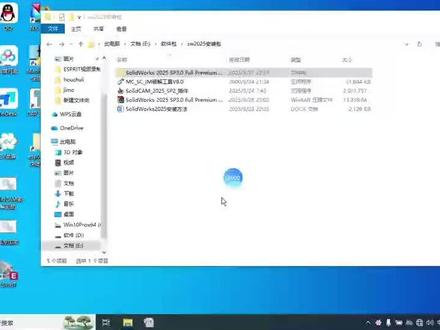 28:30查看AI文稿AI文稿
今天给大家分享一个 s w 的 安装方法,我也是好久没安装了,那天来用电脑重装系统了,再装一个试试看。我们先看一下我以前记录的。 嗯,好的,我去回家了。嗯,好的,你到 c 吧搜了我 一下,它好久没捉了。 嗯,开始一把,这个不知道, c 盘里边。嗯,我来试一下啊, c 盘 ok? 嗯,第一步啊,然后第一步进行, 可以看第一步看打里外,并 且然后再看第二步, 然后第二步一定要合并 w 二零二五 隔壁。 这个 ok 啊,第二步结束,然后第三步,第四步的啊,然后第三步运行右键管理员,第三步 设定以管理员身份运行, 然后我们这一步 加个图吧。 嗯,加一个图,下次大家保佑不要跪下 来。这个图,这图大家保佑。 插入 就这样吧,我把它给拆了,拆开太费事了。 好,再次计算器安装好,下一步,然后这个我们不要 按键设计不要,这个不要 模拟。可以,这个要留啥?通讯我们不要联机设计,三 d 设计也是一样的 设计,我们是要用到的。哎,我们看一下下一波是啥啊?哎呀,好久没装了, 我确定, 哎,啊,好像上头又掉了一个。我给你看一下啊,禁用音频。这个 现在想一下啊,下一步,然后我再看看电梯工人用的三 d 设计啊,上面装一个三 d 设计的。这个不要这个不要,这个不要 模拟刘德华。嘿,别急别急。好,再往下一步来,下一步 一个,两个,三个,你这上面有几个不要的就可以弹几下啊,再接着点确定,直接点确定好。对, 看看啊,更改,取消勾选取消勾选好, 然后第二步更改安装位置,更改一下安装位置会改到计算机 软件,我记得没哦,有个 s w, 我 选这一个。好, 然后再往下找一个刚找到 c 的。 对啊,结束,然后看一下是不是这样的,给他搞错了,然后更改,更改,然后把安装好后点击更改 好,那我先下了,确定下一步啊。确定好,等待,等待 时间比较长,我先看安装好之后把 链 接就 完成。 嗯, 这一个, 嗯,这一个, 嗯, 这个手机应该下定 好一步确定结束啊?对,结束之后我们再看一下啊,下一步,嗯,有之后把安装包给那个文件复制到替换啊,那 就是我们来找到我们之前的安 装,找到之前的安装包 s w, 嗯,把它看一下 来,给我的对象还老看 没找到破绽。文件夹这个 这个,然后复制,然后再到这里,然后替换 好,再看下一步替换。 ok, 那 就结束了,我们确定 一下一次直接粘贴到 这里,直接粘贴到这里,好的, 嗯, 嘿,保存一下啊,保存,然后我们直接打开, 嗯,直接打开一下,按一下。 好, ok, 点击结束 好, s w, 完成。好了,那我们是如何再去挂在 sort 看呢?我们再再挂一下 sort 看, 再去挂一下 sort, 看,确定,然后我们找到安装包 sort 看,找一下安装包 二零二五这个挂载板,让我们去挂载一下,这个是一些, 那我们选择剪体中文,确定 好下一步,然后接受好下一步,然后我们选择 d 盘,然后确定好再下一步。 啊,不行啊,不行了,行,好过去点击下一步啊,继续下一步,重新下一步。 今天给大家讲一个支付宝 app, 一个信息我们已经把它给删掉,是我们已经安装好了,给大家讲解一下指纹识别功能怎么检测。然后我们再点这个, 然后我们再选择中美确定, 然后我们选择 usb, usb 点击 wifi, 然后再等一会, 然后,然后加载好之后,我们然后点击这一个,点击完成,然后我们再去破解它,然后我们右键已关联身份运行, 然后点击二确定回车,然后 y 回车, y 回车, 好,然后再点第三个,然后再点 y, 再点 y 回车, 好,然后再 y 再点一个六, 嗯,然后 ok, ok, 好, 然后我们退出就可以了,然后电脑重启一下就 ok 了。
 01:41查看AI文稿AI文稿
电脑系统崩溃,文件打不开,软件用不了,但不用慌,重装系统就能拯救!今天这份急救型教程教你在系统崩溃后如何快速重装,恢复电脑功能,还能尽量保住重要文件。步骤清晰,实操性强。 现在开始实操,带大家完整走一遍!从装系统开始下载安装之前先退出或卸载杀毒软件,部分杀毒软件会误报,删除系统镜像文件,务必先关闭退出。第一步,请先准备好对应的使用工具,我已放在主页,有需要可以去查看。 时间宝贵,我已经提前下载完毕了。双击打开一键装机助手,打开软件后选择一键重装,再到右侧选择你想要安装的系统后点击安装此系统。 这里有很多不同版本的系统,很全面,都是干净无捆绑的,自己想用那个版本系统,想换就换,都是永久免费的。我们就选择 windows 十专业版六十四位系统重装演示,点击安装此系统, 然后点击开始安装,在弹出的信息提示窗口中点击确定再弹出。选择 p 版本,选择其中一个都可以。当步骤到这里,您可以暂时离开电脑即可。系统安装程序会全程自动安装,无需您任何手动操作,等待安装过程自动走完,即可完成重装系统。 这就是刚装完的新系统,桌面纯净,无溶于激活状态,已激活,驱动也自动安装到位了。急救教程超实用!重装后电脑功能恢复干净流畅,赶紧动手!
 01:16查看AI文稿AI文稿
这是我的粉丝新买的台式电脑,找到我座芯机,开荒完事,并美化一下,远程连接进他的电脑,先用驱动总裁把电脑整机驱动打上,打开设置,将系统通知关闭,减少广告旱弹窗。电源模式设置成最佳性能。 存储感知改为每天定时清理缓存文件,新内容保存位置全部设置到地盘,避免 c 盘爆满导致系统卡顿。将系统检测出的临时文件全部清掉,按卡控制面板设置到最佳状态,提升游戏帧率。 将系统自动更新暂停掉,再把桌面图标上的小箭头去掉,用工具补全系统运行库,避免游戏打不开或者闪退。最后再帮粉丝安装几个常用软件,避免粉丝下载到流氓软件。开荒到这里就结束了,接下来是美化,先安装 nexus 图标收纳软件,安装好后设置一下参数, 将用不上的图标右键删除,添加上粉丝常用的软件,鼠标滑动有弹跳效果。一键显示跟隐藏桌面图标,用串输入 gt。 将任务栏透明任务栏设置成自动隐藏,换上一张粉丝喜欢的动态壁纸,最后再添加上音频条跟时间,美化就完成了。
5279沐沐 01:15查看AI文稿AI文稿
这是我的粉丝新到的台式电脑,找到我开荒完事再美化一下桌面,远程连接进他的电脑,打开系统设置,把通知关闭,减少广告弹窗。电源设置成最佳性能。存储感知设置,每天定时清理系统缓存文件,新内容保存位置全部设置到 c 盘以外,防止 c 盘爆满, 这里的临时文件都是可以删除的。给粉丝下载一个免费的解压软件。接下来修复系统运行库,避免游戏打不开或者闪退。 这里用工具将系统自动更新暂停掉,不然更新后会变卡顿。设置一下显卡控制面板,让游戏发挥最大性能。 浏览器下载路径也改到地盘,给粉丝下载几个常用软件。开荒到这里就结束了,接下来是美化安装 nexus 图标收纳软件,简单设置一下参数,把 nexus 自带的图标删除, 添加上粉丝常用的软件,滑动有弹跳效果。一键隐藏更显示桌面图标,用重按输入正 t b, 将任务栏透明,任务栏设置自动隐藏,换上一个粉丝喜欢的动态壁纸。浏览器美化也安排上用 v d 插件添加上音频条跟时间,逐渐美化就完成了。
2093沐沐


猜你喜欢
- 1750烧麦建模教学