wps如何把多个表做图对比
上表是每个销售员的销售业绩以及汇总,现在话想把它转换成下面的图表形式,就是周销售情况汇总图, 哎,我们看到下面的话,这个分类呢是按销售员进行分类,下面每一个这个数据条呢显示的就是每一天这个销售员的销售业绩, 上面这个大的呢是他本周的数据汇总,我们要做出这样的效果,该怎么操作呢? 首先我们选择表中的所有数据,选择插入选项卡,选择图表,选择插入柱形图,选择第一个样式,大家看 这块的话就出来了,那现在默认他的分类呢,是按照星期进行分类,那我想按人员分类怎么做呢?选择数据,在图表设计里面我们选择切换行列,大家看到的结果就变成了按人名进行分类, 我们选择汇总的这个数据系列啊,记着把它整个选中,然后双击,这样话就可以弹出这个数据点格式,我们在这一块的话勾选次坐标系 啊,此时我们看到的话,这两个数据的话是不是就重叠在一起了啊,那现在我们调整汇总这个次坐标系,把它的间隙从原来的 百分之二百多,我们给它调整为百分之十五,大家看到它自动呢就会变宽。 在选择系列选项中的填充,把颜色我们选择纯色填充,哎,设置一个颜色啊,默认是紫色啊,你也可以在下面去选择,好了以后呢,我们把透明度给他调整为百分之七十, 大家看到的这个效果啊,哎,就成这样子,好在下面呢我们所看到的图表汇总项和每天的这个 显示的内容呢,是不是高度差异的话太小啊,有些的话是不是这个每天的销量比总销量还高,那这话我们怎么来调整呢?注意点击左右两侧的这个坐标轴啊,我们点 点击右侧的这个坐标啊,大家看到的这个设置坐标轴选项就会出来,然后在这块改它的值,我们把这个最大值从两千五改成两千一, 然后单位也就是每一个分类的这个格子的间隔从五百给他改成三百。好,大家看到哈这个呢是明显的话就变高了 啊,来再调整左侧的坐标系,我们把左侧的坐标系选中,哎,把它的最大值 从六百我们改为八百,大家看到整个是不是这个分类每一天的这个销量的话就会变小啊,汇总呢是不是就会变大, 哎,就出来这样的效果,我们在做选择整个汇总的坐标系, 按鼠标右键或者点击右侧的加号,选择数据标签啊,给他增加一个数据标签,把这个数据标签的格式我们改为数据标注的格式, 对他呢进行颜色格式调整,我们选择更多选项,这右侧呢就会出现设置数据标签这个选项,在这块我们把填充的颜色给他改为纯色,选择一个颜色,我这话选个啊,黑色或者选个深蓝色啊,都可以啊,我们选一个 好,再把文字的颜色给他进行一下调整啊,那这话这怎么做啊?选文本选项 里面的文字颜色啊,或者最简单就是选开始选择字体,在这话选择字体颜色啊,我们选择为白色,大家看到这块的颜色是不是就调整了 啊,调整好了以后呢,现在把多余的项去掉,他默认是不是就有这个分类名称,还有呢具体的值,那现在我们只需要值,不需要其他的,该怎么办呢?啊?那这话你选择这个系列啊,我们在这个标签选项里面把它改一下 啊,我们把这个类别名称给他去掉啊,标签选项里面类别名称给他去掉,那现在看到的效果啊,是不是就出来了?好,再做的话就是把上面的图表标题我们给他再加进来啊,输 样的文字选中以后选开始选择字体的格式,我选择黑体, 哎,他的大小适当的话,变大颜色的话,你可以根据需要啊,我们把它改成一个深颜色啊,就是黑颜色。好,大家看的话这个整个图标样子呢就做好了,我们把这个横线给他去掉,我点击对象 啊,点击这个横线网格,按 delete 删掉。好,我们现在看到的这个效果就是最终的效果,你学会了吗?点赞加关注,谢谢支持。

粉丝6.4万获赞42.9万
相关视频
 04:50查看AI文稿AI文稿
如何快速制作动态对比图表?可任意选择两个或多个,想要对比的指标 数据原如下,首先做一个辅助表,将原始表格复制一份, 再将辅助表选中,插入图表,可选择不同的展示形式, 如销售额、成本、净利率选择柱形图。销售数量,员工人数选择折现图, 人工人数基数太小,可勾选次作标轴, 点击确定,静态图表就做完了。那如何选择仅展示两个或多个指标进行动态对比呢?我们通过开发工具选择插入复选框, 将复选框名字改为销售额, 然后右键点击复选框,选择设置空间格式,单元格链接,选择 b 十四单元格,点击确定。 当我们勾选复选框时, b 十四单元格则显示 true。 同样的道理,我们直接复制复选框,粘贴出另外四个复选框。 第二个,将名字修改成成本单元格,链接至 c 十四。 第三个,将名字修改成净利率,单元格链接至低十四。 第四个,将名字修改成销售数量,单元格链接至一十四。 第五个,将名字修改成员工人数,单元格链接至 f 十四。 复选框设置完毕后,我们将 b 十六单元格插入公式,用一幅函数 等于 if b 十四,按两次 f 四所定行,当它等于 true 时,则等于 b 五单元格,否则等于捺。 那也是一个函数,表示返回错误值,再加两个挂号,点击 enter, 然后将该单元格复制粘贴至全部单元, 测试一下,将勾选全部去掉,仅选择销售额、成本等。 这样动态对比图表就制作完成啦!
96西塔Run 01:07查看AI文稿AI文稿
用 excel 制作动态对比图表,用 excel 图表可以帮助我们非常直观清晰的观察一些数据,今天我们来学习一下如何制作动态对比图啊。这是一个统计表, 是目标人数和实际人数。首先我们选中整个表格,然后通过插入选卡下方的全部图表。动态对比图我们可以选择折线图,因为他的对比比较清晰一点,我们选择一种样式,选择插入 这样的一个动态对比图,我们就插入完成了,蓝色表示目标的人数,橙色表示实际的人数,通过这个线条我们可以去清晰的去进行对比,这里面的数据 我也可以直接的去修改,当我们修改完之后,这里面的图表也会去进行一个修改, 选中图表我们还可以去修改标题,包括图表的样式都是可以的。今天的分享你学会了吗?
140WPS课堂 02:01查看AI文稿AI文稿
我们来看这个表格,在这个表格当中记录了 a 类产品和 b 类产品一到六月份的销售额, 还有一行是计划销售额,现在咱们需要制作一张这样的数据对比图,实际销售额和计划销售额的对比。那么如何制作一张这样的图表, 我们看一下具体操作。我们现在使用的软件是 wps, 首先我们需要选中表格数据,选中之后,然后点击插入选项卡,然后找到柱形图,选择第二个堆积柱形图。 在这个图表当中,我们看到蓝色和红色柱子表示 a later 产品和 b 类产品的销售额,绿色柱子表示的是计划销售额。我们需要调整绿色柱子,让它变成次坐标轴。我们选中绿色柱子,然后在图表的右侧点击设置图表区域格式,然后找到系列, 选择次坐标轴,再调整一下分类间距,让他稍微宽一点。然后我们需要把填充颜色去掉,只保留外部的填充线条, 找到填充与线条填充,选择无填充线条,选择一个合适的线条,然后颜色我们就可以选择一个标准的红色。我们可以把右侧坐标轴删除,选中坐标轴,单击右键 删除,这样这个图表就制作好了。从这个图表我们就可以直观的查看实际销售额和计划销售额的对比。 好,这节课我们就分享到这里,欢迎关注 excel 职场不加班,分享更多简单实用的教程。如果你觉得这个视频有用,可以点赞收藏加关注,下节课我们再见!
226Excel职场不加班 02:52查看AI文稿AI文稿
我们平时工作当中用图表去做数据分析,非常的直观,我们经常会遇到这样的数据, 每个产品每个月的销售数据,我们想在一个图表当中做一个对比,同时在这个图表当中,我们还想表现出上半年的一个汇总的数据对比,这样的图表应该如何来做呢? 由于每个月的销售数据和汇总的数据是没有可比性的,如果想在同一个图表当中来表现这个数据对比,可以将汇总的数据放到次做标照上来做。 首先我们选择产品名称,按住 ctrl 键选择个月的销售数据和汇总的数据,再插入面板,找到醋状进行图插入这里。 下一步我们选择汇总数据的这个系列, ctrl 加一,调出右侧的任务窗格,切换到系列,将汇总数据的系列切换为次作标准,然后调整一下分类间距 是汇总数据的,这个系列覆盖住前面所有的系列,然后切换到填充与线条,我们可以设置为一个渐变,填充,下面的渐变样式可以根据自己需要去调整一下, 其实颜色我们根据自己需要来设置一个,注意将它的透明度调整一下,同样另外一个颜色设置为一个自己喜欢的颜色, 透明度提高。 下面我们来调整一下左标轴,右侧的次座标轴我们不能删除,可以将它的文字颜色设置为白色。 我们看到月份的数据有的还高于汇总数据,这样呢,我们来调整一下主坐标轴,选中主座标轴以后,在右侧的任务窗格当中 将他的最大值加大,最小值为零, 这些网格线不需要删除,可以将汇总的数据显示出来, 选中汇总系列以后,在图表元素当中勾选数据标签 调整一下, 这样就可以了,学会的话点个赞吧!
625多多老师 01:02查看AI文稿AI文稿
对比两个工作表的数据差异,假设这是一个原始数据的表格,另一个是他人修改后的表格。现在老板要你对比原始表格,找出修改过的内容。 第一步,框,选被修改过的表格。第二步,点击上方的条件格式新建规则, 点击最后一条使用公式。重点来了,先导入这个表格的第一个单元格,按三次 f 四键取消绝对引用。不等于原始表格的第一个单元格, 按三次 f 四键也要取消绝对引用。接着在格式下选择一个显眼的颜色,确定,再次确定,这样被修改过的单元会标记出来, 而且还能实现动态更新。无论是修改这个表格还是原始的表格,只要数据不一致,都会快速标记上颜色,你学会了吗?
6694WPS办公技巧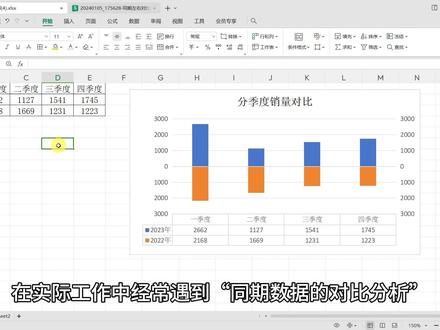 02:56查看AI文稿AI文稿
在实际工作中,经常遇到同期数据的对比分析,比如表格中今年与去年的季度销量,如何在 wps 中制作一张领导喜欢的 像这样效果的两组同期数据对比分析图,授人以鱼,分享智慧。大家好,我是小编 excel toez, 来看具体的操作。全选所有数据,在上方插入里,点击全部图表,弹出对话框,选择普通柱形图插入,出现两种颜色柱子的对比结果。 接着双击成颜色柱子,打开右侧的格式设置,在系列里将其勾选为次作标轴,这样两种颜色的图层,一个在主作标轴里绘制,一个在次作标轴里绘制,实现了重叠的效果。 先来看橙色对应的右侧纵坐标轴的设置,单击坐标轴在右侧将最大的刻度值调整为三千,最关键 的一步是在下方将其调整为密序刻度值,并调整数据间隔为五百,这样数值顺序就是从上向下的了。同样单击蓝色柱子对应的左侧纵坐标轴,当然这里自动变化为和右侧一样的刻度了, 顺序是从下往上的,如果不一样,需在右侧将其最大值刻度也调整为三千,数据间隔也是五百。注意这里不要勾选逆序刻度值。 现在我们再来观察图表,蓝色与橙色是面对面,上下对立的,如何将其调整为背靠背的效果,也就是需要把季度的横坐标轴移动到中间位置来。这里最关键的第二步 就是左右两个坐标轴的最小刻度值,先看橙色对应的右侧纵坐标,再保持坐标轴最大值是三千的同时,那对应的最小值调整为负三千, 此时大家就会看到橙色柱子是倒着画的,他的上方对称的空白位置给调整出来了,而这就是蓝色柱子需要覆盖的区域。同样的逻辑,我们选择左侧的纵坐标轴,也就是蓝色柱子的坐标轴 同样在右侧,将其最小值也调整为负三千。此时橙色的柱子也就来到了蓝色柱子背后的空白区域,蓝色柱子就来到了橙色柱子背后的空白区域, 形成了背靠背的效果。剩下的就是微调格式了,选中左侧坐标轴,在右侧坐标轴格式里下方的数据格式选择自定义, 并输入三个井号,一个零英文分号,再来一遍,回车后即可全部显示证书。右侧次纵坐标轴也是一样的操作设置,此时横坐标轴依然在中间,显得很乱。选中图 表,然后在上方图表工具里点开左侧的添加元素,在数据表里把图例的数据源给显示出来,此时原来下方的图例就多余了,单独选中 delete 删除即可。好了,这个常见的同期数据横向对比图,你学会了吗? 评论区无法下载课件的可私信我! excel 就是这么 easy, 我们下期再见!关注我,每个视频都有收获!
174Excel2Easy 02:51查看AI文稿AI文稿
今天这节课我们学习如何在一个图表中使用多个图表类型。我们看这一张统计图,它包含了条形统计图和折线统计图,那么像这样的统计图我们应该怎么做呢?下面我们一起看一下制作流程。 我们看这一张表,我们要给这张表添加统计图,用条形统计图表达一二三组的个月数据, 方便对比各组在各月的差距,然后用折线统计图表达三个销售组在不同月份的平均业绩,以展示业绩的发展情况。统计图制作要求理清以后,就开始制作统计图了。选中所有 数据,再插入选项卡下,找到全部图表,然后选择全部图表选项,在这里我们选择组合图, 然后设置图表类型。因为我们要求的是一二三组的数据用条形统计图表达,所以我们需要将一二三组的图表类型全部更改为条形图。 因为平均业绩是要用折线统计图表达的,所以我们要把它的图表类型改成折线图。全部设置完成以后,点击插入图表按钮,这样的话 统计图就插入进来了。下面我们要做的就是设置统计图的位置和大小等内容了。 可能有的小伙伴会问,这个统计图没有数据,如何给统计图添加数据呢?我们在这里点击图表元素按钮, 可以设置我们需要的图表元素,勾选数据标签按钮显示图表数据,这样就显示统计图的数据了,当然其他元素也可以根据自己的需求选择。 以上就是本 节课的全部内容,下课明天就是教师节了,祝全体老师节日快乐!老师您辛苦了!
1629办公技能培训部 00:36查看AI文稿AI文稿
奖金非我莫属,老板请审阅我 pp, 我怀疑你内部渠道提前准备的我不行哦! no no no! 绝对公平公正公开!那是因为我有 wpsai, 打开表格召唤 wpsai, 只需在搜索框输入帮我分析这个表, 推荐图表,等待片刻,深沉的图表就展示出来啦。每天记录三秒,学习小技巧。
30WPS办公好物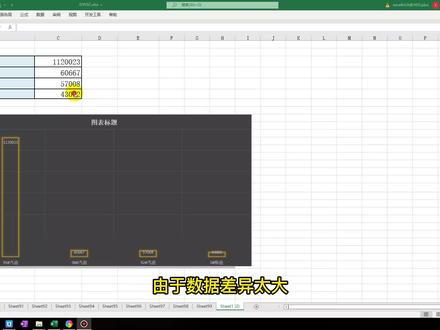 04:19查看AI文稿AI文稿
由于数据差异太大,坐船的图表呢非常的丑,那我们怎么解决呢?这个是我们一个解决方案,相较于右边的我们这个传统的解决方案呢,左边的这个方案呢,他的 差异啊,没那么大,这个图呢叫什么图?叫断轴图,那么来操作一下,怎么是怎么操作出来的啊?首先呢我们先看一下数据,在数据里面呢,我们先把最大那个数字呢,就是特别大那个数字单独反一个, 当中点击到一列,复制到一列,那另外的三个数字呢?我们给它放在一起啊,放在一起,那这个时候我们就把它岔开了,那岔开完之后呢?注意啊, 这边呢我们需要加一个值,那这个值要加多大呢?比这边的数值里面的最大数值,比如现在是六万,那我们加到七万就差不多了啊,加到七万,那这样子我们构建数据区域呢,就构建完了, 那这个时候呢,我们开始插入图表,我们选中这个啊,选中这 ctrl 啊,按住选中这个这两列,然后点一下插入,在插入里面呢,我们找到柱形图,单击一下柱形图,这是第一个啊,然后呢我们注意啊,按住键盘的 ot 键啊, altout 键, 然后呢他会自动的把图表呢对齐到你的方框里面去,然后我们找一个方框去对齐,为什么要这么做呢?这样子我们好后面好调整啊,那同样的我们再复制一份这个, 按住 ctrl 啊,这两页同时复制,然后点出插入,然后点出行图,那这个时候呢,我们把这个呢还是按住奥特键啊? lt。 奥特键,我们把这个呢复制到这啊, 然后呢粘贴,粘贴完之后呢,我们把这个第一个图表标题啊给他删除掉,删除完之后呢,因为这个图表太高了,我们同样的 再来调整一下,往下一点啊,再往下一点,对,然后这个呢再往上一点是怎么图表呢?处于一个比较和谐的一个长框比例啊,那我们把单击一下这个这个标题,右击啊,右击给他删除掉啊,这是第一部分啊, 那第二部分呢,我们选中这个下面这个图表啊,我们把右边的选中完之后呢,这个图表主主要的图表区域呢,我们选中右左边,把它活动到右右往右一点啊,那使得上下这两个呢,它是比较的对称啊,至少从轴那边呢是比较对称的, 然后我们继续啊,继续玩,怎么操作?我们双击一下这个图表啊,双击一下这个图表,因为我们最大的只是期望啊,所以我们刚才补了一个期望啊,所以呢我们双击一下这个图表之后呢右边这边 坐标时候选项,然后做这个,然后呢我们把这个值呢最大值呢改成七万回车,这样子呢,这个图表就跟上面这个图表呢就连在一起,那同时呢,因为这个图表啊,对吧,这边的零某部分呢,让他尬在这,我们双击一下这个地方啊,然后呢同样呢把这个最小值呢改成八万,或者是 啊改成八万这样子呢,上下两个就进行了衔接,看到了吗?同样呢,因为如果你改成八万呢,会造成一个问题,什么问题呢?就是这边是二四八,就尾数都加了一个八万,对吧?这个时候呢,我们就给他改成十万别抽啊,这个时候呢, 这上面这个轴呢是比较和谐的,这下面的轴呢也比较和谐,中间阔度呢就还可以。那这个时候我们做,呃,我们会发现啊,这两个图表中间啊还有一条线,对吧?那这条线我们怎么处理呢?我们选中这个图表啊,然后呢点一下边框, 点无边框,再点一下,同时也选择无边框,那这个时候呢,这条线去掉,去掉完之后呢,我们中间再插入个斜方块。那怎么插点下单元格啊?写下菜单插入里面呢,找到形状,在形状里呢,我们找到一个长方形,然后呢从这个区域呢直接画一个区域出来啊, 画完之后呢,右边还是这个东西,你不要去把它关闭掉,有的话然后我们就一直点一下这个填充,就这个油漆桶下面点一下填充,然后点一下图案填充,我们找到一个斜线啊,同时呢点一下 无线条,点一下无线条,那这样子呢,我们整个图表呢要基本完成呢,完成完之后我们把数据标签给他加上,选择上面这个图表,加一下数据标签, 同样的选中下面这个图表,我们加一下数据标签,选中完两张表之后呢,这个表呢基本上也就做完了,那你作为 ppt 的话,你就整张了截图进去,或者是你在 ppt 里面调整好也可以。
 02:26查看AI文稿AI文稿
朋友们大家好,大家在做图表的时候有没有遇到这种数据相差巨大,做出来图表非常的不协调,我们的最大值特别明显,最小值几乎看不见, 大家有遇到这种情况吗?今天一个学员请教了老师这么一个话题,说说今天给大家分享这么一个知识点,如果大家遇到这种情况,一定要把这个视频看完,我们分两种情况,一个是同组数据相差特别大, 另外是两点,两组数据相差特别大,我们首先从两组数据来看该怎么解决? 两种数据相差巨大,我们的图表该怎么来调整,大家注意看哦。首先我们选中数据, 点击鼠标右击,点击选择更改图表类型,这个时候我们进到里面,这里面有个销售额,一个成交率,这有两组数据,哎,图表类型他们的图表类型是一样的,所以说这个特别小的,这个 是看不见的,那么这时候我们勾选勾选四座标准,然后为了更加明显,我们可以把他的一个路段图改成折线图,看到没有,这就是一个展示效果,点击插入, 这样是不是两组数据就明显的展示出来了呢?这就是两组数据相差特别大的时候,我们要用到的一个技巧,就是把定位一组数据用制作一组来展现, 同时换一种闪现方式。好,第一个问题我们解决了,那么第二个问题呢,我们同组 数据相差特别大,这里有十八万多,这里才三百多,那么这个十八万多的,这个三百多的根本就看不见,那我们又该怎么办呢?大家注意看哦, 同组数据数据相差巨大,我们可以使用设置这个坐标组,设置坐标组格式,在这个界面里面我们选择对数刻度,这里勾拳上, 这样大家来看是不是好看多了,这就是我们针对同组数据相差巨大的数据插入图表的时候选用的一个技巧。 好了,今天课程呢,给大家分享到这,希望对大家有用,如果有用记得点赞分享呦,关注我,办公更轻松!
295欧阳老师 01:04查看AI文稿AI文稿
上期我们学习了如何制作动态图表,在时显示的只有一个项目的数据,如何制作一个图表中有两个项目的数据对比,并且通过下拉框可以随时更换查看不同项目的比较情况呢? 答案是增加一个空间就可以了,在此表中增加一个空间,可以组函数返回的数据。具体操作步骤可参考上期如何制作动态图表, 然后使用函数返回的数据创建图表。动态对比图表完成后的效果如图, 切换空间即可生成不同的对比图表。
6遇见海浪 00:31查看AI文稿AI文稿
一个文件当中两个表,如果你要对比数据,来回切换点这表标签就很麻烦,那有没有什么方式让咱们方便的对比数据呢?首先呢,可以点击视图选择新建窗口,那这样的话,一份数据就显示在两个窗口里了。 然后呢,再来点击一下视图,选择全部重排水平并排上下放数据,对比数据就能直观一点。当然大家别忘了啊,你还可以点击一下视图,选择并排查看,那这样的话呢,你要在数据里滚动数据,两个表就能同步一起滚动了。
4142Excel王佩丰老师


