表格为什么会显示true

粉丝6.2万获赞52.5万
相关视频
 02:05查看AI文稿AI文稿
hello, 大家好,本期视频给大家分享一下 force 在 excel 中的意思。首先这个单词在英文当中的意思是错误的,是一个假的,与它对应的是处真实的。那在 excel 当中呢,它同样表示的是一个虚假的,否定的一个值。通常呢,我们会在逻辑判断中比较常见到它会返回的一个处,或者是 force。 那什么是逻辑判断呢?我们通常来讲话大于等于小于,这种带有比较的这种符号,就是一个比较常见的逻辑判断。 那比如说呢,我现在输入一个一等于二,那一等于二,他就是一个比较的一个逻辑,那很明显一是不等于二的,所以呢,这个内容返回的就是一个假的值,那这时候我们按 enter 进,那大家看到呢,他现在就会返回的是一个 force, 同样我将二改成一的话,那一等于一,那这个逻辑判断呢,它就是一个真实的,那我们这时候按 enter g 呢,它就会 返回的是一个处。当然呢,在我们工作当中,很少我们会直接用到这样的一个比较,我们通常会搭配逻辑判断函数来使用,那按着 or 呢,就是比较常见的一个逻辑判断的函数。下面我们通过一个简单的实例给大家讲解一下。那如视频呢,我现在呢有一组这个人员的信息, 我现在提一个要求,本科和工龄在三年以上的,我需要筛选这样的信息,那这时候呢,我们就可以用按的函数, 因为我刚刚提到的是两个条件,第一个呢是学历,我们这里面要让他等于一个本科。第二个条件呢,我们输入的是工龄,我们选择的是工龄要大于 等于三,那同时满足这两个条件呢?我们才认为这个值呢,是我们需要的值,那这时候我们按 and 进,那大家看到呢,现在他就返回的是一个处,代表的是满足这个条件的。我们向下拖拽这个函数的时候呢,就发现有的是 force, 就代表的是不满 足,那这里呢就是处和 force 在我们逻辑判断当中的一个价值,同样呢,这里面如果将它改成,哦,那也就代表这里面的两个条件有任意一个条件满足,那我们这个值呢就代表的是一个真值,那这时我们按安特键,我们在向下拖拽函数的时候就会发现所有的都是满足。 好了,以上就是 fort 在 excel 当中是什么意思,我们用一个实力给大家做了一个讲解,感谢大家的观看,希望对大家工作能够有所帮助。
 01:22查看AI文稿AI文稿
表格比较运算符结果的显示,只要是你比较的结果,还记得是什么了吗? 只要是咱比较的结果,出来的结果要不就是处,要不就是 false, 就是 t 开头的和 f 开头的,对吧?比如说咱现在再演示一遍,哎,我现在想判断一下这个里边啊,外语的成绩是不是大于化学?那怎么做呀? 外语的成绩是不是大于化学?咱一定是先怎么做来,先输等号,点击外语, 然后一定看好输入法是不是英文大于数学,对吧?如果语文大于数学,你看咱按回车出来的结果是正确,就是 t, 是吧?然后我们按着左键往下拖,有一个是 财富呢,这就说明他不是语文,这个大于数学。外语大于化学,是吧?不是语文大于这个数学了,外语大于化学,对吧? 所以现在你就要记住了哦,只要是正确就是 t, 只要是错误就是 f, 这 结果只是在进行比较的时候才会出这样的一个结果,这叫逻辑值啊,逻辑值 t 就是正确, f 就是错误。
 02:52查看AI文稿AI文稿
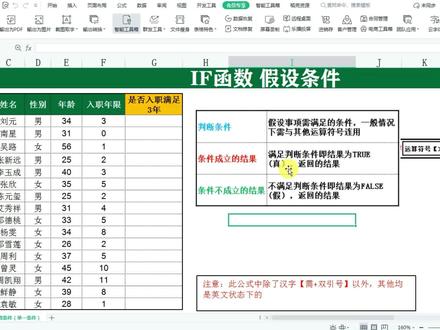
大家好,今天跟大家讲解的是 if 函数的运用,单一条件判断。首先呢,需要了解 if 函数的基本情况, if 函数有三个参数,第一个参数是判断条件,他的意思是指假设事项需满足的条件,一般情况下需与其他运算符号连用。 现在我这边简单讲解下 xl 中逻辑运算包括哪些。大致与数学运算相似,运算符号一般包括了大于、小于等于、大于等于是大于和等于符号并列填写小于等于与大于等于方式一样, 不等于是先小于符号,再写大于符号。 or 是数学运算中的或者的意思表示只要其中任意一个条件为真,整个结果就为真。 and 表示所有的条件都为真,结果才是真,其余都是假。以上逻辑运算与数学表示有些差异,大家要注意做区分和了解。第二个参数是条件成立的结果, 就是指参数一结果为真时需要表示的结果,显示在参数二处,参数三是参数一结果为假时需显示的结果。那么现在我们来实际操作下,左边有个这样的表格,需要求解入职满三年的情况。 首先需要明确问题中的条件,这里的条件是指入职满三年, 三是条件判断的点,满足三年可以分解成条件大于等于三的情况。那么第一个参数的条件就是入职年限大于等 等于三。然后我们这边就开始输入函数,输入等于 if 函数, 此时输入第一参数,选择入职年限 f 四大于等于三,然后输入第二个参数。这里需要明确下, 如右下图所示,此公式中的汉字需要用英文状态下引号引用,还有就是除了汉字以外,其他军事英文状态下填写。 那么我们这边输入第二个参数,参数的意思是条件成立时的结果,那么这边设置成返回数据为是需要记住用英文状态下引号引用。最后是第三个参数,条件不成立时,返回结果为不是,然后按回车得出结果。 最后鼠标放在单元格右小角,变成实心实字下拉,然后就得出满足条件的和不满足条件的情况。 我这里是用了条件格式,所以对于满足条件的进行标黄显示。好的,大家都学会了吗?记得继续关注我,谢谢!
 01:52查看AI文稿AI文稿
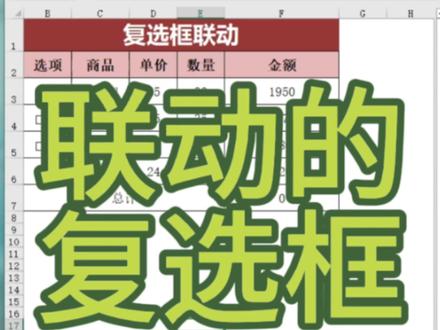
今天来学习复选框的联动操作,像这张表格打勾之后会自动填充颜色以及会计算总金额,是怎么样去操作的呢?现在第一个单元格,点击开发工具,插入一个复选框,把复选框原本的这个文字给他删掉, 复制之后依次向下粘贴,再对第一个复选框右键设置空键格式,单元格链接,选择他前面一个单元格,后面的也依次这样进行设置, 这样选择上以后它会选择 q, 不选择的时候会选择 forst, 然后再对这一个表格的数据区域选择,之后点击开始条件格式新建规则,使用公式,确定要设置格式的单元格, 选择前面的逻辑值,记得要把这一个行的绝对引用取消掉,点击格式,给它填充一个颜色,再点击确定,再确定,然后对最后的总计证明进行计算,输入算括号括号,选择金额的区域括号,再去乘 逻辑值的区域,补齐括号,他按住 ctrl shift 和回车,这样就可以完成了。我们再来看一下效果,这样取 取消,取消,他就全部没有了,勾选会自动的填充颜色也会进行汇总,最后把这一个逻辑值给他隐藏掉,再来看一下效果就制作完毕了,你都学会了吗?
 02:27查看AI文稿AI文稿
有粉丝问要求,如果左表的单号在右表能查到,则显示结算,否则显示未结算。这个怎么做呢?这里一步步教大家怎么做多层函数嵌套。首先用 blue cap 函数查找左表单号在右表是否存在, 如果正常返回值,那就是存在的,返回错误值的就是不存在。看一下,像这些错误值的单号在右表是没有的。 我们在新的一列,用 isl 函数判断左侧单元格是不是错误值,如果是错误值,这个函数会返回 true, 否则返回 false。 仔细看,左侧错误值的单元格都返回了 true, 就是在右表查不到的单号返回了 true, 非错误值的就返回 force, 这是能在右表找到单号的。 所以我们最后用 if 函数判断返回结算还是未结算。输入函数第一个参数,选择左侧单元格 c 五,即判断条件是 true 还是 false, 第二个参数是条件是 true 时返回的值。按我们刚才说的, true 对应的是没找到单号的,所以第二个参数是未结算, 第三个参数就是结算。这样下拉填充公式后,就能发现能在右表找到单号的都返回了,结算找不到单号的,返回未结算。 那么接下来我们要将这三个函数组合成一个函数,可以看到我们 s l 函数的参数是 b 五单元格,所以我们是不是就可以直接将 b 五单元格的内容替换进来,复制 b 五单元格的函数内容,直接带入粘 贴为 f l 函数的参数 b 五,这样就直接返回了 true 还是 false, 不用再借助毕列辅助列。 同样的原理,我们这边 if 函数第一个参数是 c 五单元格,这里我们就可以直接将 c 五单元格的函数内容直接复制粘贴代入为 if 函数的第一个参数,这里第一个参数就变成了这串长函数, 填充公式后,返回值与原来是一样的。最后我们将这个多层嵌套的函数复制粘贴到这里,然后填充公式 删除多余已经无用的辅助列,这样我们就直接用这一串函数判断出左表单号是否已经结算,你理解学会了吗?
 00:47查看AI文稿AI文稿
设置自动预警功能,例如这个表格,这一列是库存数量要求低于一百十,系统提示列自动显示库存不足。怎么制作?今天教大家一个函数亦复,如果函数 他有三个参数值,第一个是如果库存数量小于一百,就显示库存不足, 否则这里就不用显示,我们打空格,确定好,我们向下填充,在剪合下公式,如果十六在出库八百,他也会提醒库存不足。这就设置了自动预警功能,你记住了吗?
182娜娜在职场 01:36查看AI文稿AI文稿
绝对 excel 条件格式开关一键自动显示!嗨,大家好,我是教你省力办公的小南老师,虽然 excel 条件格式可以突出重点,但是像这样有多项显示时反而看起来更乱了。 今天就教给你一个简单的小技巧,给他加上开关,可以随时选择显示或者隐藏,让你的数据更清晰。首先在开发工具菜单中点击插入,选择插入复选框, 在想要放置的位置画出复选框,我们可以把他的名字改为显示开关。接着鼠标右键选择设置空间格式。 单元格链接这里选择任意一个单元格,点击确定。现在只要勾选框格,单元格就会出现处,然后我们拉选表 格。在开始菜单中点击条件格式,选择新建规则,点击使用公式,确定要设置格式的单元格,输入等号,点击单元格等于 two, 点击确定。 然后打开管理规则,显示其格式规则,这里选择当前工作表,在第一条规则的右侧勾选,如果为真则停止。这样当我们勾选开关时, 条件格式就自动隐藏起来啦,是不是非常的方便。当然除了上面讲的,还有其他方法可以设置,这样分开控制的显示开关,你知道是怎么做的吗?想要知道答案的同学可以看我这套 excel 办公宝典哦!
369小南讲办公技能 01:18查看AI文稿AI文稿
今天给大家讲解一下如何将表格中的假数字变成真数字。你比如说像这个表格后面的总计结果都是零,而前面确实是数字,还比如说这两个,咱们一般 这样两个选中的话,下面的求和包括平均值应该都能显示出来,但这里面显示都是零。比如说咱们这样选中所有的横向的,下面还是显示平均值零,求和也是零,后面的总计也是显示零。 那这种情况是因为咱们的格式不对。具体操作方法,首先咱们把所有的数据选中,选中之后咱们找到开始选项卡,在中间的位置找到这个转换,有些软件或者是其他版本的,他的选项应该 在开始选项卡里面的格式按钮里面选择好,咱们看点击转换之后,咱们选择将文本型数字转为数字,点击一下,好,咱们可以看一下现在 统一的结果是显示出来的,而且任选一些数据,咱们看一下平均值还有求和,都是可以正确的显示出来的。如果觉得对你有帮助,请帮忙点赞加关注,谢谢!
270电脑办公知识 00:18查看AI文稿AI文稿
笑里面的裸积值只有两个,分别是出和 fox。 出入是真的,意思表示乘以 fose 是假的,意思表示不成立。我们现在看下面这个例子,一大于零啊,这显然成立,所以是出。再看下面这个,一小于零,这明显不成立,所以是 fls, 谢谢。
 00:30查看AI文稿AI文稿
库存预警很简单,全选需要预警的单元格等于 if 函数,当系四单元格大于警戒库存时,就显示库存充足。再签套 f 函数,当系四单元格等于警戒库存时,就显示库存到达警戒值了。 以上条件都不是,就显示需要补货。最后 ctrl 加上 enter 回车键,所有的条件都出来了,这里随便改下库存对应预警在变化,简单吧,你学会了吗?我们下期见!
 03:31查看AI文稿AI文稿
现在给大家演示一下这个 if ever 这个函数的一个用法。 if ever 的函数呢,是用来规避屏屏蔽那个错误值的啊, excel 里面有好几个错误值,你看我现在是把这个区域定义为一个门权,嗯, 定义为一个眉圈定位,我把它是定义一个眉圈之后,我可以在公司里面直接使用它, 我在这一边我要把那个代码要把它提过来,就设这个公式,是用 vlog up 提过来,我要查查找前面这个产品,在后面那个清单里面对应的第二类的 那一个编编码。那我把工资写完之后,有的没有出现这个结果啊,有的没有出现这个结果,有的出现了,凡是没有出现这个结果的,说明就是 a 列这些产品, 这些朋友们没有在那个成打里面出现过,也就是在那在里面找不到,那么我现在可以用 if ever 这个函数把这个错误值把它屏蔽掉,凡是找不到的, 凡是找不到的,我就要他回到 b 列,就是以前的那个系列号,找得到的就回到生匹配的那个系列号,这样的话我就可以把旧的和新的 内容全部集中到 c 这一列来,写完之后把公式复制,然后粘贴为那个数值,把它固定下来,这样的话 这个任务就完成了啊,那我们来看一下错误值哈,八种常见的一个 sale 错误提示,这里面呢?呃,详细说明了,就是每一种情况, 嗯,所对应的一个处理方法,你看有很多的井号啊,还有井号 value 啊,感叹号啊, 还有第三种就是井号,一个 div 斜杠,哦,还有个感叹号,这个是一种错不字的一种写法, 还有一种是井号,英文名字 name 后面一个问号。第五种就是我们刚才示范的这一种井号,哎,你刚,哎。 嗯,第六种呢是整号 r e f 感叹号,第七种呢是整号 m u m 感叹号 啊,最后一种呢是没有表示,没有井号 mull 感叹号。这八种错误提示啊,在比赛里面是坚强出现的, 只要出现了这几种错误提示,就说明当前的公式啊,当前的结果啊,是有问题的,大家都可以去了解一 下这个几种错误提示背后啊,给我们的指导用我们这个怎样去修建。
 02:49查看AI文稿AI文稿
excel 的衣服加 s a r o r 加 we do carp 函说判断结果是否显示,这是一个粉丝的提问,这也是一个经典的问题,我们看一下提问是啥 判断在 c 目表中有没有数据,如果有就填入现在的信息,如果没有就不填任何信息。 那么这里面呢,我们首先看一下第一个公式, is e r o 啊,它是检测你的公式能否正确返回,结果如果不能正确返回,则给一个处。 那么首先呢,我们点击 f x 按钮,在这里我们选择 is 亚欧啊,点击确定, 这里面我们需要填一个公式,所以我们选择 v look up 函数。第一个参数,我们填写查找值。第二个参数,我们选择查找的区域,也就是我们系目表里面的对应的这一列信息。 这个信息呢,我们需要加个停止符,注意啊,第三个参数,我们所列第一列最后一个填零表示精确。 这里面我们加完之后呢,我们点击确定, 可以看到他现在返回的结果是什么处,就代表是当前这个值在这个表里面没有,我们往下填充,当他返回 fort 时,就代表 这个值在这个表里面是有的。那怎么样去判断的呢?我们现在把我们的公式这样选定一下, ctrx 剪切,剪切后,我们再次点 f x 按钮,这里面找到 if, 然后点击确定,把我们刚才剪切的公式在这里粘贴,当这个值返回处时,表示了没有,没有填空,所以我们直接打一个双引号表示空, 如果有,我们就让它再次执行 welcome 函数,所以把我们的 welcome 函数呢进行一个复制粘贴就行了,我们去掉括号,把 welcome 函数给它保留,就可以 点击确定,这样我们就可以得到一个空空,就是没有,我们向下填充,把自身的结果又获取了,这就是我们通过这三个公式解答的这个提问。喜欢点赞关注。
279陈飞|Office全攻略


