ug拉伸时怎么取消选中的曲线

粉丝2.7万获赞12.7万
相关视频
 00:53查看AI文稿AI文稿
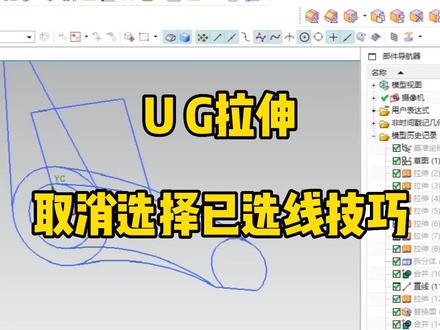
ug 拉伸取消选择已选线技巧,今天看下学员这个拉伸的时候选拉线,单条取线, 选了线之后,如果有不需要的线,怎么给他取消选择?比如说这个圆柱按键盘师傅的键,然后按鼠标左键点这个曲线,他可以取消选择这个线,然后继续的选择拉伸,然后把这个香蕉树贴纸打开,把这个线选上, 这样重新选线。这边也是一样,按式的键,加手的左键点掉线,重新选掉线, 沿着这个雪花形状往前旋。
283QQ_193604545 00:22
00:22 06:05查看AI文稿AI文稿
大家好,今天我们来学习一下拉伸命令,命令在菜单插入设置特征拉伸,也可以按快捷键 x 拉伸,他需需要选择一组曲线,昨天我们已经讲了曲线的选择方法,也可以选择直接进入草图,绘制草图的话我们以后再讲,就选择一个草图平面,然后创建一个平面,绘制草图, 确定他就可以进行拉伸。我们现在先选择一组线,然后指定方向,然后可以输入值, 这个跟上下是一样的,可以输入值就输入距离,我们也可以上面输入,也可以直接拖动这个箭头, 可以输入负数,然后也可以选择对称值,就上下就一样的,然后也可以输入直至下一个, 那么他就会直接默认选择到下一个平面,但是如果这个平面比这个我们选择的拉伸面还要小的话,他就不会, 他就会报错说无法修剪啊。还有一个直至选定的,那么可以选定一个对象,让他直直接到这里,如果选择小的话,他也是不能生成的,大的都是可以的。 然后如果直至延伸部分的话,那我们可以选择小的,他就会直接把这个小的面给延伸,然后拉伸到这个延伸 的部分,贯通的话就直接到最顶上,我们把所有的体都给贯通了,然后布尔运算的话就是说我们这个我们讲过预览一下就知道了,就布尔剪就直接剪掉了,然后合并的话就两个就合成一体了 啊。香蕉的话就只留下香蕉的部分,然后我们讲一下拔模,拔模的话就是说 滑膜的话就是说我们可以从开始就是说我们选择的这个平面开始向上角度,我们可以选择负数、正数都是可以的角度。 然后如果我们选择的,比如说我现在这样子,那么他一直都是从这个位置开始算角度的,这个磁石位置开始算角度,如果我们选择从洁面开始算角度的话,那么他就会从这个我们选择的这个面这个线上开始算角度,那么做出来的 这个就会比我们的线还要大或者小,因为它不在同一个面上。 然后可以选择单个角度,也可以选择多个角度,多个角度的话就是说我们这边可以小一点,大一点,每个每个面他的角度是不一样的,也可以在这列表里面调整,可以在这里拖动。 然后我们讲一下那个后面的这些删掉, 再讲一下我们的从洁面不对称角,那这个需要我们两边拉伸,就是说上面往上拉伸的,往下也要拉伸,就是这样子我们就可以了,这个就是亮了。从洁面不对称角,那么就是说上面可以一个角度,下面可以一个角度, 然后也可以选择多个,每个都可以调过去,也可以选择对称角,那么他的上下角度是一样的,就一个角度, 也可以选择洁面匹配至中指位置,那么就是说我们选择方向的这个角度, 比如说这个十度,那就上面这里是十度啊。然后出来以后下面这个洁面的角度,就是说下面这个面和 我们上面这个面他是等一模一样大的,然后连接直线,他就是出来这个这么一个角度。 偏置的话,就是说我们可以选择单侧偏置,就是说单边放大或者缩小,可以输入数字,也可以直接拖箭头,然后两侧的话也是一样的,就可以单边放大缩小, 负数就往里了,正数就往外了, 然后对称的话就要左右,往往这根线的左右两侧他是对称的,都是片子三,那么这个实体就厚度就六。 然后我们这里可以选择实体,那么创建出来它就是一个实体,如果选择片体的话,那么创建出来它就是一个片体。然后说一下我们的开放智能轮廓智能体,那么我们选择一个,比如说我们选择这个 没有和实体相交的线,然后我们选择五,这里的就不能合并相交了,但是我们点上开放智能轮廓体的话,那么就可以合并,比如说我要跟这个合并,他就会自动把这个线给延长到这个表面, 然后进行拉伸,就是这样子啊,如果我们选择减的话,就直接减去了,那这有一个要求,就是说我们 这个线必须是在这个实体里面的,如果我们这个延长线超出实体的话,那么这个开放智能融合体是没有用的。好了,今天的分享就到这,谢谢大家。
242UG小梁 15:41查看AI文稿AI文稿
大家晚上好,我是善良的八郎子,请保护知识产权,支持正版,遵守法律法规。本视频仅限个人学习交流使用,请勿他用。如果雷同实属巧合,本视频的所有一切善良的八郎子具有最终解释权。 大家晚上好,我们继续啊,然后,嗯,前面咱们讲过编辑曲线里头那个 倒斜角啊,倒斜角,倒完斜角他只能倒对称的啊,然后咱们找找选那个删除曲线,就是 bng, 依然是菜单 bng, 然后曲线删除曲线啊, 它这个里面删除曲线就很简单,就字面意思一下,删除一组曲线并调整相邻曲线以 适应啊,这个什么意思啊?这个就删除曲线一样啊,你写直接删除啊,排排面循环。 这个没有什么复杂的啊,就删掉就行了,直接删掉就行了。这个就是什么?这个就类似于呃戴尔塔 呃,键盘不是有代尔塔删除吗? d e l e t 代尔塔删除一样这个功能啊,我不知道为什么呃,它会出现,咱举个例子啊,就是看咱们实际演示一下 ug 十二,你看曲线删除曲线, 咱画个一水两条啊, 你看我,我先编辑啊,曲线删除曲线啊,看 他就删掉,他就删了哟,看看是吧,哎呀,删不掉了, 翻车了,哼。你看啊,这个这个删除,我就是用刚才刚才这个删除我是用戴尔塔直接强制性删除啊强制性删除啊,其实我用的是这个啊,就是删除对象啊, how much? 删除草图对象 和删除曲线看着。呃,那咱们先删除个别的啊,删除草图,删除曲线啊, 这不给力啊,怎么老是被约束的感觉。 你看这就能删掉, 你看我通话删除对象 就能删就能直接删掉,对吧?其实啊,呃,一开始我也是不明白我家多少多少删除直接删掉去了,但是大家忘了,大家忘了就是忘记忘,忘了一件可能忘了一件事情啊, 我们平常做简单的事,简单的产品的时候简单的事件,比如,呃,就基本上是在二次方以下的啊,二次方以下的曲线 啊,我反正这个删除和删除曲线,那看起来删除曲线就比较麻烦对吧?但是别忘了那个呃是什么,就跟艺术样条一样 就跟艺术像条一样。 如果这个曲线关联性比较强,因为 u g u g 是参数化,参数化尤其是三 g 建模,它的三 g 建模是依据严格的微积分数学进行对应比例的 计算出来的结果啊不是啊不是,你想怎么?他是严重数数就最后有数值曲例曲曲曲线计算出来的啊,是实际的效是是实际出来计算出来效果啊,啊不,不 是说随便你弄一下,然后而且关联性特别强关联性关联性特别强。因此如果啊,如果你使用戴尔塔就是外界外部删除或者是直接删除,然后或者是删除草图对象这种硬删除法啊,硬删除法, 硬删除法理论上他是可以的理论上是可以的,因为他是这种这种硬删除法就相当于强拆啊,暴力强拆,暴力强拆啊 啊,虽然不影响你整体的话啊,这这对于简单图形的话他暴力强拆啊,不严重的拆掉啊,也能拆掉,但是不影响啊不影响。但是啊,这个草图曲线 删除曲线啊删除曲线删除曲线。他删除的时 话他就不是那么轻易的去删除了他,他类似于他类似于搬迁一样啊搬迁一样,你看像样条曲线还有一些就是过约束的,约束两条以上的啊,曲线, 而且是要相邻曲线一起调整的啊,我再给你 画个直线就是有相邻曲线的啊。单曲线是不行的啊单曲线应该是不行的啊,你看这样的情况下啊,咱再删除啊, 看看到没有。他这个意思就是你必须有 三条曲线以上或者两条曲线啊,我看两条曲线行不行?我试一下啊。两条曲线行不行啊?我把我把这个强制性删掉啊。 不给。说实话以前不给大家讲啊,我自己也是模拟模糊的啊模拟模糊的啊,真的是模拟模糊的, 看到没有?至少是删除曲线,至少得就是说草图里的删除曲线至少得是两条曲线,而且两条曲线是相关人的。单条曲线是不可删除的啊。单条曲线是不可删除的啊, 因为他因为他是删除化过程,他删除局限手,这样的话不至于对于复杂模型他这样做的好处非常好啊非常好非常好。按照一般情况下我们会强制删除啊,一般谁都不会注意到细节。这就说肯定啊,这就说这是工业,就说欧美工业立体 情下他经过惨痛教训之后他终极积累出经验啊,你可以强制性暴力删除,也可以在关联情况下的删除啊。在关联情况下删除啊,他会有一种延伸啊,这样能弥补。就是说你毕竟你是设计者对吧?你是设计者, 你你的产品要做加工做的成工程,你要经过不同的人,这样通过删除删除曲线的话就变相的能保护,变相保护和相当于要保护图形的完整性, 用于多多人配合上状态下来的一种有效沟通方式啊有效沟通方式啊,这个这个非常好,你知道我理解之后我觉得写这个功能的人非常非常好,一定是干过这加工了啊,加工加工啊,他明明明明有一个戴耳 或者直接删除对象这种强制性 boss 删除他不要啊,他只他还是有,有出了一个, 出了一个关联性的删除啊,关联性的删除,然后他可以自动修复删除之后的那种曲线啊,我尤,尤其啊,尤其是你,我举个例子吧,我说我也不感觉,反正,反正我感觉非常好啊,我给你举个例子啊,比如我,我这样想取线,我把这个,我把这个强制性删除啊,我把强制性删除,我画个弧线啊,弧线 你看到没有啊?看,我再给你画一部线,我,我给你和大家画一下,你,大家就知道什么意思了啊? 看到没有?这个啊,你觉得删除之后如果我帮你删除简单,那就直接删除了啊。但是我们用这个曲线删除啊, 这曲线就是草图曲线删除啊,他肯定会有意想不到的结果啊,非常好啊非常好。人性化啊,看临近对象无法适应封闭空间区域啊,他会提醒啊他会提醒。非常好啊,非常好。 因为我在选修复了啊,我要如果不修复的话,你试试是不是我选修复了,不修复的情况下就相当于是 直接删除了啊,对吧?他多了个修复功能,这就说功能越来越好了啊,如果你看啊,如果我撤了,你如果在修复状态下的话,他是不行的,他不能单除啊,如果不修复的话,不按修复他,他应该也能也能单独删除曲线啊,你看一下,这功能真的是很强大啊真的很强大 也是不行的,就算修复也不行的。你看啊,我再试一个啊,我再试一种状态,他肯定还还还行。 我这是强强删强删的啊, 你看我试一下试一下曲线。 我还用修复啊,就是让最后他能连接起来啊,也是不行的啊, 你看刚才那个就行啊。 how? 你看我在删除啊, 我按还是按修复啊? 还刚才就只有刚才可以啊, 咱们继续啊删除啊, 这样相当于计算机会自动计算你被删除之后是否是具有实际的参数。那个数学参数啊,数学参数看到没,这样就可以看到没有, 这个功能非常好,真的非常好,我不用,我也是今天是,说实话我也是第一次知道这个功能真正的效果啊,我在我以前认为这种这个删除企业和删除对象是一样的,也也就 ctrl 加 d, 也就是看也就是像戴尔塔一样强制性删除啊,报警,强签。 这样的话我感觉啊是在做腋窝或者是不,呃,或者是平面,或者是尤其是复杂三 d 曲面。你在删除的时候啊,他会自动修补,会修补平面啊,会修补曲面啊, 啊,非常好啊,这个非常好。这功能真的,你看看到没有,是不是?所以啊,那这个尤其不得不说啊,他那个数字参数化,就是说数字模型建建模建的非常好啊建的非常好,这个 真的替我们省省了好多事了啊省了好多事了,不然咱单独单独画我直线可以啊,大家以后,呃就说这个功能啊,如果有谁有实际加工经验,尤其是曲线啊,我不想我我相信啊,他能修复的时候 绝对不只是直线与直线相交啊,他圆乎圆乎相切啊,上的他肯定也有啊,但是,呃,我也是第一次用,经验不丰富啊啊,所以我给大家也只是这样尝试,让大家自己去感悟啊,如果如果有谁知道这个实际经验效果啊,希望大家呃私信或者与我交流啊,然后 让我学会之后我再出个视频啊,这个功能非常好非常好,不是个非功能啊,真的,这功能真的是体现出设计者,设计者真的是和设计者和实际使用者之间 要么就是同一人,要么就深入了解过啊,互相了解啊,就是加工者知道设计者软件怎么设计, 然后软件者实际干过机械加工,他知道这个有什么弊端啊,就是充分用计算机来解决 人要处理的问题啊,这才是计算机辅助啊,最好的效果啊。这个功能非常好非常好,真的非常好啊,这是老司机,真的是不是?这是老老软件工程师, 或者是类似于像我一样他是机械设计,然后干了干了工程师或者编程软件的工程师啊,或者是他是工程师做了好几做了好长时间的机械 加工啊,不然他绝对不会变出这种真是非常好的,我跟你说从两件套非常完美的城市啊程序啊, 好,今天视频就到这里啊,非常感谢大家观看,欢迎大家呃,欢迎大家在评论区评论啊,然后或者私信与我学习,我交流,大家共同提高,希望大家能给我点个赞,加个关注啊,长期在这三秒以上,能够让更多的朋友看见我的视频啊,就说这个,大家一定要 看我这个视频啊,就是说学习啊,删除曲线一定要好好理解看一下,或许你用不到,但是这个功能确实非常好,尤其是修补功能非常好,这不是简单的删除啊,真的不是简单的删除对象啊 啊,删除对象只是拆啊,他这还要具有修补啊,还有约束功能啊,就是说因为 ug 他关键性特别特别强,有些时候你删了肯定会更改变相的,更改其他参数, 关联性的参数的那些效果啊,有些效果很小很小很小很小啊,他可能就,呃,不影响啊,不影响,但是如果在做军工或者是高机密仪汽车这一点啊,会要会有致命的缺陷啊,所以通过强关联性对于这些 是很好的补助于体系啊,这这一点我非常非常赞同啊,非常非常赞同。 u g 到以后我还给大家讲 u g 有好多好多的,他那个可以弥补人的 意想,就说与实际不符,但是实际想象非常美好,但实际不符合的一些小漏洞啊,小没问题啊,但是对于航空军械啊,有着致命的威胁啊,非常好非常好,非常感谢大家啊。
36善良的巴郎子 04:25查看AI文稿AI文稿
有许多小伙伴后台私信我,拉伸怎么一下子掀起很多线?这讲咱们用比较直观的方式一次把它讲清楚,演示的版本二零六 就是显现的模式,这一串怎么使用?进来打开拉伸,第一个自动判断, 如果有对象特征比较多,他会读取下面的,如果没有就没有了。出现三个小点时候,点一下, 一个朝图或者线都可以,下面就是单条线体或者面选不上这, 这里是个草图,也是有三个点的,所以第一种是自动判断,那这边单条线,那就很简单了,选单条,依次选择,依然不要的话就把钩子去掉就可以了啊,这是单条应用一下, 下一个相连的相连,注意看啊,这算不算相连呢?相连的对不对?都连过去啊,都相连的 点取消吧,或者点重置吧。相连我们希望连到这个位置,怎么来呢?把相连的相交处停止,打开这个就是 不用拉那么高。应用一次下面相切的,相切的咱们换一下吧。 自我拉伸,选择相切的,相切就是眼角相切,注意眼角相切啊,把这个相交度停止,关闭掉, 这一串想切在一起就可以了。应用啊,隐藏上去 啊,这就前面几个了啊啊,转过来,特征期限是什么? 草图算是特长,一次性写完,全部写在这里,那特等期限存不存在相交处停止呢? 特征期限没有啊,特征期限就是我们草图的绘制的线,全部包括全部环。 选择点,应用一次吧。那下面有面的边和 t 的边,现在选面的边,如果这个是实体的话,选 t 的边也是一样道理的。 下面有奇异边界,注意看奇异边界的话就是交在一起的,留这些细节,这种叫做奇异,一个封闭的位置就叫奇异。 下面组中的线,组中的线呢?第一要先创建组,需要在格式下面 新建组,如果不创建组的话,选不中组的线, 选择它应用下一个 相交处停止,前面已经演示了,现在用相连虚线相交处停止,咱们选这里选这里选这里, 要的是中间这一段,如果不想要这一段,我想要外面这一段自由去控制 在线有相交的位置,把它进行断掉,然后得到相关的结果全部显示,这里就 比较多一些。 这些呢就是选线的模式,也可以统称为一下子选择很多线的操作方法与模式。
96多墨教育曾子孟 01:39查看AI文稿AI文稿
在建模的时候遇上很多线,怎么去选择呢? d 版本激活拉伸之后,一定要选择右键稍微跳出这个线的过滤选择器,后面有一个小图标,注意相交处停止,这个功能很重要, 在高版本呢,头部自然就会有这个过滤器出来,也有一个图标相交处停止,那稍后咱们用二零六来演示激活拉伸 过滤器就会跳出来,默认是自动半断线的,现在切换到选择单跳 这个按钮,现在没有灰底,等于说就是默认没有打开选择这条, 发现他会穿透这一集穿透这一集穿透这一集穿透, 如果把它打开之后,选择鼠标放置的位置,才会选择到其他没有放置的位置,选择不到这个就是选择的技巧,假定就选这个内部的,选这一圈 好应用,这就成了一个实心的,如果不是激活这个香蕉树,听着你是很难选择这个形状出来的。 欢迎点赞关注,后期我们还会分享更多的实用技巧。
102多墨教育曾子孟


猜你喜欢
- 3794寄语