Rhino6建模做椭圆花瓣怎么做
绘至轮廓曲线,旋转成曲面,调整控制点。绘至直线正列,切割曲线,将控制点收缩,调整控制点的位置。 正列,绘至直线正列。修剪曲面,重新正列曲面。绘至曲线上下。绘至曲线 双轨成曲面正列曲面加底部,加厚度到圆角。

粉丝3375获赞1.3万
相关视频
 05:58查看AI文稿AI文稿
大家好,今天给大家带来莫比乌斯环的犀牛建模教程。 呃,我们首先观察一下右上角这张效果图,呃,这个莫比乌斯环呢,它其实就是由三根不规则的曲线,然后相互放样, 然后进行一个组合倒角完成的一个造型,我们直接开始操作,为了让大家能准确的做出来哈,我定了一些数值,大家可以跟着我这个数值进行一块去操作。 首先我们在顶式图双击一下,然后在左边找到原可数的五阶八点,输入零,然后 输入零之后呢锁定了中点直径呢,输入一百,然后按住 shift 加鼠标右键保持它的一个轴向是在 x 轴 这个大圆。我们做好之后呢,我们开始做小圆,双击一下切换到四四十度,双击一下透视度,在透视度界面呢,再次点击圆可数的, 首先呢我们再捕捉一下大圆的这个四分点,我们双击一下啊,回到前视图,再把这个小圆呢直径输入四十,然后按住 shift 右键确定了,右键代表确定了 我们的环向是这样的一个造型,大圆一百,小圆四十, 这边三条直线呢,我们怎么给它去汇聚出来?绕了这根大圆,其实只是把这个小圆进行等段的分割为三段就可以了,我们在左边找到工具栏,点这块有个数目,右键命令好, 然后再次右键分段,数目为三,右键确定了,此时他的分段数目已经确出来了,我们先鼠标左键选中一下第一根分段的,再点击一下点捕捉一下, 选择第二个直线,右键重复上一个点的一个命令吗?再捕捉一下,再点击第三个曲线,右键重复上一个命令,捕捉一下短点,我们把这三个点先标记出来,方便后面的一个操作。 我们紧接着呢,在左边曲线的工具里面,呃,找到弹簧线的一个命令,点击环绕曲线,选取大圆, 对,大圆已经选定好了,圈数为一号,其他的固定就可以了。然后我们捕捉第一个点, 再次右键重复弹簧线命令,点击环绕曲线,选择曲线,点击大圆,然后捕捉第二个点,再次右键点击环绕曲线,选择这个大圆, 然后呢再次捕捉一下第三个点,好,我们三个点已经画完了,画面是这个样子,我们把原先的打圆还有这个分别三个小线段,按住 shift 啊,一块选中啊,在一块把点 给选中,如果误识到其他的呢,按住 ctrl 键取消选区,紧接着再按住 shift 点, 这些都选中之后呢,我们在右边新建一个图层,改变一下图层,点击灯泡,把它们先隐藏一下。 我们紧接着来到了下一步,我们这个时候呢,三个曲线已经汇聚完成了,下一步操作就是进行放样,在左边工具栏找到放样命令,两两依次的选择右键,放样的方向需要一致啊, 好,又剪出来了, 再次选择曲线,曲线右选择放羊命令,选择曲线,选择曲线右键,右键,方向要一致。好, 曲线曲线右键,右键。这个时候呢,三个面已经反了,当你面反的时候呢,我们在左边工具栏找到反转方向命令,点击反转的物体, 点击反转的物体,点击反转的物体。我们把面已经调转回来啊,然后框选组合,组合之后呢,我们紧接着直接开始倒角选择边缘角命令,好 啊,边缘角的一个倒角大小为二,这个空选一下右键,右键好,此时呢 我们再进行下一步操作,我们把多余的曲线在上面找到,选择曲线,把所有曲线呢一块选中,右键改变物件图层,把曲线呢一块并入到这个图层里面啊,我们打开炫尔模式看一下效果, 我们找到顶式图画开渲染模式,这样呢一个莫比乌斯环就可以制作出来了, 当你的这个环绕曲线为四个,它就会有更多的一个变化,这就是造型的一个推演。好,以上呢就是完整的犀牛剪磨成过程,如果觉得教程实用的话,记得点赞收藏,点点关注,感谢大家的一个观看。
21迟同学OVO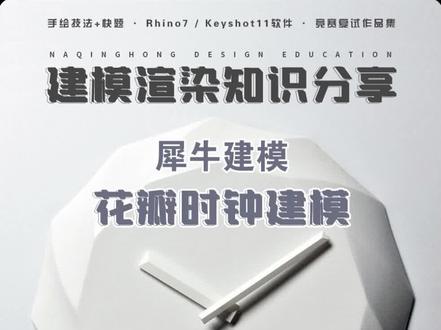 04:08查看AI文稿AI文稿
哈喽,大家好,我是李老师。今天我们教大家在犀牛里面如何去构建一个这样的时钟模型,那这个模型它其实主要就是用一种正裂的方法来做出整个一个大型的啊,那我们来看一下它怎么做吧。首先我们可以先去数一下它是多少个边,这块我一共数过了是十二个边,那我们就绘制一个十二边形, 嗯,然后我们以圆心为圆点,以零点为圆点,按住 ship 的去构建出这个十二边形。那接下来呢,我们将这个十二边形按住 ot 加 ship 的进行等比例缩放复制, 我们复制了一个跟他一样的一个十二边形。那在视角方面呢,我们将这个十二边形往后拉,拉出他的一个洁面来,但这块厚度的话,大家可以自行去控制一下,因为这块没有相应的参照。然后呢我们依次对他的端点进行连线, 对吧?将这个呃他的这个轮廓线啊给他勾勒出来,然后将这两根线呢,我们可以同时使用我们的重建曲线工具对他进行重建。重建的话呢,这块不需要太多,用三接四点就可以了,点击确定 f 十,打开他的控制点。 嗯,这边的点呢,我们将它调成相应的造型,然后这边的点我们也将它调成相应的造型。然然后呢,我们可以通过一个四边层面或者双轨仿面这样的一种命令啊,去生成他的一个造型。 那在呃我们建模的后期啊,其实我会大量的使用一个四边,这时候我们发现啊,这根线我忘记分割了,所以我们点击分割,呃,用这个和这个对吧?再用这两根线进行分割, ok, 那割下来之后我们再次使用四边,嗯,选的时候注意一下啊,不要框选住了,那这时候他的一个单元题我们就做出来了,接下来呢我们可以使用我们的选正面工具, 我们用一个呃环形正列工具,正列的中心点呢,我们给到原零点,也就是圆点,正列数呢十二个,我们右键右键右键确定,大家可以发现啊,这时候已经正列了十二个, 但是你去细心的去看一下,你会发现他的中间是有缝隙的,这可能是在旋转的时候,他很多对方是对不上了,那这时候呢,你只需要将呃一个单元体进行改变就可以了,这时候我们可以用衔接曲面的命令,可以 使用一个衔接曲面,将这个边缘衔接到这个边上,给他一个位置,然后连续就可以了,这块默认自动。 ok, 这时候呢我们可以将这个已经改动后的单元题啊, ctrl c 进行复制,然后我们可以 ctrl c, ctrl c, ctrl c 还原到我们没开始做的样子,那这时候我们把它这两根线呢,也可以先隐藏啊,其实删除也可以了, 然后 ctrl v 粘贴出我们刚才已经改变过的单眼体,这时候将改变过的单眼体再进行一个环形整点。零点十二, 那大家现在去看一下,它是已经没有缝隙的啊,因为我们已经将它进行变形了,那当它没有缝隙缝隙之后呢,我们可以把它进行组合,组合之后呢,我们可以进行一个加盖工具的处理, 当大家可以发现现在整个一个单元体,他的一个大面就形成了,那其实这个模型最难的部分也就是这一块,我们对他最后将其倒角,他的一个造型就 ok 了,对吧?有点像一个盘子啊,关于他前面的时钟呢,我们可以将所有的线线隐藏,我们只需要再去画一个三角形,也是用多边形进行绘制, ok, 然后我们以 顶点为圆点三角形,大家注意一下,一定要是这个小尖角啊,在我们的这个测试图上是要对着外面的,这时候呢我们将这个尖角,嗯,按住 shift 的形,等比例放大。 ok, 大叔,大家可以发现这块其实整个上面这个尖角是有点扁的,那所以呢我也可以打开它的控制点,将这上面这个尖角进行压扁,将整个三角形再往外移一点,那这时候呢,我们再进行一个挤出工具的处理, 将它挤出成相应的曲线,其实这块的大小呢,大家可以自己不断的去调整,我在这块就不需用大量的时间来调整了,然后可以使用我们的沿着,嗯,二 d 旋转,不是二沿着二 d 旋转就是二 d 旋转,以零点为基准对它进行一个旋转。 嗯,这块的话,因为点了复制啊,我们直接可以再选择一个到这,那到这的时候会发现这个已经不需要了,这个就他已经很大了,对不对?所以按照限额金等比例缩放,将它缩的稍微小一点,那然后呢?嗯,重新缩放一次,我们可以用我们的单轴缩放工具啊,对他进行一个延长,我们可以这 这边为基准,比如说延伸到这这边为基准,单轴缩放, 我们将它延伸到这,其实剩下还有点小细节啊,就是他的这块有一个小的斜切面,这块只要大家做出一个这样的切面造型,然后用布耳运算就可以切除了。最后呢我们将整体的造型进行调整, 就往上崴一点,就往外来一点,其实他中间呢是用一些杆件进行连接的,那大家,呃也可以在中间加一些小的圆柱进行连接性的处理。 ok, 那最后呢我们再进行一个相应的倒角,他的效果就出来了,这块是因为倒角过大,我们可以小一点。 ok, 最后呢我们打开我们的一个找色模式,去看一下这样的一个,嗯,关于正列的时钟的造型我们就搞定了。那今天这个就是我们今天要讲的内容,谢谢大家。 ok, 那这个视频如果对你有所帮助的话,就在视频下方帮我们点个赞吧,你们的支持是我们不断创新的动力。
 05:16查看AI文稿AI文稿
朋友们大家好,今天给大家分享这款产品的犀牛建模。首先我们还是一样先把三十图导入犀牛,然后我们在顶视图使用圆角矩形命令,或者一个大小合适的圆角矩形 m f 十,打开这个圆角矩形的控制点, 在顶视图调整一下造型调整完之后,我们来到前视图,把这个跑道圆移动到合适位置,再次打开它的控制点,调整一下它的一个整体趋势下来,我们把这个跑道圆复制,并把它移动到相对应的位置,然后按住 shift 键等比例缩放到合适大小。在前视图使用直线工具复制出这两根直线, 先把这两根直线重建成三阶四个点,然后打开这两根曲线的空着点,把这两根曲线的整体造型给它调整一下,调整完之后,现在我们空间上就得到了这四根曲线,然后我们使用双轨命令生成一块曲面, 选中这块曲面,使用偏移曲面命令把这块曲面向内偏移合适距离,由于它这个位置是一个平面,所以我们在这里会对一条直线会完之后,我们使用分割命令把这两块曲面被这条直线进行分割 下来,我们使用曲线工具在浅色图绘制成这样一根曲线,然后我们复制刚才绘制出来的这根曲线,打开它的控制点,把它下边这个造型也给他调整出来,调整完之后就得到这两根曲面,还有这三条曲线,然后我们把里边这块面给他加一个盖下来,使用分割命令把这两块曲面分别被这两条曲线进行分割, 通过完之后我们就得到了这样的一个造型,使用混接曲面命令,把这两块面的边缘进行混接,混接完之后我们上面这个大造型我们就做完了,大概就长这个样子, 接下来我们去把这个底部的大造型给它做一下。首先我们使用两点画圆命令或者一个圆形,然后我们来到右视图,把这个圆形移动到合适位置,并打开这个圆形的控制点,调整一下它的一个整体走势。 调整完之后我们把这个圆形给它镜像,然后使用直线工具在右视图绘这一条直线,并把这条直线重建成三阶四个点,然后再一次打开它的控制点,在右视图调整一下它的一个趋势。这里我们调整完之后,空间上就得到这三根曲线,使用双轨命令生成一块曲面, 接下来使用以结构线分割命令,把这块曲面多余的地方给它分割掉,分割完之后我们使用曲线工具绘出这两根曲线,全部重建成五阶六个点。 然后我们使用抽离结构线为零,把下边这块曲面的结构线给它抽离出来,使用衔接曲线为零,把刚才会制出来的这两根曲线和这条结构线依次进行衔接,打开这两根曲线的控制点,分别调整他的造型。调整完之后我们这里就得到了一个六边面, 下来我们去把这个六边面去给他补一下,这个六边面比较大,所以的话我们先去给他拆成一个小的四边面。首先我们使用直线工具或者出这样一根直线, 并把这根直线给它镜像。绕完之后我们这里就得到了一个四边面,使用双轨命令生成一块曲面,这块面我们做完之后,就把前面跟后面拆出来了两个五边面,然后我们分别去把这两个五边面去给它补一下。首先我们使用双轨命令生成一块曲面,并把这块曲面重建成五接六个点, 然后使用衔接曲面命令把这些面的边缘依次进行衔接,使用混接曲线命令混接出这样一根曲线, 使用分割命令把我们这条曲线分割我们刚才的这块曲面,然后我们这里就得到了一个四边面,使用双轨命令生成一块曲面 下来使用以结构线分割命令,把这块曲面给它分割成两块曲面,使用重建命令分别把这两块曲面重建成五接六个点,使用衔接曲面命令把这两块曲面的边缘依次和我们主体进行衔接,衔接完之后我们就把这个五边面去给它做完了,大概就是这样一个效果, 我们也可以使用斑马纹检测命令检测一下这几块面衔接的一个顺滑程度下来,我们去把前边的这个五边面也去给它拆一下前面这个五边面,我们换一个思路,首先我们把这条线挤出一块曲面,然后在这里使用混接曲面命令混接出这样一块曲面, 当使用衔接曲面命令把这一块面的边缘进行衔接,衔接完之后我们使用直线工具在前施图用这一条直线,然后用这条直线把这一块面进行一个分割,那我们下面就得到了一个四边面,接下来我们使用双轨命令生成一块曲面, 然后我们使用以节物线分割命令,把这块曲面给它分割成两块曲面,先把这两块曲面重建成五阶六个点,使用衔接曲面命令把这块面的边缘进行衔接, 右边这块面我们衔接完之后大概就长这个样子下来,我们去处理左边这块曲面,首先还是以结构线进行分割,然后再次使用衔接曲面命令进行衔接,衔接完之后我们左边这个五边面我们就给它补完了,最后我们也可以帮忙去检测一下这两块面衔接的顺滑不顺滑。 这里我们做完之后,把这些面给他做一个镜像,镜像完之后我们这个主体就大概做完了下来,我们去把中间这个造型也去给他完善一下。首先我们把之前绘制的这个圆形给他拿出来,然后把这个圆形做一个镜像,使用放样命令生成一块曲面,然后打开这块曲面的控制点, 选中中间这两排控制点在前视同去调整一下它的一个造型。调整完之后我们这里这个细节就做完了,现在为止我们这款模型的一个主体就全部做完了下来,我们去把这款模型其他的细节都去给它处理一下。细节处理完之后,我们这款模型就做完了,大概就长这个样子,最后我们把这款产品整体给它导一个圆角, 导完圆角之后我们就建模完成了,最后我们可以渲染模式去观察一下我们这款模型的一个整体效果。
489能说会道工设人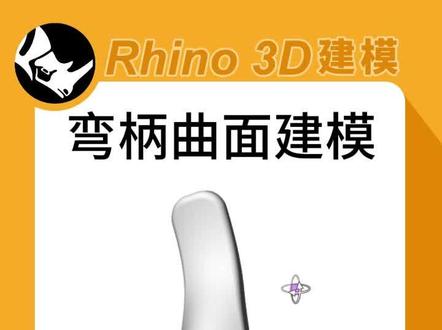 00:30查看AI文稿AI文稿
绘制一条三阶六点的曲线,双侧拉伸,然后调节控制点,复制这个曲面,对前面的曲面进行控制点的调节, 同样对后面的曲面进行弧度的调节,然后顺这两条直线双轨形成曲面进,向这个曲面封闭,上下两个曲面组合,曲面倒圆角,侧边也进行倒圆角,完成。
103邪模师丨爱科技 03:34查看AI文稿AI文稿
干嘛呢?小黑?我在做这个呀,咋想做这个纹理呢?你这做的跟那个小泡泡球一样。先把这个删掉吧,我教你怎么做啊。 好,做这种从大到小渐变的纹理呢,我们可以去用均分,但是可以用更简单的方法,就是用我们平方插件一键网孔功能。吼,好,我们先去点击一下这一键网孔,或者用快捷键 w k 也可以的。 好,点击一下这个轮廓。好,这个地方会让我们去梳间距。呃,我看这个图片间距改成二点五吧。 嗯,好,下面这个也是二点五。好,中心网孔半径改成一吧,然后这个改成零点二。哦,好,从终点到终点。对 哦,这样就 ok 了。然后我们去看这个纹理,它这个样子像是曲面流动上去的,所以我们也去给它做一个曲面流动吧。哦,嗯,好,然后我们给它先呦呦呦,展开曲面。哦,好,然后把它往这边移一移,别挡住视角了, 然后我们把外面这个大的正方形给它删掉,因为它是包含倒角面的。哦,好,我们先用 a 给它生成一个平面。嗯,好的,然后我们把这个转一下, 这样我看一下啊。嗯,去给它做一个放大吧,去给它拉一下。那我来到这里吧。嗯,我随便等了,对, 行吗?可以的。然后我们把这些先去做一个挤出,生成网孔去做一个挤出。哦。实体吗?对,实体?对啊。嗯,往上都可以,都可以。嗯, 好了,我们先给群组一下哦。群组一下? 嗯,我们把这个正方形跟它群组到一起吧。正方形?对,这个,对,跟它群组到一起,这样我们好去找中心点。好哦, z z 移动, 这个对, z z。 好, 捕捉这个正方形的中点这里吗?对,然后把它给到这个平面的中点上 确定,然后可以往里来一点点。对,好的。嗯嗯。然后我们先要去流动曲面流,点击流动 ld。 哦,好的。然后我们先点这个物体,需要流动物体,然后再点它的这个基准曲面 点它,然后反过来,然后这边这个是图,点击这里是它的目标曲面确定。 小黑你什么意思?你都你都不点确定的吗?忘记了。好,我们在这里一点。好,然后在这里边喂,你又点快了这儿。对哦, 好。然后我们去 l l 去做一个波音的分割,好点它,再点它。我去,太长了。 嗯,切尔赛尔模式。哇,好像这样的网孔我们就做出来了,需要插线的同学后台可以滴滴我。
1001品创康康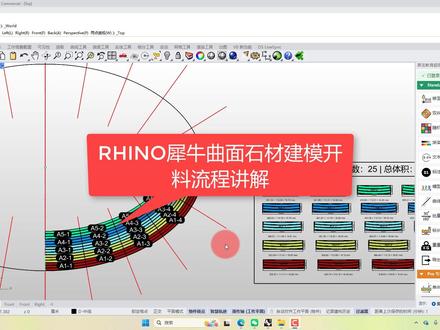 07:31查看AI文稿AI文稿
哈喽,大家好,那么很多人呢,在犀牛中啊,他不知道怎么去做我们一些异形的一些曲面石材的建模跟开料啊,那么在今天呢,我来做一个视频啊,来给大家科普一下我们的一个流程是怎么样的啊? 比如说像我们这里的这个模型啊,因为是椭圆,所以我们这里做了四分之一就可以了哈,然后呢我们做一个摆正,然后呢并且我们的清单都有哈,我来给大家演示一遍啊,首先我删掉,然后把注解删了, 好,看过来,那我们拿到我们的路径的时候呢,我们还有我们的结面,对不对?那比如像这里我们就提前已经分割了四分之一啊,椭圆不用全部做完啊,接着呢我们怎么来操作?我们来点一下 我们这一个批量扫描功能,因为在这里呢他有,我们已经提前分了五个洁面啊,五个洁面啊,这五个提前分好了,好,我们点批量扫描,然后选择路径线框,选我们这五个洁面,确定 好,这一次就扫过来了,我们可以选择最后创建的这五个食材啊,然后我们给他上一下随机彩色啊,这样能分辨的清好,当你如果说觉得不行的话,你可以重新点啊,直到你选到你满意的颜色为止啊,然后 这时候呢是五行是不是对吧?五行。好,那我们需要给他横向分割,这是提前已经画好的一个平面线啊,我们直接给他进行切割,双向切割就可以了。好,记得哈,我们这些模型你做完哈,你记得给他曲面收回一下哈, 这样可以减少后期的计算。好,那么这是我们的一个模型就做好了,我们只需要做四分之一就可以了,然后呢我要摆正,对吧?啊?模型你看现在已经可以了哈,已经分割好了,分割好了,然后就摆正,摆正呢,来到我们右边, 因为我们这个同时有 x y 两个方向的,我们可以选双向摆正,然后呢我们选择我们的曲线来做排序,然后呢,比如第一行是这五块确定,第二行是这五块啊,第三行, 但你也可以框选哈,我这里是一个个点哈,第四行哈,第五行确定好,然后呢,不需要了就完成就行了。接着呢我们就弹出我们的摆正程序出来,然后呢我们可以看一下当前哈,我们要以这个方式去看的话,这个 y 轴是反的哈,点完反转 y 轴好, 然后可以看到右边是我们摆正的效果哈,下面是注意看,这里有一个标注的哈, a 一 杠一, a 一 杠二,然后上面是 a 二杠一, a 三杠一, a 四杠一哈,你可以自己给哈,比如说我就给一个水井, 对不对?好,我给个水井 a, 然后到时候呢,我给他去深沉就行了,对吧?好,接着呢,我们回来这里, 这个间距你也可以去改,比如说五十改一百都行啊,我这里先不动,然后我们点,可以点这个预览啊,可以看到水景,对吧?好点,深层 回来,我们的右边这是摆正的模型。好,我们摆正之后呢,有时候也会遇到一些,哎,可能它摆正还需要有点微调的操作,对不对啊?它没有完全的水平啊。我们可以来到右边这里摆正微调框,选所有的模型 好,比如说我可以让他朝向上面全部水平啊,然后点预览好,可以看到这个是预览的效果啊,然后呢?点执行对齐就可以了, 我们可以撤销回去啊,看到没有是有变化的啊,那这样就已经摆正好了,就已经调整好了,那接下来我们可以通过这个出爆炸图,哎,比如说调节它间距也行,好,我给它拖一下, 好,完成之后我要做什么?我们要出他的长宽厚,对不对?食材的长宽厚信息啊,我们直接点信息图框,点选择食材框选确定 好,此时可以看到目前的这里很大哈,比如说尺寸,我这里可以给到二十,然后呢我可以生成长宽标注,这里我也给个二十,然后当前我这个太大了,给到三十 啊,我们可以看到,对吧?好,这里可以显示中文的长宽厚,哎,在这里长宽厚如果不需要可以关掉,那如果大家还需要显示他的一个最小包围和曲线,可以勾选这里啊,他可以在我们的摆正图上啊,显示每一个石材他的最小包围和给我们显示出来,看到没有? 哎,然后呢?确定点击生成啊,我们的编号都是跟我们这边是一致的。好,那可能有大家问啊,那我现在只做了四分之一,那另外一个怎么办呢?其实我们这个图啊,我们这个图, 这两个是一样的,对不对啊?这两个是一样,其实我们只要在做另一半就行了,对不对?好,另一半很简单,你不需要在这里做啊,这里你可以进行下行哈,我们其实只需要用一个功能, 在我们这里有一个叫做镜像,叫智能镜像,我们对我们当前这一个进行镜像就行了哈,选中它,确定点一下右上角这个点就可以了。好,此时就得到了大家发现哈,我们这个图自动在尾部加了一个 l, 看到没有 啊?我测下回来本来是 a 五杠一,对不对?镜像之后变成 a 五杠一 l 啊,就是左侧的,然后这个是右侧的啊,现在这里从这里看是左侧,这边是右侧啊,然后就镜像过来了, 那这一个就是镜像之后的,对不对啊?就非常简单哈,然后呢,这边就是 r, 就是 right, 就是 我们的右侧啊,你看这里都有标上啊,这都有标上, ok, 好, 那我们这个摆正图摆好之后,是不是要出清单呢?对吧?好,有两个哈,一个是打出我们的 i g、 s。 好, 比如说我选中我这些模型 啊,要选中我的模型啊,当然了,比如说我在这一步,我可以先撤回啊,其实我只要做这一块就行了,到时候镜像也行,对不对?好,我 导出框,选他们,对不对?确定,然后呢?对齐,我可以中心底部居中,也可以左下角啊,然后呢,我到时候以后再可以增加一个左上角,右下角,右上角啊,然后呢,中心底部 直接默认。好,然后呢,我选择我这个文件夹,直接确定啊,已经在导出了,可以了。 好,我们可以看到 a 一 杠一, a 二, a 一 杠二,对不对?每一个都导出了,那接下来呢,我是不是还要有一个表格清单,对不对?好,表格清单我们点这里开料清单,然后框选我们所有的食材,确定,然后一样输出到同一个文件夹就可以了。好,此时我们看一下, 这个就是我们的表格啊,你有多少个就是我们的表格啊?你,如果你在你整个图纸呢, 你这里有一个项目,这里有个项目,这里有个项目,对不对?你可以一次性框选的哈,然后导出的时候呢,我们的表格是会做一个分类的,看左下角,这里水井 a 一 杠一啊, a 五杠五,看到没有 啊?会有一个值表格的啊,到时候这里会有很多个值表格啊,然后记录它的长宽厚以及它的体积是多少,单位是立方米。 ok 啊,这个是我们平时的一个流程啊,然后如果说你想去输出 cad 图,你就直接让他通过这个生成一个平面图也行啊,还有这个对不对?哎,就非常简单哈, 所以呢,我们犀牛做异形石材是非常简单的,你只要把模型画好,然后呢我们给他摆正开料就完事了。好,那本次视频科普我们就到此结束,我们下次再见。
 01:41查看AI文稿AI文稿
今天分享在犀牛剑魔中如何绘制出最简曲面的思路。绘制一条直线并旋转复制九十度构成边缘直线, 之后绘制一条五阶六点轮廓线。镜像复制后调整曲线控制点到直线处, 将圆形线切成两半并重建成五阶六点。双轨生成最简曲面,之后再建削面位置,抽离一条结构线并将多余面切割掉, 后面调整斜线控制点到左侧端点处,选择曲线并点击设置工作平面到物件能将平面改为曲线同一平面。 另外一种调整控制点方法是右键长按,选择对齐物件之后调整曲线控制点, 使用定位命令复制一份边缘轮廓线,使用衔接曲线命令匹配曲线连续性,之后将四条曲线均重建成五阶六点。使用双轨生成最简曲面,之后使用衔接曲面命令匹配各个边缘, 之后混接一条曲线,调整曲线控制点到参考面位置,同样将四个边缘线重建成五阶六点,使用双轨生成最简曲面。相互匹配调整曲面连续性。 绘制一条切割剑削面的曲线,同样绘制一条轮廓曲线,并用衔接曲线命令匹配边缘,使用 x n 补面插件命令生成曲面,生成剑削面。整体组合镜像后,最后的大致效果就做好了。
37敖夜设计师 01:35查看AI文稿AI文稿
今天呢有些人问我说啊,就怎么把这个石材这个纹理这一侧啊,做成这种曲线状的啊?他原来做呢是做成这种直线的啊,因为他自己怎么试的呢?他是说,哎,我直接双轨 啊,他选两条路径,然后选一个结面啊,首先这样扫的话,他肯定是这里是一个直线的,因为他是自动过渡区的啊,这样是做不出来那个曲度的好,如果说你本身会曲面流动,那直接铺上去是最简单的啊,现在我讲双轨的情况啊, 那那怎么做呢?你就需要中间你也放一个洁面,那你也看到了,这个洁面目前是直的,对不对?我们需要呢,通过我们的变形控制器啊,变形控制器,然后呢把它从左边这个直的啊,变成这样的一个弯的一个洁面,看到没有 变形控制器直接拉就行了啊,拉过来之后呢,你就可以继续用双轨啊,就路径一,路径二, 然后洁面一,洁面二,洁面三啊,必须要三个洁面啊,必须要三个确定啊,然后呢这样就可以扫出来了, 因为你中间呢有了一段约束整个洁面的走势啊,才会跟着他走啊,不然他默认就是直的,就直的就过来了,从直的变成直的啊, 如果你本身会曲面流动啊,就曲面流动那更简单对不对?曲面流动只需要你这里有一个曲面,然后呢你做好纹理铺上去就好了啊,所以这是一个小技巧啊。
![[犀牛建模]经典消失面制作 欢迎大家学习#产品设计#犀牛建模#工业设计#干货分享#设计就业](https://p3-pc-sign.douyinpic.com/image-cut-tos-priv/cfd0b315247b27d90259a68c6b88ae29~tplv-dy-resize-origshort-autoq-75:330.jpeg?lk3s=138a59ce&x-expires=2095437600&x-signature=QpiqyCFkc3LA4RNJurqfkunrHMY%3D&from=327834062&s=PackSourceEnum_AWEME_DETAIL&se=false&sc=cover&biz_tag=pcweb_cover&l=20260530023807950D688B4660BF318159) 00:55查看AI文稿AI文稿
00:55查看AI文稿AI文稿今天带大家来看一下这种条形曲面纹理怎么制作。首先准备好一个圆角矩形,一个椭圆放样,做出造型,然后重建曲面,让面上的结构线紧样为正方形。 选中造型,建立曲线,将曲线炸开,然后把长边树木分段, 从第二个点开始向下画到垂点上,在两根直线的端点处画内叉点曲线,然后拉弯下方端点处画一根直线,将做出的面直线阵列,然后全选组合, 将点隐藏起来,给曲线封平面作为精准曲面。最后将纹理流动上去,选择面的时候要点击对应的位置,将原本的面隐藏起来,这样这个造型就完成了。
133美果产品大课堂 02:16查看AI文稿AI文稿
大家好,今天继续分享我开发的 reno 插件中的精准创建模和参考线工具。首先打开应用场景,点击精准创建模, 选择闭合的外围曲线和内部的窗体划分 回车,输入参数,确定 一个窗户,就这样生成了。 现在我们演示一下参考线工具,点击参考线工具,点击创建偏移参考线, 按 ct r r 加 shift 加,点击选举机准区面,然后选举机准区面一条边线,输入零并回车,就在原地创建一条参考线, 输入一米,确定选择偏移方向,在一米地方就创建一条参考线,输入两米。四,确定创建一条新的参考线。 下面演示一下按照角度创建参考线,首先点击创造角度参线工具,并选择精准曲面, 选择精准参考线的起点,选择精准参考线的终点,输入角度,比如四十五度,点击确定, 就创建一个四十五度角的一条参考线。下面演示两点创建参考线,点击创建参考线, 选择一个点,选择第二个点,就创建了一条过两点的参考线。切换参考线可见性,点击可见性显示或关闭参考线可见性。 好了,今天的视频就分享到这,感兴趣的朋友点赞关注并私信我,谢谢您的观看,再见!
 01:13查看AI文稿AI文稿
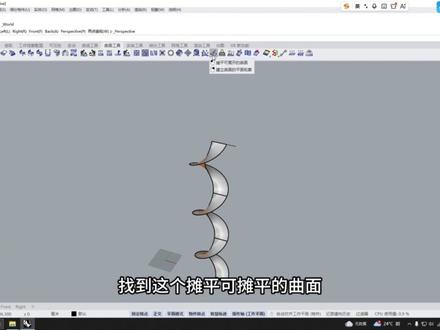
今天教大家使用犀牛软件做这个角龙叶片,我们给他切换成这个着色模式,我们先给他画一根直线,我们再给他画两个圆,左上角环绕曲线点一下,选取曲线,捕捉起点位置,直径给个 一百,再画一个圆,然后呢,点击环绕曲线,选择这根直线,捕捉起点,给他直径五百,下步呢,我们给他画个水平向右的一根线啊,找到两个焦点记录一下,方便一会我们选择,我们打开这个 曲线里面的弹簧线,选择这个直线的起点,再选择这根直线的中点,左上角的圈数给个三圈,我们再捕捉这个点。好,我们再画一根弹簧线,好,捕捉这根直线起点,再捕捉这根直线的中点,我们再捕捉这个临时点。好, 下一步做放样,选择这两个弹簧线直接放样。好,这个角龙叶片就画好了,下一步呢,我们直接挤出这个小圆啊,向上挤出到这个顶点处。好,如果说我们想做生产图的话,我们选择它啊,贴上顶视图,画一根直线啊, 用这根直线做分割点左侧的分割,选择角棱叶片空格,选择直线空格。好,这时候就分割好了,我们点击这个曲面工具,找到这个摊平可摊平的曲面,选择它直接点空格。好,这时候我们的展开图就做好了啊,大家学会了吗?
68钣金老铁 01:18查看AI文稿AI文稿
今天教大家画这种按照这个圆弧摆放的大字,我们先啊切换成这个着色模式,我们先给他打几个字,钣金老铁插件直接点确定, 我们把这个字给他放大一点,按 shift 键点这个正方形,给他放大一点。然后下一步呢,我们把这些字呢全部给他炸开啊,炸成线条。下一步我们把这些字呢给他挤出啊一百号, 然后我们把每个字啊给他做个群组。好的,下一步我们选中这些字啊,给它翻起来旋转九十度。好, 下一步我们再给他画一根直线,把这根直线呢对齐到我们这个大字上面,我们再给他画一个圆弧,画条横线啊,用这条横线给他修剪一下子,这时候我们就得到了一根圆弧几个大字和一根线了。好, 下一步啊,我们就可以使用曲线流动的工具啊,流上去啊,点击曲线流动的按钮,选择这几个大字啊 空格,再选择精准曲线。然后啊左上角命令栏里面硬性要选是硬性,群组也选是,然后呢延展选是直接点这个圆弧。好,我们这几个大字就流到了我们这个啊圆弧上面了啊。
68钣金老铁 01:04查看AI文稿AI文稿
图片到模型,朕一分钟就搞定了。最近略工在研究 web coding, 有 些简单的玩法分享给大家。先跟香蕉要一张图片,建模软件一般有对应的代码格式,像 suu 对 应的是 ruby。 直接和大模型说要在 suu 中生成这个画屏, 用 ruby 语言封装为插件,给它十秒钟思考,顺手复制下代码,启动你的 sketchup, 直接点击扩展程序,调出来 ruby 的 控制台,把刚才复制的代码整进去,直接封装为插件了。 扩展程序生成画屏,插件可以调整一下参数,这不就来了吗?再换换参数, 又来了一款,所以 sua p p 现在正就几句话的事情。
358田各略与他的设计伙伴们


猜你喜欢
最新视频
- 1.2万娜和露露