在ps中怎么把相机图案变成海洋效果
海浪效果,像这种海浪效果你会做吗?下面跟我一起操作吧! 首先我们 ctrl 加 n, 新建一个八百乘七百的文件,再把前景色背景色改为蓝白,执行滤镜渲染云彩。 再新建一个空白图层,我们用选框工具框选下面一部分,点击渐变工具, 选择蓝白颜色,在图层拖出渐变, ctrl 加 d, 取消选区, 执行滤镜扭曲波纹,我们把大小改为最大, 数量拉到最多,点击确定,再执行滤镜扭曲波纹,把大小改为中,单击确定。最后执行滤镜扭曲旋转扭曲, 调整合适的位置确定。这样我们的海浪效果就已经完成啦,你学会了吗?

粉丝481获赞5561
相关视频
 00:40查看AI文稿AI文稿
像这种海水变蓝的效果,我们应该如何制作呢?方法很简单,首先我们点击上方选择主体框,选住我们的人物, ctrl 加勾,给它拷贝一程。然后我们点击这个图层,点击这里新建图层,我们把这个新建图层的模式改为线性加深。然后我们点击左边画笔工具,点击左下角颜色,我们这里选择淡蓝色,点击确定, 这个时候我们就可以利用我们的画笔在我们的画面中去涂抹,那么同样的方法,我们还可以使天空变成我们想要的淡蓝色,方法是不是很简单呢?关注小辣 ps, 不迷路!
25小辣子PS 00:49查看AI文稿AI文稿
大家好,今天来说说怎么把照片调成碧海蓝天的感觉安排。首先我们打开照片,在背景这里新建一层,然后选择蒙版,双击选择主体, 最后确定,然后我们在背景这里加多一层, 这个位置呢我们要选择叠加好,这个时候呢我们就可以选择画笔工具了, 画饼工具的颜色我们选择蓝色,然后我们就可以涂抹这个图片, 涂抹完成这个图片就已经处理好了,你们学会了吗?
15艾迪评测 00:19查看AI文稿AI文稿
你不知道的 p 图神操作,书本里的海洋导入照片添加海洋贴纸,拉低透明度,擦除多余部分,拉回透明度。添加贴纸渔船美人鱼海草鱼,再添加天空云朵大眼点滤镜, dj 调到三十八点,亮度调到二十六,来看效果吧。
15元芳《热爱摄影》 07:08查看AI文稿AI文稿
快乐是什么?快乐就是当你快乐就是就像和那个什么差不多快乐就像快乐就像让我讲给你听啊 加点东西让看起来不那么干净。 快乐是什么?快乐就是当你快乐就是就像和那个什么差不多快乐就像快乐就像让我 讲给你听啊 sixty five baby let's go。 快乐就是当你快乐就是就像和那个什么差不多,快乐就像快乐就像让我讲给你听啊 sixty five baby lashboard。 快乐是什么?快乐就是当你快乐就是就像和那个。
 02:29
02:29 00:16查看AI文稿AI文稿
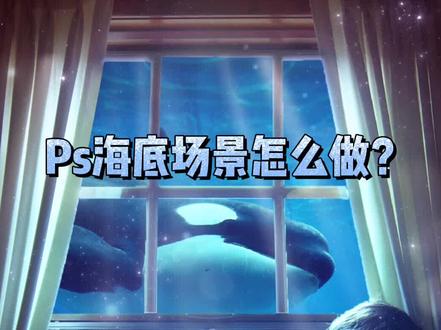
窗外海洋快速选择工具框选窗户,复制出来,拖入海豚素材,右击创建剪贴蒙版,在选择图像中的匹配颜色,原选择海洋素材就可以了。
76设计PS入门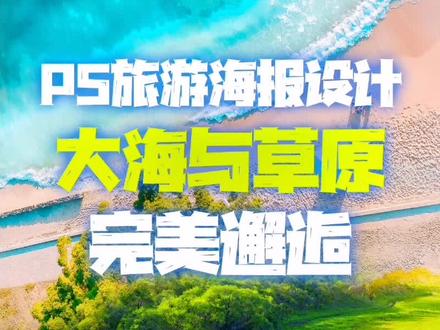 08:27查看AI文稿AI文稿
今天分享没有加速的视频,大家应该能看得清楚。新建文档海报尺寸建议十八乘四十六厘米做小长途, 把找好的背景拖进 ps, 开始制作海报。选这个海报做教程是因为大海与草原不太好融合, 首先找素材的时候尽量找好融合的素材,大海带一点绿色植被,草原的要求就比较简单,绿色的就行了,拉到跟大海合适的大小。在新建透明蒙版, 用画笔工具在过度的地方涂抹到自然融合为止。涂抹的过程中 i x 键是切换涂抹 和恢复功能,大家可以试一下, 然后再把颜色调整一下,加点饱和度和亮度。 底下部分我们也要做个透明蒙版,让整个画面看起来和谐。 透明蒙版一定要是黑白渐变, 多拉几次总有一次能拉 达到完美。过度 坐着也有失手的时候,不管了,先把颜色调整一下,再拉渐变, 用画笔工具涂抹一下,擦出下面草原部分 背景合成好以后,我们把文字导入进来。 导入文字的过程我们加速一下 小标题,做一个模板,后面直接复制替换内容, 把需要图片补充的地方用色块铅雕出来, 然后再找。这个海报的重点是酒店还是餐饮, 感觉餐饮比较有亮点,我们就重点突出海鲜餐。 有很多粉丝私信留言,为什么作者还不更新, 旅游在慢慢恢复,每天都在加班设计产品,后面会尽量在做产品的时候录制,以后抽时间剪辑出来分享。 还有很多粉丝问我,素材在哪里找?字体在哪里下载,作者找素材没有固定的地方置于字体,作者也是以前的存货。 文字排好以后,我们再美化一下小标题,做个层次感。做好效果以后,直接复制效果,粘贴到其他小标题上面, 慢慢完善其他的文字信息, 适当加一些装饰,让板面变得活泼。 文字排版部分我尽量加速一下。 文字部分做好以后,我们加图片,把内容补充完整, 再来设计上半部分和主题, 最后把颜色调成统一。海报就做好了,你学会了吗? 关注我,每天带你设计一个旅游海报。
1085江华设计 01:03查看AI文稿AI文稿
今天看到这样一张照片,感觉非常好看,好像是在海边拍的,其实我们可以用单色背景一样,可以做出这样的效果,刚好我手里有一张类似的照片,我们不给他来合成一下。 找一张海景的照片,首先使用色相饱和度,把它的饱和度给降低,接着使用曲线命令把照片给拉亮,执行滤镜模糊, 高斯模糊,给素材加点高斯模糊效果,让素材变得虚一点。然后我们使用魔棒工具,点击照片的背景,把背景部分给他选出来,羽化两个像素,点击确定, 按卡丘加勾,把选区部分给复制出来。接着再把素材给拖过来,降低一点图层的填充度,调整一下大小,添加图层蒙版。然后选择选区图层,按 ctrl 键点击图层,生成选区后点击素材的图层蒙版,前景色设置为黑色,使用关羽工具擦掉 带给身体部分的素材,按卡丘家具取消选区,使用镜面工具从上往下拉渐变,这样我们就制作完毕了。单色背景照片一下子变成了海景照片,喜欢的小伙伴记得点赞加关注哦!
496山武修图 02:44查看AI文稿AI文稿
我们来对比一下调整前和调整后的一个效果,今天我们要对这个照片进行一个颜色的调整,大海、海滩还有小船。今天我们要用到一个知识点,是滤镜里面的 camera 滤镜,首先我们 ctrl g 复制一个图层,接下来我们找到滤镜里面的 camera 滤镜, 我们首先先整体的调一下这个图像的清晰度,好,这个参数值都可以了啊,七十左右。再给他调整一下他的自然饱和度,这个图片本身的饱和度是比较低一点的,我们给他调整一下自然饱和度,让他整个颜色鲜艳起来, 给他加一个参数,好,八十左右,这样就可以。接下来我们要用到的知识点就是蒙版里面的线性渐变,我演示一下啊,他的快捷键是 g, 我们选中他了之后,这个图片我们 可以分三部分给他进行绘制,首先蓝天和大海是一个区域,沙滩是一个区域,这个小船是一个区域,我们先做蓝天的部分啊,我们从上到下去换这个线性渐变的蒙版,哎,给他拖到这里面, 脱完了之后,我们给他调整一下他的一个色温,色温给他增加一下,因为他是蓝色吗?是吧?天空和大海都是蓝色的,我们色温给他滑动偏蓝的方向,大概四十左右,这样就可以了,你看一个颜色调整一下,然后接下来 我们再调整一下他的这个去除薄雾,去除薄雾的作用就是让图片更通透一点啊,我们给他加一下这个亮度啊,大概这个参数就可以了啊。然后接下来我们再重新 新建一个蒙版,同样的还是用线性渐变,我们从下往上拉啊,拉这个沙滩的这个黄色区域, 拉完之后我们来看一下啊,同样的还是先调整色温,色温的话是往右是吧?我们希望这个沙滩更黄一点啊,颜色是偏黄一点,把它往右滑动一下, 然后接下来我们把这个曝光度也给他稍微增加一下,同样的也是给他去除薄雾,让他照片更通透一点啊,给他适当的加一些二十左右就可以了。你看蓝天和沙滩,我们颜色进行了改变之后,接下来小船小船我们用镜像渐变来完成, 我们在小船的位置给他拖一个镜像渐变,因为小船没有颜色,我们只需要给他增加他的一个曝光度,让他更亮起来就可以了啊,明暗度有个对比 清晰度给他增加一点点就可以了,这样的话整个他会亮起来。确定我们来对比一下调整前和调整后的一个效果,大家可以去尝试一下啊,用开门滤镜去调整这个颜色,还。
26职英教设计 03:06查看AI文稿AI文稿
all the feelings in the hearts that we possess even though we're making lovers not passionate。
 33:41
33:41


