blender怎么导入2D人物跳舞
那我们点击档下载然后下载呢?你需要注意你要选择第二个,第一个呢是把模型跟那个骨骼动画全部都下载,第二个呢只是下载一个骨骼动画,然后这个呢就可以点击档下载, 没什么难的,这个东西就就选择你一个合适的动画,然后下载就好了啊,对吧?他有定格动画,还有拍手的一些动画,这些都可以自己去测试一下。 好,下载一个动画之后,我们可以按住 shift 加 s 导入 fbis, 也可以通过文件导入 fbx, 对吧?找到我们刚才桌面上面生成那个下到桌面的一个动画,然后呢一定要点击骨架里面的一个叫自动骨骼坐标系,他会自动的帮你匹配,就不用自己再去规制了。 导入记下笔记啊,到处或者看录屏记下笔记也行。导入之后我们就有了这么一个动画,对不对?可以看一下这边是哎这样一个动画对吗? 那怎么把这个动画给到我们这个骨骼里面去呢?对不对?那么我们首先要选择这根 骨骼,然后找到我们这个插件,对不对?这插件一直在跟你们说的是有一个叫重映射,对吧?有个叫重映射,那首先呢我们要吸取 这个圆骨架是啥?圆骨架就是我们现在动画的一个骨架,然后呢在目标骨架就是我们自己的一个骨架, 然后选择这个有动画的骨架,对吧?我们首先要自动匹配一下这个比例 啊,匹配上我们自己的一个,匹配上我们这个目标的一个股价这个大概的一个比例,然后呢我们大概去重新定一下洗手市,点击确定,我们 大家看一下整体的这个需不需要调整?比方说我们这个手指对不对?可以对他进行一个山竹 好,他这个好像不能删除,我们可以去控制一下他的一个位置,如果没什么需要控制的,那就点击应用就好了。 然后这里需要注意一下啊,如果你们是直接 点击这个骨骼列表啊,点击骨骼列表之后,你要需需要注意一下的东西,就是他的 一个跟目录,就是他的一个呃,设置跟跟骨骼是否匹配?比方说现在选择是这根骨架,他的一个名称对不对?有这么多名称,那你首先只用看到他这个肚脐眼这个地方,也就是 hips 这个单词,这个网站对头身笔的模型,头身一体的模型灵光吗?头身一体的模型一样的一样的, 你这个用复制机绑定跟这个蒙皮绑定是一样的道理,只要是绑定好了就行。然后你可以看一下刚才说到了这个跟骨骼是 hips, 然后呢对应的这边的凸起眼的这边的骨骼 旋转骨骼,对吧?显示名称对应的是这样一个名称,我们找到一下,我们把这根拉开,找到我们这个根骨骼 hips, 然后找到这个 master, master, 也就是这个对不对?对应上的就行,那说明这个是对的, 那么我们就可以对他执行什么呢?这里会有一个,下面会有一个导入的一个预设,那这里面呢?有提供到有专门提供的这个麦子帽的这个网站的 一个 ikfk 的这个选项,那一般我们默认呢就是选择 ik, 如果你可以看一下,如果你们都选 fk 的话,我们生成的一个动画是什么样的?我们点击,如果想生成动画,就直接点击重新定向就好了, 然后他会自动烘培一到七十二针的一个动画,就是你导入进来一个动画,点击确定,等待一段时间, 这里如果你没保存的话,可能会崩啊,需要注意一下, ok, 你就会得到一个什么样的动画,把这个名称关掉,你会发现是不是这个手会出现一定的问题啊?这就是 fk 带来 一系列问题,因为 max 冒的他的一个是基于骨骼的这个烘培的动画,它里面没有 fk, 所以呢,我们得点击撤回,撤回啊, 停车,我要把这个股名称关掉,然后我们可以把这个导入呢,选择一般呢,我们就选择 maxmao 的这个 iik 点确定, 然后这样呢,他会帮你去深层设置一下这个根骨骼,对不对?就是刚才我们去找的 这个 f ips 这个找到这个跟骨骼,因为为什么我选择这个 maxima 这个网站,就是因为他有这个相关的一个预设,如果,呃,像其他的一些,你在网上去买, 对吧?他可能就没有这个这方面的预设,因为他们是有自己的一个命名的一个规则,那这个网站有个好处,就是把这个规则全部都应用好了,就可以默认帮你申呃,去找到这个根骨骼,就不用你自己去找了,你直接找到这个预设,点击 ikfk 这个 ik 腿 ik 就行了,然后点击重新定啊,重新定向,等待一段时间, 这样呢就会帮你去 生成了一个比较完好的动画, 那相对来说你可以看一下他的一个手指,他这两个最起码的肘关节不会有一个穿模很大的一个离谱的一个现象,对不对? 那我们可以怎么去通过调整它呢?对不对?那可以看到像,像这个手的这个位置明眼串膜了,那这里有个叫互动调整的,我们可以去哎 看一下,选择这个五格 全都塌,然后我们看一下 我们选择这个谷歌名字叫啥来着? hand, 我们对应的去找到这个叫 hand 的这个名称啊, hand r k l l 开头 找到一个叫 hand, 这个,对吧?然后我们就通过找到这根骨骼,然后呢通过这样的一个旋转的方式, 比方说比方说位置, 我们可以把这个位置稍微的改小一点啊,夹出来一些, 可以看一下通过旋转能不能加加加,那这样也可以去解决通过旋转的方式,那这样呢?就会解决掉我们刚才的这些问题, 对吧?那这样就不会出现一些穿模的一些情况,对不对? 那如果觉得这个名称会有点碍眼的话,那这样相对来说我们就做一些动画就非常省事了, 就不用,我们虽然没有动画基础,或者是我们不是学动画的,但是我们可以得到一个好玩的一个玩意,对吧?如果我是做视觉设计的,那 我们在日常过程当中不用去找外包,我们自己去做了一个这样的一个展示的东西,那 很有可能就会得到老板的一个夸夸奖吧,反正我日常的工作当中会用到这些东西,然后老板一看眼前一亮,对不对? 眼前一亮说明这个项目可以做,可以做,然后后面的事情就好办了,去找外包去做就好了,我们这个工作其实就是一个工作流, 对吧?那也可以,那么有些动作呢?像像这种,对不对?我们大概通过这个跳舞的一个动画,那我其实也可以去找到一些关键针,比方说这个关键针,对吧?那是不是我就得到了一个这样一个动作呢?玩一个打招呼的动作, 然后呢我们可以得到这个动作之后,我们还可以对他进行微调,比方说 我觉得这个动作不错,对吧?我,我就对这个,对这个针我们可以单独的去微调,比方说我们现在打个招呼嘛, 对吧?我们通过我们得到了一个动画,然后我们知道了我们下一步动作是什么样的, 而且他的这个动作是非常自然的,这个腰扭的,对吧?这个腰扭的,然后这个屁股扭的,这个腿扭的,都是比较 ok 的,对吧?我们就需要记录一下当前的一个关键针, 那怎么记录呢?我们可以 选择所有的,对吧? 然后把我们这个 看一下,这里是第四六针,我们可以 a 键全选啊, a 键记录所有的,对吧?那么就替换到了我们四十六针这个动画,你可以看到四十五针是这样的,到四十六针是这样的,对吧?到四十七针要下来了,所以我们记录的是 我们在四十六针这样的一个状态,那我们可以把这一针呢单独抽出来,这也是叫抽针, 我们撤回一下,这个有点小,我们需要把这一针呢给他抽到我们第八十针这些来, 那么我们就可以在八十针的时候,哎,有一个打招呼,对吧?这边有个打招呼,中间呢抽一针其实问题不大了, 中间的这个过度呢,其实都是比较衔接,都是比较正常的。抽一针我们可以在一个 ending 啊,可以给他一个我们那个招牌动作, 对不对?因为如果我们要重新去摆的话,其实是有点困难的,但是呢我们可以给他一个安定。

粉丝2.0万获赞5.9万
相关视频
 00:44查看AI文稿AI文稿
之前做了一期人物跳舞的视频,今天分享一下我的制作方法,只需几分钟就能完成。首先需要安装一下门门的插件以及使用到 mmm 软件,接着我们在网上下载门屋的模型以及动作包,直接将这两个拉入 mmm 软件中。接着在物理计算菜单中点击记录, 然后等待软件自动烘焙物理效机,在文件菜单栏选中保存动作数据,选中所有帧数跟所有骨骼后保存,然后回到国安队中,点开门条件,点击导入模型,选中模型后点击暗材质分开,再点转换为本子,这样我们就可以对模型三个部位修改材质。 接着选中骨骼跟模型后导入刚刚烘焙出来的动作,这样就拥有一个带有物理数据跟表情的角色动画。
1748小林同事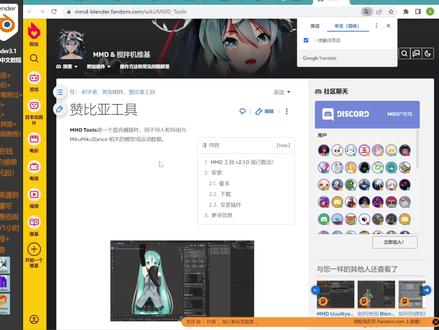 03:57查看AI文稿AI文稿
首先你需要下载一个 mmdtos 的一个插线,那么就在这里对他进行一个下载,下载完成之后呢,你可以到这个 bland 里面来对他进行一个安装,安装完成之后呢,我们准备好这边的模型,比如说是这个干预,对吧?那么复制一下这个链接,按一下 n, 然后找到这下面有一个叫做 m m d 的,然后我们找到下面这里面有一个模型,这个模啊我们把它拖出来一点点,可以看的更加清楚一点, 然后呢把这个地址复制一下,比如说把这个干羽的这个地方给他导入进来,哎,然后我们稍等片刻,那么就是见证奇迹的时刻, m m d 的模型就这样被完美的导入了。 之后呢我们可以点击右键选择层级,然后呢把这个变形这个地方一定要勾一下。好的,为什么要勾这个呢?因为到 时候如果你不勾的话,就代表可能就没有表情。然后右键选择层级,这里面呢如果你需要加物理的话,可以加这里的物理,但这个物理效果啊十分的一般, 就是说如果要调的很好的话,还是比较困难的,所以还是推荐大家可以使用 mm 烧录物理的方式来对他进行一个使用。然后呢在这里之后,我们还需要按一下这个 n, 然后找到这个按材,按模型材质分离,把这个材质分离一下,然后呢 好的,然后我们就可以分离的这个材质,就可以对他进行一个单独的编辑了,然后找到这上面的这一个,嗯,这个显示切换一个试图显示方式,我们来看一下模型导入的怎么样?这下面有一个进度条正在加载,可以看得出来模型导入的还是相当的不错的。然后呢,我们怎么导入动作呢? 右键选择层级,然后这上面有一个动作,点击这个动作,找到一个动作,对他进入一个,对他进行一个导入。比如说我现在来找一个动作,虽然说稍会稍微花一点点时间,但是没有关系,比如说,嗯,大喜吧, 大喜的动作,稍等我一下啊,稍等我一下下。 好的,比如说这个酒醉的蝴蝶,然后把它复制一下,然后把它沾沾一下,然后找到这个酒醉蝴蝶,一般来说也还会带一个开门,就是相机啊,这里面都不需要动,然后直接点击这个导入就可以了,然后我们稍等片刻。 好的,那么他现在正在进行一个导入,这个时候我们对他进行一个播放,可以看得出来他已经播放成功了,但是我这个三点一的版本,他进行一个闪退,大家可以使用波兰的三点零,有一个更好的兼容性。然后呢,我现在打开波兰的三点零的这个版本吧。 啊,还有就是朋友们比较关心的一个问题,就是不然的他这个怎么导入 m m d 的这个相机,对吧?我这里就直接拿,我这里就直接拿这个啊默认的相机来代替的啊,按一下 n, 找到这个 m m d 的这个 工具,比如说往下面找,找到他,哎,往下找,不对,那么我这里没有打开那个工具,先搜 m m d t o 啊,看一下啊,我这个是打开的,按一下 n, 然后找到这个 mmd, 然后往下找,在下面,哎,这里有个动作,你先选择这个摄像机,然后再点这个动作,然后导入。啊,等一下啊导入,然后找到这下面有一个叫做 啊酒醉的蝴蝶,然后把它沾沾进来,把这个开门啊,对吧?开门啊,我们看一下右边有什么需要设置的吗?其实也不需要设置什么, 直接在这里点击这个导入就可以了,这个时候我们可以拖动一下进度条,我们就可以看到,哎,这个摄像机他已经在动了。好的,那么人物和动作就是这么的简单,导入十分的简单。
2922blender发财建模动画制作 08:46查看AI文稿AI文稿
接下来我们就可以开始给火柴人进行谷歌绑定的流程了。谷歌绑定呢,这里我们需要用到一个内置的插件,但是需要自行手动开启。这里我们可以打开软件顶部的编辑菜单,选择其中的编号设置。在插件选项中输入 rikifi 的字母,就可以看到这个插件了。这个插件呢,在之前的首部绑定教程中我们 就已经介绍过了,它是一个非常好用的谷歌绑定插件,但是之前我们只试玩了手部的绑定方法,而这次呢,我们将使用这个插件 绑定全身的骨骼。这里其实也不复杂,开启了插件之后呢,首先我们需要创建一个全身骨骼系统,这里只要在添加列表中找到骨骼菜单,就可以看到其中有一个基本的选项。我们选择其中顶部的这个基本人类骨骼 之后,就可以看到场景中出现了一个完整的人类骨骼了。这里我们可以把它放大一些,让它符合到我们设定的人物大小。完成之后我们就可以进入到骨骼的编辑模式中,把各个骨骼的位置放在 在符合我们人物的位置上就可以了。这里我们可以打开右上角的这个眼 x 轴镜像的功能,这样我们调整一侧的骨骼,另一侧也会镜像移动。接下来就是调整骨骼的环节,我们按照正常的人类骨骼的位置进行布置及格。 这里需要注意,我们需要在四肢的骨骼上让骨骼稍微保持一些弯曲的姿态,这样可以在生成控制系统之后,保持骨骼的正确朝向。这里我们快速处理一下, ok, 调整完成之后呢,就是这个样子的, 这里我们可以切换到骨骼的属性菜单中,在下方可以看到一个创建 reg 的按钮,点击它我们就可以按照当前骨骼的位置呢创建出一套完整的控制系统了,非常的傻瓜。 这里可以看到当我们点击创建之后呢生成的控制系统和我们骨骼的大小是不一致的,这里其实是因为在最开始的时候我们缩放了骨骼导致的,可以看到当前骨骼的缩放是一点二左右,但是生成的控制系统呢则会按照一的比例进行生成。随机 我们可以再次选择骨骼,使用 ctrl 加 a 把骨骼的缩放数据应用一下,让骨骼当前的大小定义为一。接着再次点击创建 rega 按钮,这样就可以看到控制系统就和骨骼完美匹配了,非常棒。这里可以看到整个控制系统呢是比较复杂的,但是不用在意, 并不是每一个控制器我们都用得上。这里可以在右侧工具栏中看到骨骼的控制器开关,我们可以开启和关闭任意的控制组呢去掩饰和隐藏他们。这里我们只需要保留身体,手臂 fk 部 ik 以及底部控制器即可,其他的都可以隐藏起来,大家也可以按照我这样的方式进行显示。完成之后我们切换到控制器的姿态模式中,通过移动相应的腿部和手部控制器呢就可以看到 整个骨骼就成功的运动起来了。测试之后没有问题的话,这个时候我们就可以把骨骼的本体隐藏起来了,接下来我们主要利用的就是控制器,这里我们只需要把之前创建好的火柴人模型全部 绑定到骨骼当中,就这么首先把身体模型的全部部件选中,最后再选中控制器,然后使用 ctrl 加 p 设定复字级,选择其中的骨架形变呢,附带自动权重选项,这样我们的模型和骨骼就绑定完成了,所有的过程都是自动的, 整个快捷完成之后,我们再次选择控制器,进入他的姿态模式,移动身体的控制器就可以看到这个身体就动起来了,但是这里可以看到移动手臂的控制器的时候,手臂并没有动起来,这是因为此时的手臂还是在 ak 的模式下, 但是我们的控制器则是 fk 类型的,所以我们需要在右侧的工具栏中把手臂从 ik 转换到 fk 的模式,这样再去调整手臂造型,就可以看到手臂也可以运动起来了, ok, 非常棒。这个时候呢,我们就可以给整个人物摆出一个基础的造型了,可以看到当我们摆出一个大幅度的造型之后,身体的形状就随之改变了,这个其实是因为身体被进行了自动权重的设置,这里我并不 不希望自制运动的时候身体会产生任何的形变,所以我们接下来就需要重新设置一下身体的权重,这里我们可以退出姿态模式,然后选中身体。在他的物体数据属性中可以看到顶部的顶点组列表, 其中呢就是给我们自动设置的配一个骨骼对应的影响权重,这里我们可以选择到四肢的顶点组,可以看到腿部的顶点组呢,对身体是有相应的权重影响的,这里我们可以使用顶部的权重笔刷呢,把这些顶点组的权重全部调整为零即可,这样他们就不可以影响到我们的身体区域了。其他的肢体呢,也是一样的道理, 我们只需要利用到权重笔刷就可以修改任意骨骼对身体的影响程度了,这里我们可以快速处理一下。 ok, 处理完成之后可以看到我们在对骨骼进行调整,身体也不会产生任意的形变,非常棒。这里我们可以选择所有的控制器,使用奥特加 g 和奥特加 r, 让骨骼恢复到出水状态。这个时候呢,我们就可以让整个火柴人摆出动画的出 动作了,这里还是一样进入姿态模式中,利用各个部位的控制器呢,对人物进行动作的摆放,直到他变成我们想要的样子即可,大概做到我这个程度呢,就差不多了。完成之后,我们挨近给变化过的控制器添加一个关键针,接着再偏移二十针摆放下一个动作,接着我们把火柴人向上提, 做出一个下蹲之后再站起的状态,和之前一样,摆放完成之后继续添加关键针,当我们添加好两个关键针之后,就可以对整个姿态做循环处理了。 人物的上下摆动是一直循环的,所以呢,我们这里可以选中之前添加过关键键的通道,首先把没有任何变化的通道删除,接着选择到有数据变化的通道,在右侧找到修改器的标签,给他添加循环修改器,接着在模式中选择重复镜像部分即可, 我们设定的两个关键针呢,就会一直重复下去了。一个通道设置完成之后,其他的通道呢,我们并不需要重复添加修改器,只需要点击修改器右上 角的复制按钮,然后切换到其他通道,再选择粘贴修改器即可。在我们之前添加的修改器就会完整的复制过来了,非常的方便。处理完成之后,我们可以看看动画,效果看起来非常棒。身体的总控制器,我们处理完成之后呢,接下来我们再来处理一下身体的局部弯曲,让人物在站起来的时候稍微想减轻一些, 整个动态做的更具动感一些。打铁制作过程呢,和之前也是一模一样的,这里我们可以快速的处理一下。 ok, 完成之后就是这个样子的身体的动画,我们处理完成之后,接下来就是处理手部的动画了,这里的动画呢并不是完全重复的,而是根据时间的推移有 不同的动作,就这么可以大体摆出第一个动作的姿态和直线一样,也是在相应的时间设置好关键针即可,将手臂就可以按照我们设定的位置有规律的运动下去,不过这里的动作呢会比较多,所以我就直接把做好的效果放过来,可以看到完成之后的效果呢,就是这个样子的。整个人物的动态看起 起来非常的有趣,其中的关键针设置呢,则需要我们有一定的耐心进行设置,这样才能够做出耐看且自然的动作。 ok, 这样的话呢,我们人物的骨骼绑定以及动作的设置就全部完成了,接下来呢我们就需要把这个人物旋转成一个卡通的视觉风格了,这块也非常的简单,首先我们在下方拉出一个新的窗口, 转换到着色器编辑器,接着创建一个平面,放在人物的背后作为背景使用,完成之后,在着色器中给背景创建一个非常简单的白色自发光材质,这里的自发光强度我们修改为二。接着我们再把摄像机试图切换到渲染模式, 再次选择人物的四肢,这里我们给他创建一个黑色的自发光材质。创建好之后呢,其余的三个部件,我们只需要通过 ctrl 进行材质的链接即可,这样就可以看到我们的四肢材质就创建完成了。接着我们就可以创建身体和头部的卡通材质效果了,这里我们需要把这两个部件做成黑色秒变的样子,这里我们有两种方法,第一个 是通过材质来实现,它比较适合球体的造型,这里我们选中头部先建材质,之后还是一样添加一个自发光截点,完成之后呢,我们再创建一个层权重截点,把菲尼尔连接到自发光的颜色属性上,这里我们可以看到通过调整层权重的混合系数呢,球体表面就会产生界面的效果。 我们还需要在层权重节点后方创建一个颜色渐变节点,把黑白颜色对调一下,并且把颜色模式设改为长直,这样就可以看到之前的渐变色就变成了秒变的效果了,这样的话头部的秒变效果我们就完成了。接着我们再选中身体部件,这里我们将不使用材质制作秒变效果,而是使用修改器来实践。首先呢,我们需要给身体添加两个材质, 黑色自发光材质以及个白色自发光材质。完成之后呢,再给身体添加个实体化修改器,首先把法项的翻转按钮勾选,接着再来到材质属性,把黑色的自发光材质放在最底部,然后再回到修改器,找到材质选项中的材, 在偏移,把参数修改为一,这样我们就可以把偏移出来的面材质设定为材质列表中的黑色材质了。完成之后我们再把上方的均衡厚度勾选,接着回到材质属性,把黑色材质的背面剔除勾选上,并且呢进入身体的边界模式中,给所有面全部赋予白色材质,这样就可以看到 黑色描边效果呢就已经出现了。这里我们再回到修改机面板,调整厚度选项,让整个描面效果出现在身体内部,厚度和肢体厚度保持一致即可。将我们的身体描边呢就制作完成了,这里我们可以移动时间轴观察一下整个动画效果看起来非常棒。整体效果呢非常的平面, 且风格非常的有趣。这里由于场景的三 d 属性,我们还可以随时旋转人物去做到不同角度的跳舞效果,来达到更丰富的表现状态。 ok, 这样的话呢,我们的这个火山人跳舞动画就全部制作完成了,你学会了吗?这个效果的难度不高,并且是一个练习谷歌绑定的非 非常好的案例,通过这个案例呢,我们可以更好的熟悉骨骼系统以及在创意设计中的应用方法。我们可以给任意的物体添加骨骼,就让他们扭曲成我们想要的样子。 ok, 这就是本期视频的全部内容了,如果有帮到你的话,可以闪亮加关注支持一下, 你的支持就是我更新的最大动力,还是老样子。本节教程的所有原文件我将会免费分享给喜欢布兰德的同学研究,如果有任何问题的话可以随时私信我,记得交作业,我们下期见!
523太阳鸽鸽 08:18查看AI文稿AI文稿
大家好,今天给大家分享一下一个比较长的视频,就是我们用 bander 来制作二维动画的一个基础教程,教程非常的简单,零基础的看完就可以知道 bander 二维动画这些基础操作。移动 bander 这里呢我们就不用常规了,直接选择二 d 动画,打开,你也可以在文件上面选择 新建,选择二 d 动画,这样也可以新建我们的二 d 画布。现在你所绘制的现在这个界面呢,在这里面绘制是一个,其实是在平面上绘制图案,我们可以使用滚轮键进行视觉空间的放大和缩小,我们按着滚轮卷不动的话进行一个移动,那么将进入透视模式, 按住 shift 键不动,我们可以进行平移。如果我们想回到我们的摄像机画布,我们直接点击键盘上小键盘上的零件,我们就可以回到我们的画布,这也属于摄像机 视角,我们可以按着 shift 键,然后对摄像机视角呢进行平移,我们也可以按着 ctrl 键按住我们的鼠标中间不动,然后进行一个滚动,进行一个平移,那么也是一个放大和缩小。如果你没有鼠标中间的话,你可以在编号设置这里面我们选择这个模拟三键鼠标, 可以使用 alt 键加左键模拟我们的鼠标中键。记者选择保存用户设置,如果你有数位版和画笔的话,可以在编辑编号设置里面下面这一块呢有数位版的设置,你可以设置数位版的这个类型, 这里面有 windows link 和 one table, 设置好之后记得保存用户设置,这样的话我们就可以使用有压感的画笔了,在左上角我们可以选择笔触的类型,在笔触类型里面,我觉得第三个这样一个笔触类型呢,是 很有绘画的感觉的,我比较喜欢这一款。我们画完之后如果后悔,可以按 com 加 z 进行一个撤销,我们可以按 com shift 加 z 将刚才的步骤呢进行还原。在上面这一块有一个半径,我们可以调整一下 半径的尺寸,这样画出来的这个画笔半径就非常的粗。这里的快捷键呢是 f 键,你按一下 f 之后,移动我们的鼠标就可以进行放大和缩小画笔的笔触。如果你确定要使用这个尺寸的半径呢,你就直接 点击鼠标左键,确定之后呢就可以继续绘画了。如果你有在使用数位版,那么在半径的右边呢,有一个数位版的开关按钮,如果你关闭这个按钮,你用数位版的这个绘画呢就没有压感,你需要打开这个按钮,我们数位版的这个灵敏 度才会起作用。再往右我们看这个呢是画笔颜色的强度,那么现在是强度是一的情况下,我们画出来的这个笔触颜色就特别的深,如果我们将这个强度呢给他减少一些,那么画出来的这个颜色就非常的浅,在右边呢仍然是有这个 压感强度的开关,你可以把这个理解为画笔的不透明度。第二个工具填充,我们先跳过之后呢我们再讲填充,我们先说一下这个橡皮擦,这个橡皮擦呢默认我们进行擦除,它是一个消融的模式, 不能一次性进行进行擦干净,我们可以来到左上角选择这种不同的橡皮擦,如果我们选择第四个橡皮擦,那么会把整个画笔进行一个擦除,那么第一个呢,我们看一下它的橡皮擦,它是一个强度 力度唯一的一个消融橡皮擦,我们刚才第三个呢,他是力度为百分之五十的一个橡皮擦,所以说他的橡皮擦不透明度呢是百分之五十。我们来看第二个橡皮擦,那么第二个橡皮擦是点橡皮擦 我们画出来的一条线呢,其实它是有很多点组成的,我们可以来到这个边际模式里面,可以看到它,其实呢是有点组成的。 好,我们回到物体模式,如果我们回到物体模式的话,我们就无法对这个线条进行编辑了, 我们要进入到自由线模式,回到我们的摄像机视图,这样才是刚才我们的视角模式。除了刚才我们选择左上角橡皮擦的方式之外呢,我们也可以选择自己去选择消融或者是点或者是画笔,因为左上角呢这四种橡皮方式呢,也是 基于这三种擦除的方式,我们可以自由选择在右边呢,你可以调整橡皮擦的力度,我们来看一下,如果我们使用点或者是画笔, 那么他是没有消融的这个力度了,和用画笔工具一样,可以按 f 键进行。之后呢对鼠标进行拖动,可以进行一个橡皮擦的一个直径大小,好,我们点鼠标左键确定我们的橡皮直径,然后进行擦除了。如果我们画笔进行了交叉重叠, 我们可以使用下面这个剪刀工具,随便进行一下勾选,那么就能够将重叠的部分呢进行切掉,下面我们来看一下, 在下方呢,这里有几个带加号的工具,这些直接可以拉出直线,拉完直线之后,你可以对直线进行一个编辑,在上面这一块呢可以调整我们拉出 直线总共细分有多少点,也就是我们在编辑里面能够看到他中间呢有多少个点,这就是细分。好,我们回到自由线模式,当我们画出的线呢,除了我们进行两个端点之间 进行重新给他编辑之外,我们还可以按 table 键,然后对他进行一个第二个点的一个重新的一个定位。确定好之后,我们直接按回车键 就可以确定这条直线了。之后呢我们就像在画笔工具里面一样,用橡皮擦呢,可以对他进行一个擦除,在左上角仍然可以选择画笔的笔触,拔出的直线呢,也是会根据笔触进行一个改变, 如果我们画圆圈,它可以成为一个椭圆或者是正圆形,如果要画正圆形的话,按住 shift 键不动,那么画出来是正圆形。 除了我们按回车键进行确定之外,我们按鼠标中键按一下,也可以对我们的形状进行一个确认,比方说我们先画一个笑脸,现在呢我们是在一个绘制模式, 刚才我说了,我们回到物体模式呢,可以对他进行一个整体的一个编辑,可以按 g 键呢,对他进行一个移动,可以按 r 键对他进行一个旋转,那么他可以在 z 轴的方向进行一个旋转,我们回到透视模式,那么这是在一个三 d 场景下进行的一个旋转, 我们也可以按 s 键对它进行一个缩放,好按零键回到我们的这个摄像机模式,按 g 键呢给它回到我们摄像机的画布里面,重新按 table 键进入到自由线模式,也就是绘制模式。 来到左上角,我们选择编辑模式,编辑模式呢有三种选项,第一种呢是在点模式情况下, 我们可以对点进行按 g 键进行移动编辑,按 r 键进行旋转,或者是按 s 键进行缩放。选择第二项边模式,我们可以直接对整个边线进行一个全部的移动旋转播放的一个操作,那么在右边呢有一个曲线编辑, 如果我们选择好这个曲线编辑的话,他会为每个点出现这个控制手柄,我们可以对控制手柄呢进行一个单独的操控, 那么我们需要选择把这个曲线编辑呢给它关掉,我们来到第三项,第三项是局部点的一个控制,我们选择好任意的顶点,然后呢选择好这个曲线编辑,我们可以直接选择好这个控制杆, 然后对它进行一个移动旋转和缩放。好,现在我们关闭这个曲线编辑,我们按 table 键来到 到雕刻模式,我们的线呢也可以进行雕刻,左边有很多雕刻的这个方法,有光滑的雕刻厚度,还有强度,还有随机性,还有拖拽推拉。如果我们画的这个线条不光滑的情况呢, 我们可以用光滑的这个雕刻对边线进行平滑,如果我们两条线想给他加捏在一起,我们也可以进行一个加捏的雕刻。 那么最下面呢,这有个克隆,克隆呢也是克隆边线的,不过我们直接点克隆,他是没有反应的,我们可以来到这个编辑模式,比如说我们选中眼睛这个边线,我们按鼠标右键 对它进行一个复制, ctrl 加 c 进行一个复制,然后来到雕刻模式下,我们直接用克隆笔刷,我们点一下就能复制出来一个,这就是克隆笔刷的一个作用。
1067BAD CAT VFX 01:39查看AI文稿AI文稿
如果你经常用布兰德导入导出文件的话,你可能已经发现了一个问题,导入后骨骼朝向和尺寸可能会不准确,以及可能出现各式各样的金融性报错问题。布兰德对 f b x 的支持似乎并不完美。为什么会这样?原因其实很简单。 布兰德是一个开源软件,他使用了 g p l。 许可证,这意味着他不能使用任何封闭原单码的库或工具,而 f b x 是自动捉公司的专有格式。他提供了一个 s d k 来帮助其他软件读写 f b x 文件,但这个 s d k 与 g p l。 许可证不兼容, 所以 bander 就只能使用自己开发的 f b x 导入导出器,但他并不能完全覆盖 f b x 的所有功能。这就导致了问题。有什么办法能解决吗?毕竟,如果经常需要在不同软件间进行导入导出,你可能不得不面对 f b x 缺乏原生支持的问题。有一名作者使用官方 f b x s d k 重新做了一个导入导出器。 better f b x。 这个插件几乎可以与所有版本的 f b x 文件兼容,也支持 s k 格式。安装好插件之后,你可以在文件 导入导出中看到白兔 fbx 选项,他的相关设置比自带的导入导出器更加完善和强大。一般情况下,直接用这个插件导入导出,很多问题都能够直接解决。 除了插进优化的方式,你也可以尝试用其他更开放的格式, g l t f 或 clad 导入导出。此外,不同软件中的绑定规格也大不相同。如果你导出一个携带超多控制器的 f b x, 在任何三维软件中都呈现出一片混乱,那也就不足为奇了。觉得有用请给我一个大大的赞吧,感谢你的观看,我们下一集见。
2391zimon3d 01:24
01:24 01:14查看AI文稿AI文稿
关于 bland 用户导出动画在像素专业版不会动的问题?导入模型,先打第一个关键针,右键插入关键针,也可以英文模式按字母 i, 根据自己的需求移动,根据自己想要的动作打好关键针,调整结束针距离减慢动画就好了。 导出 f b x 格式,试试打开像素专业版,导入模型,调整位置,虽然有动画控制器,但是就是不会动。返回 blender, 选择关键针,点击物体动画烘焙动作,直接点击确定,这样每一针都烘焙完成了。导出 f b x, 重点来了,右侧往下滑,到底部找到烘焙动画点,前面三角打开,把中间两个取消,勾选倒除,再到像素专业版导入,调整一下动起来了。 动画控制器可以控制,也可以在可视化里面添加动画玩法,简单的点击屏幕三 d 动画控制,再把动画组件添加到可视化简单里,连一下打上勾,这样点一下就会动一下, 你要把次数改大一点,那你点一下,他就会一直动,直到播放完才会停。好了,结束下个视频再见。
183天外来物 01:03查看AI文稿AI文稿
打开 blender 这三个可以框选,然后删掉。 打开文件导入,选 obj, 选择路径,找到三 d 导出的 obj 文件,挨个点击成色到三角修改缩放,输入零点零零一,点击这里切换着色视角, 挨个点击红色球。添加纹理贴布,不贴纹理导入后会无色,当然批衣里也可以补贴,贴错颜色会奇奇怪怪的,重贴就好了。 按按选择 mmd, 创建新的模型,选择将网格附上到模型文件导出,选 pn x 格是选个路径重命名完成,获得一支可以导入 mmd 的模型。下一期第四步,披衣绑骨刷权重,让模型动起来。
165正月十一❤️TLBB 02:46查看AI文稿AI文稿
详细的把元神模型导入 blender 的教程来了。首先你需要到元神官网下载 emx 格式原文件,官网地址会放评论区 这一堆就是的了。把需要的下载到电脑上,我已经都下载好了,我也都已经全部转成 blender 格式的了。 这里要安装一个导入插件,专门导入这个角色模型用的, 我们从头安装一次这个插件, 点击启动就在 m 面板显示了, 点开后点击导入,选到这个元神文件, 随便选一个导入测试, 有的模型导入会显示红色材质丢失的问题, 选中 材质,再点将材质转化成 celos, 这样就成功了,是不是很简单, 当然我都全部转好格式了,可以到评论区下载我转化的文件。 最后,网站开发不易,大家多投稿,投稿 标题随便写,资源都打包,把杜云放在内容栏里面提交即可。 网站资源全免费,都免费一年了,没有收费资源。
789blender教程 01:39查看AI文稿AI文稿
我们如何把这样的 png 序列动画导入到布兰德里面进行使用呢? a 全选 s, 删除, shift 键加 a 键,新建一个平面 s 可以进行一个放大,然后在这里呢设置一个尺寸,比如说我们现在这个图片的尺寸是一九二零乘以一零八零, 然后呢,我们就可以把这个设置为一十九点二零乘一零点八零。好的,设置完这个比例之后呢,再找到上面的材质,点击新建 cf 的键,加 a 键,新建一个图像纹理, 点击打开,我们可以选择第一张图片,一直下达到最后一张,按住 shift 键加鼠标左键加选他, 点击打开图像。好,这样就加载好了这个图片序列了。如果直接把它连接到基础色的话, 我们会发现按空格键进行一个播放是没有很多的反应的,所以我们可以把这个颜色连接到阿尔法, 然后呢,如果我们把颜色连接到阿尔法之后,就会发现背景已经变成黑色,对吧?这个时候按空格键播放,他是不会播放出动画的,我们需要把这个循环和自动刷新打开,然后点击播放就会播放这个动画了,但是目前呢,他是有一个黑色的背景,所以我们需要把这个黑色背景呢, 在这个混合模式这里设置为阿凡混合 阴影模式,设置为阿尔法汉子,然后再进行一个播放。好,这样就导入了一个透明的偏激的序列格式的视频呢,十分的方便。
 10:37查看AI文稿AI文稿
哈喽,各位,我是绝育,这是今年的第一个视频,我们这个 视频来讲解一下 brand 的使用。那么首先先下载 brand, 我们打开他的官方网站,然后印度演员的一句话很厉害,他写的什么? freeze up, where never look this awesome er never look this。 反应过来就是我从未见过有如此厚颜无耻之人。 呃,他写的是从来没有见过如此厉害的免费软件。好,那厉害在哪里呢?他可以渲染,可以建模,还可以雕刻,还可以做动画,可以绑定,然后还能画二维,还可以做特效, 最骚的还可以编辑视频,做剪辑的任务啊。最重要的是,我们点击单录,这里可以看到他的最新版本是三点零点一,但是他仅仅只有连 百零三 n 的大小,和玛雅跟 max 其他的三维软件比的话,几个句几个句的大小,他真的是太小太小了。然后他还是免费软件,这边还可以下载其他的你所需要的版本。 好,我们就下载这一个,点击他就可以了,由于我已经下载完了,安装好了,那么直接进入整题, ok, 我们打开软件之后出现了这个对话框,我们其他不选,我们就只讲他的二维,动画部分就选这个。第二个 tt anime 选,我们点击他。那好,那么首先呢,第一个是把它设置为简体中文,在这个 a 的下面有个 preferences, 点 吉他,然后选择 language, 选择中文传递意思,然后不用重启他,直接就可以了。我们来做个项目的时候,必须要确定他的尺寸,那尺寸在哪里确定呢?在这边可以看到有个输出属性,我们点一下他,我们先确保这个是幺九二零幺零八零。好,这些还有这个增速率,这些都不 不用去改它,基本上我们确保这里没问题就 ok 了。好,然后这里有个输出,我们先不用管,后面我们讲试图怎么操作,我们可以用鼠标滚轮上下滚动就放大缩小。 ok, 那我把这个快捷键的地方给打开,我点击它,这里 你们是没有的,要安装一个插件才有。好,我现在按了一下操作,他就可以看到这旁边有个小鼠标,还有一些键盘的指令,如果用手绘笔的话,我们这旁边有一个小手, 我们点击就可以这样移动他试图你最好是把这个这个工具栏,这旁边的状态栏给他给他调出来,调出来一点,你这样会方便一点啊。 如果你是用鼠标来操作的话,我们用中间加 shift, 我们就可以平移画布了,然后用 ctrl 加减来放大跟 小画布。由于他是基于三维软件的基础,所以有时候你会不小心碰到这些走向,那怎么回复呢?我们可以点击这个摄像机,他就回复了,或者是按一下小键盘上的零,大家可以看到旁边这里他就恢复了。基本上绘图软件都有图层,他是基于三维的系统,但是他也有图层,这边有个 nice 还有 feels, 这两个就是他的图层 相对应这边的,我们点开这里,这里就有两个相对应的,那旁边这里是一,就是他的不透明度,我们调整他就可以调整他不透明度,那么这里有两个图层,那么要怎么新加图层?我们可以选择这个地方,然后到这边点个加号啊,新增一个图层了,我们也可以命名双击他, 我们往上看这里,他这是整个项目里面的所有的东西,也就也就说这个是线,然后这个是摄影机,摄影机现在我们看到了这个白色的框框, 我们把它缩小之后,我们就可以看到这个框框,其实我们移动这些,我们就可以看到这个橙色的,他就是一个摄影机按铃 回到这个画布,那么接下来我们来看一下他的笔,现在选择的就是一支笔,我们来可以画一下,然后我们点开这边这边就有画笔了,画笔有几只可以供大家选择,所以我们看到这一个就是,呃,铅笔,这边是软铅笔,我们选一下画一下, 他就啊就压感就变低了,其实我们在这里可以查看他的参数,每个笔他是不一样的,你看对吧?这边可以看到这边这一只叫做描线的, 我们要调画笔的大小的话,我们可以按键盘上的 f 按,如果是现在是在中文啊,输入法下他是不行的,必须得先换为英文,然后按 f, 然后就可以拖放大缩小,我们把它缩小一点,然后点一下,现在画笔就小 小很多了,然后我们可以调整他的不透明度,就是说按住他 shift 加 f 啊,他就会变透明度变低了,好,我们现在画的时候他透明度就是底的啊。画完线之后呢,我们就说到填色,填色他这里有一个填充,那么讲到填充的话,他涉及到一个另外一个概念,因为他是三维软件,所以他涉及到一个 牌子,点击这个面板,这一个小小的一个像地球一样的圆,这里面有几个东西,我们现在如果是选择第一个的填的时候我们可以看到,填的时候我们可以看到旁边你看越越来越多,一层一层一层。由于我们选择的是画笔,他就是原理上他是填了个圈,填了个圈就按照这个画笔的形状来填, 如果我们选择这个,大家看到下面的属性,这里他是填充,那么填充的时候我们直接填的时候他就会把它填满,这个就相当于 寸子里面的十辆图层,我们可以随便修改颜色,只要是你用这个来填充的,我们就可以随便修改。好,我们就回到这里,我们再选择画笔, 我们再画一个,好,我们再用这个来填充他,他同样也是在这里边我们修改,对吧?他就同时改变的, 那么我怎么来修改这个外边的颜色,我们点着这个,然后我们看到下面有个填充,他是没勾选的,我们不要修改这个,这个是不对的,没用,我们舔画笔,选择画笔这边,我们点击他,然后这边来修改, 他就可以改颜色了,他就可以批量修改颜色,就是跟 open 寸子里面是差不多的上色跟填充,这里我们讲完了,那么我看一下这几个东西到底是什么?第一个是线,我们切换为画笔,第一个是直线,红色的, 这个是方形的点组成的直线,嗯,然后这个如果我们用画笔模式的画的时候,哎,他可能看不见,对吧?但是你圈一下哎,他就可以圈出来了。那最后一个是怎么样的呢?我们看一下画一下, 大家看他是一个圆, ok, 如果大家不懂材质是什么的话,你们可以理解为他是一个笔里面填充的墨水,那你把往里面加什么,比如, 比如怎么说你往里面加什么,他就是什么,比如我现在这个东西,我把它改成有纹理的,那么我们就在这个图层里面把这个填充里面的实体改为纹理,改为纹理之后呢我们往下拉,这里有个打开,我们打开选择一张图片, 大概看到他就是一张木纹的图片,我选择一张木纹图片,我们这里还可以调整他的参数。好,那么我们回到这里,我们 看到这边有个颜色,但是我们选不了,那我们要如何用这个颜色呢?我们可以选择这个顶点着色,好,我们再选回 选回画笔的这个线条,我们选回线条这里啊我们选为顶点着色,我们现在画一笔,我们这边是顶点着色模式。画一笔, 好,那么我们在这里修改颜色的时候,对吧?他就不会跟着变了,但是我们可以把它叠加上去,你看我们画一笔,他就可以叠加上去,他是无法改变颜色的。 ok, 那么你要把它切回来,你就把它选择,这边也可以点一下,他就切换回来了,切换回来原来的颜色, 他就不能改颜色的,他就可以全换回来这边的颜色,他就是两种区别,一种是适量的,一种是未涂的,那可以先是 这样的理解,好,那么我们下面讲一下橡皮擦这边这一个工具就是消除,也就是橡皮擦,那么我们现在擦一下,他就慢慢变淡,也就是说现在我们选择的这个橡皮擦是软的,他擦了就是就慢慢变淡的, 我们可以选择点的,那他是一节一节把它擦掉,还可以选择直接把整个笔画给他删掉的,基本上橡皮擦就有这几种模式,也可以在这边点,在右上左上角这边选择消除, 我们现在画一个,我们在这边选择消除的时候,我们看没有反应,但是我们在这里调一下他的影响强度的时候,他就会有一点反应了,我们再调一下,调大一点,再看到他就有一点慢慢变淡的反应,如果选择点的话,他就是 他们对应的这边的铅皮擦,然后最后是画笔直接点一下他全部删掉。好,我们这个橡皮擦就讲到这里, ok, 那么下面我来讲一下 时间轴的应用以及动画的制作,那么现在我们看到这里就是时间轴,这边是图层,这边是图层的属性。制作动画的话有两种方法,第一种我们先来看一下,第一种我们选择画笔 画一个圆,然后在第五针这里我们可以再画一个圆,好,那么上面一针就变透明了,我们可以点击一下这里,他就可以看到上一针这是圆葱皮,那么这边呢就是一个图层的开关, 还有这边锁定图层。好,那么如果你放大针的时候,你可以拖动这里,他就可以放大针之间的 间隙,二十针的时候他移动到这里,二十五针的时候他移动到这里,十二十针的时候他移动在这里,十五针的时候他移动这里。好,那么就得到了这样一个动画。另一种动画我们现在选择第二个图层 画一个圆,好,那我们进入他的编辑模式。 好,我们把它选中,选中之后呢在第五针的时候我们把它移到这里, 十针的时候把它移动在这里,十五针的时候把它移动到这里,二十针的时候我们把它移动到这里, 二十五针的时候把它移动到这里。好,那么同样我们也可以得到一个这样的动画,那么这个动画暂时我了解,就有这两种方式,希望能帮助到大家。好了,那么我们画完动画之后,我们来讲一下怎么如何输出, 我们首先要回到刚才我们介绍的这里,打开第三个输出属性,这里我们选到下面这个输出,点击文件夹, 我们可以输出到桌面,然后命个名点击接受他就到桌面了。桌面之后我们我们在这里可以选择他的格式,我们选择 fmp eg 视频, 好在渲染这里我们选择渲染动画。 ok, 旋转完之后我们就把这个给关掉,我们的桌面 就可以看到这个视频了,重新播放一下, ok, 导出功能,我们讲到这里,我们下期视频见,拜拜。
200JHee动画 11:44查看AI文稿AI文稿
hello, hello, 大家好,这次跟大家录一个身体还有面部捕捉的这个绑金的教程,然后就使用就是我最近刚做的一个人物来进行一个演示吧。 首先就是我们需要用的奥特瑞格,还有一个 face 这两个插件就可以了。第一个是先需要绑定他基础的人体,我们需要就是用奥特瑞格给他绑定,快速绑定一下基础的人体, 把他这些安排点都放在对应的地方,到时候插件我会放在评论区里,然后大家可以自己拿插件,都是最新版的,应该是已经识别到四,我现在用的是四点零,是已经识别到四点零的版本了,然后现在给他绑定上, 他会自动生成一套控制器,稍微等一下 六点半啊, ok, 然后给他添加一个胸部的骨骼,添加胸部的骨骼,到时候好做一些胸部的晃动的一些物理的效果,然后直接给他匹配控制器就可以了, 然后再先选择人体,然后再选择控制器,然后在蒙皮的地方把它绑定上,要点开这个缩放修复,不然有些过大或者过小的他就是绑定不上。然后我们可以看一下现在已经绑定上了, 然后我们就需要把衣服这些东西都空订点组到骨骼上,然后快速的给他传递一下群众, 然后这边我先加速一下,如果有不懂的地方可以,你们可以减慢一下速度,这个地方是有点无聊的,就是重复性的工作。 这些修改器是我原来绑定过一次,然后录这次教程给大家又删掉了,重新又录了一次,所以他有一些可能会没删干净, 需要在在手动删除一次,然后下面那个黄色是其实不用管的,因为使用世界四点零他 out 这个就是会出这个黄色,但是其实是没什么太大问题,然后就身体防丢完成了之后 咱们就需要进到 face 的这个插件来对它进行面部的一个 绑定,然后就是添加,首先添加主体的话,咱们添加一个人体,然后眼睛的话分成两份,左眼和右眼,下面这两个呢是这个新版本新增的,我还没有去研究是绑定什么东西,不过 呃,先不看他有所谓,我翻译一下,没翻译出来,咱们直接绑定上牙,下牙 就是先选中,然后增加,增加之后指定指定,让这个插件知道这是什么部位,然后舌头、睫毛、上睫毛、下睫毛还有泪腺之类的都需要绑定。在就是指定在睫毛这个这个地方我们弄完之后可以检查一下几何体, 毛发什么的,我就先不绑了,因为还有有专门我要去弄毛发。他这个报错呢,其实意思大致的意思就是已经检测到一个绑定了,这个没有问题,因为他这边也识别到了绑定了, 这个也不算是报错,黄色也不算是报错,只是他告诉我们已经有了一套绑定,我们直接进入下一步就是给他生成一些控制点, 然后就是把他的控制点放到他的脸部上,这边我也给大家加快一下,避免浪费大家的时间。 这边眉毛的话 最好是对着你人物,如果是贴图的话,主要是对着贴图的眉毛,因为我是贴图,所以我就打开了材质模式对准他这个眉毛,然后我们直接绑定上,对他生成控制器之后我们直接绑定上, 绑定上之后呢,他就会让你生成五十二个表情,对,直接加载他自带的表情就可以。这个是对应苹果官方的一个 a r k 的 表情,一共有五十二个形态键,他现在呢是骨骼来驱动这些形态键还没有烘培,所以我们需要先调整这些形态键,就是把他的形状调整到你满意的一个位置,比如些闭眼、张嘴之类的动作,这些是对应 苹果的一些表情,大家可以去苹果官网上可以查到那些表情的大致的动作是什么样子的,可以给大家看一下,稍等找一下。 这一份一共有五十二个表情, 他这个插件绑定出来的张嘴啊,眼睛我觉得没有太大的问题,然后张嘴的地方其实是不是很好的,张嘴地方会张的很大, 然后嘴部也会有一些不太好看,所以他这个嘴部的话是需要修一下的,具体是怎么修呢?然后给大家看一下 i'm lucky, 先看一下这些眼部的动画,基本都是没有问题的。 看这个嘴巴,他这个是往前嘟嘴的一个,他不应该露出牙齿来,所以我们需要给他调整一下,进入到姿态模式, 然后把他这个骨骼往上移动,然后就可以完成对这一个形态性的调整,到时候他面部检测到这个动作,他就不会露出牙齿了,他只会做这个动作就不会露出牙齿了, 不然他做起动作来是会有些穿帮的,还是不好看。然后呢,我觉得他这个嘴巴张的确实是太大了,不然他到 到时候你面部露出来的也会非常的大,所以你需要给他弄小一点。开始我弄错了,要用啊来调整,不应该用移动来调整,然后嘴唇的地方我觉得也不是很好看,所以我也给他调整一下, 就是大家调整到一个自己满意的状态就可以了。 然后这个就是权重的问题,是牙齿的权重在对就是有点问题,我们需要把这个骨骼切换到 骨骼层,对,切换一下他骨骼层,找到能刷权重的那个骨骼层,然后把他牙齿的权重重新给他修一修。这边 我也快进一下,也是一些重复性的操作,找到他有问题的骨骼,然后把它修好, ok, 然后再就是调整,然后接下来就是调整一些姿态了,这边我也是进行了一个快进,有疑问的地方大家可以在评论区告诉我,或者是乱放一下都可以。 这边我觉得他微笑确实是有点大,所以我给大家回调了一下。 ok, 我们调整完之后呢,然后就要进入下一步了,就是这些形态键都已经搞定了,你都已经调完了。然后我们就进入下一步,就是把这些表情烘焙到他形态键上, 到时候他是用形态键来驱动的,然后再进行烘焙之后呢进行下一步,下下步直接生成控制器,用来控制这些形态键, 可以看到他已经没有问题了,都是可以控配上去的了。 然后我们就使用那个苹果手机录一下面 的文件,是一个这个文件录完之后直接可以传送到电脑上,然后指定一下头部的旋转, 本来上一个版本还有可以实时捕捉的,这个版本不行了,所以只能用面部的数据来来录了。上一个版本是可以实时捕捉的,这个版本好像给阉割了,只剩就是那个收费的软件, 对我们这些平民玩家,所以我们还是乖乖的用数据就是传传上面就可以了, 可以看到这就没问题了。然后我们给到重定向一个动画, 在一些免费的动作库上下载动画,然后用 auto rig 给它重新下一下, 然后我们使用动画层给他调整一些动作,我觉得他现在肩部有点太靠下了, 所以我们是给他往上调一下。这个动画层是基于他原本的动画,然后在他原本的动画上做调整,所以你直接开了之后,这个我觉得是很方便的一个东西, 可以看一下他现在就是不是这么弯了,然后后面的动画也都被修复了, 没有问题。然后我们再调整一下别的。之后呢?调整完身体之后我们就开始调导入 面部动画,就是导入我们的面部数据文件, 找到我录的,然后导入 他,爆错了哈,爆错了是因为什么呢?是因为我们这个就已经有头部动画了,所以我们需要把这个头部给去掉, 去掉之后再导入一次应该就没有问题了。确定一下,然后导入看一下, ok, 没有问题。 然后我们再把头发绑定上,不绑头发是因为我有点卡,然后我们就可以再调整一下,就可以获得这样的一个动画了。
1880扶桑花儿开.


