cad如何把曲线变光滑

粉丝3.7万获赞15.0万
相关视频
 00:35查看AI文稿AI文稿
想要让 c 与 d 的 直线曲线实现自然的无缝衔接,这个使用技巧一学就会。我们输入 b、 l、 e、 n、 d, 按空格键先选直线再选曲线, 或者是先选曲线再选直线,都能瞬间完成平滑连接过渡,毫无违和感。那 怕是两段直线、两段曲线,用 bl、 e、 n、 d 命令也能完美衔接,不管是哪种线条组合都能实现无缝过渡,画图效率直接拉满,你学会了吗?关注智慧策,会持续分享更多技能!
56智绘测绘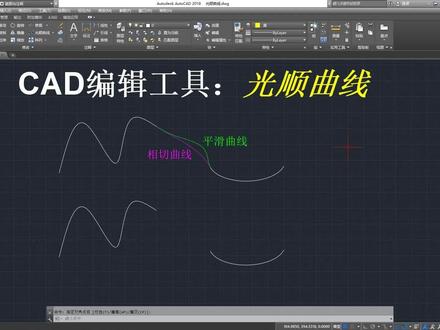 04:10查看AI文稿AI文稿
大家好,我是老彭,这一节给大家介绍 cid 光顺曲线命令的相关知识。 光线曲线它主要是在两条曲线之间进行一个光滑过渡, 这两条曲线它可以是直线,也可以是圆弧,也可以是椭圆弧,也可以是没有闭合的多线段或者没有闭合的样条曲线啊,就是开放式的曲线都可以,封闭式的就不行在 在这两个曲线之间进行光滑的连接啊。进行光滑连接的话,他这个有两种,第一种是像这个图中啊,这个绿色的, 他是平滑曲线,平滑曲线他其实就是一条五阶的样条曲线,他这一条线的特点就是在这两个端点, 他的曲律是有连续性,所以他是平滑曲线。另外一个是相切的曲线,这条紫色的线相切的,他是一条三阶的样条曲线,他这个线的特点是他的端点 相切具有连续性,也有端点的切线是一,跟这两个曲线的切线是一样的啊,有这两种,下面我们就来操作一下啊。在操作之前,我们光顺曲线它的机合命令在这 几个地方,第一个是在修改菜单下面,他这里有一个光讯取现的图标,我们点击这里可以激活光讯取现。 第二个是在面板这里,他这里有个光线曲线的图表啊,这个地方他我们要点这个小三角啊,他是在 圆角、倒角光线曲线,他这三个是在同一个地方,如果我们上次用的命令是哪一个,他那一个就显示在这里, 如果显示的是圆角或者是倒角,那么我们就点这个小三角,可以找到光讯取信的图表,点击这里可以激活光讯取信的命令。第三个是在命令行,我们输入他的跨界命令,他是逼 l e, n d 这个命令,输入这个快捷命令,他也可以激活光线曲线的命令,下面我们就来操作啊,对,这两条线我们用光线曲线把它连接起来。 好,首先我们先点光线曲线这个命令。好,这里他有一个连续性是平滑的啊,我们,那么我们先就选平滑的啊, 我们选择这一条线,再选择这一条线。好,他就连接了一条平滑的曲线,跟这条是一样的,一样的啊, 好,我们再来看一下他的相切曲线的连接,我们还是点光滑曲线,他这里是平滑,我们要改购 相切,那么我们就这里有一个 com 的设置,我们输入 com, 确定他这里的选择,一个是相切,一个是平滑,现在默认状态下是平滑,那么我们选相切,就输入 t, 他如果默认是双相切,我们要选平滑,那么就输入 s 啊, 这里是我们输入梯回车,这个时候我们再选择这一条线,再选择这一条线,它就生成了一条相切的平滑曲线,跟这条紫色的啊是一样的啊。 好,这就是光滑曲线命令的基本操作,这一节就介绍在这里,我们下一节再见。
617老彭讲机械 00:16查看AI文稿AI文稿
你会把线像这样平滑地连接起来吗?你是不是输入 a 空格,用画圆弧的方式取连线,但这里有尖角,不平滑呢?那怎么办呢?输入命令 b、 l、 e、 n、 d 空格,依次选择两边的线,就可看到连接处变得很平滑了,你学会了吗?
 00:41查看AI文稿AI文稿
大家看这个图纸上呢,他有两条曲线,我们如何把这两条曲线给他连接起来?按照常规的话,我们可以先输入圆弧面积 a, 然后指定 起点、终点、端点,那么这样连接的话,他的一个连接处呢?他看的是很不光滑的,我们给他删除,输入快捷键 b、 l、 e、 n、 d 空格,选择第一个对象,第二个对象他就会自动连接出来了。然后我们再操作一次 e、 l、 e、 n、 d 空格,选择第一个对象,第二个对象它就会自动连接起来了,并且它的接口处呢都是很圆滑的一个。
23CAD小赵 00:25查看AI文稿AI文稿
如何将两条线平滑连接起来?错误示范,画圆弧,手动连接,连接处不平滑,效果不理想。正确方式,输入光顺曲线命令 b、 l、 e, 选定第一个对象,点击第二个点,想从哪边连就点哪边, 这个也是一样,一键平滑连接光顺曲线命令 blend, 快 来练练吧!
2880每日一练CAD 02:00查看AI文稿AI文稿
你是不是怀疑自己看错了,这哪里是 cad 呢?的确,这就是奥拓 cad, 看多么优美的曲线, 看选择这个圆,然后我们给他几个参数,他就开始画了,这样优美的曲线,他就可以这样子连续的画出来,是不是非常的美好啊? 如果有两个圆,一个在空中,一个在地面,我们可以看一下,这样子我们用另外一个命令 啊,三维的也可以来绘纸,这样非常优美的连线,这有什么用呢?这就看你的创意了,这是最简单的连线, 有变化的连线。 这我还是第一次画,我不知道这是什么样的结果, 我们可以改一点参数,比如说这个,其实角度我们给它改个九十度,我们看看它的结果 形状又有一些细微的变化,我们一起来感受数学之美,玩玩创意吧!
 03:00查看AI文稿AI文稿
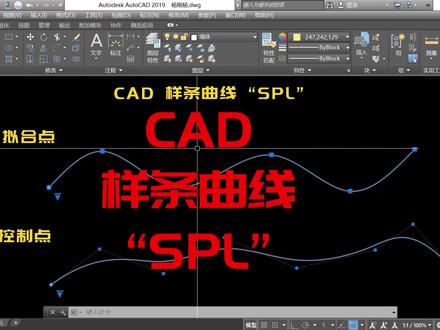
cad 当中的样条曲线,我们来看一下,它的快捷命令呢是 spl, 我们通过点开这个样条曲线,它会出现两种,一种呢是你和点,另一种呢是控制点, 我们在这里呢能够看到这种回直弯的这个线啊,这种曲线就可以称作为拟合点的仰条曲线,而下方这种呢它属于控制点的仰条曲线, 我们来看一下啊,在这个位置呢,我们也可以进行一个试用,这个呢第一个是样条曲线离合,这个呢是样条曲线控制点, 我们来看一下啊,当我们选中这里的这个你,你和点样条曲线的时候呢,我们如果想要编辑他的这段弧,我们可以直接在这里呢单击这个控制点,然后呢向上进行一个拖动,那么同样下方的这个 也是一个道理哈,那么如果我们想编辑控制这个控制点的这个样条曲线,我们同样把它选中,但是呢在这里可以看到他呢是带有这种虚线控制点的啊, 虽然有所区别,但是呢在控制他的这个点的时候,我们同样是可以这种啊挪动他的这个点,那我们来看一下哈,这个你和点和控制点他的绘制方法, 我们可以来到绘图点击样条曲线,在这里呢选择离合点或者是控制点,首先呢我们先选择离合点啊,然后把这个呢进行一个这样的绘制就可以 可以看这个呢还是比较好绘制的啊,还可以下方这种啊,端点相切,还有弓叉还有放器啊闭合,我们选择 一个 c 闭合啊,可以看他在这个位置就已经生成了一个闭合的样条曲线,然后呢我们接着来看控制点这个样条曲线,我们在这里呢点击绘图,点击样条曲线控制点,然后呢在这里进行一个单击,我们可以看啊,他现在呢在这里是这种 带有这种三角直线的,这种来控制我们这个样条曲线的一个弧度啊,可以看他和我们上方的这个你和点还是有所区别的啊。那么在这里呢,同样是进行一个闭合或者是放气,我们在这里呢在绘制好之后按这个 c 空格,这样呢他也会晋升进行一个生成闭合点的一个控制点样条曲线。这里单独强调一下呢,当我们输入 spl 快捷命令之后,这里呢一个 有三个选项,第一个呢是方式,我们点击方式之后呢,他就会让我们选择是你和点还是控制点, 然后呢我们在这里啊 s p l 空格选择方式,可以看呢这里边就出现了是拟合还是控制, 我们也可以在鼠标光标所挪动的位置来进行一个选择,这个呢他和我们在绘图当中点击样条曲线,然后呢样条曲线展开离合和控制是一个道理啊。
159杨刚杨 02:14查看AI文稿AI文稿
你没见过的 cad 强大创意功能,两根线条创建融合渐变,可以疏密变化两端,增加曲线边界 文字沿曲线自由布置多段线优化降低复杂度。多段线各点输出统计表现条焦点输出统计表变相似型融合渐变, 内轮廓多重偏移,外轮廓自动重建图像矢量化为 c a d 区线下载地形图,建筑轮廓和等高线沿曲线阵列阵列的过程有各种变形, 沿曲线阵列间距和大小可以自由变形,沿双曲线阵列有丰富的变形。抽空点个赞呗微落图随机分布,区域内随机不点 双曲线融合和沿曲线阵列图案的变形沿曲线阵列的晕旅感变形好东西要抓紧收藏!单轨导线,双轨导线 空间双轨导线,有好的建议请留言我们开发升级后你就可以享用你需要的功能了。图片矢量化沿曲线变形三维沿曲线变形 面积影响力渐变曲线影响力渐变曲线影响水平移动。 图片图案化文字,文字构成图案画面,可以把图片转成任意图案组成的一幅画,照片转成网孔装饰画。沿曲线自由排列图案无缝拼贴 沿双曲线自由阵列批量沿线图案,下载三维地形图和等高线沿线条或区域内随机图案。 cad 用美曲线插件,功能每天都在增加,谢谢观看!
 02:41查看AI文稿AI文稿
让条曲线快速修复,这个命令你用过吗?今天在上一节课编接创建,那节课里面有一位观众朋友给我留言, 让条曲线呢,然后他应该是有误解我的意思,既然已经说到这个话题,那我继续把这个 cad 命令交给你。 两条曲线,它是跟我们线割编程,它是有不兼容的,以及我们编辑多一线的时候, 现在有些 cad 它是可以的哈,最主要的是跟我们线割 编程不兼容。那么我们什么时候把它修复了?就是三 d 转二 d 的 时候,或者你客户来图纸的时候,你要检查他有没有 样条曲线,我这里自己做了个样条曲线,我给你们看看这个圆弧,你选中他,你随便一拖,他都不是一个规则型的圆弧,然后他也没办法 跟其他线做成多一线。然后最主要的,你做出来的东西,他是没办法跟你线割 编程兼容的,他是没办法兼容的。你看我们其他圆弧,我们随便点个点头啦,他都是个圆,他都是这样子的啊。那行,我们直接来演示, 这就是变频的命令。 f l。 好, 选中它 回车就可以了。看到没有?它是不是变成了由 n 个圆弧组成它的?当时 变成这样之后,它的线切割编程,它是可以兼容的,你也可以把它变成一条多一线,你看我们选中这三圆弧,选中这,嗯,它它都可以变成多一线。 好,今天这节课我们就讲到这里,点点关注,赞藏不迷路,精彩内容别错过!
 01:18查看AI文稿AI文稿
c a d。 圆角曲面在 c a d 中,圆角曲面对应 surface 命令圆角曲面对两个曲面或面域进行到圆角处理,生成光滑过度的曲面。 下面在软件中演示一下。从绘图菜单启动圆角曲面命令, 点击半径 指定半径五空格,点击修剪曲面,点击式修剪曲面, 选择要圆角化的第一个曲面或面域,选择要圆角化的第二个曲面或面域空格结束命令,输入 surf x 空格, 选择要圆角化的第一个曲面,选择要圆角化的第二个曲面空格结束命令。动态观察 c a d 圆角曲面,您学会了吗?网友们再见!
 00:32查看AI文稿AI文稿
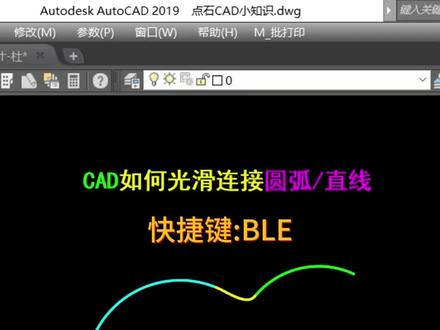
cad 中像这样的圆弧光滑的曲线连接,你知道是如何做的吗?啊,我来告诉你。首先命令行输入 bid 空格, 点选这两根圆弧,确认就完成了曲线的圆滑连接。同样空格重复命令圆滑连接直线也一样,你学会了吗?可在评论区留言,记得关注我,每天分享 cad 小知识!
646点石CAD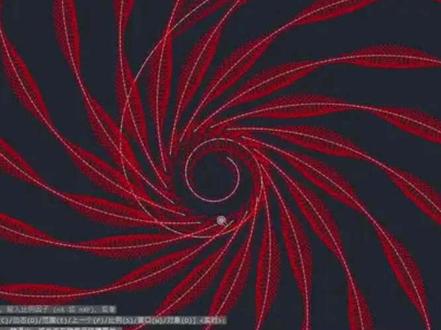 00:37查看AI文稿AI文稿
如何一分钟之内会指着有韵律感的美,不仅沿曲线正列,还可以自由调整他的大小第二十八秒。而且创意功能,所谓不同的大小调整方法有多种多样的调整的方式,比如说我们可以用正弦,那么呢,这时候他的这个变化可以是连续的变化, 非常的有意思吧。如果我们想在多根线条上复制刚才的这种阵列的方式, a a c 二,我们可以选择这个样板,然后把这些线条一次性就解决问题了,是不是很美妙?
 00:43查看AI文稿AI文稿
在 cd 中如何做这种两条线之间这种平滑的这个过渡这种曲线呢?很简单,我们来看一下,我们可以直接的输入这个快捷键, b l e d n, 看到吗? b l e d n 空格,我们选择这条边,再选择这条边这个中间的这个平滑的这个曲线,直接它就会形成了。 我们来看一下这个点击,点击他看到了吗?碰上去他就会自然形成,点击一下,然后他就可以了,这种做起来是不是很方便?你赶快去试一下吧。
1920室内设计课堂


