Ps怎么把侧面的透视图改成正面效果
那么这一节课呢,我们要跟大家讲一讲透视裁剪工具的一个应用。好,我们来看看透视裁剪工具又怎么样去完成我们的这一个讲解呢?好,首先呢我们在这个地方呢,打开我们的素材, 那么这时候的话,直接就有这样的一个素材了啊,那么这时候我们说你看这个出口啊,他是有透视关系的, 那么我们现在想把这个铺平了,也就我现在看到的不要是这个透视图,我要看到的是一个正式图,那这时候我们怎么样把这个纹理给他整理出来呢?哎,那么在这里面 foldshop cs 六之后增加了这个工具,叫做透视裁剪工具,非常简单啊,你选择透视裁剪工具, 直接把他的透视面给他选出来啊,这是不就是我们的透视面能看到吧?哎,选中他的透视面,把他 整理好了。好,那么这时候呢,你就可以直接的打勾确定了,所以你看这个基本上就是一个正面的这样的一个纹理贴图,是吧?哎,所以我们说利用透视裁剪工具啊,其实可以做很多事情 啊,只要他带有透视关系的,其实利用透视裁剪工具就可以比较准确的把它由透视的图片变成正式的这样的一个图片,那么这个呢比较简单,我相信大家呢一看就懂了。好,我们呢这节课就说到这个地方,我们下节课继续。
粉丝322获赞5458
相关视频
 00:52查看AI文稿AI文稿
大家好,这节课呢,我们来学一下怎么样把一个这种斜面的广告画面,把它通过裁剪的方式把它裁成正面的 啊?首先第一步进到这个裁切工具里面呢,有个叫透视裁切, 选中透视裁切以后,你对着这个画面,你需要裁切下来的画面的第一个点单击,然后呢拉到你的第二个点单击,我们一般都是四个面。那你就单击四下 啊,把我们要保留的这种裁切的面呢,就把它框起来了,框完以后呢直接确定好了,你看我们的画面就从斜面把它裁切成正面了。
290创新电商教育 00:47
00:47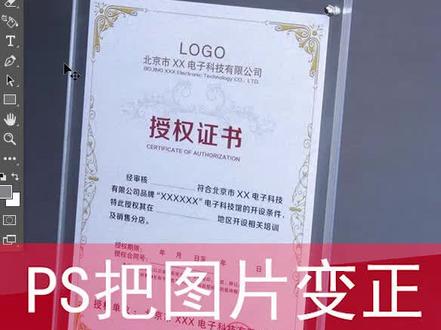 00:11
00:11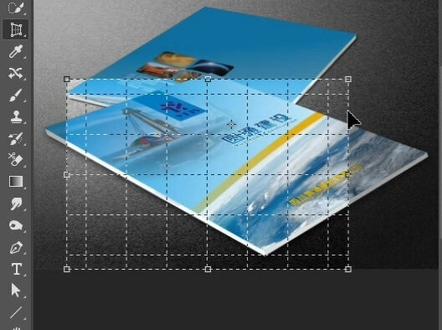 00:14查看AI文稿AI文稿
ps, 把图片变正,右键单击裁剪工具,找到透视裁剪,在画布上进行框选,调整四个毛点的位置,点击回车效果,完成操作步骤。
580为课 02:31查看AI文稿AI文稿
哈喽大家好,我是贝拉,让我们来学习今天的主要内容吧。哈喽大家好,欢迎大家来到 ps 学习之家,今天我将教大家如何把一张 py 的照片进行一个扶正,方法很简单,只需要两步就可以操作到, 我们也可以看到这张照片,其实他的背景这个海面是一个倾斜的状态,那我们怎么样把这一张照片给他扶正呢?接下来就看我们是怎么操作的吧。 首先呢我们点击左侧的工具栏,我们找到第六个工具,我们右键一下找到标尺工具,接着我们把这个人物 拉出来,我们可以看到了上方有一个拉直图层,我们点击一下确定,我们这样就可以看到了水平线是一个直线,人物也是一个更平更直的一个感觉, 那接着呢我们就进行下一步就是羽化,我们点击这个羽化,我们点击一下,接着我们按住 shift, 把其他空白的白色也给他选择出来。之后呢我们找到编辑,编辑中有一个填充, 我们把内容改成内容识别之后,我们点击确定,我们就可以看到 整体,就是把他的那个边缘给你填充上了,但是有小伙伴也发现了他周边有一些白色的一些小 细节的一个留白,怎么办呢?那这个时候呢,我们就可以找到仿制图章工具,我们可以吸取周边的图层,然后给他进行一个大致的扫一下, 别忘了我们是可以一定要记住这个画笔呢,要选择这种模糊的,透明度可以调低一点,接着我们同理把下方也给他稍微的弄一下, 大家可以看到这一张照片就完美的成功了,那大家都学会了吗?如果学会的话就给我点赞、收藏加关注哦!那我接下来会带给大家更多的 ps 方面的知识,那我们下节课再见吧,拜拜! 今天的课程大家都学会了吗?学会了可以给我点赞、关注关注,我不迷路,带你学习更多的 ps 内容,那我们下节课再见!拜拜!
 05:33查看AI文稿AI文稿
同学们好,我是白老师,那么这一节课呢,我为同学们讲解一下啊,关于裁剪啊,这一组里面有一个透视裁剪工具,那么这个工具怎么使用呢 啊?所谓透视啊啊,其实就是这个啊,近大远小啊,那么我们可以看哈,那么这些呢,都是 啊,那个按照透视的啊,一个方位啊进行拍摄的啊,你比如说 啊,那么像现在我们先看这个哈,呃,这个别墅,这个房子的一个哈,呃,使用方法啊,那么其实呢,我们在拍摄的时候啊,应该可以看到,那么他的 正应该说是这个地方啊,有这个位置的高度,其实应该是和这个位置啊,还有啊,这边这个位置他的高度是一样的啊,应该是在水平线上的,但是呢由于拍摄的角度啊,发生了透视 啊,所以说这个时候呢,我们就感觉着啊,他的高度不一样了,然后呢啊,呃,这个发生了变化啊,其实就是一个,我们啊,这边近啊就显得大啊,那么这边呢远就显得小啊,就是近大远小吗? 透视,那么我可以呢用这个工具啊,哎,把,哎,比如说把这一部分我可以给他变,让他怎么办呢?给他来一个,哎,咱们可以看一下啊,我点击一下哎,好,向下拖动,我可以找到四个点,你可以 这样去点哈,可以这样去点找到,当然你做完之后你也可以呢再去调节,看到没有哎,调完之后你可以再去调,再调这个点 好,然后你可以呢把它同时这样,哎变得大一些啊,这样的话你可以把这个空间要的大一点啊,同样咱们这边也是向外拉啊,这边呢也可以呢,哎这边就不要再拉了,因为这边他不在一个面上了啊,所以说呢哎你只能是走到这里 好下面我也可以再大一点。好了那我双击一下或者是点击一下这个属性栏上的对号,那么我就可以把这个啊我们透视的这个图像给他进行啊正过来啊,我们看一下什么叫正过来呢 点击一下看到没有,那么这个时候呢就是他就成了一个什么呀对正视图了啊那么这是其中的一个作用啊 啊其实呢我们真正的使用这个透视裁剪工具啊,那么最主要的还是用的比较多的哈比较实用的还是这一种那么也就是说呀 我们真正的啊在设计当中比如说像这个啊有客户呢就是发过来啊一个名片我要做成这个样子的啊,但是呢 他的不是啊不是正角度拍的。那我把它变正对不对?那么这样的话怎么去变呢?有些人说那我可以用 ctrl 加 t 啊,复制一个 ctrl 加 t 然后呢拉出来辅助线啊进行一个操作。其实也可以 啊,不过呢呃那种方法呢可能稍微要啊慢一些啊,如果说你用这种方法的话可能就比较快了。好我们试一下啊怎么去操作哈,好点击一下 z 我给他进行放大一下啊,我就把下面这一张空格键, 然后我们选择啊还是 c 啊,就是这个他的快捷键和我们学过的裁剪啊切片工具是一样的啊,选择调试先找到一个脚点沿着啊,当然你也可以呢。有同学说那我就按住鼠标左键不动这样直接拖行吗? 行啊,但是你这样你得调啊,调过来,调过去是不是啊?啊?你还不如直接找到一个点是吧?然后呢?哎,找到第二个点好, 再找到第三个点,对吧?啊?你找不很准也没有关系,因为什么你可以再调的,是不是我们可以呢?哎,你可以再调,这里再调,每一个焦点你都可以再进行调整,再进行调节, 调整好,调整完成之后呢,如果说你现在就点击确认的话,那这样的话,嗯,他就是 直接把这个名片啊给咱们正过来,显示到咱整个窗口当中,如果说你还想留一点空隙啊,空间,那你就把它这里再大一点啊,下面再大一点啊,看到没有?同学们,然后这里再大一点啊, 好,同样这边呢,你也可以大一点啊,好,那么这样做完之后,那我就可以双击或者点击这个对号了啊,有些人说老师这里还用变 吗?啊,其实你不用管,如果你不变的话,他就按照当前这个实际尺寸的大小进行裁切裁剪,当然如果说你想给他一个宽度或者是给他一个分辨率也可以啊,那我这里就先不要设置了啊,我点击一下 对号啊,他们可以看一下,那么我们的这个啊,名片啊,都已经被就已经被正过来了,好了,同学们,你们学会了吗?
 01:45
01:45 01:49
01:49 01:46查看AI文稿AI文稿
大家好,今天呢我要给大家讲的内容呢就是把变歪的图像放正,首先呢在屏幕上双击这个左键两下打开一幅图,我打开这个图之后呢,咱很明显能看到这个图像是歪的,咱怎么样把它放正了呢? 首先呢我先把这个文图片啊就是放大了,按 ctrl 加加号, ctrl 加加号放大,放大之后呢, 我着重的就把这条线啊,以这个线为例,放正的看着这条线来,现在呢从上往下走,咱选择这个标尺工具,标尺工具啊, 然后拿标尺工具呢,从一开始这哈单击他一下,单击他一下,也就说让这个标尺的画条线他得符合上 这个咱刚才默认的这个图片上这个线,让他俩重合了,这时候就可以了,然后选择这个标尺的属性,拉直图层,记一下,拉直图层, 拉直图层,这时候这个图像呢就变正了,图像变正了啊,咱怎么看呢?从上往下走,咱拽出一条辅助线来,从标尺上啊从上往下走,拽出一条辅助线来,算完这条辅助线之后呢,哎,你就可以,你就可以看出来啊,他那个图片呢变正了, 用不着辅助线呢,就拽回去,你要他这时候这个背景会出现格子,这怎么办呢?你就在新建一个图层,把图层一,我刚才建出一个图层了啊,他默认的是图层一,我把图层一呢在这哈给他填个白色, 填白色的时候呢,按照 ctrl 加 delete 键填同一个白色。好了,这个文件呢就做完了。
 00:11
00:11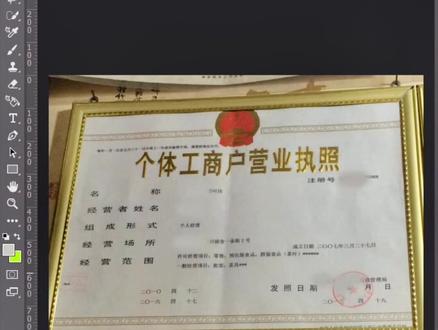 00:21查看AI文稿AI文稿
今天教大家一个照片扶正的方法,首先我们把需要扶正照片导进 ps, 然后点击工具栏三个点的地方,找到透视裁剪工具, 然后框选你需要扶正的画面,按回车键确认,然后我们的画面就被扶正了。想要了解更多 ps 小技巧关注我,我们下节课见。
 00:24查看AI文稿AI文稿
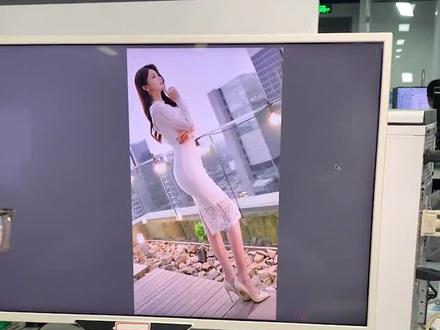
这个夏天攒了不少嫂子倾斜的照片,你给他扶正一下。好嘞,我们可以使用标尺工具沿倾斜角度拉一条直线,然后点击上方拉至图层。但是照片正了四个角却是空的。 我们找到魔棒工具,选中四个角,再找到编辑中的内容识别、填充、涂抹。嫂子回车。确定这样嫂子不就扶正了吗?
1016PS轩轩设计工作室


猜你喜欢
- 9.1万6ix.