电商长图怎么切割

粉丝3451获赞2.1万
相关视频
 03:33查看AI文稿AI文稿
我们电商用的详情页为什么要进行切片之后再上传?我们以这个详情页为例啊,看他很长,整体的这详情页在做完以后在 ps 里面是这么长的,他的图像大小七五零一九 七三四,将近两万的一个像素,高度就相对比较长一些。如果我们直接把这一张图片 传到后台,让他加载的话会很慢,就一直在转圈,那这样的话很多人就没有耐心,就关掉这个网页就走掉了,然后他的转化率就会很差。 那我们为了提高转化率,一定要提高我们的图片加载的速度,那这个时候我们需要把它切成好多片,那怎么切片呢?那怎样进行 切片呢?在我们这个位置看到裁切工具,点击右键裁剪工具,透视裁剪,下面有一个叫做切片工具,哎,当你选到这个的时候,然后我们再点一下,右键有一个叫做划分切片, 然后我们可以水平进行划分,自动了啊,这整个画成一个还是画成多少?我可以把它画成二十个,那点击确定。哎,看到吗? 你看这个地方就出现一个小蓝线,就证明他已经被平均分配为了二十份。 然后你这个时候再去点击导出,导出成外部所用格式,然后注意一下这些的大小填写啊,品种百分之百。然后呢去点击存储,找到一个位置,我们先放桌面, 然后呢点击确定,刚刚存储的这个图片就被切成了二十张小图, 他的加载速度就会快,那你说我不想这样,他平均切成二十分,我想自己切,就哪一块是我自定的。可以啊,那我们先把这个试图清除切片,切片被我们清除了, 然后你自己,哎可以去拉框子,看到吗?拉一个框框,那为什么我拉不了了?因为我这个上面有一个固定长宽比一比一也可以不用这个点击一个正常, 然后正常之后呢?我们再把刚刚这个清除切片正常之后,你哎想要第一瓶切到这,就上下这个不影响,然后第二个我切到这个位, 这么一个一个的,哎,进行切片,有些人说我这么拉的,我拖的不是特别好,我感觉我拖的费劲。那还有一种方法怎么进行切片呢?我们把它再清除切片,然后你可以用参考线点击这个地方,然后拽参考线,拽一个 是吧?拽一个横向的参考线,然后拽一个,哎,这样就把他参考线拽一下, 前天叶儿被我们拽了很多横向的参考线之后怎么办?我们再点到这个切片工具,啊,切片工具,然后你看到以后这边有一个基于参考线切片, 点他一下,哎就变成了很多切片,哎,这个时候切片就完成了,我们可以导出外部所用格式,就可以 你去网络上上传使用啦。那在电商里面,无论你是哪个平台啊?香香液只要长了,是吧?我们都要进行一下切片,好啦,这个功能你学会了吗?
185美晓加油 01:59查看AI文稿AI文稿
淘宝美工赶紧看过来,今天要教大家如何一键拼接长图彩接长图的方法,有需要的小伙伴记得点赞收藏安排。 我们在处理淘宝详情图的时候,需要将详情图片拼接成这样的长图,或者是将长图进行裁切, 那今天就教大家如何快速操作。首先我们打开过桥电商图片助手,该软件支持彩旗各大电商平台以及图片素材网的图片,在下方还能够查看更多的功能。我们打开长途拼接切图, 先将自适应高度勾选上,这样我们在添加图片的时候就会将宽跟高自动计算加在一起了,不需要再手动计算。接下来将照片通过加号进 进行添加,这边就先添加四张给大家看一下,可以看到这个高度跟宽度已经自动合计了,最后只需要点击保存就完成了,这边会提示一个是否打开保存的位置,点击是我们就可以直接查看刚刚拼接好的长图了。 四张图片都已经拼接完成了,接下来教大家怎么将图片进行裁切,还是打开刚刚这个功能。 这里有个切片选项,支持两种裁切方式,固定高度以及随机高度。这边就选择一个固定高度,输入自己需要的参数值,完成之后点击保存也会跳出一个提示,打开是 可以看到刚刚的长图已经剪切成几张短图了, 是不是很简单呢?那如果你需要批量裁切图片拼接图片,可以使用一下这款软件叫做过桥电商图片助手,直接上百度搜索过桥科技并进入官方网站就可以免费下载试用了,今天的分享就到这里了,我们下期再见吧,拜拜。
630乔拓云.智能建站 00:46查看AI文稿AI文稿
长详情页如何快速均匀切分?点击裁切里的切片工具,单击右键,选择划分切片,勾选水平划分,设置想要划分的张数,点击确定储存为外部所动格式, 设置一下图片格式和品质,点击存储,选择图片 存储位置,存储完成。打开所在文件夹,可以看到详情页已经均匀分割成二十二张了。
207格子有调 01:00查看AI文稿AI文稿
详细页的图片啊,需要一张单的进行保存,你还在用截图工具这样保存吗?或者你这样切片工具直接一张一张的图片进行这样保存, 这样不仅仅慢而且不容易才对。我们首选参考线,找到合适的位置,将他一个个进行排好,以便以后的一个操作位置不对的时候,我们还可以进行调整。 让我们拉好参考线之后呢,我们直接点击切片工具这边的一个基于参考线的切片,这样我们就全部切完了,我们直接点击文件存储里面来导出,搞成外婆格式, 然后我们可以选择图片的格式,我们选择一个 gpg, 同时品质我们可以进行一个调整,或者我们再点击小三角优化文件大小,我们将他的文件大小,比如说我们需要两百 k 每张使用每个切片, 然后点击确定,点击存储,然后选择到我们想要保存的位置即可确定看这样呢,我们图片就一张一张的拉,非常的方便,你学会了吗?
7435傲天撩设计 06:04查看AI文稿AI文稿
大家好,我是小样,今天给大家分享一下产品详情页是如何切图的,我们设计完产品详情页之后,得到的是一张非常长的图,像我们这个详情页一样 就非常的长,那如果将这么长的一张图上传到我们的店铺,那加载速度是非常慢的,同时呢,很多电商网站对详情页的高度也是有限制的,如果你超过了他的限制高度就会上传不了, 所以我们设计完详情页之后,需要对详情页进行一个切图。切图呢我们一般使用切片工具,快捷键呢是 c, 我们按一下快捷键, c 跟裁剪工具呢是同一个快捷键,我们可以长按裁剪工具好,在这里面选择切 片工具。好,如果用快捷键的话呢,我们直接按 shift 加 c 进行切换就可以了。好,我们这里面手动点击一下切片工具, 切换到切片工具之后呢,我们就可以直接右键选择划分。切片 好,我们可以直接通过水平划分来切图,点上水平划分, 你想把这张图切成多少张图,就可以在这里面直接输入一个图片的数量,比如说我们想把这个图切成十五张,好,我们就可以直接输入十五就可以, 我们可以在下面看到每一张图呢,他的高度就是一千零四十七,好,每一张图呢都是平均 分割的,所以除了高度,像素都是一致的。那如果我们需要固定像素进行切图的话呢,我们就可以选择下面这个选项,直接输入我们需要的一个像素值就可以, 比如这里面我们给他设置到一千像素,直接输入就可以, 输入完像素值之后,我们在上面就可以看到我们这个长图呢,就被切割成十六张小图, 前十五张呢像素肯定都是在一千像素的高度,那只有最后一张图呢,他的像素值肯定是低于一千像素的,除非我们这个长图的像素值正好是一万六千像素。好,那他是完全的平均下来是一千像素, 但凡没有这么精准的话,他最后一张图的像素只是肯定是要低于一千像素的,这个就是水平切图的一个方法, 这种方法呢切图切出来比较平均,但是呢他切完图之后呢,我们可以看到把我们的一些板面都给切分开了,这在我们上传或者后期进行维护都不太方便, 所以呢我们正常切除的话呢,是不会使用这种方法的,但是这种方法呢在特殊的情况下可能会用得着,所以我们也给大家讲一下这个方法,大家知道就可以了,我们取消。 那么我们来看看我们正常切图的话是怎么来操作。我们正常切图呢是会根据我们设计的详细板块进行切图。 好,我们把我们这设计的每一个板块好完整的给他切下来。好,这样呢他比较方便我们后期进行一个维护。那么我们切图的时候呢,就可以借助辅置线来进行切图, 首先我们从上面拉一个辅助线,好放在我们这个每一个板块的切面上,好,就是你想要从哪里切,你就把辅助线放在哪里。 我们 的时候也要注意啊,我们这个板面呢也不要太长啊,一般不要超过一千五百像素,我们尽量把它控制在一千像素左右。 好,所有辅助线拉完之后,我们看切片工具的选项里 有一个基于参考线的切片,我们把这个点击一下。好,我们看看,我们现在这个图就已经被我们给切割了,一共被我们切割成上十四张图。切完之后呢,我们按 ctrl c 的加 s 进行导出, 在格式这里面呢,我们选择 gpeg 格式,然后在质量里面呢,我们选择最佳, 或者选择非常高,保证他的品质在八十以上,他都是比较清晰的。好,我们现在网速基本上都是非常快,所以呢,我们 为了保证他的最高清晰度呢,我们就选择最佳。其实加载也是没有问题的,那在以前网速不是特别快的情况下,品质都设置的百分之六十左右,以我们现在的网速呢,百分之百是没有问题的。 好,其他的都不需要设置,我们直接存储好。确定好,我们看一下我保存完的图。 好,这就是我们裁剪之后的一个图片,我们可以看到好裁剪的都是按我们那个板面进行裁剪的,我们可以 预览一下是不是每一个板块都非常的完整,这样比较方便我们预览以及我们后期的一个维护。那今天的分享就到这里,我们下节再见。
7509会修图的小样 01:48查看AI文稿AI文稿
家好,今天教你们抖音商品无水印图片下载的一个方法,我们只需要借助过桥电商图片助手这款软件就可以完成以上操作啦。这款软件我们可以去搜索过桥科技,在公馆里面可以找到这款软件,点击免费下载。下载完成之后,我们打开软件的界面,可以看到 软件是一款专业的网店搬家工具,是提高电商微商工作效率的辅助人手,也是电商美工人员的必备工具之一。这款软件支持下载各大电商平台的主图属性图、细节图。工具这边还支持全网各大热门相册的图片下载,以及长图拼接,切图图片拼量处理。 今天我们主要给大家分享的是抖音小店的一个商品图片怎么拼量下载,我们只需勾选右上角自动粘贴网址,然后找到事先准备好的抖音小店商品链接,右键复制链接地址,可以多复制几款商品 链接。复制完成之后,我们在下载选项这边勾选你想要下载的图片类型。我们以主图细节图为例,选择一个保存的位置,点击立即下载,左下方会显示图片下载的进度,大家可以看到下载的速度还是相当快的。 下载完成之后,我们可以点击打开文件夹,找到刚刚最新下载好的图片文档,可以看到每一款商品都会有个独立的文档给我们分类好主图,细节图也是单独分类查看一下细节图, 所有细节图都会帮我们下载下来,下载下来的图片质量还是相当不错的,图片相当清晰,没有任何水印,很适合当货源商品直接使用。我们再看一下第二款商品,还是一样的啊。这款商品我们看一下主图, 软件支持批量下载多个抖音商品链接,解放你的双手,提高你的下图效率。好的,如果你想批量下载大量的抖音小店商品无水印图片的话,可以选择这款过桥电商图片助手,欢迎大家下载使用,谢谢大家。
268开发对比社 00:51查看AI文稿AI文稿
你是不是也遇到过文章的内容过长,或者是文章里面有许多图片,我们想生成图片呢,把它上传到公众号,上传之后呢,这个画质被压的非常的不清晰,还有可能造成我们上传不上的这种情况。那遇到这样子的问题呢,你就可以使用我们九流新上的功能叫做图片分割。首先我们点击生成图片按钮, 这个时候呢,我们可以选择生成图片的分割导出分割的数量最大支持二十张。如果你的文章特别长,或者文章里的图片数量比较多,可以将分割数调整的大一些,这里图片的质量选择超清,图片的宽度可以根据自己的手机来进行选择。最后点击生成图片, 图片生成后呢,可以选择直接插入到编辑器或者下载到电脑上。对了,如果你的文章内容涉及商业活动时,不要选择微软雅黑字体生成图片哦,赶快去试试吧!
9996编辑器 02:02
02:02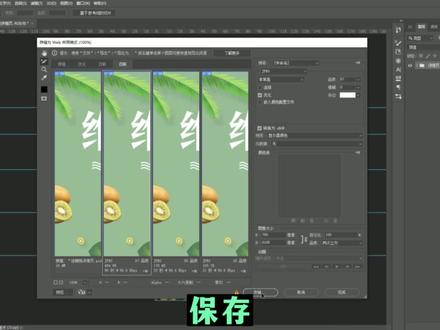 00:39查看AI文稿AI文稿
你知道如何在 ps 里面把详情页切割成这样的图片吗?首先 ctrl 加二调出标尺,然后按照每个部分建立参考线,位置不对的地方可以适当调整。接着使用切片工具, 点击上方的基于参考线的切片,就能沿着参考线把长图切开。最后选择文件导出 存储为 vip 格式,格式选择 jpet。 因为详情页大小在五百 k 以内,所以在选择这里的优化文件大小时,将大小调整为五百 k, 再勾选每个切片,点击确定,再点击存储文件保存,这样详情页就切割好了。学会,快去试一试吧!
1208皎兮传媒


