精选计划教程
伙伴计划,不用五千有效互动粉就可以参加了。不知道大家有没有发现,最近很火的这种日系精选视频特别多,只要一条视频过精选就可以参加伙伴计划,像这种日系视频大家不会剪的,今天我就手把手教大家,怕记不住的先点赞收藏,反复观看。首先我们要找一下素材,我们这里点击素材库, 我们这里搜一下日系分解,我们这里选择横屏类型,选择视频,选择一些自己喜欢的视频,比如说这个视频 我给他点击收藏,我们再继续多选几个视频,比如说这个视频,我们给他点点击一下收藏,像这样的视频我们多给他收藏几个,这样的视频,我们收藏几个。完成以后呢?我们这里点击取消,我们所有收藏的素材都会在这个收藏收藏到素材素材库里面,我们这时候给他点击添加,把刚才选的内容全部给他选上去, 全部添加进去,这里点击高清,我们添加完成以后,这里我们把所有的原声都关闭,点击关闭原声,这里添加音频,我们找到一个自己 抖音收藏里面的音频,自己喜欢的音频,比如说是这个,我们这里向后拉,这里有一个节拍,我们添加自动裁剪,裁剪以后,这里这里一个点,我们可以给他剪辑一个视频,像这里我们可以一个大点给他剪辑一个视频,这里点击分割,点击删除。点击删除 一次进行,我们把这里所有的视频都给他剪辑一下,点击分割,点击删除,依次这样做。我这里选的片段比较多啊,就是大家可以根据自己的需求选素材,不够的我们可以给他裁剪一下。现在我们看一下这个叠画,这里我们给他选择叠画,这里点击全全局运用, 我们再给他选择一个滤镜模板,我们这里可以搜索日系,日系夏天的滤镜,这里这时候我们给他拉到全部,这时候我们就给他选好了,我们可以看一下整体的效果, 还是非常好看的。我们这里点击导出帧率,给他拉满码率,拉满导出直接发布就可以了,大家学会了吗?学会了,快去试一下。

粉丝3899获赞6.5万
相关视频
 00:28查看AI文稿AI文稿
有很多小伙伴开通了抖音精选计划,但不知道怎么加入伙伴计划,今天录一期视频给大家看看。首先点击发布精选内容这段文字,进来后,我们看到专属权益这栏, 然后我们点击持续创作精选内容这段小文字,这里看到弹出一个黄色字样,我们点进去,然后我们就看到伙伴计划的入口了,点击加入即可,你快试试吧!
1.2万牛较瘦 00:23查看AI文稿AI文稿
我这个就是一条视频过的竞选计划,昨天是发了三个,就是这个过了,第一个是飞机开场的,第二个是滑屏,第三个是这个卸幕的教程, 然后这个就过了,全程都是自己剪的,没有花钱找别人做,我相信你们也可以。
306小烁. 01:25查看AI文稿AI文稿
像这种一条视频入抖音精选过伙伴计划的视频是怎么做成的呢?今天我来给大家演示一下。首先点击开始创作,在素材库里选择黑板添加,然后选择添加文本,输入你喜欢的文字,我这里是花儿朵朵文字,输入好之后把它放大到最大, 然后选择喜欢的字体,之后再选择动画入场,动画选择收拢,速度调到一点五秒就可以,然后就可以导出备用, 这里再次点击开始创作,在素材库里找到一个符合你的文案的素材,这里添加话中话,把刚刚的文字素材导入进来,把素材拉到最大化, 然后两段素材对齐,把多余的部分分割删除。文字素材这里选择混合模式,选择正片叠底之后我们找到蒙版,选择线性 之后我们再选择复制,复制好之后把这段素材放到最下边,然后我们再选择蒙版,选择线性,点击反转 之后,我们在两段文字素材的开头添加上关键帧,再把轨道移动到后面,把素材拉到看不见的位置,上下都要拉一下,这样我们的素材就已经完成了。
8魔都小贩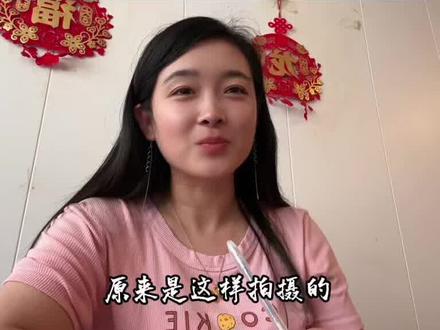 02:24查看AI文稿AI文稿
一条视频过伙伴计划的剪辑教程,原来是这样拍摄的,我先给大家演示一遍啊,特别简单,我们点击这个开始创作,然后点击素材库,选择这黑板啊添加,然后再点击这个文本,新建文本,这里输入你想表达的文字啊,这里我随便说,一路向北, 点击字体啊,选择一个你喜欢的字体,然后把它放到最大,点击这个动画,在这个入场这里,我们选择一个收拢啊,然后速度把它调到一点五啊,好,打勾,然后先导出来, 好,完成之后我们再返回,再点击开始创作,然后点击这个素材库这里我们搜索美景公路, 好,我们选择一个适合刚才那个文字的一个素材啊,点击它,然后添加,然后再点击这个小方框这个加号键这里啊,然后把刚才导出去的添加进来,然后再点击它,然后在下方工具栏啊,找到一个切画中画的功能, 贴画中画,把它和对齐,你看长出来了,对不对?上面这个,然后我们点击它,点击分割,把多余的删掉,这样子把它就对齐了,对不对?好,我们点击它,然后再点击这个混合模式,选择正片叠底, 好,打勾,然后再选择一个蒙版下方,找到蒙版, 选择线性,好打勾,然后我们再点击一个复制,下方,这里有个复制,复制一段,拉到下面去,让它和它对齐,哦,好,再点击它,然后选择一个蒙版 蒙版,然后选择线性下方,这里有个反转,好打勾,然后我们再拉到前面去,哦, 好,在这个文字刚出来的时候,我们给他加个关键针啊,关键针两个都要加啊,然后再拉到后面去。 好,我们再把上面的这个拉到上面去,拉出去,拉出这个图啊,下方这个拉下面去。 好,这样子就完成了,我们来看一下啊。
622四月在浙江 02:47查看AI文稿AI文稿
挑战从零开始去剪辑,到成为剪辑大神的第九期。哈喽大家好,我是初七,咱们这期讲解抠像。什么是抠像呢?抠像就是将画面中的人物或者物体抠出来,放到另一个背景当中,达到不同的效果。咱们先导入一个有人物的素材, 把它拖进时间线。在咱们右侧的功能面板里的画面就是咱们抠像,分为智能抠像、自定义抠像和测度抠图。咱们先看智能抠像,给他勾选上, 系统就会自动识别当前的人物,并将它抠取出来。需要注意的就是这个功能,如果有人出镜,会优先抠出人物,不会对于其余背景进行抠像处理。如果有人物,那他就只会识别人物进行抠像。抠像下方的雨化和边缘收放,我为大家演示一下,咱们拉高雨化,仔细看一下咱们的人物边缘, 然后下方的边缘缩放,相信我为大家演示一遍,咱们自己就能看懂效果了。羽化的作用是将边缘变得模糊,边缘缩放是控制扣线的范围,可以向内收缩,也可以向外扩展。接下来就是扣线描边,咱们给它勾选上 描边,里边分为单层描边、虚线描边、四指描边和手绘描边等等。咱们可以选择一个单层描边,下方可以调节颜色大小和不透明度,这些我就不会大家进行讲解了,和咱们蒙版的描边是一样的。然后咱们先把描边关闭,再关闭智能扣像。 然后咱们再看第二种扣像,自定义扣像。自定义扣像下方分为智能画笔、智能橡皮画笔和橡皮擦。咱们点击智能画笔 下方大小,就可以来调整咱们画笔的大小。什么是智能画笔呢?就是咱们只需要勾勒出大体的形状,剪映就会自动帮咱们进行填充自己想要的扣像效果,剪映就会帮助咱们进行填充想要的扣像效果,我为大家演示一下。 那么什么是智能橡皮呢?智能橡皮和前面的形状就可以了,就像这样 他就会自动帮咱们进行删除,然后咱们再看旁边的画笔,点击画笔,画笔呢则是需要我们进行手动涂抹,可以更精准的勾画出想要的抠像效果,他不会进行智能填充,就像这样 咱们画到哪里,他只会填充到咱们鼠标勾画的地方,那么橡皮擦和前面的画笔是一样的,都是鼠标勾画到哪里哪里才会进行擦除下方的大小也就是可以调节咱们画笔的大小。咱们先关闭自定义抠像,讲最后一种色度抠图,为了方便大家更好的去理解, 为了方便大家更好的理解,我再添加一段绿幕的素材,我将它拖进时间轴,点击色度抠图,这里就是取色器,这里的取色器和咱们在讲解文字效果里边的取色器原理是一样的,区别就是文字里边的取色器可以吸取任何位置的颜色,而色度抠图里边的取色器只能吸取素材里边的颜色,咱们点击取色器, 然后吸取绿色。咱们可以看得出来他其实吸取的并不是很好,下方就可以调节咱们吸取的强度,咱们给他拉大,目前的效果比之前好了很多。然后咱们在下方的阴影边缘羽化和边缘清除,这里就不进行讲解了。
57初七剪辑日记 02:49查看AI文稿AI文稿
用手机这印,然后开始创作右上角素材库,搜索日系风景。 要选横屏类型选视频,我先随便选几个视频,选好后再点击添加的视频素材, 然后选一首日语歌,找到音乐后点击音乐 下面划到节拍,自动踩点, 根据自己素材需求选择快慢 音乐下方就会出现很多点。 然后把添加的每个素材对应音乐节拍的点进行分割,并删除多余视频。 所有视频分割后,点击两个视频的分割,中间点选择转场,我选的是叠化,选完点全区应用,大家根据自己情况选。 还有视频素材最前面一定要关闭原声, 最后添加一个和视频相符的滤镜。
830🌈潘 00:20查看AI文稿AI文稿
一条视频加入精选可以通过伙伴计划,是真的吗?是真的,因为我今天中午刚刚通过,我大概是发了十条作品才通过的。如果动手能力强的朋友可以去看一下这个博主胡说,老杜里面有详细的教程,如果你和我一样不太会剪视频的,你懂的。最后祝大家都顺利通过,加油!
5富贵悦悦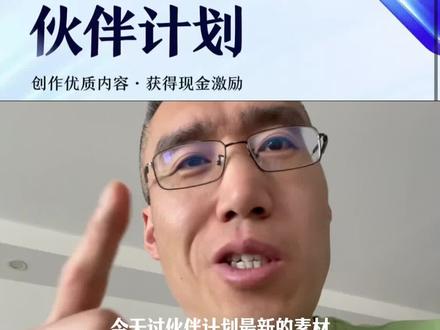 01:46查看AI文稿AI文稿
今天过伙伴计划最新的素材数字滚动效果,很多粉丝用这个剪辑都挂上了,精选开通伙伴计划,这个剪辑也是很简单,用手机就能完成。先看成片,我在保姆级别的告诉大家,希望你们今天都能开通伙伴计划。 首先点击开始创作素材库,找到黑底素材,点击添加,然后再新建文本,输入二零二六,找一个自己喜欢的字体,我选择的是这个放大,把这个黑底素材拉到六秒位置, 把字体也拉到六秒位置,接着把这个轨道放大,直到可以看到这个五 f 就 可以了, 在每一个五 f 分 割一下,每隔五针把这个文本分割,后面我们要改变数字,然后依次把后边的数字改小,二零二五, 二零二十四,改这个数字稍微有点麻烦,耐心一点就可以导出备用。再点击开始创作,找到素材库,找一个自己喜欢的视频画中画,把刚才做好的内容直接拖进来,把这个放大, 把多余的内容解切掉,点击画中画,点击混合模式,选择正片叠底,再出现二零二六这块,点击关键帧,拖到最后,把这个屏幕放到最大就可以了。最后再加上这个音效, 选择这个时钟针表滴答声音,最后看一下效果。
2895胡说老杜
