多个银行账户收支明细汇总公式
上一个视频我们分享的就是多账户流水登记表怎么做?那我们结合上一个视频的这个多账户的流水来生成多账户的汇总以及结余金额。啊,这个系统我们命名为流水明细, 那我们新增一个系统名为汇总表,那我们将这个账户名称给它复制到这个汇总表里面来,然后这里录入七出余额, 我们将期初余额给它也复制过来,再录入本期本期收入金额。 本期支出金额,我们用格式化将将这个格式统一一下,现在是这样的一个效果,我们再双击,然后让它自动调整列宽,还可以增加一个合计,再用格式刷刷一下,然后用求和, 这就是七出余额的求和,然后往后拖拉本期收入金额,我们就用 sum x 函数 从这个流水明细里面进行调取,我们选中收入列,然后再选中账户名称列,然后这个条件就是账户名称确定, 向下拖拉,这个就是每一个账户的本期收入的金额,那我们同样的将本期支出的金额也给它调取出来,还是用 sum x 函数求和。区域就是支出这一列, 那条件区域就是账户名称这一列,然后条件就是这个账户名称再确定,我们就可以将这个支出金额给它调取出来了,那结存金额就等于期初加本期收入,减去本期支出向下拖篮, 我们用生成的这个金额和前面进行核对一下库存现金,结存金额是一万八千四,我们看一下这个最下面的这个库存现金,就是结存一万八千四。微某信结存两千五百七, 我们看一下微某信,两千五百七,银行卡结存九四幺五零,那这个结存九四幺五零,还有支付宝结存三幺零四零, 三幺零四零,完全是对应的。所以我们这个多账户的流水,首先我们可以像这样子登记明细,明细登记好了,我们还可以进行多账户的筛选,比如筛选库存现金,那这个就是库存现金的一个明细账。 比如在筛选微母信,那这个就是微母信的一个明细账,然后我们再生成这样的一个汇总表,这样子操作完,这个多账户流水的报表就比较清晰了。这个视频分享到这里,关注我,每天分享一个财务 xl 技巧。

粉丝2354获赞9255
相关视频
 03:51查看AI文稿AI文稿
如何仅用一张表就能管理多个账户的收支流水呢?表里有两个资金账户, a 户余额一万, b 户余额三千,后面我们充了一百元话费,更新了这条记录,这里的结余会自动识别输入的 a 户上次的结余是一万, 然后减去本次支出一百,自动算出结余为九千九百。如果这里改成从庇护支出一百,结余会动态的识别庇护,上次的结余是三千, 然后减去本次支出一百,算出庇护结余为两千九百。这样智能的结余如何实现呢?首先我复制多些数据进来,先梳理下实现思路。想知道最新结余,首先要知道昨天的结余是多少,大家思考下昨天的结余 于是不是就等于今天之前的所有收入,减去今天之前的所有支出。有了这个思路,就可以先写统计当前日期昨天结余的函数了。首先输入等于三 mx 函数,第一个参数为求和区域, 我们点选输入 c 列,表示对收入列进行按条件求和,然后逗号第二个参数,我们点选日期所在列,然后逗号参数三,输入小于当前日期格式按我这样写, 表示只统计当前日期之前的收入,然后逗号第四个参数点选账户所在列,然后逗号第五个参数点选当前账户所在单元格,表示仅统计当前账户。最后回车,该函数统计结果就是当前账户 虎当前日期之前的所有收入。选中这个公式,右键复制,然后在公式后面输入一个减号,接着粘贴这个公式,然后把这里的 c 列修改成地列表示,统计当前账户当前日期之前的所有支出总和, 然后回车,这样就得到了当前账户当前日期昨天的结余了。接着加上截止到当前行当前账户当前日期当天的收入总和。函数后面输入一个加号, 然后输入 sumf。 第一个参数选择 c 五到 c 八,然后逗号,第二个参数选择 a 五到 a 八,然后逗号,第三个参数点选当前日期,表示仅统计当天的收入,然后逗号第四个参数选择 b 五到 b 八,然后逗号第五个参数点选当前账户,表示仅统计当前账户。最后在所有五的前面添加美元符号进行锁定。选中刚才写的这部分公式,右键复制,然后在公式后面输入一个减号,接着粘贴这个公式, 然后把这里的 c 五到 c 八改成第五到第八表示,减去截止到当前行当前账户当前日期当天的支出总和,然后回车,这样结余公示就写好了。 接下来再对结余公示进行一些处理。欠套 round 公示进行,保留两位小数欠套 i f 函数,判断日期或者账户是否为空,为空时返回空均不为空时返回。结余结果,最后回车。选 中刚才这个单元格,双击单元格右下角向下快速填充,这里筛选 a 账户出来 a 账户的所有收支。筛选 b 账户出来 b 账户的所有收支。 清除筛选上方,这里是所有账户的总收。总之,总结于多账户收支流水再也不用分多张表管理了。你学会了吗?有用请双击点赞关注我,持续学习更多办公小知识!
2660nzone 07:23
07:23 00:26查看AI文稿AI文稿
公司多家银行想快速看总收汁总余额,用 sumf 函数直接搞定。第一个参数,先选账户,列 f 四锁定全列。第二个参数条件,选对应账户,前面加个美元符号。 第三个参数,求和区域框选收入,列 f 四锁定回车,算出总额。收入支出复制收入公式,把求和区域改成支出列,总支出也自动算出来,下拉填充。接着用七出余额加总数减总支出,算出账户最终结余。下拉填充公式,所有账户汇总数据一目了然。
265知奥张 00:23查看AI文稿AI文稿
再说一遍,别再只会做流水账了,这是我见过最完美的财务收汁明细表,这才是老板爱看的。这套表格里面全都覆盖了公式, 填入数据可以直接算出结果,把每天各部门的情况都记录在表格里,数据统计的清楚明白,可以参考学习。
4海棠听风 00:14查看AI文稿AI文稿
身为出纳,这是我见过最完美的日记账管理系统,只需要录入期初余额和流水账,自动生成现金日记账、银行存储日记账、资金月报表、收汁月报表等汇总表公式都设置好了,代入数据可直接套用。
32小冻梨梨 00:21查看AI文稿AI文稿
这套才是老板喜欢看的财务收汁明细表,做的清晰又美观, 表格设置了 excel 函数公式,录入期初余额和日常收汁流水,可以自动计算节存余额并生成可式化图表,每个月的收汁情况一目了然,真的太厉害了!
10华优信息咨询 02:50查看AI文稿AI文稿
工程项目收汁管理系统共计二十四张表格,上方十一张表格需要手动录入,下方十三张表格自动生成。 首先在基础信息表里录入,基础信息可以录入多个账户,收汁科目等,添加后在后面收汁登记之类表格可下拉框选择添加后的数据。 收汁登记表里录入收汁明细。账户自动结余,后面部分对应填写与后面表格是相关联。自动统计收入支出总金额,反映收汁盈亏。选择客户可以体现该客户收款金额, 选择供应商可以体现该供应商付款金额。内部账户体现互相转账。账户统计表统计每个账户收汁及余额。 登记客户的应收账款,录入应收账款明细,灰色列自动算出。输入开始日期和结束日期,选择客户自动合计应收金额,剩余未收金额。应付账款表也是同理。 往来报表数据自动汇总统计可以反映剩余未收金额、已开票金额。肖像发票明细登记 灰色列自动算出。镜像发票明细登记,灰色列自动算出。销售合同表格录入合同明细,自动统计该合同已收款金额、剩余未收金额、已开发票金额、收款开票差额录入合同日期,自动提醒合同到期预警。 采购合同表格也是同理。收入汇总自动统计每个项目的支出明细。 收汁统计报表里直观反映单个项目的收汁明细及盈亏。工程项目明细所有数据自动生成,下拉框选择项目名称体现该工程的项目明细。 项目汇总自动统计体现该工程工程金额以收款项,剩余未收款以开销项发票金额剩余未开票金额 费用汇总项目收资盈亏任意时段,收资报表自动生成。所有数据选择开始时间、结束时间可筛选日期内的数据。利润表自动生成。 收入核算明细表下拉选择工程体现全年各月份的收入明细。支出核算明细表,下拉选择工程, 体现全年各月份的支出明细。年度汇总表数据自动生成。员工借款登记录入明细剩余未还款金额自动生成。员工统计表自动生成。所有数据可下拉框选择员工名字,还有考勤表和工资表,非常全面,适合记账使用。
 00:17查看AI文稿AI文稿
费用支出明细表这样做,数据清晰明了,老板一看就懂。表格内部都设置好了函数公式,只需录入基础数据,就能自动统计汇总,还能生成图表,支出明细一目了然,好用又方便。刘三三。
5中欣三昀 00:10原来这才是收支流水账啊,统计的清晰明白! 把收入支出统计的详细,每一笔项目都有它的明细,老板就喜欢看这样的收支流水账,方便又实用!#会计 #会计实操 #会计干货 #财务 #收支流水账 @DOU+小助手查看AI文稿AI文稿
原来这才是收汁流水账啊!统计的清晰明白,把收入、支出统计的详细,每一笔项目都有它的明细,老板就喜欢看这样的收汁流水账,方便又实用!回三十三岭。
18夹薪小饼干 03:58查看AI文稿AI文稿
刚看到有小伙伴在问,常用的科目明细都有哪些?现在我来讲解一下。看这张表格,我们来讲最常用的科目明细,比如说这个银行存款,它是按照银行加账户来设置的, 比如这个二级科目,零一代表的是工行海淀支行,零二代表的是建行朝阳支行。 如果你在工行不仅开了基本户,还开了一般户,你就要设幺零零二零一零一基本户、幺零零二零一零二一般户。再看这个应收账款, 二级科目设置了应收货款和应收服务费,这是指我们公司不光销售货款和应收服务费,这是指我们公司不光销售货款,还提供应税服务。咱们公司的客户不可能只有一家,你如果把所有的 客户都核算在一收账款里面,那不就乱成一锅粥啦。所所以我们按客户名称来设置三级科目,比如说幺幺二零一零一 a 客户, 幺幺二二零一零二 b 客户,以此类推。 然后我们再讲几个负债类的啊,应付账款,应付账款和应收账款是一样的,我们要按照供应商来设三级科目, 应付职工薪酬,这个二级有工资、职工福利、收回保险、住房公积金、工费、经费等等。同样道理,设三级科目 属于哪个二级,你就在哪个二级下面设。比如这个社会保险费,还有养老保险、医疗保险、失业保险,这个保险不光由我们公司承担的,还有个人承担的,所以要设四级科目。 来看一下所有者权益实收之本, 实收资本呢?这个分的特别细,他要把自然人股东和法人股东给分出来了,你分出来之后就按照股东的姓名和股东的单位设,比如说这个是四零零零一零一, 自然人股东,对吧?然后是零一,丽姐, 四零零一零一零二 章节。好,你就这样设下来,常用的表格下面还有, 那看,总之我们设明细就是按谁什么钱、什么账户来设,它的核心逻辑就是一级科目定方向,比如说是钱,就是库存、现金、 银行存款,钱怎么来的,钱的状态是什么的。然后二级、三级就追源头,比如说这个应收款, 应收账款源头在这里,哪个客户是不是追的很清清楚楚、明明白白的。好,那我们就讲到这里。
17丽姐唠财税 00:42查看AI文稿AI文稿
哎,新来的,你这刚来就闲着,你现在不把台账做好,数据上来了,忙死你。谢谢你提醒我,我都做好了,你就吹吧,我在你收支都管不好,你看现在谁还用现金啊。这个呗, 这果然很简陋,这银行多账户收支会做吗?这银行账户流水新登记表,收入支出分开统计。这个呗,按日期能查询吗?能, 不光有日记账,而且还要生成阅读管理年度的日记账,能够自动生成报表的,这样做财务收汁记账表才能让老板刮目相看。这个收汁记账统计不用调,很简单,自带公式,输入数据即可自动统计分析,简单明。可以啊,你这管理收汁都是这个水平,你干出大工程材了。
 00:11查看AI文稿AI文稿
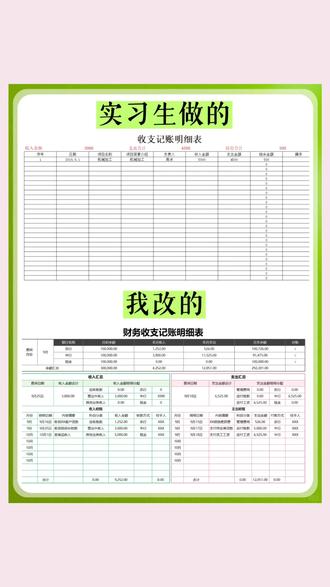
老板说,我改的财务收汁表让他眼前一亮。录入数据,自动生成分类汇总表,方便高效,亲测实用,留三三零。
1中海科铭 00:13查看AI文稿AI文稿
作为一名出纳,如果连台账都不会做,那就抓紧保存这套台账模板公式都设置好了,未记账、月报表、欠款及未了事项露露收知明细,就自动生成了回台账带走。
158捣碎草莓冰 00:50查看AI文稿AI文稿
你上岗呢?先做一个财务输出表,把每个部门的情况记在表里。啊,你们公司之前都没有做过财务现金日记账吗?点击资金现金日记账导入,一键导入,下载模板,填写数据卷取,制作好的日记账文件导入就搞定了。哇,这好啊,我们公司还有不同银行账户,你能不能也做一个表? 银行日记账呗。点击资金银行日记账,这里可以切换账户,选择导入银行对账单导入系统自动识别二十多个银行的对账单,可以选择下载模板导入或者文件导入就搞定了。 那资金报表由你来做,搞定了这个资金报表可以按账务汇总、按收视类别汇总,按往来单位汇总,按项目汇总,按部门汇总, 把每个月的收汁分开一下,再核对下账,基本上比系统收入和支出都是自动分开统计的。点击核对账,只显示不平,如果没有数据,就代表目前的状态下是平衡的,明天就转正。
15酒窝学会计 00:22查看AI文稿AI文稿
出纳不能只会做流水账,教你用一套表格轻松管理好日记账台账。这套出纳日记账管理系统函数公式都设置好了,录入七出余额和日常收汁流水自动生成。日记账和月报表 可以按照账户和月份进行统计,报表简洁清晰,直接套用,方便高效,七十七带走。
8一颗苹果 04:07查看AI文稿AI文稿
哈喽各位宝子们,前两天我录入了一个只要咱们输入分表,自动汇总总表的账户的现金日记账,那么很多宝子们要求是我想录入总表,自动产生分表的那种现金日记账。那么接下来的时间,咱通过一个小视频教给宝子们怎样去制作, 并且点击跳转的按钮,直接就可以看到相应的表格,这种方式是怎么制作完成的。那么接下来一个视频讲清楚, 这就是咱们这个收汁明细的总表,咱们只要点击哪一个,就可以看到每一个账户的明细,还有他们的结余,都可以和上边的去一一对应,就可以对照有没有出错,这个一千七,这也是一千七点谁就出谁的明细。但是现在呢,咱们要把 在总表里录入数据,咱们要生成相应的分表,这种是怎么实现的呢?首先咱需要看几几个账户,四个账户,咱们要在底下新建四个账户现金 键哈,依次给它建立成这种分表。建立好之后呢,咱们回到总表 点左上角的这一个全选点复制,然后咱们选中第一个表格,按住 shift 键,再选中最后一个表格,咱们再右左上角同样的点粘贴,这样每一个表的内容咱们都粘贴进来了,咱们把表 头给它拉大一些,然后把这些内容全部清空, 把这些内容也清空,这样就没有公式了,这样空的表格就建立好了,咱们依次在这表头给它命名现金日记账,建设银行日记账等等,我在这里就不一一建立了。接下来咱们要把总表的数据摘过来,首先在第一个单元格这里输入等于斐函数 f a l 第一个参数数值,咱们要去框选总表里边的 a 到 h 列到支出结余,咱们不框选,然后呢点一逗号,咱们要再去框选这个账户里,因为账户是生成的明细表,点账户,然后等于 shift num 函数, 咱们可以跳转每一个工作表的,比如说是 a 一 单元格,然后这样公式就写好了,点回车,这样每个表格的数据就都带过来了,可以看一下每个表格的数据都带过来了,接下来咱们要给这个表格的账户结余设置公式,等于收入减支出。 第二个的公式就是等于上一次的结余加上本一次的收入,减去本一次的支出,那这样这个公式写好了,给他下拉,这样这个 现金日记账还剩下一千八,咱们看一下总表现,今日记账一千八,这样咱们只要在分表里录入数据,总表自动更新,可以看一下,比如说九月十六号 现金支出去的,咱们支出了八百,那咱们回现金去看一下,他这里就成了一千了,他的余额是一千,那咱们想要给他设置一个链接,只要咱们点击链接,就能自动跳转这个明细表,咱们在这里设置,咱们只需要把这个万能函数复制,然后粘贴到这里, 输入一等于号,咱们平常可以把常用的函数都统计下来,然后这样看跳转,他跳转不过去,咱们要看一下公式的意思,他是 c 二单元格, c 二在这了,所以说这个单元格引用的这里不对,所以说咱们要把这个 c 二改成这个 f 八,这样再点回车就可以跳转了,是吧?就跳转过去了,然后咱们把这个公式给他下拉,这样跳转的目录就做好了,只要点咱们就跳转过去,那个在这里怎么返回到主表呢?比如说咱们在这里输入一个数字,返回主表, 然后咱再给这个数字右击点设置超链接,然后在文本文档中内部的位置点收汁总表,点确定,这样他就变成了一个超链接的形式,点返回主表,他就返回了主表,点过去他又回到了分表,再点过来他就变成了主表,然后点过去,咱们把这一个给他复制, 复制到相应的其他的表格。同样的他一点也回到了主表了,咱再给他复制一个, 然后再复制一下,点他就回,回到主表,再点回到分表,再点回到主表。好了,今天的分享就到这里,你学会了吗?
288小汪是一个小会计


