ps点痣教程
粉丝2138获赞1.1万
相关视频
 00:19查看AI文稿AI文稿
轻松学会去掉脸上的黑痣。首先我们找到修补工具,有同学说他的软件里面找不到修补工具,其实在右下角小三角那里拖出来都能找到。我们把黑痣圈出来,通通到旁边好点的皮肤,黑痣就消除了,就那么简单,你学会了吗?我们来前后对比一下。
598PS教程-快速入门 01:36查看AI文稿AI文稿
粉丝朋友们好,今天教大家如何利用 ps 来快速的去除脸上的斑点和痣, 我们看到这张模特脸上是非常多的这个痣的,那我们看一下,我们可以使用工具栏的修复画笔工具的第一个子工具进行快速的删除, 使用这个工具时候一定要注意要恰当的设置笔触的大小,那么笔触大小最好是刚好能覆盖住这个 痣或者说斑点,这样子才能够干净的去除脸上的这个脏点,大家赶紧试试吧, 只需要几秒钟时间,我们就快速的去除了模特脸上的痣,大家可以对比一下,这个效果是非常明显的,你学会了吗?有什么问题在评论区告诉我, 如果你想学更多的 ps, 记得关注我哦,如果你是小白,可以点开屏幕左下角的链接,有很多 ps 的视频操作课程。
30我是郑老师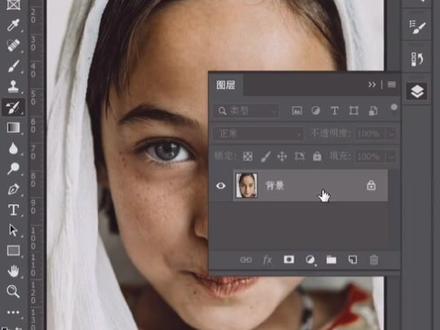 04:01查看AI文稿AI文稿
首先我们打开一张图片,看他的脸上是不是有非常多的雀斑呀,这一次来教大家怎样快速磨皮。我们首先打开图层,复制一层, 点击滤镜,找到模糊,选择高斯模糊,根据画面的模糊程度来定,我们可以调整它像素的大小, 大的不行,小的也不行,我这里是调整到二十六左右,点击确定。然后我们再拿橡皮擦, 注意这里要选到揉边缘笔刷,调整大小去擦他眼睛的轮廓,直到可以看清为止。眉毛也是同样的道理, 我们右边也采取同样的办法。 接下来我们再擦一下嘴巴以及鼻子的轮廓, 如果要擦面积比较大的地方时,我们可以按住 ctrl 和鼠标的右键往右拉就可以调整笔刷。在这里我们就可以调大橡皮的尺寸进行擦。我们现在来擦他的头巾和头发以及衣服的领子, 现在就是已经擦好了,我们可以对比一下打开图层, 看是不是效果非常明显。 其实还有一种方法,我在给大家 来示范一下。 点击窗口 删除历史记录,注意现在我们的历史记录是打开的状态,我们再点击滤镜, 同样的方法,在滤镜里面找高斯模糊,点击确定。注意,我们现在要把笔刷放在高斯模糊这边,并回到雀斑的图层,这里是不能用橡皮擦的,所以我们要换历史记录笔刷, 然后就可以在他的脸上画了,同样的方法选定揉边缘。这两个办法其实都是一样的,都是有运用到高斯模糊,现在我们迅速来涂一下, 好,现在脸上已经非常干净了,接下来我们打开图层并复制一个, 接下来我们找到滤镜里面的奇葩,点击高反差保留,把半径设置为一个像素,点击确定,再回到图层里,把之前复制的改为线性光。 接下来我们可以看一下效果是不是非常的清晰,这两种方法都是可行的,大家快来尝试吧。
23馨老师教PS 00:12
00:12 06:56查看AI文稿AI文稿
咱们聊一聊这个修补工具修图吗?总得修修补补的,对吧?那在哪修补呢?看看这里,这里工具栏里面啊,这边有一个 点开这个,你如果第一个是这个图片就变了,它里边有好几个,你点一下,在一般是在吸管下边。第一个污点修复工具,他 就是你看看鼠标,我们现在可以用键盘上的括括号,右括号点啊,左括号是缩小,右括号放大,然后点着我这个脏点,这个脏点就是镜头上的相机上有个脏点,然后我点他一下,这个点没有了看,再点一下,没有了再回去, 这是污点修复工具,污点修复工具就可以,你用污点修复工具可以先把这个上面脏点,哎,就给他点,可以,点没了还是比较 好用的。他的原理基本上就是一个内容识别,你点这个圈内,他给你去把周边内容进行一个识别,然后填充他就可以了。 哎,这个一般有一个小点点啊,我们我们去点一点,比如小痘,皮肤上的一些不好痘印啊,都可以点掉啊,还是比较方便的。还是比较方便的,那我们看一下第二个叫做修复画笔工具,他 是修复画笔工具,放放大,你看他这个键和刚才那个区别,刚才那个就是你直接点了他一点就可以用。第一个啊,第一个污点修复画笔工具,直接点就可以用,但是第二个修复 画笔工具你直接点还会告诉你需要按住 out 键进行选择圆点的。什么意思?你需要选择一个 out 键就选到这了,你看你看,能看到这个地方有变化吗?放大一点给大家看,你看 我按住 out 键选了这个,这个你再一点,他相当于把这边就给调取过来了,这种感觉你看你看 是吗?他是把这边哎调取过来的感觉,那你的这个地方还可以去调整右键,调整硬度,这太硬了啊,高硬度小点, 从这边然后去调取他是这种原理,就是比如说我们这边有点有点云朵上不满意的地方,我们可以去吸吸这个云朵,感觉和仿制图章还是有点像的,需要你去选择点,然后进行修复,如果你不选,直接 就是是按不了的,直接是按不了,你只有选了这个点,然后才可以进行修补,才可以进行修补,这是第二个,他俩是有区别的。第三个就是修补工具,这个你看直接就 放个框,然后可以移动任何一个地方,移动就是会变你的。他的原理就是你先选择一个底,一个框,你可以这个地方有个圆和目标,先看到这有个圆和目标,那就是说我们现在选的这个是圆,我们把它放到下边就是你的目标, 把旁边的把底下的挪上去,你看修出来就波光粼粼了,那你这里还可以切换,如果现在我选的是目标,我这边是目标,我去放到底下, 他的水里面就会出现这个效果,这俩是反的,我们以这为原,就是这是本是吧,然后去复制到这,这边就会出到这边就是他相当于把他哎调去到这个位置了,那但是如果说反过来,你 把这个圆和目标点下,你点圆,这是圆,你把它选中,然后再去找目标,就是我需要用哪一块去补他,我选到天上哎,那这边他就给你做了一个处理,他做了一个处理啊,这两个地方容易弄错的地方就是圆和目标的切换, 一般情况下我们都是圆,是吧?这个船不想要了,好,我把它拖拖拖,拖到一个没有船的地方,松开就没有了,就没有了啊,这个使用也是比较多的,经常会有些小点点啊,皮肤呀,瑕疵呀,拍修图的时候用的也是比较多的 的,比较多,这个课下自己多练一下,多练一下。那咱们再看第三个叫做内容感知移动工具,那这个工具是在 cs 六以上版本才有呢, 他特别好玩。给大家解释一下内容感知他的名字啊,先看他名字,内容感知移动工具,他 可以把东西移动,你先把这个物体,比如说咱把这个船是吧框起来,一定要把它边缘框起来啊,然后,然后其他东西他就是怎么着?他是互相去做内容识别了吗?他不是,他可以把它放到这里,你看,然后点击确定,就相当于,哎, 把它从这移动到移动到这个位置,然后边缘咱们用它处理,他是可以把做移动的,这个可能不明显, 旅游照片或者或者正照片上这有一个人,你不想要他了,对吧?分享,把他挪走。好,我们把它点住,点住,挪挪挪挪,挪到这挪,挨着他们一起,然后点击, 他就从这没有了,就跑到这里了。还是比较好玩的啊,就是作为一些修图还是比较好玩的。还有一个叫做红眼工具,其实这个红眼工具啊, 这么多年我估计十来年都没有用过这个工具了,在以前的时候,那个单反你用闪光灯拍照拍人,闪光灯一抬起来,尤其是晚上这个舞台上去拍人啊,你如果没有开那个防红眼功能的话,拍出来那个人的眼睛啊,都 都是那个红眼,就是特丑,就是类似于这种,如果有红眼的话,这些都完全不用改点,他一下对着这眼睛一点 一点黑了就正常了,这就正常了,就就可以了。这个东西你用不到,因为现在的相机手机都是防红眼功能的,你拍啥我能拍,人家也不会红眼,但是以前的相机如果你不开那个防红眼 功能,他就是红眼了,那正好这个上面门头上有一个点点,我们可以干嘛呀?我们可以用第一个污点修复画笔工具给他点了,对吧?这是一种方法,还可以用第二种里边,然后在旁边旁边 没有没有豆的地方按住 out 键取一个干净的点,然后把它盖上,还可以,还可以 用第三个修补工具把这个点圈起来,挪挪到一个没有点的地方给他移动了,对, 都是可以的,都是可以的,如果说好,那我想把这个点是吧?还有个点,嗯,我给他换个位置,他不在中间吧,挪挪挪挪挪,正中间吧,让门欣赏,哎,我们也是可以的, 给就是把这个点进行了一个移动,这几个工具综合运用了一下啊,在我们修图的时候还是用的比较多的,欢迎大家留言和评论啊。好了,我们下节课见,希望我们可以一起进步,加油哦。
428美晓加油 06:29查看AI文稿AI文稿
大家好,我是号小兵,呃,那么我们又见面了,那么在这里的话呢,我们我今天给大家分享一个比较实用的一个小技巧, 那么在这里的话呢,我们在日常生活中啊,有的时候啊,比如说不小心摔了一跤啊,对吧?比如说这个皮肤上红了一片,或者说呢,有些人这个天生啊,他就会有些胎记啊,那么到来我们这个照片呢,也只是给来学习使用, 那么我们能不能够把我们皮肤上像这样的一些红块或者说胎记 之类的东西啊,把它给去掉了,哎,这个我们有的时候可能有去想过。 好,那么接下来我们先来演示一下,其实非常的简单,那么我们首先呢可以进行复制一份,对吧?保留原图, 复制一份之后呢,那么接下来,呃,如果说我们因为每一个行业啊,他都有行行内化和行外化,对吧?呃,感冒了,这个声音有点不真诚啊,那么这个行内化和行外化是什么意思呢? 也就是说我们现在所看到这个图片啊,可能很多这个浏览者,或者说观众啊,或者说吃瓜群众啊,他会知道哦,这是个红斑, 或者说是一个胎记哈。哎,那么我们这个行内人来说的话呢,他应该就是颜色有点不同而已,所以说对于 我们行内行内人来说的话呢,也就是把色调好就可以了,那么这个地方怎么去调色呢?调色的话呢,如果说你用吸管去吸他的颜色的话, 那么它的颜色呢,肯定不是一个单色,那么也就意味着我们调色啊,并不能够三下五除二的把它给去掉,那么这个时候我们就可以考虑不调色,哎,不能不调色,怎么做呢?那么很简单,我们就只需要用到仿制图章, 然后呢,哎,按住二台键把这个周边啊,就是说没有红斑的区域呢,进行适当的一个覆盖, 哎,那么在覆盖的时候我们需要注意点什么吗?哎,我们需要注意一下,这当前这个是手啊,哎, 当前这只手呢,他的一个亮度的一个变化,那么当然我在这样做的时候呢,肯定有的同学就会就会笑了啊, 他说你这个,呃,你用仿制图章啊,这样仿出来之后啊,那么这个手呢,里面他原本是有什么的, 原本是有这个皮肤的细纹,对吧?哎,那么我们一旦仿制涂上之后呢,这个细纹不存在了,这是第一个,第二个呢,好像也明显看到这里面啊,有点,比如说这个地方有点花,就亮度啊不一样, 那么这个时候怎么办呢?这个时候吧,不需要着急啊,我们先用仿制图章呢,给他铺一个底,然后我们找到混合器画笔工具,注意混合器画笔工具, 然后按住奥特键呢,直接在我们这个皮肤啊,比较中性的区域,不要太亮啊,也不要太黑,哎,比较中性的区域的鼠标按住奥特键啊,鼠标单击取样,取好样之后呢,把我们认为比较亮的区域给他涂一下, 就比较亮客说比较白的,需要给他涂一下,让这个手呢看上去不花就可以了。好,当我们耐心的把这个亮度给他处理好之后,那么这个手上的这个 细纹不见了,怎么办呢?没关系,细纹的,我们的原图有,这个图有,所以说接下来我们只需要把原图复制一个放到上面来,把它的纹理恶缩,轮廓 查找就可以了,那么我们给他设置为线性光线线,接下来呢再给他执行一个高反差,那么高反差一旦出来之后,可以通过他的强度啊,来调整当前这个皮肤质感的一个细腻程度 啊,当这个细腻程度达到我们的一个理想值之后呢,接下来我们点确定,哎,那么我们看一下当前这个手啊,我们把它盖印一下,三键加一盖印, 哎,我们看一下当前呢这个什么这个,呃,这个叫什么? 你可以说他是个红斑,也可以说他是个胎记,对吧?哎,那么通过这样的形式呢,就能够非常轻松的把它去掉,并且呢我们的皮肤啊也能够保留的非常的真实, 那么到了上面这一条也是可以通过这样方式做的哈,那么我就不再去做了,所以这里呢,呃,我就希望 各位同学看到我这个视频之后,不但要给我点赞啊,点赞的出去可以捡钱的哈,那么不但要给我点赞,另外呢也要思索一个问题, 比如说我们通常遇到这样的问题之后呢,百分之九十的人可能会去调色,那么你去调吧,打不调十分钟都要调五分钟,或者说调二十分钟,还不一定能够调到这么这个样子了哈,哎,但是我们通过另外一种思路 去思考的话,那么可能像我们刚才真的要去做,可能只要一分钟,或者说两分钟,所以说软件啊,他是一个固定的东西,对吧? 但是呢我们思索东西,那么这个也就叫做经验,经验不一样, 那么就决定了你花的时间长与短。那么时间呢,是给他干嘛的呢?给他挣钱的,但如果说你技能雄厚了,是可以通过他去挣钱的。所以在这里啊,各位同学觉得自己思路啊,或者说功底不行的都可以关注下我。我的是一个 从事这个交 ps 呀,加上经典的就有八个年头了。哎呀,不说废话了,我们这节课就到这里了,那么下节课呢,不见不散的哦。
124郝小兵 00:58查看AI文稿AI文稿
来来来,看一下,这是一张高品质的绕格式图,我们今天的任务呢是修掉一颗小痣,看一下无线放大之后,这颗痣还是很明显的有没有?我们打开观察图层,转到黑白,然后的话新建一个中性灰,调整图层,使用白色的画笔呢,把 黑的部分给去掉,看一下毛孔里面是不是有很多的小黑点呢?这都是我们需要修掉的东西。这个呢可能用美图秀秀呢,刷一下就修完了,但是在商业修图呢,需要一个毛孔,一个毛孔的来去 再看一下是不是有点掉色,我们再新建一个图层,选择颜色,吸取一下他的颜色,在这个地方呢再涂抹一下,补偿这一块的颜色。所以说商业修图中 一张图能指到几千甚至几万,绝对不是美图秀秀可以达到的,看一下对比。
1007ps修图师南哥 00:20查看AI文稿AI文稿
三十秒带你了解 ps 的一千个知识,记得点关注哦!下面我们介绍五点画笔工具,以这张图为例,如果我们希望将图中这个部分的黑点去掉,那我们就可以使用五点画笔工具。首先我们点击解锁,选中五点画笔工具, 然后将将圆圈放置到我们想要去除的图像的位置,点击,这样就可以去除了。
104张张555


