comfyui怎么做电商图

粉丝5087获赞1.9万
相关视频
 08:16查看AI文稿AI文稿
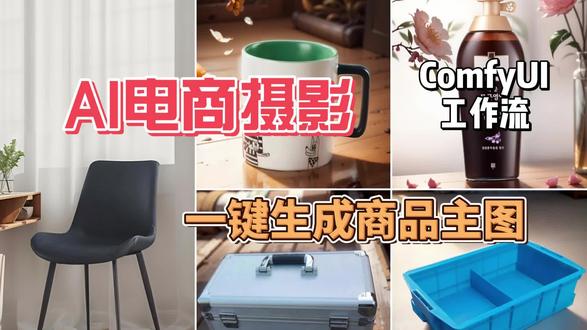
今天介绍一个电商,就专门给这个各种产品做出图还是比较好,现在还还是有一些小缺陷,不过啊做商用没有问题, 可以先看一下这个,然后我们现在是这么一个啊,嗯,随便找个椅子。呃,做电商产品的话, 最好建议大家还是使这个使用这个抠完的图,抠完的图,这样你提取的东西会比较干净一点,但是可以使用这个自动抠图的这个要不然你还得自己去 去单独去手动去弄英文吧,就播这个也很简单。呃,如果是这种,呃主体和背景比较区分比较明显的话,你就不需要,你就直接 把这个产品放到这里。呃,只有在这些这个产品细节特别多,或者说你那个背景非常复杂的时候,你就放这么一个手动,然后你像这个脚本还做的这种慢切换, 你用手动的时候把这个切换一下,然后你要用自动的话就要保持这个移动模式,然后还是像我们其他的那些工作流一样。呃,这个是一个电商拍摄默认的一个 这道题是词,这个是黑破你需要的场景呢,在这改一个布景描述就行。比如这个布景改的就是 写的什么呀?在一个,呃仓库里啊,仓库里,然后有一些工具库房的这么一个啊细节你可以写些镜头啊,或者说啊光线之类,然后封面题词,我这都设置一些,默认自己有哪个用哪个就行, 然后看一下这个效果啊,直接就生成一个仓库的这么一个场景啊,就是随便拿那个椅子去演示,基本上你放啥都行, 你放松,你声音比较小的话,你在这也可以用这种近景啊?这我听过很多这种常用的这种描述词啊,出来的效果大概就是什么样呢?嗯,有一些专门是这种艺术类的布景,还有就是这种室内的, 你可以参考这个,然后根据这个去改一改,那出的图都都挺好,我觉得都挺好。嗯,这些都是一些室内场景的。嗯,这些是加了这个风格参考的,你像这个,这个就是完全室内的,就这个效果,然后这个是 一些这种,呃,特写近景近景特写这个洗发水,洗发水这个图也是随便找,就这样随便找把杯子跟场景都可以弄。 嗯,包括拿这个,像这个,他是随便拍的一个这种箱子,然后给他做了一个一组图, 这个都没有筛过,都是直出的,都没有经过抽卡去筛选。呃,做这种电商主图啊,有一个建议就是你最好还是可以有一个场景去拍一个,带这个简单的这个这种简单的这这这种底座或者说地面的这些图, 这样你自动去分割出来的。这个深度图呢,是带这个,呃,基础面的,他生成的会比较自然,他不会出现有一些悬空的情况。嗯,然后如果我们有特定的需求,有一些风格参考,比如说,嗯,装修好的房间呢?或者说一些艺术, 我们把这个啊风格参考这个开关打开,然后跑下来, 最后这个图的细节就还 嘿,还挺好。如果你是一些比较真实戏的话,就打一些这种普通的这种室内的场景图就行,他们就大概给你参考过什么风格出来。 像这个还是刚才那个比较奇幻的插画,引导出来的风格也效果相当不错,这个做一些比较另类的主图还是相当好的。然后这边呢,又引导了一个使用了这么一个很现代的,现代的一个装修,然后我们直接看结果, 那他就根据我们那个提示词吗?就是一个呃,库房,库房这么一个背景,然后去直接生成的这么一个主图,有的时候他会自己增加一些细节,这个只要在抽卡就可以,有的时候他这个偏圆控有 你再多抽那么一点啊,或者你简单的给他劈一下,这个有时候细节是需要的后期出他,呃,在你要求不高的时候作为一个指出图也是 ok。 像这个他给你加了一个椅子腿,这个后腿啊,什么东西啊?这张这张就没有问题,抽的第二张就是一个比较合理的图, 那这样相对于我们去拍照啊布景,然后去修图这么一个效果, 但是提供相当多了,特别适合一些个人卖家用来快速的。嗯,生产一些内容去发布啊,做一些商品的这个图,或者说做平时在那个社交媒体上发的一个内容都是 ok, 效果都挺不错。 然后我们再看一个其他的产品,然后我们再看一个这个比较小的这么一个产品的这么一个图,看一下他这个怎么保持他这个产品的一个细节内容。 ok, 我看这个星巴克这个照片, 这不能说一模一样,只能说是,反正我看不出来区别。嗯,我觉得这个挺好的,基本基本不会买家说你那个, 呃,买家秀的问题啊,反正你这个照片拍的是真的,他就基本上真的就是这个工作流的话,如果你有那种特别细微的纹路,他是可能会出现问题。 呃,这只要不是那种非常小的细节啊,就比如说这个图,这个图你有可能在在拍的糊的情况下。啊,这这个 啊是什么样的?我给你看啊?这这个流程他不是完美,但是我跟你说他可以应对绝大部分场景换一个,换这个,比如说我们这个 洗发水啊,有这么一个洗发水,然后我们做出来的图呢?他可能会出现什么问题呢?这个,呃,他有他比如这个字母,这个字母他会有些变形,这个是可能一会我们需要好奇再给他那个,呃, ps 修一下,我说这种这种特别小特别小的这种风格, 但如果我们调一些参数的话也可以改善,可以一定程度的改善,比如说这个就稍微好点,哼哼。还有他可以帮助我们把绝大部分工作的时间节省, 然后我们再去细微的去修一些这个细节,然后去进行一些涂抹就 ok 了。嗯,包括还有什么呢? 嗯,比如说这个他有一些非常细小的问题,这个对 ai 来说就很头疼,基本上我觉得是很难保持住他原本那样,然后又跟新的场景去作为一个融合, 他就有可能会出现什么样,这样他会变花。嗯,你要说你去给他改呢?也可以,但是我觉得不是一个最优的时候方法,但不过就看看需求吧。需求吧,我从生产效率上来说,他肯定是非常优秀 啊,这些细节多少还是需要你自己去处理一下,或者你想一些办法给他搞定,对吧? ok, 然后这个东西我也会持续的去升级,有哪些细节提升的话还会去发布新的版本。
 02:48查看AI文稿AI文稿
那美工偷懒不加班的绝佳秘籍 ai 龙图,轻松几分钟,老板夸你六。大家好,我是林猫那近段时间奎塔加康复 ui 的组合非常的好,今天就教给大家如何在奎塔上进行神奇效果的 ai 龙图,顺便把效果图导入 ps 调整思路,分享给大家。 内容比较干,建议先点赞收藏转发哦。那我们本期使用的软件是奎塔 comfu ips, 使用的模型是写实模型。 第一环节,奎塔龙图第一步,插件设置,我们点击右边的齿轮图标,进入到我们的设置弹窗,点击 connect 连接 ctrfui, 并保证 cut ui 在运行中,选择模型下面的罗拉不选,选择我们的 vae。 第二步,选择这个图标,下拉后选择播放图标, 点击启动,这个时候呢代表已经启动了我们的实时绘画功能,我们把重绘幅度调至百分之四十,这样的效果会更好。第三,我们将准备好的素材依次拖入奎塔图层与 ps 类似,有部分的差别,但我相信完全不影响各位天才的时候 可以看到脱落的瞬间,康复意外已经在实时的进行渲染了。脱落好所有的素材后,我们可以根据自己想要的画面进行描述,尽量简洁。那我这边描述的是 须刀还有玄武石,有些木头融入石头黑色的背景,可以看到现在的画面基本上都不错了,如果你觉得还需要调整,可以点这个骰子, 这样呢就会渲染别的随机效果。那我们在渲染的时候,如果不是产品变形的太夸张,尽量不用去关注,因为我们还需要导出 覆盖,我们更多的是要关注背景图的渲染满意度。第四,那我们如何把满意的效果图导出呢?我们点击这个导出图标就会看到新图层,然后我们选择像 ps 一样的导出方式即可。 第二个环节,用 ps 替换产品图。第一步,把白底图和渲染好的效果图放入 ps。 第二步,把白底图的尺寸跟产品图进行覆盖。第三步,这个时候呢,我们就会发现产品的气质与场景在打架,官员不融合。那我们应该怎么去解决这个问题呢? 其实我们只要把渲染图拿去抠像网站进行抠图,我们把抠好的图片下载后放入 ps, 我们用 ps 的颜色范围功能去选取产品的高光,然后把它放在原产品上面,在高光图层我们选择绿 效果。建立门板后呢,我们用我们的画笔进行细节擦除。最后呢,我们给我们的海报添加点氛围,放入烟雾素材拍拍吧,海报就完工了。点赞关注,轻松教你学会更多的 aigc 知识!
485亦星AIGC 05:12查看AI文稿AI文稿
大家好,今天给大家分享一个产品背景替换工作流,在今天的阿里里面,比如说我们上传一张白色背景的运动鞋的一张电商产品图片,再配合一张在网络上随便找的素材图像,就能够针对我们的电商产品背景进行一个替换,背景用 ai 来生成。 现在大家所看到的这个生成的这个背景图像,可以发现我们的鞋子呢,他的字体细节,还有鞋子的外边缘都有一些毛边和模糊不清的情况。那么在这个工作流的最后一步呢,也会对这些细节进行修复,可以让这一双鞋子的上面的文字细节 边缘得到修缮和修复,和背景进行一个完美融合。这个工作流呢我也会放在网盘里供大家免费下载和使用,那么这个工作流的所使用到的一些模型,我也会打包发送在网盘里供大家下载使用。 那么现在我们来介绍一下这个工作流的工作原理。首先我们至少要准备一张产品的白色背景的一张素材图像,再准备一张用于我们背景要生成的风格的素材图像,你要什么样的背景风格就上传什么样的素材图像。然后我们就需要来到左上角 提示词的节点组来设置提示词,比如你上传的产品是一张鞋子的图像,那么就在这个产品的这个节点这里呢去输入英文单词,鞋子的英文单词就可以了。你要生成什么样的背景背景内容呢?就在下边这个蓝色的输入框里面 去输入你要生成的背景内容,然后来到上面的这个提示词输入框,这个提示词输入框呢,我们不需要改变前面的这两个单词,这两个单词 x, x, x 还有 y, y, y 是什么意思呢?它主要是输入到 这两个节点,对产品单词和产品背景进行一个替换来使用的。这里的 x, x, x 就代表了我们的鞋子的单词,而 y, y, y 就代表了我们背景的提示词内容,它也就类似于一个变量的关系。我们主要可以改变的就是后面的这些提示词,主要提示我们图片的一些细节和 图片质量,图片风格你也可以写在这个提示词里面,不过下面呢,我们也可以去选择预制好的图片风格类型,这里也是可以选择风格的,选择好之后呢,他会统一去组合成一个完整的提示词 内容就在这个节点里面去为你展示。在后面呢,我们可以输入复向体日词的输入框。接下来我们来看一下,这里有一个 condonite 的节点组,主要使用的是 condonite 的深度模型,使用的是这个模型,如果大家没有这个模型呢,也可以到我的网盘里去下载打包好的模型文件, 我也给大家分享有这个模型。那么下面的又使用到了一个分割模型,是深度分割模型,使用的是这个类型 zoe 的类型, 下面这个幺零二四的参数呢是图片的分辨率,一般我们使用 sdxr 模型的话,就使用幺零二四就可以了。在这个案例里面呢,我使用的是 sdxr lighting 模型,是 sdxr 快速生成图片模型,只需要在我们的采样步骤里面呢,我们设置五步采样步骤和两步的提示词 引导参数,就可以快速生成图片了。在第一步我们生成好带有背景的产品图片之后呢,会发现有一些毛边和文字不清楚的地方,那么他会来到最后一步,最后一步呢是一个合成接点组,在这个接点组里面 他会删除我们刚才生成的这个有毛边和文字不清晰的这个产品图,会生成一个带有模糊的一张背 背景图像,然后通过这个节点提取我们前面产品图片的遮罩图,将前面提取的素材图像的当中的产品图片呢提取过来来直接合成到我们下边的这张带有模糊的背景图像上面,这样的话就能够将我们拍摄好的产品图片呢进行一个完美结合, 我们可以通过这个节点,现在这个节点的参数呢是负一,也就是他会对我们的这张产品图片他的边缘进行一个缩减,缩减一个像素,如果我们为他调整为十, 他会对我们的产品图片进行一个扩边,扩边十个像素的一个黑边,这个节点呢就是这个作用。上面这个节点是遮罩模糊,就是对我们的产品图片遮罩边缘 进行一个零点八像素的一个模糊,下面这个节点是一个对遮罩扩边的一个节点使用,这个节点主要对我们刚才生成的这张带模糊的背景图像呢进行一个扩边, 加上一个模糊程度。对于下面这两个节点,你可以使用也可以不使用,你可以直接使用这个节点呢去连接到这个节点的遮罩节点上面,效果也是一模一样的,为什么要使用这个节点呢?因为这个节点可以连接多个遮罩,也就是这个节点呢,可以连接多个节点,上面他没有其他附加的功能, 是可以连接多个节点而已。对于这个节点呢,也是他用来连接多个节点而已,就是意思就是可以发出很多的节点,也用来连接很多的节点,是这个意思,对于图像的影响并没有什么作用。后边这个节点组就是 ipo debt 节点组了, 之前给大家讲过很多 ipa depth 的工作流就是用来参考风格和参考图像结构用的,在这个节点组呢,就是使用了 sdxr 参考风格的这个选项来使用我们素材图像呢进行风格生成。好了,那么今天的分享呢就到这这里,如果对于这个工作流, 那如果你缺失这些要用到的模型,那么请去我的网盘里呢去下载打包文件。如果觉得工作流对你有用的话,也请帮助我的视频呢,点击关注加三连,谢谢大家,我们下期视频分享,再见!
148BAD CAT VFX 02:26查看AI文稿AI文稿
这两天一直在做工作流优化,提高出图效果和使用便捷性,下面我简单来介绍一下出图流程。首先上传一张产品图,基本参数设置都在这里,归类好了产品出图分辨率,每次出图张数, 背景生成模式两种可选,第一种根据参考图的风格生成,第二种使用大模型和 lower 生成。我们先测试参考图生成背景图,选择一张参考图,这里可以选择填入参考图内的元素,也可以不填,这里我简单填写一下 这个值影响背景与参考图风格和色彩的相似度。好了,点击运行,先看看出图效果,可以看到工作流已经开始抠图了, 出图完成,为了出图速度,我一次只出了两张图,可以看到效果还是很不错的。 这里如果觉得出图不满意,可以点击取消,然后再重新生成。这次我去掉提示词试试,适当调高参数,加强背景和产品的融合度,固定种子,以便对比之后的出图不会再执行抠图流程,效率还是很高的。 可以看到在参考图的内容易于识别的情况下,不写提示词也没有影响。接下来试试其他产品图,重新上传一张产品图,一张新的参考图, 先不调整参数,直接生成这个橙色的背景有点奇怪,我加入了提示词, same stone nature theme, 看看效果。提示词生效了,不过这个背景不是很好看,换一张试试。现在我换成了一张蓝色的背景图,更改提示词,点击生成, 可以看到有参考图的感觉,但是又不会完全一样。选择好图片之后就可以发送到高清,放大了 跟原图对比,产品的外形保持的还不错,大部分的图表现都还不错。需要调整参数的地方我都整理放在左边的区域了。备注了调餐说明,下次测试一下,不使用参考图模式的出图效果。
141爱幻想的鱼(幻语AI)


猜你喜欢
- 4.4万兰小猫
最新视频
- 1206星光