为什么py文件无法用命令行打开
粉丝376获赞448
相关视频
 01:38查看AI文稿AI文稿
最近很多同学来问我,拿到了我发的圆码,但是不知道如何使用。今天教大家运行一个拍摄角落文件,视频有点长,但是句句都是干货,大家记得点赞收藏哦! 第一种方式,在中端下运行原文件,在桌面上我们可以看见一个叫上面编程的文件,使用组合键 v 加 s, 输入 cmd, 回车打开命令提示服窗口, 右键扇贝编程文件,点击属性,复制扇贝编程文件地址,在命令提示服终端输入 pass 扇贝编程,点 py, 然后 回车执行文件即可。看见我们在扇贝编程文件中存入的内容,这个是最原始的调用拍摄文件的方法,不借助于任何其他软件,用系统 自带的命令提成就可以完成。第二种方法,用 vs 扣的运行员文件没有安装的同学可以去我们的主页参照上一次的 vs 扣的安装教程,右键扇贝编成文件,使用 vs 扣的打开,点击运行按钮。 另外,如果你的电脑暂时还没有安装款式,还可以在线运行。将扇贝编成点 py, 文件中的内容复制粘贴到自由练习场,点击运行即可。 很多初学者对潘森的概念都是蘑菇不清的,达到野马就只会复制粘贴,碰到爆破就觉得难学,放弃了。说到这个,我还是要叮嘱一下同学们,学习潘森是一个循序渐进的过程,无论学习什么知识,打好基础都是非常重要的事情。
1830扇贝编程 03:09查看AI文稿AI文稿
我们今天来实力演示 python 运行 p y 文件的四种方法。首先我们来看我们具体的操作版本呢,在这里给出来了, 我们再来看步骤,首先用命令行运行 py 文件,具体的步骤呢,是这样的,比如说我们在这个路径下,我们有一个 py 文件, 那我们就可以先复制一下这个路径,比如说这个复制完了之后,然后呢在我们在这个路径里面可以输入 cmd, 输入之后呢回车,那么他就可以直接跳转到这个路径下面,跳转到了之后呢,我们再输入 python, 加上文件的名称就可以运行一个代码, 因为我们要运行的文件名称是这个,嗯,就运行,那这是一行怎样的代码呢?打印 hollywood, 打印五遍的一个代码,比如说我们也可以实力给大家演示一下,我们先复制这个代码,复 设置完了之后输入 cmd, 回车,这个时候就跳转到这里,然后这个时候呢我们可以使用 python, 然后呢再加上文件名回车。 第一种方法演示完毕,好,我们继续往下看,如果说运行出现问题,可以从这三个方面去思考, 你的路径是否正确呢?你有没有进到这个文件夹下面,然后呢再看一下你的文件名是不是出错了。 还有一点,如果你的代码本身有错的话,他也是可能无法达到预期的。第二种方法也是类似的,用 power share 方法打开路径,同样的实际上就是前面的方法是用 c m cmd 打开一个命令窗,而这里呢是打开这个命令窗来运行文件。我们同样呢在这个路径下,那我们在这个文件夹的空白处呢,右键先按住键盘的 shift, 再加鼠标右键就可以有这个选项,点击这个选项之后呢,我们同样的输入 python, 然后呢再加上你的文件名就可以运行,那我们还可以用拍唱运行文件,这也是最多的一种方式。我们同样的呢,在我们想要打开的文件下,右键如果你安装之后就可以找到 add it with pytron 这个选项,然后嘞我们往下走,打开文件之后我们就可以进入到这里,我们只需要在代码区这里点击鼠标右键选择 wrong, 后面加上他的代码名, 选择之后呢,在这里就会出现对应的运行结果。如果说你是第一次运行的话,还有可能会出现一种特殊情况,比如说你没有配置拍摄版本,第一次运行的代码呢,他会让你去选择解释器 跳出这个窗口,那我们就可以根据自己的情况去选择,比如说选择拍省三点六或者三点八的版本,选择完毕之后就可以按照之前方法运行。那么最后的呢,也就是说我们可以用 idoe 类似的运行陪伴文件,我们点击文件右键, 如果你安装了这个的话,就可以用这个编辑选择其中一个版本,这个时候呢它已经出来了,那我们同样可以点击 run 运行模块,也可以用快捷键 f 五 运行之后,我们可以看到就已经出现了结果成功打印,这个呢就是我们给大家演示的用 python 运行 py 文件的四种方法。
551编程小书童 07:48查看AI文稿AI文稿
啊,最近收到很多留言和私信,说根据我视频里讲的这种方式去使用这个 notebook 的时候啊,会有一些无法打开的这种情况啊。呃,那么我这里出一期视频来帮大家分析一下一些可能的原因以及解决方式啊。首先我们根据我们这个后台是否能够正常启动啊? 呃,把它分成两种情况,第一种情况就是我们的后台无法正常启动,那么我这边先启动一下我的 gpin notebook 啊,就是买 e n v 环境下的这个 gpin notebook。 那么启动之后呢,正常情况下呢,首先会有一个啊这样的黑框弹出啊,那这就是他的一个后台之后呢,我的浏览器里面就会自动进入朱哥的 notebook 的这个页面,那么如果说我们这个黑框没有正确弹出,或者说我们这个黑框里面 这个打印的这个日志啊,有一些奇怪的东西,不像我现在的这个黑框里面的这些内容一样,那么有可能就是我这个后台的启动可能就会有一些问题, 那这种情况其实比较复杂,例如这里如果有一些错误的信息输出的话,我们需要具体问题去具体分析一下,那有的时候可能我连我们这个黑框都没有正确弹出啊, 那这个时候呢,我们可以尝试啊,尝试用命令行去启动一下我们这个后台,试一下啊,如何用命令行去启动我们这个追不成的 book 呢?是这样的啊,我们在这个地方有一个叫 encounter prompt, 这样我们进入这个 and counter 的一个这个命运行了。首先我们要切换一下我们的环境啊,因为他默认进入的就是 base 环境,所以我们这里输入一个 counter activate, 叫 my e n v。 好,这样输入这个之后呢,前面这个括号里面的这个字儿啊,从 base 变成了 my e n v, 这说明我们现在激活的是 my e n v 环境啊。这个时候我们输入 jubiter notebook 回车啊,这样的话也是可以去啊启动我们这个 jump 的 notebook 这个后台啊,同时它也会自动地打开我们的浏览器的这个页面, 这里大家要注意啊,呃,你要启动哪个环境下的周震东的 book, 我们这里要切换到这个环境,并且保证我们的环境里面已经正确安装了周震东的 book 啊,那这个时候如果我们输入这个东西之后呢,下面就会正常输出一些日志啊。如果我们启动过程中 出现一些错误,出现一些问题的话,这里面应该会呃打印出一些相关的问题,我们需要根据输出的内容再去追踪一下啊。如果这个启动时候有问题的话,呃,那其他一些情况可能这里没法去给大家详细讲啊,因为这里有呃可能涉及的东西,可能会情况会比较复杂一些。 ok, 那这是后台启动有异常的这个情况,我们可以尝试用命令行去启动。再看一下啊, 那我们大部分的朋友遇到的问题主要还是集中在后台可以正常启动啊,但是无法打开我们刚才那个页面的这个情况。 这里我们来看一下,分两种情况,第一种情况就是,呃,我们的浏览器呢,呃,没有自动打开我们那个页面啊,也就是说,哎,这个页面,那这后台启动是没有问题,但是这个页面没有打开, 那这个时候首先我们可以选择手动进入我们这个浏览器页面,那在这个后台启动之后呢,我们看这个地方啊,有两个网址,这一个或者是这一个,这两个都可以,我们可以通过这两个网址复制一下 啊,然后我们再重新打开浏览器啊,复制一下,然后在这里粘贴一下, 那这样的话也是可以正常进入到哎我们这个界面的啊。再一个呢,我们可以修改我们的配文件,因为有一个配置呢,是告诉朱贝特说当我们启动这个后台之后,是是不是要自动的去打开我们这个浏览器的页面啊?有一个这样一个配置 啊,这个配置文件呢,在我们其他视频已经讲过了啊,他会出现在我们用户目录下的点周围台 这个目录下,如果没有的话,我们需要用一个命令呃去生成一下,这个在我们之前视频讲过了,然后我们打开这个配文键,哎,然后搜索一下,搜索一下这个 open 下滑线 browser 啊,这样的话我们搜到这么一个配置项,这个配置项现在是被注视掉的,我们可以打开它, 但其实他的默认值就是处啊,默认值就是正常情况下他是要打开的,但是如果你没有自动启动的话呢,可以确认一下啊,是不是这个配置项呢出现问题了,或者说我们把这个配置项打开, 但是也不排除啊,也不排除说我们把这个配置像机变这样打开之后啊,仍然无法正常的去自动打开我们的浏览器,这个也不排除有这种情况啊,所以这里当我们修改这个配置之后呢,或许我们可以解决问题, 说我们在启动后台之后,他可以自动打开我们的浏览器,但是呢我觉得大家不必去过分纠结这个东西啊,如果他没有自动去打开我们的浏览器的页面, 只要我们的后台正常启动了,我们手动复制粘贴一下这个地址到我们的浏览器里面啊,也是可以正常去使用的, 那么这是没有自动打开浏览器。再一个情况就是浏览器页面无法连接后台也说我们 在进入到这个页面的时候,这个页面他无法正常打开啊,后台正常启动了,我们复制到这,但是这个页面还是无法正常连接, 无法显示我们的这个页面里面的内容。那这种情况下呢,一种情况就是我们端口啊,端口可能被占用了,我们看一下这个里面啊,现在的话我们是默认是八八八八这个端口,如果这个八八八端口被占用的情况下,我 我们就可以在命令行启动的时候呢,去指定一下端口,那我们看一下,刚才我们在这里用命令行启动啊,然后我们再关掉啊, ctrl c, 这个时候我们追不成,多的不可,后面加一个双横杠之后呢加一个 pot, 然后八八九八,比方说啊回车。 好,那这之前这个页面我们关掉它啊,那么现在我们可以看到啊,这个端口啊变成八八九八了,包括这个地方我们看一下啊,这八八九八,这样的话就可以避开我们被占用的那个端口 来启动,这个时候如果我们的浏览器没有正常启动,我们仍然可以从这复制这个地址啊,去启动我们这个浏览器的这个页面。同样在我们配置文件里面也也有个地方可以去 配置我们的默认的端口啊,那在这个地方输入一下,我们搜搜一下这个 pot 啊,哎,这儿啊,就是这个 notebook a p p 点 pot 就这个啊,默认是八八八八 啊,我们可以把这个配置像打开,把这个地方给他改成八九八八啊,这样也是可以的啊,完事之后不要忘了保存啊。好,那这是单口被占用的情况。 再一个就是防火墙的问题,部分同学可能你的呃计算机的一些安全设置啊,防火墙可能把一些端口啊什么的 关闭掉了,或者是不允许我们这个网络呃的一些通信的情况,那这个情况可能需要关闭你的防火墙或修改你的防火墙的配置啊。呃,这也是一种情况,但是主要还是集中在啊,就这几种情况。 呃,大家可以根据自己的呃具体的情况去尝试一下,看看能不能解决你的问题啊。如果你还是解决不了问题呢,那可以再去联系我,然后看看是否可以帮助你解决你的问题。好吧,啊,这期视频就到这里啊。
 03:54查看AI文稿AI文稿
同学在学拍摄的时候,呃会遇到这样的问题,就是在安装好拍摄以后,按照教程或者呃教材里面的内容,需要让我们呃打开三 d 这样的一个黑框框,然后在里面输入拍摄, 就可以打开我们的拍摄显示器,然后就可以来呃运行一些拍摄的语句。 可是有些同学在运行的过程中会出现类似这样的错误,就是叉叉叉既不是内部锅盖不明密,也不是可运行的程序或处理的沉淀,是什么原因造成的呢? 啊?要搞明白这个问题,需要了解一个概念,叫做环境变亮,就是我们在所有在三 d 里面可以运行的命运,他全 全部都是呃一个我们操作系统可以找到的路径,例如我们这里的派送三啊,派送就是这个路径,这个黑框框他是知道的, 那么黑光光是怎么知道这样一个路径呢?我们在操作系统里面有这样的一个呃池可以来设置,这是我们这里的黄金面料, 然后我们可以看一下这里的 pass, 在这里我们就可以找到我们的拍摄的路径和原来就在这里, 这是我们的呃环境变量里面有这样的一个路径,你可以看一下这个路径里面到底有什么。 我们打开这个目录 可以看到我们这里有一个拍摄一家之一,所以我们在这以来和运行拍摄的 时候,他就可以找到这里的一家,可以品执行。假设我们马上就改一个名字, 那会发生什么事情? 你在数拍子的时候发现他就没有运行了,而是到 windows 的这个商店里面来尝试和安装拍子,反而由于往很多原因他开的比较慢,你看到这里,这里就会有拍子,然后可以直接在这里安装。 呃,但是这种情况下还是推荐大家从官网下载安装包来安装,然后我们在这里呃,还可以验证一下,我们把这里的名字改为拍送康 b a k, 那我们成功的打开了我们的拍摄,也就是说我们的 目的框框是通过这里的,呃,反击面料,这里的 pass 杀死设定了派送的路径,然后他就会在这个路径里面来找那派送的命令, 然后他找到了拍摄点 b a k 这个命令,然后他就会来执行这个命令。所以如果你在安装完拍摄之后,呃你的,你在这个三 d 的命令框里面输入拍摄无法运行的话,那么你的解决方法应该是, 呃,首先按 windows 键,然后在这里输入一二二,然后你看到这里的编辑系统环境面料,点一下这里, 然后点一下黄金电量,在这里设置一下你拍摄的路径,一定要你呃,视频拍摄 vip 所 带着这个滤镜,你把这个地方的这个滤镜布置一下,然后新建粘贴进来,然后点确定保存一下就好了。 然后如果你是,呃就是保存完以后,你要把这个 cmd 框关闭,然后重新开一个 cmd 的框,然后来数牌子,否则他可能会找不到这样的路径, 然后通过这种方式呢,就可以成功的在我们的三 d 框里面来,呃,运行我们的开通程序了,你学会了吗?
1193程序员二山 09:52查看AI文稿AI文稿
在编程的时候,我们经常会使用命令行,也会经常使用命令行来处理一些诚信,处理一些问题。 有的时候我们还必须使用命令行,比如说安装第三方模块的时候,我们就需要使用命令行。 那什么是命令行?怎么使用呢?在 windows 里面,那我们把它叫做命令行,在其他系统里面有可能叫做终端。对温实来说,命令行有两种形式, 就是我们最常见的,以前碰到的 cmd 老师以前最早使用电脑就是使用多次系统,那就纯命令行方式 啊,就是这个最早的 cmd, 现在,呃,有这个加强版本,叫做咆哮。那么 cmd 啊,这功能呢?咆哮都有,他是他的升级版,他没有的功能呢?也可能他有,他比他更强大。那什么是 cmd? 如何打开 cmd 啊?以及他常见的命令有哪些呢?那么主要就是由目录的操作命令文件,操作命令,其他的一些命令。对命令和方式,我认为我最常用的就是这么几个,嗯,进入某个目录, 退出某个目录,显示某个目录下的文件啊,查看命令,还有一些命的用法。那么其他的命令呢?很多都可以通过鼠标来完成, 我们,呃,没有掌握也没有关系。首先命令行的打开方式,我们来看看最古老的那种命令打开方式是怎样的呢?最简单的方式啊,最稳妥的方式是在开始里面啊,运行里面,在开始 右键运行运行,那么在这里面就有一个啊,运行的方式,在这里面你可以输入 cmd。 cmd 那点确定啊?点确定我们就可以打开了,再打开命令行,那这个命令行的界面是这样一个情况,就是打开的第一种方式, 那么打开的第二种方式是我们在开始里面,在开始里面我们一点开始,我们单击这里,那直接按键盘上的 cmd, cmd, 然后我们可以看到按键盘的 cmd, 这里面就会出现面这行提示服啊,可以单击这个打开,还可以管理员身份证打开,我们来单击这个就打开了,也就说单击开始这里面,单击之后啊,直接按键盘上的 cmd, 按键盘呢 cmd, 然后再可以点这个命令行提示会以管理员身份运行,这样我们也可以 这样就以管理员身份进行了啊,我们在前面会出现这管理员的命令提示服务啊,这也是打开命令行,这个还可以通过搜索的框打开它 销售看了,那么就是在这个任务呢,下面这里有一个输入搜索人流,单击这里,然后再直接输入 cmd, 我们也看同样 可以找到这个命令行提示符,可以将它打开在销售的方式,然后我们还可以通过 windows 系统里面就是单击开始,单击开始,然后我们找到 windows 打头的,我们随便单击一个字母 a 啊,进入这样的一个选择,再单击之后 w, 在 w 里面可以找到这个 w 开头的所有的程序,那么 单机 windows 系统,在这里面可以看到命令行提示服啊,可以右键以管理员身份运行,也可以单击他,直接用普通用户运行, 这样我们就给打开了,也就是说有很多的方式打开它,打开它我们注意到在命令行提示符里面,在命令行提示符里面,你输入一加二啊,一加二 立交,他们告诉你他不能处理这样一个结果啊,在这里民民航里面,他连一脚的都不能执行, 那么这个命令行的加强版分的升级版呢,那就是所谓的抛效啊,抛效,抛效的打开方式,那么上面四种方式都可以,第一种方式运行啊,右键运行,在这里面输入抛效啊, 啊,输入抛效,那我们就可以打开那抛效的界面是这样的,他的颜色也跟前面不一样,前面是纯黑色啊,这里有一点彩色啊,是这样的 啊,这是所谓的朋友笑来在这个为什么说是加强版的,你在这里输入一加上二十四啊,一加二 啊,他可以等于三啊,可以输入一加二等于三,你可以进行一些简单的数学运算,都可以啊。最后我们可以看到前面不能用的,这里都能用啊, 所以说前面的命令呢,其实这里都用都可以用啊,在第一种方式,第二种按开始里面,直接在输入咆哮下,我就不演示了,也可以点销售,这里面输入咆哮下,还可以在 windows 里面啊,开始单击这个 a 问道是里面,我们找到啊,这个问道是咆哮,那么这里直接就有咆哮啊,有各种方式运行 运行,那么单击这个可以看到,也可以打开方向。那么除了上面这四种方式,我们还可以直接按 windows 键加 s 键,直接打开啊,这个窗口 我旁人笑,这是直接按快捷键 win 加 x 啊。找到这个我们还可以在开始这里面单击目标右哈,单击右键也可以找到 wind 咆哮 好像也可以管理员身份,但你管理员呢?那么就是会出现一个窗口啊,打你,他这里会提示我们这是管理员身份运行。管理员身份运行啊,那这是 我们普通的打开方式,那么对方向我最常用的方式是右键啊,选择这里啊,选择这里。那还有一种方式也是最常用的,就是我们在某个目录下想临时进入命令和方式, 比如说我在拍摄目录下啊,在拍摄目录下,我这里有一些,呃,命令有一些方法,比较持云的方法,我们 在这里啊,我想进入命令红方时,你按右键的话,他并不会出现啊那个窗口,但是你左左手按住幸福的键,那么右边呢?按住啊,鼠标左键就会出现一个,这样在此处打开方向,那么我们可以看到这样就打开方向,而且直接进入了这个目录 啊,直接进入这个目录啊,像啊,就直接进入这个目录,所以说最常用的方式,我们小结一下,对,普通的命令行方式,我是右键运行啊,这里直接啊,有找到命令行方式,确定啊?对,抛向外,直接直接方式右键啊,找到这里 运行,他在某个目录下,我想进入面对行方式,那我是按照啊,在某个目录下,我是按照西按西服的键,再加右键啊,打开方向, 这就打开了。好,既然我们会打开了,让我们怎么使用它呢?啊?那么还有一个要注意的,就是说我们可以在这边呢,右键可以把这个抛效改成普通的命令行提示符, 那怎么修改他呢?修改他,我们可以在这个桌面的啊桌面上按右键啊,改,调整任务设置啊,调整设置,那么在这个设置里面呢?找到任务栏,我们应该在这个任务栏这里啊,任务栏任务栏 找到设置好啊,这里没找,我们再来一次,呃,再来一次,我们实在不行,我们啊,我们需要在任务栏上点设置啊,任务栏上点 设置啊,比较困难啊,这里我们注意看,这里是出现了任务栏设置,那么单据这个我们可以看到这里有一个任务栏,任务栏,对吧?任务栏这里面呢有, 当我右键开始再按温的是加时键的时候,那么替换服,呃呃,显示为咆哮,如果没你不打开的话,你说我把它关掉去。好,关掉去, 那么回到主页,我们关掉这设置,我们在右键任务栏呢,发现这就普通的命令行提示服了,该不是开玩笑了,我们要千万回来的话,还是通过在这里点右右键哈。任务栏上啊,注意要出现任务栏按钮,任务栏设置, 那么把它改回来就是了。那么出现这个界面呢,我们可以在桌面上也可以进行,比如说在老师的这右 点桌面上,我们可以选个性化啊,输入个性化,在桌面上点右键再输入个性化,输入个性化之后我们就可以找到任务栏啊,右键 个性化好,那么在下面同样有任务栏设置。任务栏设置啊,这里面同样有这个开关开关,那么啊使用抛光效就可以了,打开,打开回来主页啊,关闭,然后再看这里就还是出现抛光效了,这是打开方式,我们有很多种方式, 如果你习惯用更古老的方式,你可以改回来,改回来。
30xuzhijun 01:02查看AI文稿AI文稿
哈喽,朋友们,大家好,今天给大家讲一下如何运行自己的第一行拍摄程序。 ok, 现在我们回到我们的 id, 一,我们新建一个哈喽, 涛哥点 py 文件,那我们在这里面输入一行我们的一个反应, 那我们在这就有两种执行这个的方式, 第一种通过运行我们的命令航 pison 叉叉叉点 py, 第二种通过 py 叉五的方式直接执行,比如说我们通过命令航的方式 payson。 hello, 涛哥点 py, 大家可以看到右下角已经执行成功,接着我们可以在右上角有一个 直接执行的按钮。 ok, 大家可以看一下,也执行成功了。以上就是我们运行拍摄代码的两种方式,希望大家有收获。
189涛哥聊Python 04:01
04:01 03:54
03:54 02:24查看AI文稿AI文稿
前面我们知道了在用文本编辑器存取文件的过程中,怎么保证不乱码,现在我们来看在拍摄程序运行的过程中,怎么保证会出现乱码问题。我们运行拍摄程序的过程,不管是借助了拍项目还是其他工具,本质其实就是在面临行里面敲打拍摄解释器,然后跟上拍摄文件的路径。 我们执行这个拍摄文件之前,首先得先写好这个拍摄文件,对,咱们写拍摄程序就得用文本编辑器,现在咱们用的拍呛,简单说其实也就是一个文本编辑器。现在我新建一个特斯典 py, 然后看屏幕的右下角显示了一个 utf 杠八,然后我点击他会选择 gpk, 现在我就把制服编码改掉了,这里要注意我们改的编码方式是改的存到硬盘的方式,而不是内存的,然后我在这里先写一段注思,这就是一段注思,然后随便评论这点东西。现在这段代码在内存里面时转成了用力 这个十二精致了,接着玩 ctrl 加 s 保存,当然如果你不按保存的话,拍枪也会自动帮我们保存。而保存的这个过程就是由内存里的 uniq 的编码转成了我们指定的 gbk 编码,然后丢到硬盘里面去了,现在在硬盘里面存的是这段代码的 gbk。 十二精制好,现在我们这个程序的开发我们就已经做完了, 然后我们现在只是把这个拍下,我们当做一个普通的文本编辑器,运行这个程序,我们还是到命令行里面去,首先把这个文件的绝对路径复制一下, 然后把文件录进放到这里了,这个录进就是我们刚刚写的这个程序。前天我们说了,运行拍摄程序一共有三个阶段,第一个阶段就是拍摄显示器先启动,这时候就相当于启动了一个文本编辑器。 然后第二个阶段就是这个文本编辑器把硬盘里的这个文件内容由硬盘读到内存,对于内存的编码是优力扣的编码的,所以这个文本编辑器会把这个文件内容 转成用力扣的。其实按道理来说,当初按照什么编码方式存的这个文件,现在就应该按照什么编码方式来取,所以说拍成解释器应该把这个文件按照 g、 b、 k 编码来转成用力扣的编码,但是我们根本就没有告诉拍成解释器要用 g b、 k 的方式来转,那么到底我们的拍成解释默认会把这个文件按照什么编码方式来转成用力扣的呢? 来撬回车,我们发现报错了,报错内容说语法错误,好像 utf 杠八出什么问题了,现在我们猜也应该能猜到了,我们现在用的这个拍摄三解释器默认读文件的字符编码就是 utf 杠八, 那拍摄二呢?你来试试看,同样也报错了,这里写了个阿斯 k 说明。拍摄二默认读文件用的是阿斯 k 们,那么我们怎么来告诉拍声解释器不要用他默认的编码方式来读文件,而是要用我们告诉他的编码方式呢?
236小飞有点东西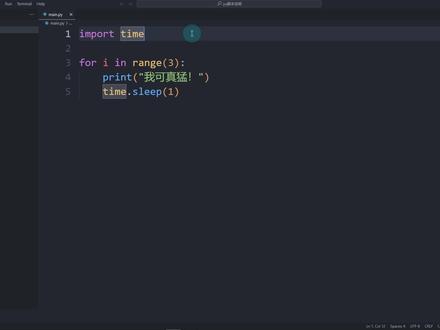 01:48查看AI文稿AI文稿
这期视频来给大家介绍一下如何把 py 文件加密成 pyc 文件。首先在这里写了一段非常牛逼的代码,只有五行,但是它的功能非常强大,接下来我们只需要在命令行里面执行那么一行代码,就能把它加密成 pyc 文件。 使用的是 python 命令的杠 m 指令,到后面跟上 compare or, 也就是编译所有文件,后面跟上 p y 脚本所在的文件夹路径。因为现在我本就处在于这个文件夹下,所以就使用点斜杠就可以了。这个命令会把这个文件夹下的所有 p y 文件都加密成 p y c 文件。 我们运行一下 可以看到在这里多了一个双下滑线 p y cash, 在这里面就是我们加密好的 点 p y c 文件,可以看到现在它是打不开的,那么有的人可能会担心加密之后,那这个文件还能不能运行呢?完全没有问题,它跟 p y 文件还是一样的。 现在我们在左边这个终端运行原始的 py 文件,然后在右边的终端运行加密好的 pyc 文件,看一下效果。 a few, moments, later nice, 可以看到这两个文件运行出来的结果都是一样的,达到的效果也都是一样的。 唯一的区别就是 pyc 文件我们看不到它里面的代码,所以说如果以后你需要把你的代码借给别人用,但是你又不希望别人看到你的代码是怎么写的,那么你就可以使用这个方法把 py 脚本加密成 pyc 文件,然后再给到他。当然这也不是绝对安全的方法,有加密肯定就有解密, 如果大家感兴趣的话,别忘了多点赞多评论,下一期来介绍一下如何解密 pyc 文件。
552MuscleCoding 02:27查看AI文稿AI文稿
近期写了一个程序,在配卡尔里已经写完,调试运行也没有问题, 想着把它打包成 x, 在其他电脑使用。按照常规办法使用 pine store, 在 cmd 窗口显示各种报错信息,报错信息一大堆,没头绪 是否哪个库导致的打包失败?按照不常用的库 逐个注视掉,重新打包。当打开 pandas 打包时,报错又出现了。 按照网上信息升级了 pan's door, 卸载重装了 pandas, 依旧打包失败。 没办法,看到有个网友删除了一个文件,于是在酷文件家里找到 pangstore 里的 hooks, 找到 hoke guns, clerk me, 点拍剪切出来,再次打包, 居然成功了。 双击城市,打开主程序,又报错了, 提示没有 pandas 基础库。按照网上信息, 在酷文件家里找到 pandas, 找到 whips, 找到 slabs, 将前四个文件复制 粘贴到打包文件对应的文件夹,尝试打开主程序,终于成功运行, 每个功能都能正常使用,折腾一天终于搞定。
68南瓜也会变成精英 00:37查看AI文稿AI文稿
为啥?如果说你这个拍子,这个文件,你整了一个得字母开头的,看见没?这得他是什么呢?他是一个相当于一个就是命令,啥玩意的?反正他就很关键的一个词,你不能说直接这么写, 然后怎么写都不好使。开头字母大写不好使正常他也不好使,但你拖过去,哎,他就好使。然后呢?你呢?弄个双引号,他也好使,哎,这个问题呢就这么巧妙解决了。加个引号,双引号、单引号应该都可以。
6许可 00:27查看AI文稿AI文稿
拍死你! pip 安装酷成功,但是拍唱不能使用怎么办?一招帮你搞定 request 酷还是不能使用,我们点击文件,找到设置,找到当前项目文件的拍死你。解释器 看一下 request 库有没有安装好,没有的话点击加号搜索 request, 确认版本后点击安装,把窗口关掉后,我们发现 request 库已经安装好了,可以使用了。
189052175025184 00:26查看AI文稿AI文稿
双击运行拍送程序闪退怎么办?一行代码帮你解决。我们用 notepad 打开拍送的原码,然后在下面这里加一行 input, 就是说我们程序正常运行结束了就会退出,所以我们要加一个 input, 然后让程序等待,我们给他一个输入,然后输入完以后他再退出。 比如说保存一下程序在运行,这个时候可以看到我们程序就停在这里没有退出了,然后我这里敲一下回车他才会退出,你学会了吗?
767程序员二山


