tab键设置的和实际的怎么不一样

粉丝1.7万获赞22.7万
相关视频
 01:21查看AI文稿AI文稿
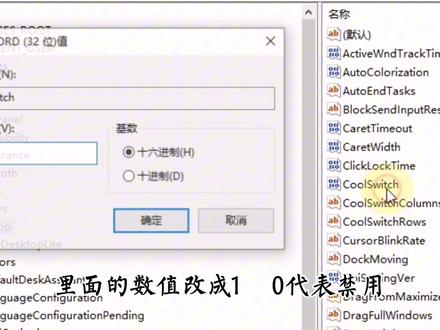
alt 加 tab 切换 alt 加 tab 切换不了,界面被禁止,或者切换程序也只显示图标,不显示程序的缩略图。桌面左下角开始打开运行,输入 regit, 打开注册表, 分别打开这个位置。 hockey current user control panel desktop desktop 右侧找到名称为 co switch, 双击点开里面的数值改成一 零,代表禁用。如果没有 cool switch, 右键单击空白,除新键多的三十二位置命名为 cool switch。 保存后关闭注册表,重新启动电脑。重新启动后, alt 加 tab 切换正常,这个切换只显示打开程序图标。如何显示程序的缩略图呢?重新打开注册表,分别打开这个位置。 hockey current user soft twelve microsoft windows current version explorer explorer 右侧找到名称为 outtap settings 项,双击点开 outtap settings, 里面数值一改成零, 一代表切换,只显示程序图标,零代表切换显示程序缩略图。保存后重新启动电脑就可以。这种 art 加 tab 切换的就显示预览缩略图,有问题可以留言交流,再见!
6820御峰数据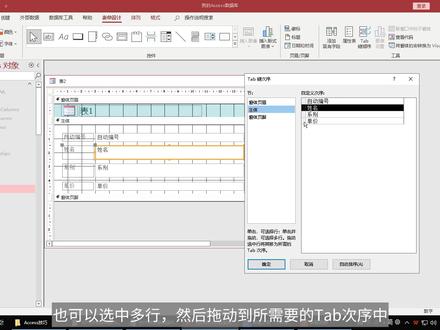 01:50查看AI文稿AI文稿
在 x s 表格中,可以在结中添加多个空间,而大部分空间它们都有 tab 属性。 我们在录入数据的时候,按下 tab 键时,鼠标指针会调整,正常的顺序都是由上而下的,而这里我们看到先到第三个,再到第二个文本框, 这个就是这里说的 type 式顺序。在窗体设计试图中,鼠标右键打开 type 键顺序, 或者在表单设计菜单中点击 tab 键顺序。在主体结中,我们看到文本框的次序,这个次序就是按 tab 键时的 次序。对于调整 tab 次序,单击选中行,然后拖动到指定的位置中,也可以选中多行,然后拖动到所需要的 tab 次序中, 点击自动排序,又可以按系统自动识别的顺序进行自动排列。 type 次序保存进入窗体视图,我们看看效果。按 enter 或者 type 键时,文本框会由上到下获取到焦点, 但是这里要注意,不是所有窗体都适合按 enter 键的,一般就是在按下 tab 或 shift 加 tab 后,焦点从一对象移动到下一对象。关于 xs 设置 tab 键顺序就讲到这里。
 01:22
01:22 06:17查看AI文稿AI文稿
我们来看一下第十五节课的内容,三个点 tab 键的使用字表为一,这里的一指的是什么?是我们先去讲他的非精确设置方式,到下节课我们会讲他的第二个精确设置方法, 第三个呢就是他们联合起来,我们举例说明一下如何使用。我们先来讲第一个太保健,讲他之前我们要先知道他在键盘的这个位置。好,我们先打开一个文件,在这里面呢,要求是 光标定位的这个位置,我们要给他空出一点距离,那如果说距离很小,我们打空格就可以,如果不够,我们可以连续再打几下,如果你认为太慢了,那我们可以怎么办?定位光标按太保健,太保健的距 里呢,会比空格大一些,但是呢,我的要求不是这样的,我的要求是你把他们的之间的距离大约拉到标尺二十这个位置,那我们如果按 table 或空格,那得按多少下? 所以呢,我们这里就要结合第二个吃点治表胃的用法。那我们该如何设置这里呢?我们讲的是非精确。 首先呢,我们在标尺处找到你要的大约位置,你点一下就可以,他会生成一个啊制表位的小符号,这个呢叫左对齐制表位,我们先来借助这个演示一下他的加改和删, 那我加完他之后呢,定位光标,我直接按太保键,大家你看他直接就蹦到了这个位置,距离流出来了,那如果你对这个距离不满意怎么办?那你可以拉动这个制表位往 前走,就是啊,给他减小距离的,那你往后走就是给他增大距离的,但是不管是减小和增大,你在拖动的时候一定要保证什么心的位置能够看到制表位这个小符号,如果你看不到,那你往上往下, 他就会相当于啊清除掉了,一旦清除掉了,那他这个位置就恢复到了,默认按一下太保的距离, 所以大家一定要注意了,我们在改变制表位距离的时候呢,一定拖动的时候保证标尺处有他这个小尾巴的记号才行,那所以他如何去除?你只需要再点击一下,或者是你按住他拽一下,也可以把它取消掉。 好,那我们的制表位就只能添加一个吗?不是的,我们现在恢复一下,我想在哪个位置添加, 我就点呀点,然后我定位光标,你看我定位这他按第一个走,那我定位这他按第二个走,我定位这他按第三个走。大家看懂了吗? 讲解完字表位的添加修改、删除之后,我们再来讲一下左中右对齐方式的区别,以及如何的添加。这里呢?我们通过点击把这个字表符全部取消掉了,然后我们一一来设置,首先还是一样的,二十这个位置,我设置的是左对齐, 我们按下 table 键,左对齐的方式已经出来了,那我们利用第二行来演示一下居中,首先我们如何的把它变成居中的字表位符号呢? 在这个位置大家点开默认是左对齐式字表位,那你选择居中之后,他的字表位的符号也会发生变化,他是这种形式的,那我们只需要在二十处点击一下定位光标,那我们只需要按 太保健,你看居中的方式就形成了,那我们看一下右对齐一样道理,点开选择右对齐,然后二十处点击,接下来太保健大家能想到吧,他肯定是这一侧是和他对齐的, 所以说呢,根据自己的需求去选择他的对齐方式,之后你再去标志处点击,这样子就可以达到你的效果了。 好了,这就是制表为非精确设置当中我们需要去注意的一些细节,那下面呢,我们来看举例说明一下他俩如何联合使用,做一些资料出来。 那这个呢要求就是没有表格线,但是呢,我想让他们的文字呢都有一些距离,然后呢文字还是对齐的,那这种情况我们该如何做?这里呢,你就要考虑一下了,你是要居中的指表位,还是左对齐的指表, 还是又对齐的制表位,那我们先选择,那我要居中的吧,我选择居中对齐制表位,接下来你要分析一下了,你要分几块?那我分四块吧,张三第一个就不动了。男三十五,程序员往后走,那我们选中这个文字,在标尺处,我们来大概的点一下, 那男生大概在八这个位置吧,下一个在他的二倍十六,再下一个在他的三倍二十四,这个样子,之后我们定位光标,按一下太保键,再按太保键,再按太保键,同样的下面这一个按, 大家你看他很快的就达到了我们的要求,他的文字全部是以居中方式对齐的,那这个距离太大了,我不满意怎么办?同样的大家记住哈,你得选中他们才能统一条。然后呢,我们可以通过他的字表位往前拖一下,一定 一定要看见他的小尾巴出现,松开这个位置,也是我们一定要拖动的时候呢,看见他的小尾巴在才松开,这样子,不然就是把他给取消掉了, 大家看到了吗?哎,拖动调成你自己想要的形式就可以了,这是第一个例子,那第二个例子呢,我们来讲一下下划线,这里的要求呢,就是在字的后面出现我们的横线,可以填字的,对吧?那我们做他的时候,首先你要考虑你要多长的下划线, 那比方说我想要他达到十八,那你就在十八的位置点一下,点之前呢,因为我们这个线呢就是空线吗?对于他的对齐方式呢,就没有过多的要求,你可以随便选择一个。 然后呢我们要选中这些文字,在你要的位置点击一下,接下来定位光标,我们现在如果直接按太保,那你的线是出不来的,为什么?因为你并没有激活下 下划线按钮,所以呢我们先点击一下下划线按钮,再按太保键,大家看到了吗?这个也是先点击一下下划线按钮,然后再按太保键,就可以达到同样的到十八这个位置的线长。那如果我们下节课学完,精确设置这一块会更简单一些。 好了,这就是这节课讲的三个点,大家好好练习一下,下节课我们继续。
567元心电脑课堂 00:56查看AI文稿AI文稿
word 里高能的太普剑 pab 太普剑的两种用法?首先我们 按主视的键,竖向选择文字,右键选择段落,然后在段落里找到制表位,输入制表位位置,然后选择一个引导符也可以无,如果你要对齐的话,直接无也可以, 我们可以把它变成一个目录,就选择二点击确定,然后在这个一前面,我们按把鼠标放在这里,按他点就可以了。第二,添加下划线,还是竖向选择 键段落至表位,选择这个四下划线,点击确定, 然后我们按住太监就可以得到下划线了,你学会了吗?
611Word小技巧 00:12查看AI文稿AI文稿
wps on tap 键没反应,我们按 tap 键时,无论怎么按都没有反应。打开断断,设置至表位,输入二确定,我们再按退步键即可使用。
81w博士 01:24查看AI文稿AI文稿
我们用电脑时常碰到不同程序窗口之间需要切换,还在电脑任务栏用鼠标切换程序吗? alt 键加 tab 键快捷键组合可以解决这个问题,下面我们试试运用这个快捷键组合。 我们按下 alt 键加 tab 键时,会显示一个苏略图列表,包含所有已打开窗口的小型预览图。如果不松开 tab 键,会有一个窗口高亮显示,并且不断循环。 如果松开 tab 键会停留在一个窗口,按下 tab 键后松开会选择另一个窗口。如果松开 alt 键,就会切换到我们需要的窗口。当我们需要在两个应用程序间来回切换时, 只需 alt 键加 tab 键时候同时松开即可。切换 excel 切换 word, 我们也可以按下 alt 键加 tab 键后松开 tab 键,由鼠标进行选择后松开 alt 键即可。 我们也可以按下 alt 键加 shift 键加 tab 键后反向切换窗口, 切换到我们需要的窗口,松开 alt 键即可。
268office办公助手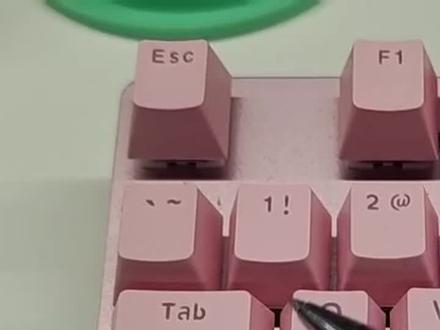 01:03查看AI文稿AI文稿
tap 键,又叫跳格键、制表定位键,英文名叫 tabi later key。 今天来分享下它有哪些功能。 我们在玩表格里面,将表格拉到最下方,点击最后一个单元格,按下 tab 键,表格就会商场新的空白。行了,我们在浏览网页的时候,按下 tab 键就回到了网站的顶部了。 我们想修改多个文件名字,只需在修改第一个文件时,按下 tab 键,就能自动弹到下一个文件了。 我们在输入账号密码时,输入完账号后,按下 tab 键就能跳入输入密码区了。按 art 加 tab, 不同任务窗口切换。按 win 加 tab 就可以打开任务视图了。学会了吗?进入我直播间,学习更多快捷键知识。
202从0开始学电脑


