ubuntu22安装python

粉丝22获赞57
相关视频
 08:26查看AI文稿AI文稿
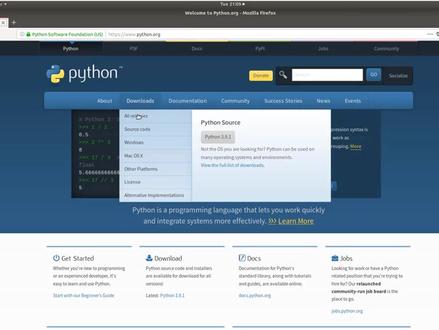
大家好,上节呢,我们在 windows 下把 python 环节给搭建了一下,但是在现实情况下,很多同学呢,可能有在 linus 下进行编程的需要,那么 linus 下是怎么安装拍摄的呢?这次课呢,我们以 目前用的比较多的乌班 two 系统给大家做一下讲解。那么在乌班兔下呢,我们首先需要下载这个 python 的安装文件,那么 整体上来说,在乌班兔下安装 python 的一共有三种方式,分别是原代码编译安装 和大夫包安装,就类似于我们 windows 下的这个安装包一样,叫 d b 包。第三个呢是 a p t get 安装,根据软件原来安装,其中原代码安装呢是最为复杂,但是呢也是可以用到最新的软件的 一种安装方式。那么这节课呢,我们要讲一下如何进行原代码安装。首先我们一起来看一下乌班兔的操作系统,那么这是一个我已经装好的乌班兔系统, 需要给大家说明的是,在乌班兔下呢,它是自带 python 的,我们可以看一下它的版本 python 三,那么它的版本呢是三点六点五,请大家注意,切记不要 将乌班兔的 python 版本删除,会出现一些意想不到的问题,我们只能把它安装个新的,把它覆盖掉就可以了。好,接下来呢,我们就一起看一下 python 的这个安装包该怎么来来做。 打开 python, 点 o r g, 我们看一下这儿有一个 download 字母素,我们看一下第二个文件夹叫 soscode, 那么它呢指的就是原代码安装,我们稍等一下,可以看一下原代码安装的都有哪些文件, 我们可以看到在 python 的原文件里有有两类,左边呢是 statable release, 就是比较稳定的版本,右边呢是尝鲜版。 那么在上面呢,有有两个主要的版本,分别是 passen 三版本和 passen 二版本,那么上次课我们也说了, passen 三是目前的主流,所以说呢,我们只考虑 passen 三。 大家看一下这个 python 三点九点一,那么这里边有两两类的下载形式,一个是干 zip 的形式,一种是 xz 形式,那么呢我们在这呢可以下载干 zip 的形式,那么它是使用踏来进行下载的。这个呢,我已经给大家下载好了,大家点一下就可以下载, 下载好以后呢,他会自动放在这个 downloads 模具下,那么接下来呢,我们就看一下如何一步一步的把这个原代码进行安装完毕。需要说明的是, 打开命令函模式就是我们的这个命令函模式,以后呢默认乌班兔呢,是不是管理员权限,所以说你需要把它先变成管理员权限,那么他的命令呢,是速度速输入密码。 当变成管理员权限以后,我们做的第一件事需要更新一下 a p t 的软件源,因为只有最新的软件源呢,才可以往下安装 a p t update, 这个需要一点时间,大家可以稍微等一下,那么根据你的网速的关系呢,这个时间可能会稍微长一些和慢一些, 现在变异环境 呢,已经更新好了,按照刚才我们所说的,一共分为以下几步,那么第一步呢,是要将我们下载的踏的原文件复制到我们的用户目录,大家用一下命令 c p 到 user local s r c 目录好很快。第二步呢,我们先跳转到 user local s r 目录看一下, 那么这 python 杠三点九点 一的文件已经复制过来了,那么接下来把它解压缩,用 padmind 进行解压缩, x v z f 在幻灯片里每个命令都有详细的解释,大家可以自己看一下, 好,速度非常的快。那么第三步呢,我们就要到这个 python 目录下看一下。 第四步我们就要看一下它的配置,看看它的脚本配置文件是什么 好,那么它会自动在系统里检查 是否符合要求, 大家稍微等一下,这个需要一点时间,毕竟文件比较多。下一步呢,我们就要 mac 一下, 也需要一定时间,根据你计算机的性能,这个时间有短有长,如果大家发生错误的话,一定要把错误的这个 详细信息看一下,那么在百度上,百度一下解决方案,或者直接来问我也可以, 那么按照如果大家完全按照我的这个步骤的话,应该是不会出错的,主要就是几几点,第一点呢是必须要有管理员权限,第二点 呢,就是这个目录是否有写入权限。 还有一点需要注意的是呢,就是你的这个 config 点, config view 点的文件里,这个依赖配置是否已经安装上了,那么当然了,我们已经把它给装好了。 好,我们注意到最后一步了, mac 一次到一下, 这个速度非常的快,那么系统会自动进行编译,同时呢把相关的文件呢拷贝到系统的相应文件夹下,好,我们已经编译完了,来运行一下 python 三。 那么从这我们看到最新的版本呢,已经变成了三点九点一,那么到这呢, 在乌班兔下使用元代码安装 python 三的方式就安装完了。当然在乌班兔下安装 拍摄呢,还有其他安装方式,比如说通过刚才所说的 d e p t 和 a p t get, 通过 a p t get 呢,相对来说是安装是比较容易的,但是 a p t get 呢,有一个最大的问题就是在软件仓库里呢,往往没有最新的 软件包,如果我们需要用最新的软件包的话,就必须采用原代码进行安装。这次我们讲的非常重要的一点,请大家在课下认真练习一下,如果有问题的话,欢迎给我发邮件。
149小飞刀 02:26查看AI文稿AI文稿
简单的说说五班图中部署江口项目的流程和方法。大家好,我是阿杰,如果你用江口开发,那么在开发的过程中多半是使用自带的 rentro 开发服务器, 但是在完成开发之后要部署就不一样了,首先遇到的问题就是可以用来部署了。 linux 服务器类型比较多,这一次呢介绍的是五版图二十二加上 apart, 在这个上面 进行一个部署的大致流程。有人说为啥用 apart 呢?因为还有很多其他的可以选择啊,像 ngx 之类的选择啊。张果官方有句话,利用 apart 和 modewsgi 在生产环境的部署已经经过了充分的测试,这也是为什么我在这里选择 apart 作为一个安装部署介绍的原因。 那为啥在这里用五盘兔二十二呢?因为五盘兔二十二末呢?拍什么版本会比三到 s 之类的高,这样我们不必进行系统的拍什么版本复杂的升级操 操作了。首先在伏击冲下耕地所需要的数据库来安装 pip 的组件,比如说你用的是 massacle, 那么这个时候就需要在数据库中安装 massacle colander 的包, oracle 要安装 sex oracle 的包,轻量级的 circle lad 是除外了,因为欧版图二十二中的 circle lad 驱动是足够满足要求的,不需要进行升级。 如果是完全的单机安装,那么你还需要在这台服务器上去安装 muscle 数据库或者是 over 数据库的本体经过配置之后,然后才能访问使用。 接下来就是安装 apart 和 wsgi 组件。在乌班图里边安装 apart 和他的组件很方便,因为在联网的专线赛啊,直接一条指令就可以完成安装了,这也是乌班图的一个最大优势。在配置部署之前,先要进行你的整口程序的设置,因为整口他的本 配置是默认是开发状态的,如果直接传上去是不能够进行发布的。至少你在配置的时候需要把 settings 文件里边的 debug 等于 to 改成 debug force, 还要进行静态文件的归集。如果您的静态文件也是在本机配置的话, 上传了讲狗的程序之后就是改写 apart 的配置文件。要注意,如果我们使用的是在线安装 apart, 那么它的配置文件是在 etc apart 目录下边的,在 apart 的配置文件里面需要去添加 wsgi 关于我们当前这个项目的一些相关配置的路径和指向。 基本上上面配置完成之后,如果没有异常,就可以通过 ip 地址来访问了,这就表示你的项目已经发布完成。
19IT阿杰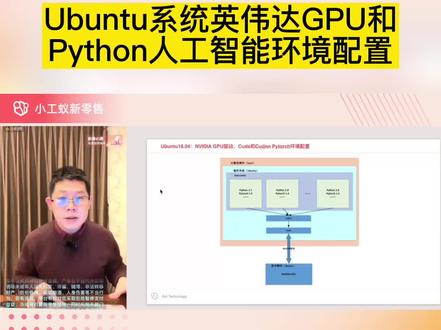 08:44查看AI文稿AI文稿
嗯,今天的话呢,我会跟大家介绍一下,在呃 linux 的这个 u n two 的这个操作系统,然后如何来呃配置这个英伟达的 g p u 和那个拍 touch 的这样一个呃人工智能的这样的一个环境啊,跟大家介绍一下, 那么上次这张图我也也是讲过的,就是呃呃英伟达的这个 g p u 如果安装在那个 linux 操作系统当中,如果你要利用起来的话呢,你必须要先要安装这个 这个这个英伟达的驱动程序啊,英伟达驱动程序装完之后的话,你要装它的这个 cuda 啊,它的一个工具包, 然后工大,呃,酷酷大工具包装完之后的话呢,还要装一个就是酷大 d e n n 就是他神经网络加速的这样的一个软软件,他等于是这样,他这个是要装的,装完之后的话,你才能安装这个拍审和拍 touch, 它等于是这样。那么我今天演示的这个环境的话呢,是在操作系统当中,它是可以支持多个这个 python 的这样一个版本的环境,所以我这边会用一个那个 minicomda 的这样的一个那个那个 一个软件,然后这个软件就是可以在 linux 系统当中,它可以虚拟出来呃多个版本的那个 python 的这样的一个人工智能的这样的一个环境。那么这样的话呢,它因为我们庆祝很很多人工智能的这些软件或者一些开源的包的话呢, 它必须要有特定的这种拍摄的版本,或者它非常依赖于某些 label 的。而且的话呢,如果你装在一个操作系统当中的话呢,它有可能是相互是冲突的,如果我们要跑在一个 操作系统当中的话呢,那么你就要用这个 miniconder 的这样的一个软件,能够把这个拍摄能够给虚拟出来,把它给隔离出来,他等于是这样啊,这个是我今天要跟大家讲的啊。 好,那么我们就开始啊,先的话呢,就是第一步的话呢,我们还是要先要安装那个,这个我们要先在操作系统里面去看一下,就是我们那个英伟达的那个 gpu, 他到底是呃在你的 linux 操作系统里面到底安装了正确了没有?所以你这边有一个命令叫呃呃,叫这个叫 mi m v i d i a 杠这个 s m i 这样的一个命令啊,这个命令的话,它主要是去看我们那个操作系统当中是不是这个英伟达的这个驱动程序, gpu 的驱动程序是否安装完了,如果安装完了之后的话,你可以看到 他这边就有 drive 的这个版本,然后有这个酷大的这个版本,我这个酷大的版本是十一点六,包括你也会看到他这个里面有英伟达的那个 gpu 的那个型号,我这个是 a 五千的这个型号,然后他这边也会去看到啊,你有多少显存?二十 四 g b 的现存,他等于是这样啊,所以他这个一般情况他是这样的啊,那么呃如果你, 呃如果你操作系统里面有 gpu, 而且驱动程序安装正确的话,那么你就可以安装这个酷大的这个工具包了啊,那么它在那个英伟达的官网上面 他有一个网址啊,你可以按照你目前的驱动程序的版本,然后你可以去下载这个扩大的这样的一个工具啊,那么我下载的是十一点三的这个版本,十一点三的这个版版本,因为我驱动程序是十一点六,所以的话呢,可以用一些低版本的,他也是能够兼容的。你下载啊,下载完了之后的话呢, 那么你就可以开始安装啊,你来运行运行这样的一个下载完的这样的一个脚本啊,然后你就可以进行安装,安装的过程当中也会比较简单,然后只要你同意,然后呃只要你能够把这 这个扩大的这些相关的这些选项都选上啊,那么有些人的话呢,他是驱动程序,他是是不安装的,因为已经安装完了,但是我发现的话呢,就是安装这个扩大这个包的时候,有可能你的驱动程序和你的这个扩大的这个内裤不兼容的话,所以我还是会把这个驱动程序也在操作系统里面重新安装,一一 重新安装的,它等于是这样,所以我都是全选的啊,因为在我看到网上有些文档的话呢,它这个 driver 这个驱动程序它是不安装的啊,我这边是全选全安装的,就是 in store 就可以了。那么安装完了之后, 那么你就要呃他这边就显示成功啊,显示成功的话呢,他会告诉你你安装的路径在哪里,然后这个时候的话呢,你要把相应的这个扩扩大的这样的一个驱动成呃扩大的这个内裤啊,要呃放在那个 pass pass 里面,路径里面,包括他的这 这个动态的这个内裤的这个 pass 里里面,你要把它加进去啊,它等于是这样啊,加进去就可以了。好,那就像我这边一样。呃呃,我一般我是加在那个, 我是加在那个点那个 bench rc 的这样的一个那个配置文件里面的啊。呃,我就放在最下面两行,就是 export 这 pass, export, 呃, l d 杠 library 杠 pass 这个路径,把它给加进去啊,然后把它保存,那么就可以了。 然后你再打一个命令啊,然后你要去呃,去运行一下你前面加载的就 sos 点 b a h r c 这样一个东西,然后你再把动态内裤重新再加载 一下,然后杠 v, 然后你可以看到这个 kuda 杠十三,十一点三的他的这些 labor 就被加加载成功了。他这个啊,加载成 之后的话呢,然后我们还可以再测试一下,看看打一个命令,就叫 n v c c 杠大 v。 呃,然后你可以看到这个, 他这个有一段显示显示他这个就是扩大的这个兼容的这个工具啊,版本是十一点三,已经安装成功了,我这个驱动程序也版本也是十一点三,两个都是兼容的,那么这样的话呢,他就没问题了啊, 如果不兼容的话呢,他有可能你机器重启了之后的话呢,他有可能这个 gpu 就会掉掉啊,他就会呃,工作不正常,他这个这个这个,这个要小心的。你安装完之后,然后你不要机器重启 重启一下,然后你再去看一下运作这两个命令,然后你去看一下你的驱动程序和你的这个扩大的这个包安装的是否正确,如果是正确在显示出来的话,那你这步就算做完了,那等于时间啊。那么接下来的话呢,就是我们做第二步,第二步的话呢,主要 是安装这个扩大的这个库, dnn 啊,这个内裤的话呢,它的主要作用的话呢,主要是加速你神经网络的这个训练啊,运算啊,它主要是做这件事啊,因为它这个 gpu 它可以做很多事情。那么人工智能学习的话呢,你要安装这个 ceo dnn 的这样的一个包啊,这样的一个内裤,它其实是这样, 那么你也是一样从官网上下载,下载完了之后,然后因为它是一个 ubent two 的一个安装包,所以你这个地方要打一个命令啊,打,要要打一个命令叫 dp k g 杠 i, 然后就是你下载的这个两个文件啊,你其中一个,你打一个,那么回车一下,那么他就会把相应的这个 lab 包把它解压出来啊,解压成功就好了啊,他等于是这样,那么他这个地方也会把这个版本号告诉你的这个 lab, 这个 c u d n n 八,他是八点二,点一 点三,二杠一,然后它的扩大的版本是十一点三的,哎,这个版本号也是比较重要的,因为如果你不兼容的话,它其实这个 g p u 是没有办法加速的啊,肯定是。你好,你做完了之后的话呢,就是,呃, 这个 c u d n n, 你这个内裤安装完之后的话,那你就可以安装这个 python 了啊, python 的话呢,我安装的 python 是这个叫 mini counter 啊, 我是用的是拍拍省三点八的,因为三点八的话呢,在人工智能这个里面,呃,用的还是比较多的啊,因为三点六是默认版本 啊,一般呃 u b two 的那个操作系统三点六的版本,那个这个三点六的版本呢?有点老啊,最新的版本应该是三点幺幺零吧。哦,我看过啊,那么我一般用的是三点八的这个版本,因为我看到有很多,当然,呃,你这 个你只要按照了 miniconder 的这样的一个环境之后,其实你后面的这个拍摄的这个版本你其实是可以更换的啊,这个也是比较方便的啊,所以的话呢,你也是可以在这个官网上面,在 miniconder 的这个官网上面,你可以把它下载下来。呃,下载你这个 需要的这样的一个东西啊,我是安装三点八的,然后你把它解压,解压之后的话,然后你运行就可以了, 那么如果他安装完的话呢,他就会告诉你啊,呃,你安装的这个目录到底在哪里?我一般是安装在 o p 七下面,叫 minicom 的这个目录下面啊,然后他会呃把一些病啊,呃,把一些那个路径啊,都会帮你自动地加载完成,然后自动地会帮你在点 呃 banch r c 里面把相应的路径给配置完啊,它等于是这样,那这样的话呢,你这个呃这个所有的这样的一个环境就安装好了,那么你 这个 unto 的这个环境,你就可以做那个人工智能的一些训练呐,计算呐,一些应用,你就可以在这个上面进行开发了。好吧,行,那么我今天的话呢,就跟大家就交流一下,就交流到这,主要还是跟大家讲了一下,就是在 linux 环境下啊,怎么安装 这个拍 touch 的这样的一个有 gpu 环境的,这样的一个,呃,人工智能学习的这样一个环境到底是怎么配置的?好吧?好,我今天就跟大家就交流到这,好,谢谢各位。
61小工蚁 04:13查看AI文稿AI文稿
今天我来演示一下在 obto 系统下安装部署 campay ui 以及 ganstability 属于正共享模型文件的一个教程。 首先我们选择一个目录,打开终端,这里我选的桌面。接下来我们输入 gatecom comfi ui 项目地址, 这时候可以看到桌面多了 confi ur 文件夹,我们可以打开看一眼。 然后我们用 wechat land 命令创建排扫三虚拟环境,避免项目环境污染。 一会我们执行 virtual mnp python 三 come for ui 命令之后会多出一个电影目录。 接下来我们进入拍放三虚拟环境,然后在虚拟环境下可以放心大胆地进行接下来的操作。 这里王记事先进入 camphi ui 目录,所以报错了,先来进目录,再重新执行刚才的命令。 这时候可以看到终端提示服多了 confi u i, 说明我们已经在虚拟环境中了。 回到项目仓库地址,我们来看看 comfy ui 的安装步骤, 因为我用的是 nvidia 显卡。根据要求我们可以先来执行下面这段 在哪? pps door are requirements 刺激是 python 中常用的依赖性安装命令,同样也执行一下。 当所有依赖读完装好之后,我们就可以输入 python main 并运行起来了。 这时候模型库还没有设置。如果之前你有用 stability fusion, 你可能会将 stability fusion 中的模型拷贝到 confi ui 目录下,如果这样的话就会占用更多的磁盘空间,而且每次都需要拷贝。 我们可以用软链接 just table defusion 的模型目录地址映射到 configi 的模型目录下。 我们可以用 promile 先来获取 camfi ui 模型目录的绝对路径, 然后再来获取 stability fusion 的模型目录, 然后按照 l n s l 共享的目录要预设到哪个目录,这 这样的格式输入到终端执行。 这个时候我们可以在 comfy ui 的模型目录下发现一个带有箭头符号的目录,有点类似 windows 下的快捷方式。然后我们回到 comfy ui 页面刷新,就能看到可以加载出来所有 stability fusion 的目录了。视频的最后, 我们来试试用 configui 生成一张图。 configui 的功能非常强大,我们会在接下来的视频中为大家展示 confus ui 出图的每一个过程都可以直接看到,这对于理解 ai 绘画的底层原理也是非常有帮助。
40风之语 02:28查看AI文稿AI文稿
四月二十一号,吴版图官方发布了二十二点零四版,这个版本代号为水母,这个版本呢是一个长期的支持版,在他的官方网站上面可以看到,支持时间一般为五年,从发布之日起一直到二零二七年。四月份这个版本刚发布的时候会怎么样呢?我们一起安装来看一下。 二十二点零四,这个版本提供了多种系统主题颜色,一共有十种,而且每种系统主题颜色还提供了明色料和暗色料两种方案可供选择。呃,每种的这个明色料和暗色料不只是简单的 方案和颜色的组成,它包括文件夹,主题图标都有颜色和明暗的变化,可谓是比较细致的。对于系统的图标任务来也和图标也可以进行精细化的控制处理。 移动之外还可以像苹果一样形成一个包围的边框的这样的一个样式。或许你已经注意到了,现在无版图的所有的对话框都是一种弧形的,但是你可以设置成不要弧形的边框。二十二点零四,里边的内核升级到五点一五, no 五升级到了四十二的版本,而对于内置的一些程序也进行了升级,比如说拍粉升级到了三点一零点四,对于所谓的工作,工作区也提供了更为详细的一些参数的设置,以满足多任务的需求。如果我们按键盘上的谱写 s cream 键 会直接启动一个系统内置的一个新的接触工具,而不是说直接截取整个屏幕一项作为乌巴图内置的菲尔 fox 浏览器,现在由火狐单独为, 并且呢有火壶在软件商店里面提供安装包,可以直接通过软件商店来进行安装和维护。 但是我在实际测试的时候发现个问题,就是如果我通过应用商店里面去卸载某个软件的话,会提示这个软件无法卸载,无论是他原先自带的还是我后来安装的,都会提示无法卸载相应的软件,只能通过命令行 app ges v 木的方式来卸载。 这个不清楚确切是什么原因,如果有知道的朋友,欢迎您给予指教。所以呢,对于还不是很熟悉乌斑图的朋友呢,在您不明确之前,还是暂时不要进行升级比较好。
384IT阿杰 03:58查看AI文稿AI文稿
下面呢我们先来安装接把库,打开 cmd 窗口,我们输入 pad enstep, 接把回车, 这时候呢会连接到这个镜像,然后呢开始下载 好,这里呢提示一个问题,需要我们升级 这个 pad 到二十一点一点二,使用这个命令进行升级, 按 ctrl 加 c, 然后呢点右键回车看一下,好,已经升级到了这个派克二十一点一点二,哎,我们按这个 向上箭头,然后呢回车,现在呢 重新下载,由于这个连接的原因呢出现错误,我们看到这里有个贪 out, 就是超时了,这里呢 选择他们 out, 我们下面看怎么做。下面呢我们把这个安装员呢配置一下,打开 c 盘,用户,当前用户 找到 a p p ait 一个 lo a m i n g 这个找到 p i p, 就是 pad 里面有个 pad, 点 in i 这个配置设置文件,我们点右键打开方式呢用记事本,然后把这个地址呢修改一下,我们在网上搜索之后呢得到这个是阿里 的,原地是布置,前面是一样的 gomurl, 我们粘贴,然后呢保存, 我们再打开看一下,好,阿里云的 下面呢我们重新运行这个接把安装 好,可以看到这个速度很快,好,下载完成开始安装,这样呢就应该安装好这个接把库,现在我们在 我们的这个 id l 一窗口,我们 m plus 接把好,说明呢就安装成功了。
1199Mr.YuQing 05:57查看AI文稿AI文稿
大家好,今天来跟大家介绍一下我们的这个 python 版本的 pcl 快速的一个配置系统, 那么使用我们的软件来可以啊,在一定程度上加速我们的拍子版本的 pcr 配置,那目前为止啊,拍子版的 pcr 配置是非常困难的,尤其是在初级者说啊, 那么我们的这个配置系统呢,是呃用软件的形式,然后把内部的原理全部封装到我们的这个软件里面,那么我们可以实现快速的配置。 首先呢,我们为了跟大家演啊,说明我们这个系统是成功的啊,我们跟大家演示一下,这是我们的 windows 系统, windows 十系统,那么我们呃切换到我们的 windows 系统,然后我们来看一下我们的这个音炮的情况, 那么想我们的这个 input pcl 已经啊完整的成功了。然后呢我们这个成功了以后呢,我们来演示一下一个 比较啊,比较常用的一个案例啊,我们基本上在 cd 单里面控制的比较多啊,我们切换到这个目录下面,我们来读取一个呃兔子的这个图片,来看一下我们这个系统的拍摄版本到底是不是可行的, 很明显我们这个兔子呢已经显示出来了,然后呢我们也顺利实现了我们的这个兔子的一个呃点于显示啊,这是我们的兔子好,至少说明我们的这个配置是没有任何问题的。 那么我们打开我们这个 book 啊,我们看一下我们的这个安装的流程啊,给大家介绍一下我们这个流程。 首先呢,我们要呃我们测试过这个 windows 和杜邦图两个系统,都是测试成功的,然后呢,呃,我们跟大家看一下,我们在杜邦图 上面呢,也实现了类似的效果,呃,我来看一下, 呃,刚才啊,那个系统上面啊,就截呃截了个图啊,大家看一下, 这是我们的这个,呃,预报图上面,这是我们的啊,这个是 windows, 这是 windows。 那么看一下我们的 u 帮图上面的这个是我们的 u 帮图上面的这个,呃,吐字形式啊,是一样的,那我们实现了一个拍一次版本的这个 pcl 的一个顶库的一个安装, 那么我们到底是怎么安装呢?给大家介绍一下安装流程。我们的安装呢,呃,测试环境啊,都是在 windows 十和用了那个 vs 二零一九 pc 哦, 一点十一,我们用这个去做实验成功的,那么啊,我们测试的环境是这样的,但是这样呢啊,如果我们啊目前的话,我们面对的只是这样的一个版本, 那如果说啊,大家说,呃,我用二一零九点一啊,点赞上也是可以的,也是可以的,但是我们没有测试,但是我们强烈建议大家啊,跟我们这个环境一样,那么我们跑的就是更加完美了,因为我们在这个版本上进行测试了,但是我们没有测试二零一七版本怎么样, 那么我们强烈推荐 python 三点七,我们 python 七现在是比较成熟的一个版本,然后呢三点六啊,已经啊也是一个比较成熟的版本,但是呃三点六呢,用的是呃逐渐偏少,因为现在的 python 三点九都已经出来了,所以呢,建议大家用 三点七,还是现在一个比较成熟的一个版本,那么我们安装呢,像 vs vs 呢,大家一定要注意下,嗯,一定要勾选,如果你做那个 c 加加版的话,你要勾选桌面 c 加加 啊,然后呢啊,如果你要做 m f c k 八,那么也需要勾选桌面 c r 加后面的一些呃, m f c 的选项,这个我们就不再介绍了,因为我们 的教程视频像 pcl, 呃, pcl 呢是一点十一点一啊,这个是非常重要的,因为我们的版本是按照最新啊这个十一点一的版本来进行测试和通过的。 然后呢我们的阿尔特曼环境,我们阿尔康环境呢只需要安装一下就行了,不需要安装任何模块,这个是必备的环境。然后呢打开我们的软件,我们的软件呢需要以身份管理员的身份进行运行,然后呢我们的软件 用于这个,是啊,目前是在类似渠道,我们需要自己的这个授权和邀请才能使用我们这个系统去快速配置, 那么我们选择阿拉坤的安装环境和 pcr 安装环节,已经开始配置以后,我们基本上只等这个两到三分钟左右的样子啊,基本上就可以完成配置啊,也是看电脑的配置情况,如果你的电脑配置比较好的话,一般的话很快就可以完成所有的配置 测试的话,我们刚才跟大家测试了啊,那么然后呢,这是我们啊用的这个一个代码,所以呢我们这个代码用的那个 oppo cv 的,就是大家要装 opencp, 然后呢我们最终啊就完成了我们的安装安装啊,那么此外呢,我们还实现这个,其实我们还测试了一些其他的代码,但是,呃,我们只是说啊,我们安装啊就 pcl 能正常运行就可以了,正常运行就可以。呃,实际上呢,我们在安装的过程中呢,发现呢有很多问题啊需要解决,并不是说我们安装完了就完了,并不是说我们安装完了就安,安装完了,有些很多细节的小问题啊,还是需要我们大家去注意的。 呃,这个东西呢,一般的话就是我们已经啊在其他的电脑上面已经成功的再次出现了我们这个安装流程,所以从基本上来说我们的这个软件呢是非常成功的。 好,我们的这个介绍呢就到此结束了啊,我们的配置的像整个流程啊比较简单,是因为我们啊使用了一些呃,软件化自动操纵的流程,然后让我们的安装流程更加简化。 好,我们接下来就到结。
6云未归来 03:08
03:08 07:40查看AI文稿AI文稿
今天我们讲安装乌邦图二十二点零四以后需要做的十件事情。首先第一个在安装以后,我们可以设置一下桌面和外观,我们点击这里右上角,然后打开这里 settings 啊,在这里的话,首先他默认的是一个明亮 let 模式,我们可以调到这个大模式,在这里可以调整图标的位置和大小,比如这里的话可以调整在左上或者是右上, 或者是左下或者是右下,在这里可以调整图标的大小,比如我一到这里的话,现在这这边的图标就变小了, 我回复到原来这个样子,包括点击这里的话可以调整他的背景的那个图案,然后我们也可以自己添加自己的背景图案。价格的话就是安装一些缺少的驱动 程序,我们点开这里最左下角的这里修 applications, 然后在这里有一个 additional drive, 我们双击点开这个 啊,然后在这里的话有一个 id 性能角 ivas, 就是说他这边如果就是帮我们检测到有什么缺少的,这个就是驱动程序的话,我们可以在这里直接安装。接下来第三个就是他的火锅浏览器,我们安装,呃, 我们安装乌邦图他自带的这个火狐浏览器不是原声的,然后我们安装一个原声的火狐浏览器,因为原声的话你可以用到火狐浏览器上面的插件,我们先点开这个 啊,然后这个呢是火狐浏览器他自己的这个网站,然后有几个不同的安装方法,我们点击这这最下面这一个。好,首先我们先下载这个 火狐浏览器,好,下载完以后的话,我们根据这里操作指示程序,这里打开这个命令窗口。好,然后我们输入这个命令 啊,接下来的话后面这些我们前面要加个速度, 这个就按照他这个操作,只是一步一步做下来就可以了。好,然后贴上这一段回车。 好,这个的话我们就把那个发 fx 安装上去了,接下来的话我们把原先那个就是删除掉, 接下来就是我们把新的新装的发 folks launch。 好,这个就是我们新装的火壶浏览,我们把这个关闭, 我们把这个加到菲瑞瑞特里面。好,然后这个的话我们就可以把它关闭了。接下来我们打开这个火狐浏览器啊,我们可以把它这个作为就是默认的浏览器,然后点击这边设置, 我们这里可以点击一下,就是说之前的那个窗口跟那个呃太吧。 另外还有个就是这个,下面这个的话我们勾选一下,就是说我们如果用这个火壶浏览器观看一些有那个呃版权的那个,就是比如说流媒体的话,就是这个是一定要勾选的,我们把这个勾一下。好,这个设置结束。接下来就是我们在这边刀客这里的话,就是 这个点击能够打开,但是如果我们点击一下再要把它收回去的话,这个他默认是没有激活的,我们把这个功能激活一下,我们还是打开这个命令航窗口 啊,然后回车。好,现在我们可以运行一下左面这个这个发钥匙,如果我们点击一下的话,好,他就把这个里面内容打开了,然后再点击一下他就自动收回去,现在我们把这个功能激活了, 再接下来的话我们要安装一下扣的 cs 和 micros 和 microsoft 的那个呃字体,主要就是用于播放流媒体。 还有就是如果我们要用到里面的这个办办公工具,比如说尼泊拉 office 的话,里面有很多麦克罗斯的字体,我们这个需要把它安装上去, 还是到命令好这里好,我们输入正好命令,点击 yes, 好,这个安装完之后的话,我们接下来再安装一个可能我们的增强插件, 这个安装完了以后,我们打开这个火护浏览器,然后到 extensions 点 gnome, 点 o r g。 好,到这里的话看这里,我们点击一下,点击这里安装就是那个呃浏览器的那个插件,点击这里继续安装, 添加好,再刷新一下,好,这个就没了。接下来的话我们在这, 你可以在这里我们看可以安装各种不同的插件,比如说我们这边试一下,有一个叫 open weather, 我们安装这个好,现在它是关闭状态,如果我们把它打开的话, 好,你看这上面这个,这上面就显示了这个天气状况,然后我们这边可以把它关闭,啊,这上面就没有了啊。再接下来的话,我们要设置一下防火墙,我们点击左边这个光图 software, 点击左上角这个这个放大镜,我们这里面搜一下 firewall 好,我们需要安装的是这个 firewall configuration, 我们点击这个好,在这边点击安装好,这个已经安装好了, 然后我们点开这里 applications, 在这里我们找一下发呀啊,这个我们把它打开,在这里就可以进行这个防火墙的设置,接下来第九个的话,我们可以检查一下他的显示设置,我们点开这里,然后点击这里塞停 在这里 about 这里啊,他现在这边的话设置系统是叫威愣的,但是有的时候就有一些程序的话,可能跟这个监控性不是很好,我们要回到他有一个有一个是叫 xxog, 那如果是要用到这个显示的话,我们在这里,然后点击这里,我们 logo out, 好, logo out 之后的话,我们点击这里,看 右下角,这这边这边有一个有一个设置,我们点击这个设置按钮,然后在这这里有两个我们可以选择,一个是乌邦图,一个是乌邦图啊, x 就可以选择下面这个这个显示方式 啊。最后一个我们讲一下安装乌棒图克林的,他帮助你就是清楚一些安装的程序,包括有一些不需要的那些缓存啊内存,我们还是点开这里需要用到命令行,在命令行工具里我们输入 好,现在的话我们把那个 clean 呢就已经安装好了,我们来打开这边应用程序,在这里我们可以找一下 cleaner, 妄图 cleaner, 我们点开这这里,在这里的话就是包括,呃,火狐浏览器的那个缓存, 包括我们下载那个升到报的里面那个下载的文档,就是后面如果我们要删除的话,可以通过就是这个程序来帮助我们删除。
1148DayDayUp每天向上 01:54查看AI文稿AI文稿
今天我们进行 pass and 软件安装,使用浏览器搜索,进入官网, 点击当劳斯进去, 点击 download patham 进入 下滑找到 windows is taller 六十四 big 如果电脑系统为三十二位,则选择三十二 beat a few minutes later。 下载完成后点击桌面图标进入,注意两项全部勾选,点击 install now, 加载完成后点击 dcbook pass length limit, 之后点击 close 即可。 点击开始找到拍摄文件夹, 点击 idol 这一项进入。 我们点击 fire, 选择 new fire, 接下来软件就可正常使用了。
 02:15查看AI文稿AI文稿
对于没有接触过无班头的同学,可能好奇与 windows 有什么区别,我这里使用虚拟记来演示无班读二十二的安装,有兴趣的话可以对比一下之前微音时的安装过程来看一看。启动安装后有一个选项,我们选择 try to install 这个选项开始安装。 在出现的安装引导界面上有多种语言可供选择,我们这里当然是选择整体中文,右侧呢选择安装末班图也可以使用实用,实用的话是不进行实体安装的。键盘布局选择默认的拆内, 接下来更新和其他软件。这里一般情况下我们选择默认点击继续。这一步相当于选择系统组建了,为了保证系统的完整性,在安装的时候最好是联网的,根据您的选项和网速随后进行的安装时间 长短也不同的安装类型,有点类似于 windows 中的磁盘分区的操作,在吸引机中的安装,我们就自然是清除整个磁盘来进行安装这个系统了。在零用词里面是没有分区的概念的。接下来是选择时区,我们自然选择中国上海, 确认之后点击继续。然后是呃设置您的姓名,计算机名,登录用户名以及密码。呃,如果是桌面应用的话,尤其是在取取机中,我们把呃自动登录勾上会比较方便一些,免得每次登录的时候输入密码。 接下来也会跟无奈斯一样进行长时间的等待了,中间一般没有重启,一直等他进入走完就行了,等到他出现安装完成这个现在重启的弹出窗。这个时候还是不要马上把安装戒指拔出来,点击 现在重启,等待他出现。一行提示是移除启动媒体,并且按回车键之后,这个时候才可以把你的安装戒指拔出来,或者从训练机中移除安装戒指,然后再按回车键。 正常重启之后呢,就会进入无班图的主界面了,而这个主界面也跟我们的 windows 不太一样,如果你习惯 windows 的话,还是需要花一点时间去习惯于无班图的这个界面的。不同的雷克斯发行版安装的过程和界面都不太一样,但是均大同小异。了解了其中一种,其他的就可以举一反三。
487IT阿杰 03:37查看AI文稿AI文稿
前面五期视频走马观花介绍了 p y q t 五的自由,简单、强大、美观。这期讲讲做完软件后的安装包制作, 我们还是有图有真相,现身说法,用极致软件的打包举例,点乌布图一八一零左下角的启动器, 再点极致中医运行软件。软件默认没有加载打包的应用,所以要操作加载点商铺的极致图标,在主目录下软件的子目录,去找到打包应用,这里是创建 dab 包,点击选中 软件提醒,是不是确定要加载,确认后就出现在主目录里了。点中它,再点击上部的极致图标,打开,勾选左上角的框,点右 飞的仙鹤图标运行应用。接下来按提示输入相关内容,包括中英文软件名、版本号、维护人、电子邮件、软件大小功能等,这些信息后期还可修改。大致有个印象,有助于了解安装包的底层逻辑。 这些信息输入完成后,所有的安装包脚本就已经生成了,显示在右侧编辑框,点编辑框上面的文件图标可以保存这些内容。软件是以覆盖的方式保存,因此提示后需要确认。 之后可以运行系统的文件管理器复制该文件到打包目录,再用编辑器打开,里面包括 contro、 desktop、 shell 等三个文件,可以用编辑器分开保存。 本视频是实时演示,但相关的文件之前已经完成,所以节省时间记只做比较讲解, 我们将生成的是要脚本复制到之前的打包脚本内,进行观察,就会发现除了增加几个专有文件的复制命令外,一模一样。 在文件管理器右键点击,将脚本文件的属性改为可执行后,安装软件就可以生成了。不过软件的图标以及快捷方式文件还要准备一下主要的运行文件图标环境,文件夹准备就绪,就可以执行安装包 shell 文件了。 启动快解方式中,我们需要中文时可以在名称处修改执行,需要时照例在文件管理器进入文件夹, onctoro 加 l 调出字符 串,按鼠标中间将自串粘贴入命令型,进入相应目录执行 shell, 然后安装包就生成了。看一下顶端的系统时间和文件右侧的生成时间就知道打包成功, 鼠标右键点击该包,选用软件安装,打开进行测试,点安装后输入系统管理密码,由于实际上本软件已经安装,系统探测后给出移除选项,点中移除输管理密码,先卸载再安装。 查看一下系统启动器,确认删除,再点安装包文件右键选用软件安装,打开点安装,输入管理密码,进度条逐步拉满,说明安 安装正常完成。查看一下系统启动器,可以看到极致中医图标又回来了,点击运行软件图像界面正常弹出。本期的安装包制作也顺利完成了,欢迎转发点赞评论,爱你们么么哒!
8笈智杏林


