
粉丝8246获赞3.1万
相关视频
 02:34查看AI文稿AI文稿
大家好,嗯,今天有一个同事,他找到我,就是他的 u 盘在使用的时候呢,出了,出了点问题。什么问题呢?就是,嗯,把文件往 u 盘里面复制的时候,就出现这个错误提示, 我们看一下这个错误提示,就是复制文件的时候,他说一个意外错误使您无法复制该文件, 下面是错误代码,错误代码是零 x 八零零七幺 a a c 三 这个错误代码,然后我就根据这个错误代码呢,嗯,搜索百度搜索了一下,找到了一个解决办法,下面我们看一下这个解决办法,他这个电脑呢是个 win 七系统。 解决办法就是这样的,第一步呢就是,呃,点开始输入 c m、 d, 回车,我们我操作一遍, 在这个把鼠标放到这个屏幕的左下角点,右键运行,然后输入 c m、 d, 呃,确定, 然后出现这个窗口,在这个窗口当中呢,我们输入 c h k d s k, 然后这个地方输入你 u 盘的盘符啊,我们看一下,我现在插了一个电脑插的 u 盘,我们看一下我这个盘符, 大家看我这个上面 u 盘的盘符呢是 f f 盘,所以呢我这个地方就输入 f 冒号,然后一个斜杠 f, 这个斜杠 f 是什么意思呢?它就是修复的意思, fix 修复的意思。修复谁啊?就是修复的这个 u 盘 f 盘,然后我们按一下回车, 很快呢他就修复完成了,修复完成之后呢,我们的 u 盘就可以正常的使用了, 我们的 u 盘就可以正常使用了。嗯,给他修完之后呢?嗯,我看了看他的 u 盘呢,嗯,这个 u 盘不是一个大品牌。 嗯,然后我就跟他说你买这个 u 盘的时候呢?首先要选择品牌,要选择大大品牌,然后再选择那个容量大小,嗯,十六 g 的,三十二 g 的呀。嗯,好了,今天就说到这里。
4966小东 01:28查看AI文稿AI文稿
有粉丝朋友留言说, win 七系统用官方的升级工具升级成为 win 十的时候,提示运行此工具时出错,错误代码为零乘八万零七十二 f 八 f。 本期视频我们就来说一说 win 七升级 win 十出现这种错误我们应该如何解决? 我们关掉错误窗口,在页面右上方点击所有 microsoft, 然后再点击支持,我们在这个支持点完以后,在搜索栏里输入更新,启动 tls, 然后点击右边的搜索箭头, 进来以后我们可以直接点击,进入第一个选项,我们就开始往下拉,我们找到这个简易修复这个选项,接着我们再点击下这个简易修复,然后这个位置这里就会弹出一个,请单击此处, 此处在简易修复下面,我们点击一下,弹出下载对话框,我们点击直接打开,下载完成以后软件自动运行,我选择下一步安装, 安装完成以后,我们直接点击关闭,回到电脑桌面,回到电脑桌面以后,我们运行下桌面的 win 十安装工具,这个时候就可以正常运行工具了,也不报错了。 出现这个页面以后,我们就按上期视频一步一步点击安装就可以了。好了,今天的视频就讲到这里了,有喜欢我视频的可以点点关注,谢谢大家。
5107柳州智洋电脑 01:02查看AI文稿AI文稿
英美达显卡驱动更新安装时出现一个错误,无法继续安装,首先退出任务栏的 nivid 设置程序,然后打开这个文件夹位置, 找到这个更新驱动软件,鼠标右键以管理员身份运行,点击 ok, 开始提取文件,快进中 点击同意并继续点击下一步, 耐心等待完成安装,重启一下吧。
2.0万希望电脑课堂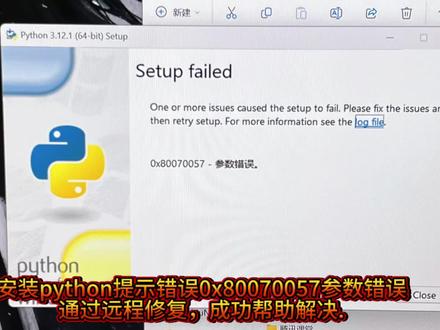 00:27
00:27 01:21查看AI文稿AI文稿
近日,很多网友反映在 windows 更新时遇到错误,错误代码零乘八千零七万零六百四十三,那需要怎么修复呢? 首先我们点击开始,再点击设置,在搜索栏上输入磁盘管理,选择创建并格式化硬盘分区,查看 windows 驱动器,并检查恢复分区。当前我们的恢复分区只有五百六十兆, 需要调整该分区大小,下面我们通过第三方软件调整分区大小,下面我们使用 disc 软件来调整分区,也可以使用其他第三方软件来调整分区大小。下面我们将地盘调整一 gb 空间出来, 我们点击右键选择调整分区大小,在分区前部调出一支币空间, 再点击开始,下面我们需要点击分区三,该分区就是恢复分区,点击该分区右键选择调整分区大小。将空闲分区合并到分区三后,点击下方开始。 完成后我们关闭该软件,这时我们在返回更新界面,点击重视,后面就可以正常更新。如果还有其他问题,大家可以留言讨论,谢谢大家观看。
610PCONE 05:15查看AI文稿AI文稿
学会一个小技巧,解决电脑大困扰,这里是罗哥说技巧, 如果我们的电脑啊没有关闭系统更新,就可以不断的更新升级系统的版本,从而让我们的系统啊安全性更高。但是突然有一天呐,我们在更新升级版本时啊,弹出了一个错误代码,零 x 八零零七零零零二, 就是这样的一个窗口, windows 功能, windows 无法完成请求的更改系统,找不到指定的文件。错误代码零 x 八零零七零零零二, 出现该错误代码以后啊,我们的电脑系统将无法正常的完成升级,也就是说啊,我们的系统升 失败。我相信有一些网友也遇上过这个问题,不知道如何下手,该怎么来解决,于是我总结出两种方法可以有效的解决这个问题,供大家参考。具体的演示和方法如下, 第一种方法就是叫做禁用系统配置中的服务法,具体的演示和方法如下, 同时按下 win 架键,调出运行对话框,在运行对话框中输入, m s c o n f i g, 点击确定, 接着弹出系统配置对话框,然后我们选择这里面的服务, 然后勾选这里隐藏所有的 microsoft 服务,然后点击全部禁用, 最后点击确定重启电脑,就可以解决系统升级失败出现这个错误代码的问题。 第二种方法就是通过先停止 windows update, 然后再删除两个文件夹中的文件,再启用 windows update, 达到修复的目的。具体的方法和演示如下, 同时按下 win 加 r 键,调出运行对话框,然后我们在运行对话框中输入这个 s e r v i i c e s, 点 m s c 服务窗口,然后点击确定 弹出服务窗口以后,我们往下拉,找到 windows update, 找到 windows update 以后,然后点击它,选右键点击停止, 停止以后我们然后,然后我们找到此电脑,双击打开, 打开以后我们找到我们的系统盘 c 盘,将它打开, 打开以后我们找到这个 windows, 然后再找到 这个 s o f t w a, r e, d, i s t r i b u, t i o n 然后双击打开这个文件夹, 打开以后这里有五个文件,我们找到第一个这个文件, d, a, t a stoi 双击打开,然后将这里面的文件全部选中, 然后右键点击删除,删除以后我们返回, 再找到这个 d, o w n l o a, d, do not 找到这个文件夹也是双击打开,然后将这里面的所有文件夹选中,右键删除。删除完以后, 我们再次回到刚才的服务窗口,又选中这个 windows update, 然后右键点击启用启动, 然后关闭这个窗口,重启电脑就可以解决系统升级失败, 而谈出这个错误窗口的提示问题, 通过上面两组方法就可以成功的解决系统更新失败, 出现错误代码零 x 八零零七零零零二的问题,你学会了吗?关注罗哥,了解更多的电脑小技巧。
803电脑维修小技巧 01:10查看AI文稿AI文稿
温思意系统啊,更新功能失效,像这种提示错误代码八零零七零零零三,或者一直提示检查更新也没有结果。今天分享一个解决办法,就是系统覆盖安装方法,在操作之前要关闭系统持盘的比特拉克加密之后我们到微软网站下载温思意的媒体安装工具。运行之后啊,等待提示, 点击接受默认下一步,这里选择 iso 文件,选择地盘,点击保存,等待提示完成,这样地盘就会升上一个温度是十一的安装文件,我们右键点击装载, 此内能力啊,会多一个安装磁盘,双击里面的赛达二宝文件,进入安装界面,再点击更改安装程序,下载更新的方式,选择不是现在这样不检查更新安装 更快,点击下一步这弹出的窗口状选项,选成保存个人文件和应用,再点击安装,如果中途想停止,点击取消就可以了。如果安装界面没有取消按钮,千万别强制重启电脑,会使系统崩溃,无法启动,等待安装结束就修复好了,你学会了吗?
5082电脑一招


