d5地形草为什么斜面不显示

粉丝8.1万获赞45.4万
相关视频
 14:07查看AI文稿AI文稿
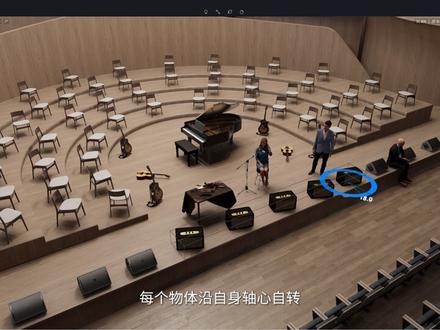
大家好,欢迎进入第五渲染器二点三版本,云雾优化、地形草材质优化、材质圆角、 ao 模式后期限稿、透明材质模拟厚度、快速摆放、材质穿透选择等五十三个新增和优化在本次更新中上线。 与此同时,我们也带来了七类全新素材,分别是景观专题、农作物、滴水喷泉、粒子视插橱窗、亚洲人物等。接下来由我为大家讲解和演示部分二点三新功能。 首先,渲染效果的优化是本次更新的重点之一,包含云雾效果、地形草材质、太阳半径。调节云分为高层云、低层云两个层次,在环境 天气中可以调整云的效果。新增多个参数,用来自定义云的形态,我们可调节云层密度、高度、厚度,也可以控制云层运动的速度和方向。 如现实一般,云层厚度、形态和运动将对场景中的光照效果产生影响。 此次云的效果优化尤其适合用于人视角仰视、建筑鸟瞰或是表现零股海洋等自然景观气息。 在环境天空、地理、天空高级参数中,我们可以自定义太阳大小, 天空中的太阳直径会显著变化,也会一定程度上影响阴影的柔化程度,但场景亮度维持不变。 二点三版本中我们可以自由控制雾气效果。在环境天气,雾中新增了高度衰减、起始距离三个参数。高度用来控制雾气在垂直方向的生成位置 衰减可以用来控制雾气在高度方向上的衰减速度,数值越大,衰减越快,数值越低。雾气在数值方向上的过度越柔和。即使距离指雾气距离当前视角镜头 所在位置的生成距离最大可输入一千米。雾气可以用来凸显中远景层次,或是营造鸟看项目的氛围。 万众期待的地形草,全面优化地形草形态调整,消除僵硬感。草地模型过大、叶片精度较低的问题也有所改善。我们在材质编辑中选择地形草模板,查看最新的地形草效果, 通过高度、密度、修剪等参数对地形草进行调节。 目前的地形草适用于人工修剪的草坪,如花园绿地,也推荐用于自然场景,如郊区野外。打开材质边境面板中的高级参数, 开启圆角效果,就可以在第五中直接实现模型的边缘倒角,并且支持自定义圆角的半径,不需要在建模时特地制作倒角,使用第五的圆角功能,进一步提升效率。 后期面板新增线稿模式,在后期中开启风格化线稿效果,场景中物体的边线效果将被自动勾勒,适应三选二风格化场景制作需求。 线稿模式支持设置线条、描边的颜色、透明度,按距离改变线宽等参数。 ao 控制物体和物体相交或靠近时遮挡周围慢反射光线的效果,用于增强空间的 层次感、真实感,同时加强和改善画面明暗对比,增强画面的艺术性。我们在后期风格画中打开 ao 开关,即可查看 ao 效果,也可以自定义 ao 半径。 ao 模式可以直接出图,也可以作为通道图输出 ao, 配合线稿也可以轻松制作建筑分析图。 众所周知,单面透明材质在渲染中容易出错。第五,针对透明材质,在折射参数下方增加了厚度参数,无厚度的玻璃幕墙在第五中也可以产生正确的折射效果。 我们选中单面建模的透明材质,比如玻璃开启厚度效果,即可模拟有厚度的平板玻璃,输出正确的 结果。 abc 格式的文件导入速度极大提升,可以承载更复杂的动作,制作更高自由度的动画 操作。交互的改进和优化是二点三版本的又一大更新重点,众多细节调整更符合操作直觉,合理的改动润物细无声,提升工作效率和心情。 首先,材质的选择操作有了优化,在材质选择工具激活的状态下,按下快捷键 out, 可以穿透外层材质,选中内层材质,最多可支持穿透两层材质。 素材库中的动态模型新增播放控制选项,我们可以自定义控制模型自身动画的播放进度,设置播放模式、播放 速度、真片仪和动画区间。 除了植物、人物、车辆外,素材库中的动物模型也可以使用路径工具进行摆放。操作逻辑相同,我们可以在场景中批量放置动物,提升不仅效率。 车辆路径新增参数,支持统一开关车灯,调节路径上车辆的密度,设置车辆随机颜色,并增加左右多参数。 在大片布置车辆时,操作更便捷且自由度更高,尤其适合制作城市场景的车流 等氛围效果。同时,放置模型过程支持与调整。我们在场景中添加模型,当模型跟随鼠标时,就可以使用快捷键调整物体的旋转方向和尺寸大小, 点按快捷键。二、调整物体内轴的旋转方向,每点按一次,物体旋转九十度,按住二键并同时拖动鼠标,在物体周围画圈,可以控制物体旋转方向。 快捷键 c 用来调整物体的尺寸大小,每点按 c 键一次,物体默认放大百分之十。按住 c 键并同时左右拖动鼠标, 鼠标向左缩小物体尺寸,向右则增大物体尺寸。当然,我们也可以在偏号设置中自定义快捷键。 针对部分贴花叠加的场景,比如马路积水、斑马线、井盖叠加的特殊应用,我们可以在列表的右键菜单中找到贴花的层级排序功能,通过一致顶层和一至底层选项将叠加的不同的贴花排序调整层级。 需要注意的是,目前第五中的积水和积雪效果也会参与贴花模型的层级排序效果。 在相机中开启紧身并选择焦点后,默认开启自动跟焦效果。如果我们需要手动对焦,只要取消自动跟焦选项,就可以填写数值,手动设置对焦平面的距离。 二点三版本重新区分了组和多选 行为的逻辑。对于场景中的绝大多数操作,组会被视为一个整体,而如果我们使用多选,将视为批量操作,保留每个物体的独立性。 比如旋转行为多选时,每个物体沿自身轴心自转,组在旋转时会整体旋转,围绕组轴心点弓转。 当我们双击选中组内物体后,保持了进入组内的选中状态,可以连续选中当前组内的其他物体。 使用 out 键可以忽略组结构,直接在场景中选中组内物体。选择材质、吸色笔工具 或使用快捷键 i 激活后,可连续在场景中选择任意模型的材质,后续将会支持材质多选、编辑等功能。 在贴图编辑面板中点击导入按钮,可以多选贴图导入。 ppr 材质体系包含两套工作流程,分别是金属度粗糙度体系和高光光泽度体系。第五中支持前者,即金属度粗糙度工作流。 用户导入的贴图需符合此工作流的后缀命名规则,方可正确识别材质效果。金属度粗糙度工作流贴图后缀命名与贴图槽对应规则可参考第五论坛,具体地址详见视频描述。编辑贴图时,在贴图槽右 六件菜单点击打开贴图路径,可以直接打开贴图本地的文件目录,方便找到贴图边界。贴图 笔刷半径调整为按屏幕比例进行缩放。当我们在处理细小的区域时,可以将视角移动到较近的距离,使用较小比例的笔刷。 对于城市、鸟看等需要更广覆盖范围的场景,可以使用较远的视角调整笔刷的大比例。当然,出于效率因素,笔刷的最大可调整笔刷半径为一百米。 界面左上角场景控件中支持切换局部坐标和世界坐标选项。之前版本中第五在场景中默认使用世界坐标系,即三轴 方向沿着世界坐标,当物体发生旋转并与世界坐标系产生角度差异时,三轴的指向始终保持不变。切换为局部坐标后,物体发生旋转时,三轴方向根据旋转角度而改变。 需要注意的是,局部坐标和世界坐标的切换为全局的状态,切换后,所有的模型都统一为局部或世界的坐标状态 同步圆点功能,支持将建模坐标轴心点同步至第五中显示。这个功能细节解决了不少实际应用中容易遇到的问题, 比如之前制作流程较复杂的开关门动画,现在可以轻松实现。对此,第五也会发布更详细的教学视频。需要注意的是,在视 屏模式下,已经添加过关键针的模型,切换坐标轴位置后,关键针数据会被清空。 首次进入第五渲染器的硬件检测页面也有了优化,可查看最低标准推荐配置的详情。同时,我们也可以进入硬件检测页面,使用第五跑分工具进行自测,进一步了解当前配置在第五中的实时流畅度和渲染输出效率。 渲染的进度条中显示剩余时间预估,便于查看完成渲染的时间。 第五素材库本次更新上线多类主题素材,比如景观主题、植物和材质模型、视察橱窗系列、亚洲人物主题等,高质量同时有极具实用性。新增三百个 景观主题模型,包括景观灯、景观小品、景观构建等,如景观亭子、长椅、树池、刻字石头、户外地表、墙砖。 超过五百款全新植物素材,景观专用高清植物造型,藤蔓、农作物、多肉植物都可以在第五素材库中直接使用。 九款水粒子,如各种形态的喷泉、滴水。新增四十五种视察橱窗素材,涵盖商业、住宅、办公橱窗类型, 支持调节整体亮度和光源开关等参数,极大提升配景的构建效率和质量。我们期待已久的亚洲人物库即将全料 上线,而本次更新中已上传两个人物作为测试版亚洲人物主题素材,完全由第五团队扫描制作入库,大家可以在论坛提供反馈和建议,帮助第五素材团队更好的调整人物细节。 好,那么以上就是二点三部分重要功能的讲解和演示,如果你还想看个别功能的详细使用教程,欢迎在下方评论区留言告诉我。此外,还有更多新功能等你探索。 点击下方链接进入第五论坛查看二点三版本所有更新功能点的使用说明,我们二点四再见!
741D5 01:08
01:08 45:57
45:57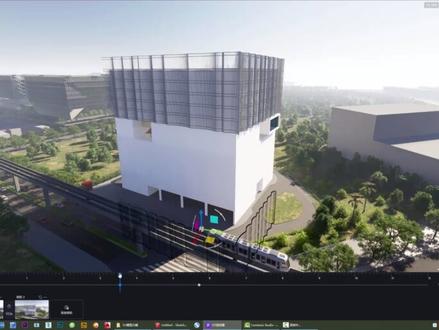 04:49查看AI文稿AI文稿
首先打开第五软件导入,我们做好 cd 型, 然后再把建筑依次拆分开,单独出来一个 suv 文件, 文件导入,选取拆分的模型,依次导入第五中, 导入完成后,依次把单独的模型放置在地形上,然后选中模型,按住 ctrl 键,点击参数下对其坐标系整体合并完成。 然后录制一段动画路径 进入主体体外关键针, 其次是勾肩,调整勾肩关键针, 重复此操作打关键针, 主要是关键针完成生长动画。 别走开,有小彩蛋呢!
112Sketchup设计啊星 02:32
02:32


猜你喜欢
最新视频
- 1.6万济柏长