
粉丝379获赞2023
相关视频
 03:26查看AI文稿AI文稿
大家好,今天我们就给大家分享一款雅马哈的声卡,声卡型号呢是 我看一下啊,幺二二八 m。 我们先来听听这首,嗯,这个声卡的音质怎么样?我们找首歌来听一下啊,看一下听歌的音质是怎么样的一个表现。 不知道这样声音是不是够大,然后开了开了吃啊, 我是用的机架的啊,机架在跳动啊,这个酷狗伴奏,这个在跳动啊, how are they new? 我调小一点啊,这个声卡的音质确实还不错,我刚装测试了两三天,我感觉这个声卡音质还是确实非常的,声音给人的感觉就是很有穿透力。然后那个 这个用的是机架的一个模式啊,现在我都是用的是机架的一个模式,没有通,没有走硬件的。他本身的这个声声卡呢,有自带的硬件模式,就是可以零延零延时监听, 他自带的本想 eq 我都没有打开。我现在走的是机架啊,这个我先用的是采样,是幺二八的采样啊。 啊,这个幺二八的采用延迟,延迟呢是六点七三,嗯,应该是表现的是相当不错了啊,用的是四四幺, 然后那个这个是录音盆的声卡,那用于网络直播呢,我们一般正常都使用一个跳线,嗯,用一个那个宁格普录跳线,跳线完以后呢,我们所有的 声音可以走到这个节假里面来,不管是聊天,电台唱歌,都 能够实现网络 k 歌,网络直播啊。现在这个抖音直播越来越要求越来越高了,很多都是用电脑的音声卡,再把它转到手机里面去,已经不满足于纯粹的一个手机声卡的音质了。 这款声卡早期的价格还是蛮贵的啊。大概我看了一下,我看这网络上标价是三千六百七十八,但是现在这一款市面上应该是停产。嗯,价格应该就是一千多左右 就能买到了。嗯,等一下。内置的 dsp 的效果器,零延迟监听,四进六出啊,音质是蛮不错的,如果有需要的朋友可以入手 啊。今天就分享到这里。
 03:31查看AI文稿AI文稿
我们这期来说一下雅马哈的一个声卡,他的驱动网不太好找,人在网上面下载的时候,他有好多垃圾网站和插件。嗯,这样我们推荐他去官网上下载,去官网下载的时候他的程序比较复杂,我这样录,大家录个视频, 先看一下这个下载驱动,直接打开百度啊,搜这个雅马哈, 雅马哈官网,进去之后进入这个雅马哈乐器中国,嗯,然后找到这个产品,产品里面有一个这个东西来看。好啊,音乐制作产品进去,进去之后往下找,找这个斯坦摩格的这个产品,进这 今天之后就出现这么一个界面啊,这是他的各种音乐制作产品。我,我用的是这个古贝 录音软件,我们现在讲的是这个音频接口 uiic, 他在这里啊,找到 uiic 进去之后就是这个声卡,我们要找的是他的驱动,我们是往下翻,翻到有一个有一个下载的地方啊,因为这都是中文的,我们可以很好的找到 啊,这一个 ic 相关下载,我们找到这里进去,进去之后,嗯,等下一个界面,这个界面呢就比较复杂了,因为它是英文的,如果说你的电脑系统是 win 十,你也点翻译, 这个界面全部翻译成中文了,但是呢,有的电脑可能没有,我们就做这个,呃,英文的讲解,嗯,做英文的讲解的时候,这个就使劲往下找,他不是太清楚啊,他下载的时候 不是说像有的软件直接标注一个 dys 的驱动下载,他这个不是他,他是这个样子啊,他标注是在这里面。一开始我也是走了个弯路, 下载了一个多余的东西回来才知道不是的,兔子工具,工具包,兔子包,这个 ur 杠 c, 这是麦克版的,这是 windows 版,我们用的 windows 下载这边 他这里面已经注明了雅马哈的斯坦伯格 usb drago, 这个是他的一个 usb 驱动,所以说我们就点这里下载就行了。点这里下载这个,因为我下载完了啊,你看我下载完了, 所以说这个我们又不做下载的等待了,把它关掉,关掉之后然后直接打开这个,打开这个 文件的位置,嗯,就可以直接安装就行了。安装完了之后,这个软件他他的这个叫什么?他的这个快捷方式啊,他隐藏在这个开始的菜单里面,我们可以这样找,就是找到这个他的菜单。 斯塔姆格 u i c, 这是个位置,它的另一个软件放在这里,点右键 更多,打开文件位置,打开文件位置就可以找到这个软件的这个快捷方式。然后点右键 发送的桌面快捷方式啊,发送完事就到这里了,然后就可以双击他就可以运行,运行完了之后就得到了这么一个界面。嗯,我们下期会讲一下这个界 面的操作,以及这个面板的操作,这个就比较简单,这样就重点讲这个页面的操作好了,下期见。
308音响搬运工 00:30
00:30 04:59查看AI文稿AI文稿
你好,这里是产后音频,接下来我将教给大家怎么连接雅马哈 u r r m k two 这款声卡以及他的旋钮。准备工作,首先我们拿出声卡以及他的数据线, 第一步我们是连接好他的话筒,话筒的话这里是两种,左边这种像一根棍子一样的这种叫动圈麦克风,右边这种很大的侧着对着这个网照使用的这个叫电容麦克风,我们具体就以电容麦克风为例, 拿出您的卡龙线,也就是这种两个大头的这种线,话筒的连接线左边这种三个针的一头可以对应着声卡最左边这个孔,可以看这两个孔其实是一模一样的,只是我们默认为就插到左边第 一个孔吧,方便以后的软件设置。三针对着三孔使劲的插入进去,然后三个孔这头对应着话筒底部三个针的也可以把它旋转着插入 好了,然后插入您的耳机,耳机的话是在最右边,在这里可以和大家说明一下,耳机的话我们是只能用这种三星的,也就是两个圈把它分成三段的, 如果您是那种三个圈把它分成四段的那种手机,耳机是不允许使用的,那种耳机插入进去之后声音的话就会小一半,而且发蒙发 p, 不建议大家使用 好了,可以看到最右边这个是耳机孔,他是一个大孔,但是我们这个头是小头,怎么办呢?我们可以用我们店赠送的这种金色转换头,通过他转接一下, 我们先把它连接好,然后右边就可以插入进去了,然后连接我们的电脑,电脑的话是用的这种 usb 线,一头连到电脑,然后方头连到声卡背后, 可以看到声卡背后这里把它插入的这个孔就可以了,可以看到这里一个转换开关,我们一定要把它拨到右边靠近这个 usb 线这一块的,你要是拨到左边电脑就不识别了,必须要拨到右边, 然后继续看一下我们的背后吧。然后这里的话是两个密地乐器,密地乐器他是接那种密地乐器,所以说一般情况下是用不到的。嗯,继续往右看的话,这个 l 和 r 这两个,这两个接孔,他是接专业监听音箱或者功放的输出孔的,如果你没有 音箱的话就可以忽略啊。最上面这有个四十八 v 一个小开关,如果您的话筒是这种电容麦这种的很大的体积的电容麦,就要把这个四十八微给他拨到右边哦。嗯,的地方, 如果您的话筒是这种像一根棍子一样的动圈麦克风就不需要了,就把它拨到左边 o f f 这边就可以了。我现在话筒是电容麦,所以要把它拨到右边 on 的位置。好了,回到我们的正面, 我从左往右给大家讲解一下左边的话,这个旋钮就是控制我们刚才插入这个一孔的音量的,对,他就是一孔音量的,我们可以给他调到下午两点,像这种电容麦控他比较灵敏,我们可以调到下午两点的位置就可以了。 然后像这种动全麦克风,他比较难推,声音比较小,我们可以开大,可以开到下午三点甚至四点的位置都是 可以的,不过具体还是以您实际的为主。嗯,建议开大或者关小,但是不要开完了就行了,开完的话声音就会完全爆掉的。所以电容麦开到下午两点,动圈麦开到三点或者四点的位置,这是个参考值。 然后继续往右看,这是第二个孔,他也可以插话筒或者乐器都是可以的,那么这个旋钮就是控制第二个孔的音量的,一样的道理,也是开到两点或者三点的位置,我现在什么都没有插,就把它给关闭, 然后继续往右看,这里有个音铺的二 hiz 这个按键,他就是控制二孔,一个切换成乐器模式的高阻抗按钮,如果您插的是乐器,比如电击他垫背死,就需要把它 按下去,它仅针对二孔有用。如果您是话筒,像这种话筒或者动全麦就不需要按下去了,必须弹起来,要不然声音就小的可。 然后可以看到最上面这里有个魅可这个这个旋钮,它是一个管电脑声音和话筒声音的一个平衡旋钮,我们把它扭到正中间十二点的位置就可以了。正中间十二点的位置 啊,继续往右看,这个旋钮,他就是控制下面插耳机的这个音量的,没错,他就是耳机音量旋钮,我们建议是开到下午三点,如果您觉得声音小的话,再加大也可以,只是建议这里先开到下午三点的位置就可以了。 然后最右边这个白色圈的这个旋钮,他就是控制刚说的背后这两个接监听音箱的时候,他就是控制音箱音量的,一样也给他扭到下午三点的位置就可以了。 那么以上就是这款 k two 的这款声卡的一些讲解说明,感谢您的收看。
808长厚音频 03:07查看AI文稿AI文稿
欢迎关注我们成小课堂,今天来跟大家分享的是关于雅马哈次试带机型如何来做扬声器的一个基础设置。 我们首先要拿到遥控器啊,我们需要用到的是遥控器的设置,上下左右还有一个确定啊,这一组的按键啊, 那么我们在机器打开的情况下,我们来按设置,进去这个机器的设置菜单里头。好,然后看到这个是比卡斯卡,这是一个扬声器的一个设置,然后按确定 好去到一个康,这个是配置啊,扬声器的配置,然后我们再按确定,然后进去这个配置的菜单里通好,那么看到这个写的手法, yes, 这位是一样呃,钉炮啊,钉炮是在打开 在的这个状态下,那么他就会有呃低音的低音炮的这个信号输出啊,那么往下啊,遇到算算,这个是一个主身道啊,主身道我们现在来设置的是主身道的一个尺寸,是大音箱还是小音箱啊,这个很重要哈,我们把选选到大音箱, 然后往下走啊,先头是中置好,同样是选尺寸大还是小啊,好,那么我们现在把它设置到什么小, 然后再往下按时装 lr 就是环绕的左跟右啊,同样是可以大可以小,那么一般环绕影响我们是在小的一个尺寸里, 那我们下载啊啊,这个写的说手法的,这里是一个啊,这个低音炮的一个平点啊,就是我们把多少赫身以下的这个呃 音,我们把它输出到低音炮啊,那么一般 ths 的这个认证,他们给到的一个啊,标准建议是八十赫兹,当然这个也是结合我们的低音炮,我们的主箱啊,我们其他音箱的尺寸来做调整的,其实从八十赫兹开始我们可以用 就是一百啊,六十啊,那很低的话呢,其实他输出到的低音炮的这个量就会非常小啊, 八十七是蛮好的,一个一个数字。好,然后往下走,他看到一个低音炮的一个呃,向位是正向还是反向?那么一般我们都是在正向的情况下使用正向的,如果您 啊这个选错的话呢,他能量互相抵消之后就会更少的,然后我们往下走,看到这个 hrbax 就是一个额外的一个低音的一个 输出。好,那么这个是指啊?如果我们的主箱啊,我们刚才那个饭的那个主主箱,我们设置在蜡大音箱的情况底下,这个地方我们可以把它选择到哦,打开啊, 他就会把那个低频啊,除了分一部分去到呃,低音炮之外,他也还会保留一部分去到我们的主箱啊,这个是 hrbax 的一个设置啊, 然后再往下走没了哈,这个是整整个菜单的所所有的这个配置。好,那您学会了吗?关注我,告诉您更多操作的小技巧。
1480MCAudio蒙承音频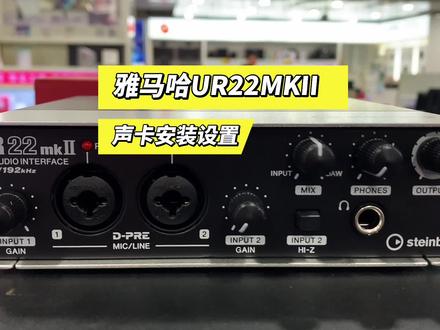 02:16查看AI文稿AI文稿
大家好,我是老文,本期的视频是这个声卡,雅马哈的 ur 二二 mk 二,现在看一下驱动的安装,打开里面驱动的样子, 直接安装就行,这个很简单, 看一下这个设备管理器里头啊,这个已经一这面已经有了啊,这个就是声卡, 这个驱动很简单的,然后进行一个简单的设置就能用了。现在是 au 的界面,设置一下这个声卡编辑 首选项音频声道映射, 看这啊,音频声道映射这个位置上面这个这样的话露出来就是立体声, 还有这个位置这是输出,输出一定要选成雅马哈的声卡,如果这集成声卡的话,他就会有一个错误的提示,不能用。 在这也可以看到音频硬件里面也可以看到输入设备,输出设备,这个必须得对采用率,然后确定了。 然后呢现在新建一个音频文件,确定。然后呢摁在 这个红点就开始录制。喂喂喂喂喂,现在录出来就是立体声的效果,听一下这个效果啊。 行,这就是刚才录的那个音频,我现在按下这个播放按钮, ok, 喂喂喂喂喂,现在录出来就是立体功效果,听一下这个效果啊。 好了,这就是雅马哈的声卡的驱动安装和 au 的简单设置的全过程,再见。
313山西老温 08:45查看AI文稿AI文稿
好了,继续给大家讲一下这个调音面板,使用 这个调音慢版的话,他是可以用在 ur 二 c、 二四 c 以及四四 c, 只不过是四四 c 他有四个话筒,所以你看就多了四个数列输入而已,其他他都是一模一样的,可以借鉴一下的。他每一数列为一录, 看第一个孔,第二个孔,然后四四的话,他是有第三个,第四个,其实都大同小异了,我现在是以 u 二二 c 为例,他的面板他和那个二四 c 长得是一样的。嗯,给大家介绍一下的。 嗯,首先呢我们双击,嗯,根据上一个视频的话,我们已经找到这个 urc 的这个面板了,如果你找不到,你建议您看一下上一个驱动安装的视频,帮您找到这个东西之后放到桌面上,方便您打开。好了,我们 继续打开之后这个面板。首先这个面板的话,他是没有汉化的,他只有英文的,所以只能大家记一下位置了。 然后右上角这里会有个齿容,我们点一下,可以根根据您的电脑屏幕大小选择这个比例的啊,有的人觉得他太小了,想放大一点 a 就一百五,甚至再大点两百啊,我现在为了方便讲解,我就放到一百五吧,这样大家看得清楚一点。 嗯,好了,可以看到这个面板,因为我话筒是插在左边第一个孔的,所以我就看左边第一竖列就行了 啊,如果你二孔二孔也插的有话筒,那你就看第二竖列,这就是第二支话筒的了。我现在插的第一个孔,我就从左边从上到下一次给大家讲解一下啊。最上面这个就是个电瓶表,也就是说您说话有信号,嗯,话筒如果开启了的话,这里一 一定会有信号的,包括右边这是相相呼应的,如果这里没有上下跳动,说明你话筒要么没插好,要么哪里有异常,没声音。好了,你看我现在说话他就会动的。对,这里,然后往下看,这个叫低音切除键,对, 一旦点亮之后,他就把你的低频给切除一部分了,他一般用于你那个感觉你的声线比较浑浊,或者环境比较吵闹一点亮之后,哎,他声音的话就会清爽一点了,低音没有那么重了,对,他就一刀砍掉了一部分低频 啊,让声音清爽一点,一般建议的话不用,除非你觉得你声音比较粗,哎,你再点亮也可以去除一部分环境的噪音,这样子的。 好了,右边这个叫,嗯,一个交换的,一个也就是一般,嗯,你的话筒线正负极接反了才把它点亮,但是几乎这个键是不可能点亮的,因为我们的话筒线都是 检测过的,所以这个键永远不要点亮了啊。继续往下看,这个 f x r e c, 这个就是我们的均衡器的一个总体的效果器,均衡器的这么一个开关,我们一定要先把它点成橘色打开,要不然你知道再怎么调它开关关着没用的 啊。继续往下看,这两个就是我们的效果器,也就是 eq 均衡器,然后我们这两个是一模一样的,但是具体为什么,嗯,设计师要设置成两个我们也不得知,但是建议大家就是两个二选其一吧,我就用上面这个,下面这也是一模一样的,我就用上面这个 点一下选择第一个 no, 就是没有任何效果器的意思,然后意思往下的话就是人声效果器,什么吉他效果器,贝斯效果器,什么电吉他这些,嗯,这些都是乐器的,我只能人声的话只能用这个,也就是第二个 c h 这个开头的 s tiep 这个选项,他就是我们的人生效果区,也叫通用的一个均衡效果计,点一下他 可以看到就弹出哎这么一个窗口了,我们把最下面这个给他勾选一下,然后点 yes, 可以看到这个就是他的界面了啊,当然有点大啊,方便大家看吧。然后我们可以先把它关掉,一会再给大家详细介绍一下, 好了,关掉之后可以看到我一旦选择之后,这一个开关就打开了,这也是我们均衡器的一个小开关,也就是说您这个不点绿的话,您这个均衡效果也没用的, 所以的话我们一定要一定要记得 f x 还有这个小绿的,他都是常绿的一个状态啊。继续往下看的话,直接跟刚才说的跟上面那个效果一样的,也不知道为什么他要设置两个,总之用了上面就不用,用下面就行了啊。继续往下看 的话,这就是他的一个红响大小的一个调节了,我们可以根据实际情况唱歌,嗯,比如你要唱一些流行歌,你可以开点红响,哎,可以看到 现在大家能听到红响吧,这个红响之建议的话,一般是在上午十点到十一点的位置,这个红响听起来还可以啊,当然您说你是喜欢唱一些民谣或者些红歌,想要红响特别大空灵的声音,你可以把它开到家一点,正中间十二点 或者右下角一点都是可以的,可以听这个红响就非常空了。嗯,个人觉得不是特别好听,我建议的话是从上午十点到十二点这个范围,大家根据自己的实际情况 开大或者关小都行的。嗯,我现在个人的话喜欢在十一点这个位置吧,不大不小,刚刚好这样子的。为了方便 给大家讲解,我还是先把混响关了吧,要不然大家也听的难受。我先把混响给关了好了,继续往右看,然后第二竖列,就跟第一竖列一样,它是第二个话筒口的也,我就不做重复的介绍了,一模一样的。 继续往右看的话,这就是选择不同红响场景的,什么小房间、大房间、舞台之类的,我就默认选择第一个吧,因为第一个是用的最多的,也是我们测试效果最好的,默认的 ihair, 这个就选择他就行了。然后下面这个就是管那个, 嗯,混响延时的,也就是调小之后,嗯,他就会喂喂,调特别大的时候他就喂喂喂喂喂,他会想个半天有那么个延音,嗯,当然你要是这混响不开,他这没用的,所以你看我先把混响打开演示一下好了,现在混响开到上午十一点的位置,现在好了,这个延 音立马就结束了,说完他就结束了,但是我们开大一点可以听,可以听这个原音非常长,甚至他能响七八秒。 所以我们这个旋钮呢,给大家的建议,他是跟随左边这个红响大小调节的,比如我左边是调的是 九点,他最后也调到九点,如果左边调的是十一点,他也是调到十一点,他是十二点,他也是十二点,这个效果他们混搭出来效果才是最好的。对,这是我们的测试,好了,现在关回到十一点,这就是一般唱歌时候才开, 如果您是录音啊什么之类,这是肯定是红响,用不上的,我们就把它关掉吧,方便大家听一下的。 然后下面这个就是干湿笔,他一般是用于伴奏和人声的这么一个比例,我们建议就放的零点零零,默认呢是最好的,大家不要 随便去动这个旋钮,一动的话,你会感觉要么伴奏混响大,要么人声混响大,这个是很少用得到的,就放到零点零零就行了,他永远不要动。 然后上面的话这有个 e, 他是一个红响的一个总体的一个调,但是说实话这个调节的话,非专业人士的话他是调不出来的,所以我们直接可以用外面的这个两个旋钮搭配的进行调的,因为这个这个红响值的话,他调出来的话是听起来很不舒服的。对, 所以我们建议的话是直接把这两个选用打开就可以了,这个红响就够大家用了。对的啊,继续往右看,可以看到这里有个选项,这就是大家所说的内录功能,他具体是干什么的呢?我们点一下 最上面 of f, 他就是专业录音的使用听师录音,也就是我们现在电脑放的伴奏音乐,放的红响啊什么 之类的,但是他录进去,像 aua 那些库贝斯那些录音软件,他录进去只有干声,没有音乐,没有红响,什么都没有,只有重重的干声啊。如果您是专业录音,那肯定要选择第一个了,要不然你会发现怎么录出来这个声音,还有电脑的音乐声啊,还有一些 qq 消息提示的声音 啊,然后第二个他就是一个内录打开了,也就是点亮之后选择第二个之后,您电脑所有的声音都会被记录下来啊。比如他是用比如你那个正在玩直播的话,你想让对面听到你的声音,就可以选择第二个, 然后您电脑放什么音乐,您听到什么,对面就一定能听到什么啊。然后如果您是专业录音的话,你要是选择第二个的话,那就不介意了,因为他会把杂音给录进去,那么最下面这个他就相当于筛选了一道,就是除了那个电脑 声音,他会给过滤掉,但是他可可以把那个电脑的那个红响还有均衡给录进去,但是这个很少用,我一般建议专业录音还是用第一个, 然后那个直播哇,比如那个全民 k 歌呀, yy 呀,虎牙呀这些斗鱼这些娱乐直播唱歌选择第二个,对,比如我现在录屏也算是娱乐性质,我就选择的第二个就可以了。
1522长厚音频 03:37查看AI文稿AI文稿
雅马哈传外机魔盒教程首先我们启动发动机,然后呢?帮他洗个澡, 快点 two 洗完了, 喝了点水先吐干净, 然后装上传启动 启动了,呵呵,接下来加点海砂膜喝 发动机声音越来越好听,然后再帮他洗个澡, 离条 沙子加多了,拆开清洁一下 在启动。 呵呵,磨合的不错,还没完呢, 在沙子里面运行了十小时, 我买个哈。好嗨的日子 继续启动, 你学会了吗?哈哈哈哈。
1470番渔人海钓 (阿辉) 06:12查看AI文稿AI文稿
相信很多朋友都已经购买了雅马哈 thr 系列的音箱,应该有一些朋友还没拿他录过音,您花了几千块钱,如果只把他当做一个音箱用,请 亏大了。今天就来跟大家分享一下,在麦克和 pc 系统下,天使系列音箱如何结合 q 贝斯 ai 这款免费软件来进行录音。那作为 loger 的忠实粉丝,我必须吐槽一下,我在 pc 下载这款软件大概花了三个小时左右, 太头疼了,我们先看看 pc 系统好,当你把这个音箱和电脑用 usb 线连接好以后呢,我们可以看到系统的这个声音蓝,这块已经显示的这个是 th 二三零二 vrx, 然后我们点击一下这个声音 设置,我们也可以看到整个系统的输入输出都已经显示出为这个音箱了。当您下载安装好这块软件以后呢,我们直接打开它,首先我们点一个创建空白文档,然后我们先进行一些基本的设置,在工作室这个栏目中,我们看到有一个音频连接,可以看到总的输入输出, 然后在工作室的最后一个选项工作室设置。工作室设置中的 vst 音频系统中,我们可以看到目前 asl 的驱动就是这个音箱的驱动,虽然系统识别的这款音箱,但是这个软件并没有识别到音箱的驱动程序, 雅马哈官方并没有提供这个铁卡系列的 windows 驱动程序,所以这时候我们需要一个第三方的驱动程序来帮系统去识别这款音箱。 然后我们选择是 asopro 的这款软件,这款软件只有四百多 kb, 那当我们下载安装好以后,这款驱动程序以后,我们先把它打开, 我们要进行一个声卡的切换,当下面的灯亮起,指向 thr 三零二的时候呢,就说明驱动程序切换完成了,我们再回到 q 为此的系统,我们再打开工作时点最下方的设置, 这时候我们可以看到 vst 音频系统中的 asl 驱动出现了我们刚才下载的这个驱动程序, 然后我们点击切换,然后再去检查音频链接,这个时候 qs 的所有的输入输出已经变成了 th 三零二这款音响, 下面我们就可以开始录音了,在 q 被子里面,我们点击一个建立一个新的音轨,我们点击左上方这个小加号,然后点击音频, 点击添加轨道,那么这时候我们就建立了一个音频轨,我们先把这个 tfx 三零的给他这个按钮,这个旋钮推起来,这样听一下集的音箱原声, 这是吉他一个原声,然后这时候我们要在这,我现在把它关掉,然后这个时候我们要在阴鬼里把这个喇叭点亮, 这个喇叭是监听按钮,这时候我们在弹的时候就有信号进来了,这时候监听打开的时候,我们一定要把凹调拧起来用用,用这个音箱来进行监听,我看一下, 再进行一下录制,我们点击录音, 好,这就是在 q 倍系统的一个通过雅马哈 th 三零二的一个录音方法,好,我们现在换成了 ts 三零二 a 啊这款意向,然后我用的是雅马哈的这款经济,他来为大家演示,这时候他的呃输输输都已经变成了 tsr 三零二 a, 然后我们继续建立一个音轨,直接建立立声就可以,还是音频的立声,点加点击添加音轨,那么这时候呢,我们点击这个啊录音, 我们先看一下,把监听打开, 好,这时候我们把监听关闭,我们听一下, 那 ok, 那这款音箱唯一的一个他的一个不足啊,就是他没法在这上面来控制他的音箱的音量,只能通过这个软件或者手机提高他的音量,才能 增加他的这个外放的声音。我们再看看麦克系统的连接,先在编好设置中找到声音,然后声音栏目中我们直接可以看到出现了 th 二三零二的 这个歪瑞斯的音箱,这是输入输出,我们还是先把系统的输入输出都调成这个音箱,这时我们打开 qbax, 选择建立空白的一个文档,然后同样我们在工作室当中先看一下整体软件的 一个音频连接情况,那这时候我们发现因为在麦克系统下是不用任何驱动的,所以 q 配色整体的输入输出已经自动识别为 th 三零二。在进入工作室设置, 那么这时候的 asl 驱动我们点击一下,那么也是自动识别为 tf 三零二。录音的方法和 pc 差不多,点击音频白音轨,打开监听,推起 out, ok, 今天的结果就分享到这,祝您使用愉快,拜拜。
434毋宇纶 10:08查看AI文稿AI文稿
好,大家好,我是老龙,那么近期呢,收到很多关于这个雅马哈优啊二二 c 系列用户的发来的很多的问题,有关于这个硬件录音的问题,还有关于网络直播的问题。 那么今天呢,我拿了一个全新的这个 usb, 我们从开箱一直到硬件的音频接口,一直到能不能直播,怎么直播, 怎么录音,给大家来一期全面的教学。大家看到这个是全新的 urc 系列的声卡, urc 系列呢有 ur 二 c, 二四 c, 还有四四 c, 那么他们的区别呢?就是这个音频接口多少的这个区别,大家看到他是一个 usb 转 type c 接口呢,也就是说你电脑最起码要支持 usb 三点零或者三点一的这个接口才能使用,里面是说明书啊。然后就是这个声卡的机身, 给大家先介绍一下这款声卡,它正面面板所有的音频接口的这个功能, 从左往右两路的话筒输入接口,卡农以及这个大三星都可以,那么这两个旋钮呢,就是这个画放的增益大小。 大家注意到在这里有一个跟往期的往年的这个优雅系列完全不同的是他的监听模式有一个单独的旋钮以及按键,这里写着一个 mono, 就是单双声道的切换。那么如果你现在直接把声卡插到耳机之后呢? 在这种模式下监听是单声道,那么要把这个 mono 点亮之后才是立体声。大家可以看到这里有一个旋钮,往左边就是这个声卡的硬件监听,也就是刚才说的这个 mono 控制的这个地方啊,按下去这耳机两个都会响, 不按下去只有一侧耳机去响,那么拧到最右边大家可以看到啊,写着 d aw, 右边就是你的软件监听,也就是像现在我电脑里呃正在使用的哎呦的录音软件,或者是十六万等等这些的所有的机甲宿主啊,全部需要拧到最右边才可以监听到,否则你耳机里是感觉没有声音的, 这里缝啊,不用多讲,就是下面耳机插口的音量大小啊,这个是控制耳机音量大 小,那么最右边这个大的输出旋钮呢,他是控制后面,大家看到后面啊, 有一个 max max pro, 这里就是可以接外接的监听音箱,那么这个大旋钮呢,就是控制后面这个监听音箱平衡输出的音量大小,这里是接你的 mid 键盘的乐器的插口,一般用户是用不到的, 在这里需要注意一下,那么这个声卡的四十八微幻象电源是在后面开启啊,有很多朋友拿到手之后找不到四十八伏电源在哪开, 在后面机身后面,这里有一个四十八伏,然后这里有一个五伏的外接电源,但是声卡本身不配有外接电源啊,一般也用不到,有一个 usb 三点零的接口,也就是接这个 数据线的,那么等一下我们把这个声卡接到电脑上,具体告诉大家怎么去直播,能不能直播,怎么去录音,你们所有的问题我都一一做解答。那么首先我们先讲第一个板块,我们拿到声卡之后呢,首先要去到官方网站去下载安装他的驱动, 那么由于他的官方网站呢,是一个国外的网站啊,也是起来比较慢,所以我给大家做了一个图片似的啊,给大家讲一下。 首先打开百度,输入斯坦伯格,然后点击这个英文网站进去,进去之后呢,从第一行左边数第三个 s 开头点击一下,那么你会打开一个全新的呃界面,滑轮往下滑,找到这个登录的,点击进入下载界面,这 个就是下载界面,下载界面呢,左边这个是苹果电脑用的,右边呢就是我们平时用的 pc 的端口,根据你的平台去下载相应的这个驱动版本。 那么最底下这个雅马哈的这个 usb 的补丁是一定要下载的啊,那么具体他是干什么用的?我们在第三章节网络直播那个章节给大家具体讲解一下, 等你下载安装完成之后啊,安装我就不演示了啊,基本地球人都会啊,解压缩,然后下一步,下一步,下一步就可以,你会获得这两个窗口,一个是这个 usb 驱动的这个窗口,一个是他的自带的控制面板 啊,首先根据你的电脑配置选择一个那个相应的缓冲区啊,以及这个采样率 等等,设置好之后呢,点击 ok 就可以了,那么我们先讲一下这个自带的控制面板, 控制面板呢,其实跟老版本的区别不是很大啊,这个配色方面有一些区别,但还是给大家讲一下功能,依然是低切功能,相位功能啊,这个一般没有相位功能的就不要点开,没有用,对你来说,下面这个是他自带的效果器,他有两个效果器啊, 呃,这个是开关啊,这个是开启,然后这个呢是打开他效果器的具体参数进行设置,他有很多预设的参数,大家听一下,可以根据你个人的喜好,如果你只是想用他自己的控制面板呢, 那么你就可以单纯的用它自带的这些效果器就可以了。嗯,它的效果器其实有挺多的,底下基本 是吉他用的啊,那么只有第一个是人声,好,我给他关掉一下,那么再往下呢?还有一个发送键,这个发送键呢是给发送给这个混响使用的,这一路是一个混响的轨道,那么他有三个混响,一个大厅,一个房间,一个板式, 同样这个小翼也是具体参数的设置,那么我们把发送键打开之后啊,那发送量越大,你听到的混响量也就越大啊。其实这个状态之下,你如果不想用或者不会用机架的话,这样其实就可以已经 k 歌了。 好,那么接下来看到也是这个章节比较重要的一点,就是撸不败给他的内陆功能。那么比方说前几天就有一个用户 跟我提出他用 obs 录屏的时候是单声道,那么在这里呢,我要给大家讲解一下,也是讲到这个 logo blog 的功能啊,这个 logo plus 呢,他就是内录,是让呃你电脑里所有的声音可以录入啊,一个软件,比方说我们录入这个 obs, 在讲这个 loftig 之前,首先要跟大家讲解一下刚刚跟大家说的这个,我们硬件上有一个单声道输入的这样一个按钮,这个声卡呢,他的默认是一个立体声输入, 也就是说当你同时插上两个麦克风的时候,那么你的耳机监听到才是左右声道都有声音, 如果你只有一个麦克风,且只使用一个麦克风的时候,这个 mono 一定要点进去, 如果不点进去的话,就是单声道给大家听一下,现在我切换一下,那么你们现在听到的声音呢?应该就是一个耳机在响,包括大家看到电瓶表也是只有一路啊, obs, 包括我们的控制面板,那么我们给他开启, 现在就是两路都响,对不对?那么为什么要给他这个单声道开启呢?因为我们的麦克风本身就是单声道,对吧?所以我们就要把这个单声道的输入开启掉,不然的话他默认就是立体声的输入,那么就你就 就需要左右两个麦克风输入。再一个就是这个监听模式的切换,如果 你只使用这个雅马哈的硬件,包括自己的控制面板进行录制,进行这个网络,呃直播的话, 一定要把它扭到最左边,那么这个是我们的硬件监听,也就是这个单声道直接输入到这里,那么如果拧到最右边呢?别人是听不到声音的,包括你自己也听不到声音,因为右边是软件监听啊,右边有写着 d aw 软件监听,那么这个监听是什么时候 把它扭到最右边呢?当你使用机架宿主的时候,就一定要把它扭到最右边。 还有一点是需要注意的,当你开启机架宿主的时候,一定不要把它放到中间,否则你听到的监听将会是双声啊,这是需 要注意的一个点。好,那么刚才我们讲到这个撸破败,如果我们在使用 obs 录屏的时候把撸破 bug 关掉,那么你听到的声音依然是单声道,也给大家演示一下, 大家好好,现在那么你们听到的声音呢?应该就是一个单声道,因为这里可以看到 obs, 这里只有一路的电瓶表在跳动啊,如果想获得一个立体声,那么肯定还是需要开启这个 logo bug 才可以 啊,这是给别人听到的声音,那么我们基本上这个硬件 部分就这么几个点,需要说一下,你应该能听得很清楚。那么我们进入第二个部分,就是关于录音连接机架宿主的时候如何去使用。


猜你喜欢
- 1731誓鸟
最新视频
- 49.6万马书乐