华为电脑上的截的图怎么快捷键粘贴
哈喽,大家好,我是华为直营店张彤,今天给大家分享一下,就是华为电脑上有一个图片提取,然后进行一个复制粘贴,这样就是有助于我们工作中是一个非常实用的一个操作功能。 首先我们在桌面上找到我们这张纸有带图字文字的一个照片,然后进行右击, 右击的话有个打开方式,我们选择第一个华为这个点开,点开右上角的话有有一个识别图中文字,我们点开进行识别, 识别以后我们就可以办公更快捷,然后直接复制这些图中的文字提取更方便,这是最快捷的一个一秒提取。

粉丝2933获赞2.8万
相关视频
 01:05查看AI文稿AI文稿
电脑怎么复制粘贴?其实电脑复制粘贴很简单,下面我们以华为 matebook 十四 windows 企业版幺九零四幺点幺四幺五的版本演示一下如何操作。第一步,我们先使用鼠标左键按住拖动选中文字或者图片, 电脑上的操作啊,都是要先选中后操作的。第二步,我们选中这个菜单以后, 按住鼠标的右键点击,他会弹出一个菜单,我们在使用鼠标左键点击复制菜单,也可以选中这个文字以后,按键盘上的 ctrl 加 c 进行复制。 第三步,在我们复制完成以后,我们可以点击鼠标的右键,在弹出的菜单 中点击这个粘贴按钮,就可以进行粘贴了。我们也可以使用键盘上的快捷键 ctrl 加 v 进行粘贴,这样就完成了复制粘贴的操作。
715一梦科技 01:55查看AI文稿AI文稿
首先大家都知道我们键盘上总有几个键,有那些我们不懂的英文,那么其中的 ps 键就是 f 十二右边的那个键, ps 键就是我们的截图键,现在我们点击它就截屏了,你可能说那截在哪里呢?怎么没有反应 这个呢?他是其实是粘贴在我们的剪切板里面了,现在我们需要搜索画图,打开画图工具,随便选一个区域,然后右键粘贴他就粘贴过来了。 当然我们在 qq 的界面右键粘贴它也是可以直接发送图片的,当然我们在聊天框里右键粘贴它也是可以直接发送的,就像这样。接下来第二个方 方法, windows 键加 ps 键, windows 也就是键盘上空格旁边的键,有些键盘有两个 windows 键,然后我们点击 windows 加 ps 键。 那么有些时候呢,我们我们在玩游戏的时候,遇到了一些美丽的景色,需要截图,那么这时候我们点 ps 键还要粘贴的话, 就不容易再进行下一次截图了。这个时候我们该怎么办呢?我们只需要点击 windows 加 ps 键,可以看到屏幕一黑就代表已经截屏了,比如我想把这个景色截下来,我们再按一下 windows 加 ps 键, 好截屏了。那么我们刚才在游戏里截到的图片在哪里找呢?点开此电脑图片屏 屏幕截图,我们的图片就在这里面了,这个就是刚才我们所截到的图片,图片的分辨率是根据你屏幕的分辨来的,你看屏幕就是幺零八零 p, 然后他这个图片的尺寸也就是幺零八零 p。
67机器人 03:40
03:40 01:05查看AI文稿AI文稿
老板,我在你这里买了一条华为笔记本,听说华为笔记本有个办公小技巧,我不怎么会操作,你帮我演示一下吗?叫三指下滑截屏,只要是华为的触控版的那个笔记本都可以进行都试用。然后首先我们找到这张图片啊,然后就是你你所需要的文案进行三指下滑 杰出你要的区域,看他这里有个文字提取。哦,他直接可以识别这个照片里的文字。对,直接识别这个是非常非常非常好,然后你就可以用鼠标选取,鼠标选取我想要的文字。对,对,那这样的话我就不用把那个照片内容一个个打字出来了。对,那复制到哪呢?往复,对,就靠腿加西一点就复制了,到你所需要的文档里面去进行粘贴。 这边提取好文字之后啊,然后进行选取,然后你要的然后就是安卓加斯复制是吧?对,然后到沃尔玛这来 粘贴。哦, 这样真的太方便了,我就不用一个个的打字了。对,而且把照片的文字直接读取出来,直接进行识别。是的,像有些要发微博啊,就比较方便。嗯,华为的这个办公小技巧真的还是非常不错。
 01:43查看AI文稿AI文稿
电脑截屏快捷键是什么?今天一次性教会你四种电脑截屏快捷键。 首先我们来看一下 window 系统的三个截屏快捷键。第一个截屏快捷键是这个 print screen, 他可以把我们的电脑屏幕截取下来,并保存到剪切版。 我们也需要一个文档来粘贴这个图片,看,这就是我们桌面的截屏,已经截下来,并且复制粘贴到这个 word 文档中了。 第二个截屏快捷键是我们的 windows 加 printer screen, 他会截取我们的电脑屏幕并保存在我们的相册中。我们可以打开此电脑,然后点击图片 屏幕截图,可以看到他已经自动保存在这个屏幕截图里面了。 第三个截屏快捷键是 windows shift 加 s, 当我们按下之后,电脑屏幕会变成半透明状态,可以选择需要截屏的样式,矩形截屏、自由截屏 或者这个窗口截屏或者全局截屏啊,我们试一下这个随意截屏, 这样他也会保存我们的屏幕。接着我们看一下苹果系统截屏快捷键,它是 windows shift 加四, 然后就会掉出我们的截屏窗口,我们只需要画矩形即可截屏。
5一梦科技 07:31查看AI文稿AI文稿
如何使用电脑版微信截取电脑屏幕上的画面,也就是我们俗称的截屏,我在我的 office 百科课程同学群当中要求提问务必带全屏截图,并标注问题位置,但是很多同学都是直接拿手机拍照或者录视频发布,这样呢,我看不清楚, 现在我才发现,并不是大家不愿意使用电脑版微信截图,而是很多同学不会使用电脑版微信截图,所以给大家安排一期非正式的视频课程电脑版微信截图。大家记住快捷键是 alt 加 a。 首先你要安装并且打开电脑版微信, 比如现在我想把当前看到的电脑画面全屏幕截取下来,并且呢做一些标注,然后发送给微信当中的好友或者微信群。那么我们首先啊要打开电脑版微信,打开电脑版微信之后呢,你可以在聊天窗口 当中点击这个剪刀的按钮,它的作用就是截图,快捷键呢是 alt 加 a, 点击剪刀之后啊, 出现一个截屏的画面,这个时候呢,随着鼠标的移动,它会自动截取屏幕上的某一个部分,但是呢,我们这个微信的聊天窗口始终挡在前面,不方便,所以呢,我们 e s 取消 可以呢,有两个选择,一是用快捷键 alt 加 a, 二呢是点击这个剪刀旁边的下拉箭头,然后勾选这个选项,注意看 截图时隐藏当前窗口,这样呢,下次再点击这个剪刀截图,微信窗口就会自动隐藏,比较方便,建议大家把这个选项勾选,除非呢,我想截取电脑版微信这个程序界面,那么你可以把它取消选取, 否则的话我们把这个选项勾选就可以勾选了这个选项之后,下次呢,不管我是点击这个剪刀,或者用快捷键 alt 加 a 截图的同时呢,都会隐藏电脑版微信这个画面,如果我们打开了聊天窗口,然后点击这个剪刀 好了,微信窗口隐藏了鼠标移动的时候呢,他这个大小啊是会自动发生变化的,你可以直接进行点选,但是这个点选你想截取全屏幕的话呢,位置不太好找, 可以直接用鼠标拖动框选,比如我把鼠标呢放在屏幕左上角,然后向右下方直接拖动,拉出一个这样的一个框, 到位置之后松开手。好,这样的话呢就截取了整个屏幕,然后我们注意看,这里会出现一个工具条,这个工具条是根据 你截取屏幕大小位置自动调整位置的,我们取消这个,我少截取一部分,点击这个剪刀,截取于上边这个部分。好,这时呢,大家能明显看到这个工具条的位置 有方块,圆圈,表情,箭头,还可以去画笔,然后马赛克打字等等不同的工具。比如我想对其位置进行一个标注,选择这个矩形, 在这里拖动就画出一个红框来,下边还可以设定颜色和粗细,我想加一个箭头,选择箭头,然后直接这样指向一下。那么大家 截屏之后,尽量呢用这个方框啊或者圆圈以及箭头把你这个问题的位置标注一下,醒目给他显示出来,这样呢,我看的比较 方便,然后能及时回复大家的问题。操作到这一步呢,我们可以有三个选择,第一个就是我截取的位置不对,想重新截取,你可以摁 esc 重来,或者点这个红色的叉退出。 第二个操作呢,就是我已经确认了截取这个部分,然后加了这些标注,那么你可以点这个对勾完成,完成之后到哪里呢?咱们注意点击这个完成之后啊,他会到剪贴板当中。同时呢,如果我们的 微信聊天窗口打开的前提下,并且我点了这个剪刀去截屏,他会自动到这个聊天窗口的 文字框当中,你直接点击发送,就可以把这个截屏发送到微信群呢或者微信好友当中。如果说我截取完之后点击对勾了,但是呢在聊天窗口当中 没有看到这个截图,假如说这种情况也没关系,因为你截取的这个屏幕他已经放在了剪贴板当中,直接到聊天窗口当中,单击一下定位光标,然后 ctrl 加微给他粘贴过来就行,然后直接点一下发送,这样呢就把这个对应的截图发送到微信群或者我们的微信号当中。 好,这个消息我撤回一下。那么如果我们使用快捷键会更方便,使用快捷键的话呢,就无需打开电脑版微信的聊天窗口。 注意不是不打开电脑本微信,电脑本微信仍然要启动,我们只是不用显示电脑版微信了,随时都可以按 alt 加 a 啊,然后拖动。大家在提问的时候一定截取全屏幕,把所有的画面都截取,然后呢做标注。我这里为了让大家看的更清 清楚演示,所以没有截取全屏幕,截取其中一部分。然后呢,你就可以用下边这些工具,这工具我就不给大家一一演示了,根据你的实际需要选择就行。 刚才我说有三种情况,一个是取消,一个是确认到剪贴板粘贴,还有一个啊,这个保存,把你截取的这个 屏幕画面保存成一个图片文件存储到电脑当中,有可能是我截取完之后呢,不一定马上发送给微信好友,我可以截取完之后保存成一个图片,那么就点击这个保存, 然后提示保存位置,比如我把它保存在呃 c 盘当中,起一个名字,一二三,好点确定。这时呢,我们到 c 盘当中打开此电脑,然后进入 c 盘这个一二三图片,双击把它打开, 这就是我截取的这个屏幕的画面,那这个图片呢,我就可以随时随地发送给别人。这个大家应该会了吧,直接在电脑版微信当中点击这个发送文件, 然后选取对应的目录,选择图片,点击打开,点击发送,这样呢,这个图片也发送到对应的微信群或者微信号当中,我把这个消息给他撤回 好了,这就是微信截屏的基本操作,如果你不会操作完整,看一遍这个视频,实际操作一下,下次在群当中提问,务必使用截屏的方式,不要用手机拍照或者录视频了, 录完视频之后,屏幕上有摩尔纹,我根本看不清楚,而且呢影响效率。然后我最后再重申一下,大家在微信群当中提问有三要素, 第一,详细描述一下你使用的软件名称和版本,比如说 word 二零二一, wps 二零二三秋季版。第二,把问题截图全屏,并且做一个标注。 第三,附带你的问题文件,如果你这个问题文件涉及到一些什么公司机密的,你提前把设密的内容删除,另存一个副本发送到微信群,这三者都有才能够 及时得到回复。有的时候我不在群不在线,你发送的这个问题呢,缺少一些关键的内容,比如说没有发送文件,我没法去判断,等我上线的时候再找你要文件,你可能正好不在线,这样的话呢,影响我们之间这个答疑和交流。 好了,这个视频就到这里,希望能给大家,尤其是电脑新手小白,不会微信截屏的同学呢,带来一定的帮助。
5373Office讲师雅风 01:07查看AI文稿AI文稿
电脑剪切的快捷键是什么?下面我们以 ims 一体机 windows 企业版演示一下。电脑的剪切快捷键是 control 加 x, 剪切快捷键一般也和粘贴快捷键 control 加 v 组合使用,下面看一下如何操作。例如我要把文件夹一里面的文档一 剪切到文件夹二里面,我们可以这样操作,首先打开文件夹一,点击文档一,然后使用快捷键 ctrl 加 x 进行剪切操作。然后我们打开文件夹二, 然后按 ctrl 加 v 进行粘贴操作,这样我们文件夹一的文件就剪切到了文件夹二,文件 加一已经没有文件了。使用剪切快捷键需要注意的是,原来的文件呢会被剪切掉,如果你要保留原来文件夹的文件,我们建议使用 ctrl 加 c 复制键,它就可以保留原文件。
189一梦科技 03:00查看AI文稿AI文稿
我们来看第一种方法,微信截图,微信截图的快捷键是 out 加 a, 点击剪刀按钮,或者使用快捷键 out 加 a, 这样他就已经保存到了剪切板上,还可以啃出加微,粘贴到其他的地方,这样啃出加微,粘贴到了文档里,这样啃出加微,粘贴到了画图里。 点击剪刀旁边的小箭头,截图时隐藏当前窗口,我们点前面的圆圈,勾选上这一项,这样我们截图的时候,微信窗口就不会造成遮挡,我们按下快捷键奥特加 a, 微信窗口自动就最小化了, 双击这个图片还可以进行再次编辑。 第二种方法, qq 截图,快捷键 是 ctrl alt 加 a, 这样就得到了截图,和微信截图一样,这个可以截图时隐藏当前窗口,这个就不掩饰了。 第三种方法,温时自带的截图和草头工具,快捷键是 windows 键加 shift 加 s。 点心键上面就出现了简易的工具条。 第一个是举行截图,快捷键温加 shift 加 s, 再次打开温室自带的这个截图工具。第二个是任意形状截图, 截一个五角星, ctrl 加微,这样就是粘贴到了文档里,它其实是个 举行图片。 第四种方法,浏览器截图。 搜狗浏览器截图的快捷键是 ctrl 加 shift 加 x, 在搜狗浏览器打开的情况下,我们按快捷键 ctrl 加 shift 加 x, 如果浏览器没有打开,快捷键就不起作用。 网友浏览器的截图快捷键是 ctrl 加 f 一,各个浏览器可能略有区别。 第五种方法,输入法截图。在输入法的状态栏上点击鼠标右键,点击工具栏,点击截图图标,这样就可以截 图了。 第六种方法,键盘的 prt 截图,点击键盘的 prt 键,打开文档或者是空白的画图工具,点击 ctrl 加微,这样我们就得到了全屏截图。 只想截取活动窗口的话,按住奥特键不要松开,再点 pit 键, ctrl 加微,这样就得到了活动窗口的截图。
136阿童解说 04:19查看AI文稿AI文稿
哈喽,大家好,今天给大家讲解一下复制、剪切、粘贴、全选、删除、截图这六个小知识。复制粘贴是将某个文件或图片搞背到另一个地方,而原来的文件依然存在。 剪切粘贴是将文件移动到另一个地方,而原来的文件在剪切粘贴后已经不存在了。 全选,顾名思义就是将所需要的文件或图片、表格等等所有的选择对象全部选中。删除就是删掉一些不要的东西,把它放到了回收站。 截图就是将所需要的东西或某一区域截取下来,偶成为图片格式。当然每一种操作都可以用鼠标来完成,也可以用键盘快捷键来完成。 下面我就给大家一一演示一下。你看这个文件,如果将把它拷贝到优盘里,首先右击这个文件, 点击复制这个功能,然后打开计算机,找到可移动磁盘 u 盘,我这个机 u 盘是金士顿 u 盘,然后打开,右击鼠标,点击粘贴就可以了, 你看桌面上有一份, u 盘里也有一份,这就是复制粘贴, 我们也可以用键盘快捷键 ctrl 加 say 复制, ctrl 加 v 粘贴来完成。 大家看这个图片,右击这个图片,点一下剪贴,再把鼠标 移到优盘界面里,右击鼠标,点击粘贴就过来了。再看一下,原来这个地方已经没有之前那个图片了,这叫剪切粘贴,快捷键是 ctrl 加 x 剪切, ctrl 加 v 粘贴 全选。好多朋友在拷贝资料的时候,会一次性拷好多文件,一个一个复制太麻烦,我们就可以全部选中再复制,有两种方式,一个像这样点击鼠标,左键不要松开,从这个地方 往这移动,鼠标就全部选中了。还有一个快捷键更简单, ctrl 加 a, 全部选中。那有的朋友就问了,我想在所有文件里选中几个文件,那怎么办? 也很简单,按住键盘左下角 ctrl 键不要松开,需要哪个文件,鼠标点哪个文件就可以了,你看简单吧,删除更简单,不想要哪个文件,直接右击鼠标点删除就可以了, 或直接点住要删除的文件,直接往回收站一拖就没了。 最后讲一讲截图这个功能,电脑系统自带的截图功能是 prince, 这个键就是 f 十二右边的那个键, 按一下,然后复制到微信、 qq 聊天窗口或 word 文档里就可以了。大家看一下,按一下 prans 滚这个键,然后打开微信聊天记录, 聊天窗口,右击鼠标粘贴,截图就出来了,或者 word 文档右击鼠标点击粘贴就行了。 prince 关键这功能键有个缺点,就是只能截取全屏,不能随意更改截图范围。像 qq、 微信截图就可以支持随意截图,比如 qq 加按 ctrl alt 加 i, 你看可以随意截取图片大小,微信是 alt 加 i, 选好后点击对号或者完成就行了。然后打开 word 文档,右击鼠标点粘贴就可以了。 好了,今天的视频有点长,希望朋友们可以耐心认真的看下去,以后可能会用到。关注我,我是强哥,每天一点小知识。
142封清竹 01:21查看AI文稿AI文稿
电脑截屏是 c t r l 加哪个键?方法一,按键盘的 p r t s c r sis r q 键,我们打开 word, 按 c t r l 加 v 看一下效果, 这个就是按 pr tscr size rq 键的截屏效果,截取的是电脑的整个屏幕。方法二,可以使用 win 十和 win 十一自带的截图工具,按 win 加 shift 加 s, 从左到右分别用于截取 矩形任意形状窗口和全屏。点击矩形鼠标拖动,选择截图区域粘贴,这是矩形截图效果。 点击任意形状鼠标拖动,选择图形粘贴,这是 任意形状截图效果。 点击窗口,选择一个窗口 粘贴,这是窗口截图效果。 点击全屏 粘贴,这是全屏截图效果。和按 p r t s c r size r q 键一样简单吧,建议关注收藏,从此截图不再难。
473花朵朵 04:02查看AI文稿AI文稿
有同学在抱怨哈,说老师上网课已经够难的了,你还动不动让我们截图上传,截图上传,到底咋截图啊,你得教教我们呢。好, 我们今天就来说一说如何截图。首先要声明的是,我们今天讨论的都是如何在电脑上进行截图,手机截图不在我们讨论范围之内哈,因为我们的 cad 到目前为止都只能在电脑上进行操作, 我们来进入 cd 截图可以分为两类,一种是快速全屏截图,一种是快速局部截图。那对于全屏截图,有的同学可能很熟悉,那就当成是复习好吗? 全屏截图,我们就按住键盘上的 prans sorry, 这叫屏幕键盘哈,上面显示的就是缩写的 prans sorry, 这个是键盘的图片哈,通常情况下,我们的 prans pro 这个键是在最上一行,有的键盘是用完整的英文单词 supreme 来体现的,那我们这两个就是用简写的方式,怎么来操作呢?我们来看一下, 点击 pronise, 你感觉不到任何变化,其实呢,已经截图成功了,我们可以 ctrl 加微 粘贴一下看一下。大家看,现在整个屏幕都被我们截取下来了,这叫全屏截图,就整个屏幕显示的内容都会截图截出来,明白,这是一种特别简单的方式,只要一个按键就解决了,但是他呢截的范围比较大,另外呢,没有办法在上面进行一些注视之类的操作,这是全屏截图。 还有呢是叫做局部截图。局部截图呢,就是我们可以根据需要截取屏幕上部分内容。局部截图的方法,我们重点介绍两种,一种是 window 自带的,同时按住三个键,按住播音,就是这个,有的是写 w i n, 有的就这么一个 windows 的一个图标 好,然后再按住什么呢?是是不得按住,看到没有?这两个键,按住之后再按住第三个键 s, 看看整个屏幕变灰了哈。怎么来操作呢?比如说我们想截取这一部分哈,我们鼠标移动到左上角,单击左键,并且按住左键拖动鼠标, 当我们需要截取内容完全被包含在亮险的矩形框里之后,松开鼠标就截好了。我们来看一下 ctrlv 是不是也出来了,是不是这样子我们这个键盘就截取下来了呀。 然后我们来看一下局部截图的第二种方法,就是 qq 打开的状态,我们按住 ctrl 加 alt, 加 a, 就可以进行截图,我们来试一下吧。我们同时按住 ctrl 加 lt, 然后按住 a, 看,现在就可以截图了,我们可以点击边框为蓝色的区域,实现窗口截图,比如这个屏幕键盘, 我们可以点击他点击完成,然后我们看一下好, ctrl b, 好,我们的屏幕键盘就被截图了。然后我们还可以通过什么拨动鼠标的方式, air ctrl a, 比如说我们想截取黄色区域,这部分操作 坐跟 windows 自带的方法是一样的,找到左上点,点击鼠标左键,并按住向右下方拖动,松开双手,截图完成。我们可以通过拖动这些加点来调整我们截取范围的大小,还可以加一些批注之类的哈,比如说我们箭头重点在这里, 我们的重点是要讲这个,我们把它框起来,还可以输入文字等等方式哈,然后我们可以保存为图片,那我们不做那么多哈,我们完成 ctrl 加 v 看这一部分就截图好了,这里需要说明一下哈,由于时间关系呢,我们只 展示了把截图粘贴到 c、 a、 d 当中的效果,那其实呢,我们同样的是可以把图片粘贴到文档啊,或者允许粘贴图片的网页当中,大家都可以尝试一下哈。总结一下哈,其实很简单,我们重点介绍了三种截图方式,全民截图就用 proinstry 按一下这个按键。 然后呢,快速局部截图的,可以用 windows 自带的 v 加师傅加 s, 还可以在 qq 打开状态下,同时按住 ctrl 加 a 就可以截图了。补充一点哈,现在用微信的人也比较多哈,那如果在电脑上你已经打开微信了,也可以用 l 加 a 的方式来进行截图,你学会了吗? so easy! 好,就到这里吧,谢谢大家。
1733晓悦 01:22查看AI文稿AI文稿
大家好,今天给大家分享一下系统自带的三种截图方法。好,首先呢第一种就是按下我们键盘上的这个 print screen 这个按键, 按下这个按键以后,这个他是一个全屏截图,已经截到了你的剪辑板里头,这个时候你可以去这个聊天的窗口进行一个粘贴,或者是呢,我们新建一个,比如说这个 word 文档,我们打开点右键给他粘贴上去 看,这就是我们刚才进行的一个截图,他是一个全屏的截图,好吧。然后呢,第二种就是针对窗口的一个截图,哦,我们按下键盘的 alt 键,再按这个 print screen 这个按键,然后我们再来这再粘贴一下, 大家看现在截的是这个 word 文档的截图,然后呢接下来是给大家讲一下第三种截图方法。第三种截图方法就是按下 我们键盘的 shift 键, windows 图标,再按下 s 键就出来一个十字的一个准行,这个就是个自由截图,你想截哪里就咱们就截哪里,比如说我要截这五个图标,好,我们就是按住鼠标左键不要动,选择好了以后放开鼠标左键, 好,这个时候就截完了,我们在这个 word 里面点右键点粘贴。好,这就是咱们刚才的这个自由截图。好了,以上就是咱们系统自带的三种截图方法,好了,你学会了吗?如果你还有什么问题可以在评论区给我留言,好了,拜拜。
1896广维电脑 00:22查看AI文稿AI文稿
电脑怎么滚动长截图?找到想要截图的内容,按住键盘的 ctrl, 加 alt, 加 a 键,选择截图区域,找到工具栏下方的长截图。 鼠标滚轮一直往下滑,右侧可以预览已经截图的范围,点击完成鼠标右键粘贴就可以了。
1.9万seven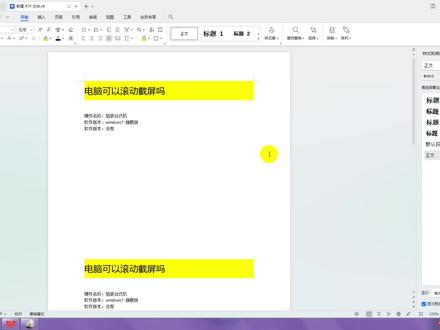 01:24查看AI文稿AI文稿
哈喽,大家好,我是科技小磊,本期视频聊一聊电脑可以滚动截图吗?当然可以,我们平时在截图的时候,经常使用的是微信或者 qq 的快捷键,比方说我们经常使用的是微信快捷键截图,按住 alt 加 a, 然后框选区域截图成功, 点击对号,然后截图就直接到了电脑系统的剪贴板,再按下 ctrl 加位,就可以粘贴到任意的聊天界面,点击发送就可以。 但是这种一般是框选区域的截图,他不能实现滚动屏幕长截图,如果要实现电脑滚动截屏的话,那就是长截图,要借助客户的截图功能, 我们打开 qq 聊天界面,点击 qq 聊天界面的剪刀,或者按下快捷键, ctrl 加 alt 加 a, 框选截取屏幕,然后在 qq 截图这里 找到有一个剪刀形状,鼠标移动到剪刀形状上面,他显示的是长截图,我们点击长截图,这个时候滑动鼠标滚轮就可以实现长截屏功能。 那当你长截屏完成之后,我们点击完成,这个时候你长截屏就自动保存到聊天界面里面了, 也保存在电脑的剪贴板功能里面,你可以打开任意的聊天界面,按下键盘上的 ctrl 加位进行粘贴,然后点击发送长截屏就可以发送出去了,你学会了吗?点个赞再走呗!
175小磊(个人号) 05:00查看AI文稿AI文稿
哈喽,大家好,我是一梦科技,今天来教大家使用华为笔记本的这个截屏功能啊,还有一些录屏的比较好用的功能啊。首先我们看到这是一个笔记本的桌面,我们点开这个电脑管家 要使用截屏录屏的功能需要用到这个,打开之后右下角就有一个电脑管家的标志啊,我这里已经在录屏了,所以就不能再点了,我们点一下截屏试一下,如果你的电脑是触屏版的,还可以三指从屏幕上下滑截屏, 我这里把它关掉,这里框选截屏啊,这是一种截屏的方法,还可以打开文件位置查看文件啊,这就是刚刚截的屏幕, 方形的好截屏就是这样,我们关掉它一下,当然这里还有几种别的截屏形式啊,比如说窗口截屏啊,画圈截屏啊,全区域截屏或者全屏截屏啊, 都可以根据自己需要这个提示不再提示,我们圈起来画一个新一样的图形 也可以截屏的,截好之后就在下面了,看,这是刚刚截的图形啊,比较不规则的是这样截屏的 截屏就是在右下角的这个电脑管家的通知栏,这里还可以连接手机的 windows 是自带截屏的, windows 加机那个截屏录屏太麻烦了,不方便操作, 这这里一圈圈起来就可以截屏了,看,非常的方便啊,这底下还有小工具,计算器,记事本等等啊,可以用来记事的。关掉一下 华为笔记本还有一个更方便的功能就是剪贴,稳当的可以保留最近 五十次的剪贴的剪贴板呢,一般的电脑的话最多保留一个啊,就是 ctrl c 复制的时候复制一个东西, 然后后面连接一下就没有了,只有一个记录,这里有很多个记录,我们看一下,我先新建一个文本文档,新建一下,随便输入一串数字啊,看一下, 我来复制一下,再复制一下,复制了两三次了,看一下今年是二零二一年三月十五号啊,然后我们来看一下 保存不保存都有剪贴文档的点这个最近点签文档,看这里有了,这就是刚刚复制的文档啊,再来输入一串中文数字,今天是二零二一年 三月十五号,看一下这个有没有,我再复制一下。复制快捷键是 ctrl 加 c 啊,然后把它 关闭掉,然后打开右下角的这个剪贴文档,从电脑管家里面进去啊,通知栏无论复制多少都在啊,最近五十条的记录都会存在的。然后我 这里还多频协同连接了一个手机啊,同样可以把它录屏录进去啊,这个手机电脑上操作和手机上操作一样的,滑动都一样的,可以操作的。华为笔记本在 在多频协同办公这方面还是比较方便的。华为笔记本连接了手机,还可以用手机摇一摇 nfc 进行录屏啊,但是那个时间比较慢,时间比较短啊,那个只可以录一两分钟,这个的话我试过电脑管家这里录屏的话,最多可以录长达两个小时啊。我们看一下触屏版的三指下滑截屏 有这些操作,我们来截一下,三个手指拉下来看一下,这就截了一点点了,你们也可以试一下用三指下滑截屏触屏版的电脑啊。好,今天我们的分享就到这里了,谢谢大家。
1002一梦科技 02:07查看AI文稿AI文稿
分享一下华为笔记本的两种截图方式,第一种的话我们使用快捷键 shift 加问,然后加 s, 可以快速的打开我们的这个截图工具啊,里面的话有矩阵式的, 还有我们这个形状模式,还有我们窗口模式啊,最后一个的话是全屏模式,无论是哪一种截图的话,我们在截好图之后,他都会在右下角有一个弹窗,双击的话,我们就可以看到这张 截图,然后在里面的话可以进行图片的一个编辑啊分享或者是保存在这里面的话,也可以直接打开我们这个图片保存的这个路径啊,在这里面也可以进行查看, 或者是我们后期如果需要调用的话,在这个 windowsc 盘里面,然后找到这个用户,然后里面的话找到我们这个电脑的这个用户名 名称,然后打开图片啊,也能够找到我们刚刚截图的这个保存路径。另外的话就是我们打开右下角的这个华为控制中心啊,这个里边的话有这个快捷截图的一个图标,然后在这个 截图的下面有一个小三角形,然后里面可以选择我们截图的一个一个形状,然后选择好了之后, 我们点一下这个图标,然后这个上面就会弹出,就可以进行一个自由截图了。 截完图之后同样会在我们右下角然后会弹开,也可以直接打开我们的文件位置,或者是我们后期需要调用这个截图的时候,我们在地盘里面找到这个华为线,然后这里面找到这个文件夹啊,这个里面就可以找到我们 我刚刚截图的这张图片,再一个呢,华为他还是自带这个录屏功能的,我们在右下角打开华为控制中心啊,就可以直接点开这个录屏功能啊,不需要接触第三方工具就可以直接录屏。 第三方工具的话他会存在很多啊不安全性,比如垃圾软件或者是木马弹窗这些啊,像华为自带的这个录屏功能的话,是非常实用的。
116XX199694


