wps思维导图导出PDF怎么修改
今天我们来跟大家分享一下如何导出 pdf 格式,我们点这里的左上角的导出按钮,点击导出 pdf 格式,大家可以看啊,直接导成的 pdf 格式。

粉丝304获赞981
相关视频
 00:21查看AI文稿AI文稿
怎么修改并转换思维导图格式?迅捷画图外,在浏览器上打开后,点击导入思维导图, 添加提前准备好的文件后,点击新窗口打开,就可以按自己需求修改内容。修改完毕后点击导出,选择 pdf 格式,最后点击导出即可。
115小胡有技能 01:16查看AI文稿AI文稿
wps 文档转化为 pdf 文档的两种方法?第一种方法,我们选择文件令存位, 我们首先选择存储的壁纸,我们选择桌面,然后文件类型,我们选择 pdf, 点击,点击保存,导出,完成之后我们点击关闭,我们看一下桌面的文档,这一个就是我们刚要导出的 pdf 文件。 第二种方法,我们选择文件,输出 pdf, 我们保存位置选择一下,选择桌面这个文件夹,然后我们这里也可以输入页数,比如说我们是多页 的文档,我们只需要导出任意一页,比如这里我们要导出第二页,我们就输入二,点击导出,这样就完成了。 我们看一下这个文件夹里,这就是我们刚找出的文件,这样就可以了,您学会了吗?大家给我点点赞吧!
 01:45查看AI文稿AI文稿
好,这里讲一下 wps 导出 pdf 的四种常用方法。第一种, 点击文件选择输出,看这里输出 可以看到第一种输出完成。 好,讲第二种,依旧是左上角快递键,点击输出 好,可以看到也是手术完成。第三种, 点击会员专享,选择输出 apdf 一样的界界面。 好,这里输出完成。第四种, 好,第四种,点击文档选择打印好,选择这个模式,点击输出。 好,现在就可以看到现在已经有一二三四四种了, pdf 输出模式就这样吧。
160洪夜馨 01:58查看AI文稿AI文稿
多张图片如何转成 pdf? 有两个方法,第二个方法,打开 wps 软件, 选择文档,然后行进 新建空白文字,在插入选用卡中选择图片, 点击图片, 找到转 pdf 的图片, 叫转币转 pdf 的图片,选中 选择打开, 在快速选员卡中找到第二项,这是快速选员卡,找到第二项,转 pdf, 选择保存内容, 有桌面保存,然后进行相应的设置好,这里不带设置了, 点击开始输出。好,这样图片将转成 pdf 了。 这个方法你学会了吗?如果有用,记得关注我并点赞哦!
1694seo+数据整理+WPS表格 01:38查看AI文稿AI文稿
上期给大家详细讲解 pdf 文件文字内容的修改方法,本期给大家讲解如何修改 pdf 文件中的图片。一、使用形状批注功能遮盖 pdf 文件上的图片, 以此 pdf 文件为例,若我们想删除此图片,点击上方菜单栏批注形状批注矩形,在图片上绘制矩形,然后将矩形填充为白色,将边框设置为白色, 这样就能遮盖掉 pdf 文件上的图片。二、使用图片编辑会员功能修改 pdf 文件上的图片,以此 pdf 文件为例, 若我们想修改某张图片,点击上方菜单栏编辑图片,进入图片编辑模式。拖动图片,可以移动图片的位置,在此处可以插入图片,删除图片, 将图片转换成 pdf。 也可以旋转图片、 裁剪图片, 替换图片, 提取图片内的文字, 点击完成或退出编辑即可保存修改是不是很智能呢?
415WPS办公超哥 01:37查看AI文稿AI文稿
w p s 怎么转换成 p d f 格式?演示硬件如下, w p s 转换成 p d f 格式,具体操作方法如下,方法一,首先打开 w p s 软件,进入首页,点击下方加号,选择 p d f, 接着选择要转换 tdf 的类型,点击进入,进入后点击要转换的文件,然后点击下方输出为 pdf 即可。方法二,进入首页,点击下方加号, 选择文字,点击上方新建空白,输入一段文字,点击左下方菜单按钮,然后点击文件,最后点击输出为 pdf 即可。在 wps 软件中输出为 pdf 格式,大致方法相同, 按以上步骤操作即可。接下来给大家视频演示,我们看第一种方法,首先打开 wps 软件,进入首页, 点击下方加号,选择 pdf, 然后选择要转换格式的类型,点击进入,进入之后点击要转换的文件, 然后点击下方输出为 pdf 格式即可。然后我们看第二种方法,进入首页,点击下方加号,选择文字或者选择表格都可以。进入之后操作方法都一样,我们点击文字进入,然后点击上方新建空白, 然后在表格里输入一段文字,输完之后点击下方菜单栏,然后点击文件, 选择输出为 pdf 格式即可。以上就是 wps 怎么转换成 pdf 格式的方法。
 02:51查看AI文稿AI文稿
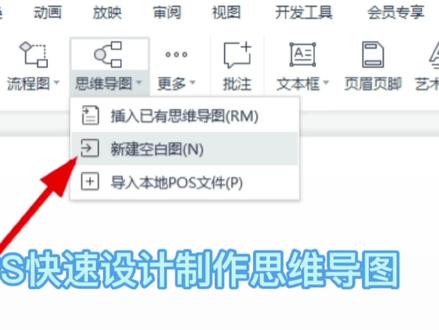
大家好,我是有图文印孔孔今天帮助大家学习如何利用 wps 快速设计制作思维导图。打开 wps, 新建一个换灯片,找到工具栏中的插入,点击下方思维导图按钮, 自动弹出思维导图工作界面。 主菜单按键分四个功能区,开始央视插入导出, 点击到样式功能区,点击画布,可以选择将要制作的思维达 导图的背景色,也可以选择透明色生成思维导图的 png 格式。增加紫菜单,点击菜单周围会出现这个转接的按钮,点击即可出现相应的紫菜单。 点击紫菜单,再次点击转接按钮,随即出现三级菜单,点击一级菜单,继续点击一级菜单的转接按钮,即可分裂开多重二级菜单。 点击上方节点背景按钮,可更换相应菜单的背景颜色, 根据需求制作相应数量的菜单。点击导出,可直接生成图片等相应格式。 在制作幻灯片的同时,还可以直接插入之前做的思维导图,方便快捷,省时省力。关注我,获取更多实用技能! 店铺地址,太原市小店区平阳路平阳景苑八号楼幺零零三号笔商有图文印。
1675有图文印-孔 01:00查看AI文稿AI文稿
pdf 转图片怎么转?教你三个转换方法,三秒即可完成转换。方法一,全能 pdf 转换助手在浏览器上搜索并打开全能 pdf 转换助手网站,选择 pdf 转图片功能, 上传 pdf 文件,设置页码,转换格式以及图片质量,最后点击开始处理即可。另外 这个软件还有电脑端,有需要的小伙伴可以自行下载去尝试。方法二, wps office 点击转换功能,接着选择 pdf 转图片,然后设置导出方式和页数,最后选择输出格式为 jpg, 再点击输出就可以啦。 方法三,修改文件属性右键点击 pdf 文件,找到属性功能,点击属性修改,选择输出为图片,最后点击确认即可。分享就到这里,感谢您的观看!
1722淡淡的薯条 01:29查看AI文稿AI文稿
教你一招,让所有类型的文件都可以转成 pdf。 首先我们在电脑上要装一个像 wps 这样的一个软件,随后我们去找一个文件,把它转成 pdf, 我们在这里选择一个图片文件, so, 不需要打开它,选择右键选择打印。 so, 在这个地方不要去选择打印机, 就不要去选择真实的打印机,要去选择以 pdf 为结尾的这样的一个虚拟打印机,比如说下这个,比如说下这个, 随后选择打印,那么这个其实是个虚拟的打印, 选择的时候,所以要选择虚拟打印词,而不是真实的打印词,你看他已经变成了一个让你保存文件的这么一个模式,随后他这个文件保存下来是 pdf 格式的,我们可以把文件名 给它命名。 so, 点保存,你看这个是保存而不是打印, 保存完了他就保存在桌面上,这个文件就是 pdf 文件, 你看它这个 pdf 文件就是从那个全 pg 文件转化而来。
856神奇的电脑世界 00:18查看AI文稿AI文稿
你打印的思维导图是不是这样?这样还是这样?既不实用又浪费纸张?别担心,这一期超实用的思维导图打印技巧,广交国货!
2754万兴脑图 01:34查看AI文稿AI文稿
pdf 是人们生活和工作中常用的文件格式, 要想修改 pdf 文件上的内容,该怎么操作呢?一、使用形状批注功能遮盖 pdf 文件上的内容。以此 pdf 文件为例,若我们想删除手段文字,点击上方菜单栏批注。形状批注举行, 在文件中框选所想删除的段落内容,将矩形填充为白色,将边框设置为白色,这样就能遮盖掉 pdf 文件上的内容了。 二、使用文本编辑会员功能修改 pdf 文件上的内容。以此 pdf 文件为例,若我们想修改手段文字的内容,点击上方菜单栏编辑文字,进入文本编辑模式。 此时 pdf 文件的原有文本内容会以文本框的方式呈现,我们可以拖动文本框,变更文本位置, 点击文本框右键可以选择复制、粘贴或者剪切、删除。在上方文本编辑菜单栏处可以选择字体与排版。点击文本框即可修改文本内容, 点击退出编辑即可保存。修改是不是很方便呢?
1327WPS办公超哥 03:51查看AI文稿AI文稿
辛辛苦苦绞尽脑汁做出来的 ppt, 发给老板一看,结果这是你做的 ppt 封面,这是老板看到的 ppt 封面,这是你的过渡页,而这是老板看到的过渡页,简直功亏一窥,满盘皆输。其实只需要再多做一步,就能让老板手机上的 ppt 仍然原汁原味。这一步就是把你的 ppt 转换成 pdf, 然后再发给老板,老板在手机上看就没有任何的问题啦。那今天这个视频就分别来给大家讲讲 使用 wps 版 ppt 以及 office 版 ppt 如何转换为 pdf。 首先我们来看 wps 版,在左上角单击文件,然后点击输出为 pdf。 在弹出的这个菜单当中,这 这里有一个输出范围,默认就是从第一页到最后一页,大家可以根据自己的需要来调整他的 起始页码,这两个数字都是可以进行更改的。我们看一下下面输出选项,这里默认勾选的是 pdf, 在他的右边有一个图片型 pdf, 但是他后面有一个小小的黄色的皇冠。 这个意思就是说,如果你勾选了这一个选项,那你输出的这个 pdf 每页内容都已经被转换成了图片,这种 pdf 在任何场景之下都是没有办法来进行修改的,但是这个功能仅限 wps 会员使用, 所以我们只需要保持默认勾选第一个 pdf 就可以啦。下面的保存位置,单击这个小三角,我们选择自定义文件夹,然 然后再单击这三个小点,弹出这个菜单,就是让你来选择你这个 pdf 要放在哪,放在哪都可以,但是你一定要选一个你自己能够找得到的位置, 比如说我把这个 pdf 存放在桌面,然后单击选择文件夹,再回到这里选择开始输出,这里有一个进度条,进度条走完的时候就相当于这个 pdf 输出完成。这个输出时间的长短取决于你这个 pdf 内容有多少。 目前状态改变成输出成功,那我们就直接可以把当前这个页面给关掉啦。现在我们回到桌面来看一下这一个 pdf 文档,就是我们刚才输出的那一个文件啦,这就是我们输出为 pdf 之后的文档。前面说的 pvt 输出为 pdf, 在手机上观看的时候不会变形,这是其中的第一个优点。这里面的内容虽然我们可以将它选中,但是我们是没有办法对其进行修改的,这就是我们说将 ppt 输出为 pdf 的第二个优点。现在我使用 office 打开了这一份 ppt, 我们来看一下 office 当中如何操作啊。 仍然点击左上角的文件,然后选择另存为这个界面就是让我们来选择你这个 pdf 想要存放在哪。当前这个列表当中的所有内容都 都是之前我曾经使用过的位置,如果你还想保存在这些位置,点击一下,比如说我还想存放在桌面的话,我就直接点击桌面就可以了。 但是如果你想存放在一个新的位置,我们可以单击这里的浏览。在弹出的这个菜单当中,我们可以更加方便的来选择它的存储位置,比如说我可以选择存放在地盘当中,然后文件名这里可以根据个人需要来判断 是否要进行修改。保存类型这里是一定需要修改的。单击一下,我们在里面找到 pdf 这个选项,然后单击选择,紧接着再单击右下角的保存,现在就是正在保存的过程当中,弹出了这个小小的窗口,你不用管它, 耐心等待一会就好了。如果这个视频对你有用的话,记得点个赞支持我一下哦。
1403大脸猫PPT教学 03:14查看AI文稿AI文稿
给大家推荐三款软件都是可以的,一个是我们常用的 wps office, 还有一个就是我们常用的微软的 office, 另一款就是这个专业的 pdf 软件,是 rdob 的奥克拜的。 小伙伴你好,我是小哒哒,我会把微软的 word 放到第二位,把金山的 wps 放到最后一位。如果你用的是对应的软件,可以直接把视频拖到后面, 我直接鼠标点击右键选择用奥克拜的直接打开。我现在直接使用的是是奥克拜的,要直接点击工具或者使用右侧的数字的导航条是一样的。 我选择编辑 pdf, 直接点击打开。现在我打开的内容就是可以直接编辑的,比如说我把第二条 去掉底类,他选择文件另存为,我把它存到桌面,选择修改名字叫修改后 pdf 直接回车。我们来到桌面,直接点击右键。 pdf 格式是可以用任何浏览器都能打开的, 我现在用火狐的浏览器打开的 pdf 格式就是刚才我去掉第二条内容的,看来这个是没有问题的,我现在再给你演示,直接用 word 打开。补充一下,是微原味的软件,我打开 word 软件,选择打开,选择浏览, 找到桌面我原来的 pdf 格式的文档,直接点击打开,他会有一个对话框提示沃尔的,现在会将您的 pdf 转换为 可编辑的 word 文档,这需要一段时间,你的文件越大,它的时间越长,我直接点击确定。现在我们就可以得到 word 文档的文件, 我们可以直接文件另存为把它存成 word 格式。除了把它直接转换使用,微软的 word 除了可以直接打开编辑以外,我们还可以文件 直接导出为 pdf 格式。最后一个我们就该看用金山的 wps, 我直接选择我的 pdf 文件,点击右键选择打开方式, 选择用 wps。 pdf 打开之后,我们看最上方的导航条,他就有一个 pdf 转 office, 这个 office 里面他更方便分了 word、 excel、 ppt, 你需要什么格式,就点 那个,我们直接点味的。现在国产软件做的相当好,他不光是一些使用习惯,非常适合我们这种小白。我们现在看直接勾选完这个文件, 点击开始转换,他现在正在转,转完了之后他自动打开。你还记得刚才我用微软的 word 打开之后,他的文字是顶格的,但是我用金山打开,他是仿照我刚才原文件, pdf 里面并不是顶头的 国产软件,非常 nice, 大家用一下吧。除了我推荐的这三款主流的以外,市面上也有很多小的 pdf 的编辑工具,本期小大家这节分享就到这里,喜欢可以给我点个赞,遇到问题可以在评论区给我留言。
959偶西小嗒嗒 01:00查看AI文稿AI文稿
图片转换 pdf 格式,有时候需要图片转换 pdf 格式,首先点开浏览器 microsoftage, 将需要转换的图片拖入窗口中,然后点击窗口右上角的设置,在下拉菜单中选择打印 打印机,选择导出为 p d f 或者导出为 w p s p d f 颜色根据需要选择黑白或者彩色,然后点打印及时保存, 根据需要存在合适的位置喊命名名字即可, 这样 图片就转换成 pdf 格式了。
1755办公技巧每天一个(接单版)

