excel怎么随机生成三个内容
怎么从左边必列的菜单中随机挑选三个菜名显示在第二单元格?首先用 cont 函数统计出必列的菜名个数, 然后用 reader 函数生成一列随机值,再用 sorbe 函数以这组随机值作为排序依据对毕列的菜单进行排序,用 take 函数取前面三个菜名,最后用 text dream 函数以顿号作为分格符连接成一串文本。
粉丝1.2万获赞11.1万
相关视频
 03:04查看AI文稿AI文稿
大家好,今天分享的技巧是用随机数公式快速生成指定范围的数据。 有一个粉丝留言说他有三列数据,第一列数据是这种一东风、西风这种的麻将牌数据, 第二列是种数字数据,第三列是这种网吧、小区、写字楼等等这种数据,那我们需要把这三个元素随机取出来一个,并且组成一个词语,那这种效果应该怎么做? 首先我们要知道一个 run the between 函数,当我们在单元格里面输入 run between 函数的时候,然后我们可以输入一个上线和下线的一个整数值,比如说我们输入一到一百,那么他就会在一到一百之间 取随机数。所以说我们要取随机数的情况下的话,我们这里的话有几个数据就要他的上限的话,就是取随机数是多少,所以我们把这个一百直接改成 count a 函数来计数,对整个单元格列计数,它有多少列多少个数据。好, 这样子的话,他会在这个第一个数据到最后一个数据之间随机产生一个序号,好,那么这个序号的话不会超过这个数据,比如说这个数据是九个,那么他最多的话生成的数字就是九, 那我们再使用 index 函数来进行一个缩影, index 函数第一个参数的话,我们选择整个 a 列第二个参数,我们使用这个随机数,它表示从 a 列的数据 里面取这个第几个数据,那么这第几个数据就是随机生成的,这样子的话他就能够随机生成 a 列的一个数据。好,那我们每次进行刷新的话,他都会进行随机生成, 那同样的方法,我们直接向右拖在的话,他就会从 b 列随机取一个数据,那么这里是从 c 列随机取一个数字, 如果说我们想把这三个数据进行自由组合的话,那我们直接可以用按的符号将它连接起来,我们使用 d 五,然后按的一五,再按的 f 单元格,这样的话就得到了一个随机的这个字符, 那如果说我们这里还要连一个五百号这样子的话,我们可以输入一个按的符号,然后双引号里面输入我们自由的打字,那么 就是 d 五单元格连接 e 五单元格,连接一个号这个文本,再连接 f 单元格。好,这样就可以随机生成我们想要的任意的一个结果。当然如果我们在这个数据里面进行添加数据,比如说我们这里再添加一个 数据,那么随机的话,他就会有可能随机到我们刚刚添加的这个数据了。好,关于这个小技巧你学会了吗?需要视频可以点个赞,有什么不懂的欢迎在视频下方留言,我们下节再见。
139Excel技巧 02:52查看AI文稿AI文稿
今天同学们讲一下如何随机的生成指定区间的内容哈,比如这种随机生成区域里,我们随机的生成指定内容,比如这是指定的内容,那么如何通过函数来解决这个问题呢?我们看一下如何书写啊? 在这里呢,等于连带个参数,我先连带个参数,连带个参数,我们选择这个区,这个区间,比如整个这个区间段,这个区间段之后呢,我们给他绝对引用一下, 这个区间里呢,我随机的生成,比如说生成,嗯,第二行的那种开始啊,从第二行开始生成,第二行看到没有?就是鸡蛋,这个区间呢?我选择第二行就是鸡蛋,如果你选择第三行改成三的话,看到没有,他就会生成鹅蛋, 这样生成的。所以根据这个原理呢,我们在这个数据上进行改动,这种我们改成让的被吞,好,让的并吞,让的并吞呢?我们生 二,从这第第二个数据开始截取,对吧?因为一你不可以一提取了,是指的那种,这个标题行,所以不可以,对吧?所以二,然后最大数,然后那个接下来呢?这个大数上二,然后一直到七,对不对? 二到七之间,从二和七之间,他会自动的随机的生成一个数,然后就提取出这个行数对应的那个内容,对吧?往俺的前看一下,这样是二到七,对吧?好的,如果你把所有这个数据区域都往下面下拉一下, 批量的生成,用随机的数据哈。嗯,后来呢,有个同学又问了一个问题啊,他说他这个数据呢,指定内容的数据可能还会增加哈,增加的话你看这个你就是固定死的,二到七的话,你就没法再生成第八行的数据了,比如八行我们再增加一个,嗯,什么茶叶蛋,茶叶蛋你在这 里呢,你就没法弄了,所以这期间你还得改成八,所以这里我们就需要再给他一个函数来解决。什么函数呢?是抗的 a 函数哈, countacondana 数,抗的 a 函数是统计非空单元格的个数哈,你依然是选中这部分区域 啊。飞空单元格的个数是多少个?嗯,选中五十,嗯,绝对引用一下啊,再来添加一下数据, 嗯,对,随机生成的。我们来看下这个函数是怎么嵌套的哈。首先呢,第一是印代克参数,印代克参数第一个参数区域,然后第二个参数呢,就是提取这个区域第几行的内容,对吧?第几行的内容我们肯定是从第二行开始提取,就第二行到你 已有数据的这个区域哈。然后已有数据的区域呢,是通过抗的 a 行来解决的,抗的 a 还是统计这整个单元格中,然后你还有数据的个数,直接统计出最大的个数就是八,就是不超过八哈,所以升成二到 之间的内容。然后这么个逻辑,大家自己理解一下这个函数哈,然后就能很快的解决这个问题,学会了吗?
686WPS从入门到精通 02:19查看AI文稿AI文稿
我们来学习一下如何在十二中实现随机分组,这也是一个粉丝提问的问题,比如现在我们想要将二十个名字来随机的分为四组, 我们来看一下具体操作需要经历三步。第一步,我们需要在旁边写一个等于号,然后呢写一个 run 函数,这函数的作用是生成一个随机的小数,这个小数呢是有十五位的, 在这里小数是有数位的,而在这二十个数据中,他呢几乎是不可能出现重复的。第二步呢,我们需要在旁边使用让函数来对这一列小数排下去, 第一参数直接选择一下小数,然后数逗号,第二参数选择一下数据区域,按一下 f 四选择决定运用将括号补齐点下回车向下填充一下, 这样的话呢就会得到序列。之后呢,我们用使用状的函数来对这一列数据除以五,并且取整。我们先写等于号,对这个序列来除以五。 之所以需要除以数字五,是因为我们想要将二十个名字来分为四组数据吗?我们会发现这个时候 五以下数字会显示为一个小数。随后呢,我们还需要对这一列数据来向上取整,需要使用 round up 函数,直接点击一下数据,在这里写一个 run up 函数, 把它作为第一参数,第二参数呢,我们直接写零表示保留整数嘛,点击回车填充一下,这样的话就可以实现随机分组了。最后呢,我们还需要选择数据复制,然后再点击鼠标右键将其粘 粘贴为数值。现在我们只需要选中最后一列数据,然后点击开始在排序中选择一下升序,排序 有和平单元格,无法排序,我们只需要将上面这一行删掉,然后呢再排下序就好了,这样的话就会实现分组排序了, 你看这个呢是第一组,这个是第二组,依次类推,没有个人是一组,这个呢也是随机的,把名字再放在上面就好了, 至此呢就设置完毕了。以上呢就是今天分享的全部内容,怎么样,你学会了吗?如果你想要学习 ex 二,可以了解一下我课程带你丛林学习 ex 二。
500Excel从零到一 00:39查看AI文稿AI文稿
excel 如何自动生成随机数据?你不会还不知道吧?首先在单元格中输入等于 run 函数,在括号内不用输入任何数据,然后补齐括号,点击回车,最后下拉填充即可。这样我们就会在表格中自动的生成小数随机数字了。 如果想要生成指定的数值,我们只需要在公式编辑框中输入等于 read between 公式,然后在括号内输入指定的数据,比如一到一百的数据,最后点击回车下拉填充,这样我们就能获得一到一百的随机数据了,你学会了吗?
470大葛Excel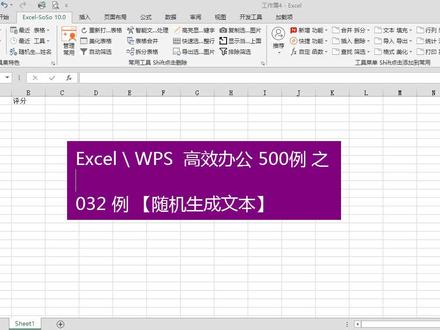 01:27查看AI文稿AI文稿
大家好,我是搜搜这一节接着讲一个色高效办公五百立之第三十二例随机生成文本。 在我们这个网上求助中有这么一个求助,需要在一个范围内随机生成一些文字,文字内容有优良、中差四个字随机生成其中的一个。那我教大家如何快速生成这样的一个效果, 比如说当前有这个表格,他需要在这个范围中随机是生成那个四个字的话,然后我们点击我们的一个一个搜索,他这样叫搜索公主级点击搜索下面有一个新增功能,下面有一个随机生成文本, 把我们要生成的文本输入到这里, 有用换横幅把它分开,中插四个,四个要随机的文本就输入到这里面,然后选中范围点击生成 他,这个时候他会自动生成,当我们再次点击的时候,他会自动又重新随机的生成的这个这样的数据。 这个方法就适用于需要在一些呃随机的地方输入一些随机的文本,让他自动随机生成。 好,这一节就给大家介绍到这里,谢谢大家。
 03:43查看AI文稿AI文稿
大家好,我是一三二,从零到一,今天跟大家分享一下我们如何在一三二中实现随机分组, 这也是一个粉丝提问的问题,比如在这里我们一共有五百二十个姓名,可以看到计数呢是五百二十,我们想让他们每二十个人为一组来进行随机分组。在这呢我们需要用到三函数, 第一函数呢就是转的函数,它的作用呢是生成死记的小数,这函数呢是没有参数的,我们直接使用就可以了。第二个函数是转个函数,他呢是一个排序函数,他参数一共有两个,第一参数呢就是需要排序的数值,第二参数就是排序的数据区域。 第三函数呢他是 rendram 函数,这函数最后呢是向上使用数据,他三数也是两个,第三数呢就是需要设置的数字, 第二三数呢就是需要保留的小数位数。下面呢就我们来看一下如何使用这三个函数来实现随机分组。首先呢我们先使用软的函数来生成随机的小数, 等于转的函数,这函数呢是没有参数的,我们直接点击回车,然后呢向下填充,这样的话呢就会生成随机的小数,再令到我们需要注意的是,他呢是可以自动刷新的,就在这里我们双击个单元格,然后呢再点击另一个单元格, 可以看到,他呢是可以刷新的,这个时候呢我们就需要选择所有的小数,然后呢点击鼠标右键选择复制,随后呢我们再点击鼠标右键选择选择性粘贴,然后呢找到数值,点击确定,这样的话呢就不会刷新的,随后 我们使用这个函数来排序, 等于让函数, 这个呢是需要排序的数字,输一个逗号,然后呢这一列是需要排序数据区域,我们直接点击回车,然后呢向下填充,可以看到,这样的话呢就进行排序,然后呢我们再使用 这个名次除以二十,因为呢我们是希望每二十个人为一组,点击回车, 我们呢向下填充,最后呢我们再使用软的啊不函数来向上取整数, 等于大盘数。我们输入第二单元格,这个呢就是需要设置的数字 四,输一个逗号,然后呢输一个零,点击回车,向下填充,这样的话呢就设置完毕了,这个数字呢对他组别,我们可以点击这一列,然后呢按 ctrl 加一调出格窗口,点击自定义,输入一个第零组, 点击回车,可以看到,这样的话呢就看到组别,我们在这里随便输一个字母,让他作为表头,然后呢按 ctrl 加 a 选项数据,我们点击排序,选择自定义排序, 然后呢将主要关键字设置为 wind app, 点击确定,可以看到,这样的话呢就会按照准备来排序,这样的话呢就设置完毕了,这个呢是第一组,他呢是有二十 十个人的,这个呢是第二组,他呢也是有二十个人。来筛选看一下, 可以看啊,这些呢就是组别。以上呢就是今天分享的方法,怎么样,你学会了吗?我是一三二,从零到一,关注我,持续分享更多一三二技巧。
104Excel从零到一 01:18查看AI文稿AI文稿
第一步,在任意单元格输入 randy twin 函数,设置最小整数为一,最大整数为八,因为我们有八个人的名字。 第二步,剪贴设置好的 read between 函数,再输入 choose 函数粘贴到序号里。 第三步,在职中分别选择对应的名字。单元格 需要注意的是,因为我们引用的单元格是绝对的,所以要在单元格之前加上角符,按 四即可。
183李仓管 01:35查看AI文稿AI文稿
hello, 你们的 excel 小哥哥开奖了,今天给大家介绍怎么在 excel 批量生成随机数据。我们可以用来生成很多类型的随机数据,比如数字、电话、 人名、日期、地址、邮箱等,一起来看看效果吧。我们需要设置生成的数据类型,数量输出位置, 我们可以选择生成数字,然后点击右侧的按钮,运行工具,等待一小会就可以看到结果。 修改数据类型选项,我们可以批量生成电话号码,批量生成银行名字,批量生 成地址, 批量生成人名, 批量生成邮箱。我们修改一下结果的输出位置, 最后我们生成车牌号, 同时修改输出位置。 今天就分享这么多,关机下班!
47橘子与代码 03:20查看AI文稿AI文稿
大家好,欢迎来到办公小课堂 excel 职场使用小技巧,本节视频分享的是 rend, rend 不停函数, 接下来来看一下乱的函数呢,是一个随机产生小数的函数,它的数值范围在零到一之间,在单元格中呢,输入乱的,接下来选中下方出现的函数名称, 按回车,就得到了随机小数。鼠标放在右下角向下拖动呢,我们就产生了这些随机小数,那这些随机小数呢?他们重复的这种的概率是比较低的。 那 redbeating 函数呢?它是产生一个在范围内的随机整数,有两个参数,一个是最小的整数,一个是最大的整数, 那这个数字呢,由自己设定。按回车,接下来鼠标放在右下角向下拖动它呢,就容易产生相同的随机数。好,接下来我们来看道例题, 如果说我想要产生一个一到九不重复的数字,用乱的函数呢,就会发现啊,他容易产生随机相同的数字,那不重复的话,可以使用乱的函数。在单元格中呢,我们借助一个辅助列输入乱的函数, 接下来双击以后,按回车鼠标向下拖动。好,那这些数字呢?因为他们大小不一样,所以我可以给通过 rang 函数去进行排名, rank 呢,是一个排名的函数,选中第一个单元格,再选中这一组,按 f 四减,按回车鼠标上下双击, 就可以得到它一到九不重复的数字。运用这个概念呢,我们可以去啊制作一个抽奖人,使用一个 ind dex 函数。好,第一个就是数组,第二个呢都好,这就是我们的数字,那这个数字,因为啊注意, 如果说我直接这样子肯定不行,对不对?因为这是一个范围,我使用的是他出来的一个排名,所以我随便选一个,你看这个排名是会变动的,对吧?我们按一下回车,接下来注意啊,因为我要把它呢固定住这个位置,所以按一下 f 四, 这边的话,也要按一下 f 四,因为它的范围也是固定的,鼠标向下拖动就可以了。好,为什么这里啊,它的这个 f 这里应该不给它锁 掉,因为我们要给他到下一个,让他两个不一样嘛,是不是?所以给他不要锁定他的行,也不要锁定他的,是不要向下去拖动。好, 接下来我们来看一下如何去制作一个抽奖人方法,就使用刚刚这个方法,然后记住到这个例子当中,方法就是我们先给他使用一个 index 的函数, 然后呢他第一个参数是一个数组,就是这份名单,按下 f 四都好。第二个呢就是排名,我们选中他按回车,鼠标向下去拖动, 就可以得到这样不重复的中奖人的名单,我们按 f 九键,可以发现它很少会重复。好,这就是今天给大家分享的 rand 和 rank bring 函数的使用方法,同学们,再见。
65八戒学电脑 02:32查看AI文稿AI文稿
得数二十以内连加连减。之前为大家分享的十以内随机加减且得数小于十的表格,今天分享的是得数二十以内的连加连减,同样需要用到 read b 圈函数。我们这次要确定的是三个数字都是用 read b 圈 函数随机生成。三个数字确定之后,我们需要做的就是确定数字之间的加减符号,为了保证不出现复数的情况,就设置就用一符函数设置条件,如果第二数字大于第一数字就是加,否则就是减, 这样就生成了第一个公式,将来接下来就是第二个公式,第二个公式的符号确定。第二公式符号的确定是建立在第一 公式的运算结果上,那么就需要把第一公式的运算结果算出来,这里需要用上名称管理器功能,先用连接符号把把第一公式生成, 然后在菜单栏找到公式。名称管理器这里命名就这里命名为公式。已用位置已用位置,这里是等于 等于 environment。 选中需要计算的公式,点确定公式答案,这里输入一幅 is there 回公式引号逗号引号 公式回车就可以了。 is there 是一个用于判断数字或表达是否错误的函数。第一算式答案算出来就可以确定第二公式的符号。 同样是用 if 函数来设立条件,三个数字和运算符号,最后用连接符号连接上就可以了。这里再来演算一下整体公式的答案, 同样的把那个格式来设置一下,调整一下就可以打印出来。
347糖excel逗儿 03:35查看AI文稿AI文稿
大家好,本期视频和大家分享一个将仍然进行随机分组的应用案例,我们要将左边的这些仍然名单 随机的分配到这些组别当中,而且当我们按下 f 九键的时候,这些人来名单,他也会重新的进行随机分配,那么这样的功能是怎么实现的呢?我们来看一下具体的方法。 如果我们要把这边的十五个人员随机的分配到五个组别当中,那么我们解决这个问题的思路是先在这边给他生成一个一到十五的不重复的随机出序号, 然后将序号一到三所对应的人员姓名分配到第一组当中。将序号四到六所对应的人员姓名分配到第二组当中。将序号七到九所对应的人员姓名分配到第三组当中,依次类推。 那我们就先来左手解决第一个问题,生成一组一到十五的不重复的随机数序号。方法也很简单,我们先输入一个 run 函数,获取一个随机数,然后我们将这个公式向下减填充, 接着我们在 c 列再输入一个 rank 排名函数,将我们生成的这个随机数来进行一个排名, 排名的区域我们 io 四把它锁定起来完成,然后我们将公式向下进行填充,这样的话我们就生成的一到十五的不重复的随机数。接着我们再将对应序号的人员姓名提取到分组人员当中,我们这里先把主别给加上, 因为后面的话我们用到这个数字,我们来编写公式,这里我们使用一反数来进行提取,输入等于一反数,如果他的这个序号 大于等于一,并且他的这个序号小于等于三,那么我们就让他返回他对应的姓名,否则的话我们就让他返回一个空值。前面的这两个表达是我们要添加上小括号来提高他的运算优先级。 这些区域都是固定的,我们按 f 四把它给锁定起来, c 二到 c 十六,我们也按 f 四把它给锁定起来。 第一组的人啊,他对应的序号是大于等于一,小于等于三,那这里我们肯定不能写成一个固定值,我们可以将这个一替换成对应的组别 乘以三,然后再减去二后面的这个值,我们替换成对应的组别乘以三,这样的话,我们公式向下拖 动的时候,他这里就依次会变为一四、七,后面的就依次会变为三、六、九,这样子完成, 可以看到他这里已经获取到了序号一到三所对应的人员名单。最后我们再使用一个 tax 交易函数 把这些名字连接起来就可以了,输入 tax join 第一个参数分隔符,那我们这里使用一个逗号做一个分隔符。第二个函数是否忽略空的单元格,我们选择忽略第三个参数,也就是我们的异符函数,它的返回值补全这个函数。括号 完成,然后我们将公式向下进行填充,这样就可以了。那如果我们要分成三组,每组五个人,我们只需要将公式当中的乘以三改为乘以五,然后减去 四,后面改为乘以五,这样就可以了。然后我们将公式向下填充,可以看到他就分成了三组,每一个组五个人。好了,本期的视频就跟大家分享到这里了,你学会了吗?
145懒人Excel 00:34查看AI文稿AI文稿
随机生成指定范围的数据,只需拉动第一个单元格填充其他空白,单元格就会随机生成指定范围的数据。按 f 九键还能随时刷新数据,快和我学习吧! 输入一个随机函数 ran between, 参数一,设置最小值,例如设为十第二个参数最大值,又比如设为一千回车,这样就能自动生成十到一千这个范围的数据啦。按 f 九键刷新数据,你学会了吗?
2370WPS办公技巧 00:50查看AI文稿AI文稿
你知道怎样随机添加数字和文本吗?这里以月份和省份为例,月份需要在一到十二之间随机产生,直接用 read between 函数就可以实现 录入,等于 red bed ring 括号里录入移动号,十二回车就可以出现啦!再将公式复制到该列其他单元格,我们再来看看省份,需要用 choose 加 red bed ring 函数才能实现。这里录入 choose 括号,再录入 red bed ring 括号里录入移动号五。这里的意思就是拿随机数当序号, 后面再分别给值一到值五负值值我们就引用区域这里的内容值一等于 g 二里的数,记住要按 f 四绝对引用该单原格,否则会导致结果出现零的情况。 其他单元格也一样要绝对引用呦!将各职以逗号分格,再回车复制公式看看效果吧!你 get 到了吗?关注我,一起学起来吧!
412小羽办公Excel 00:38
00:38 00:32查看AI文稿AI文稿
excel 如何快速生成随机姓名?大家好,我是小西,最近有很多朋友都在问如何快速生成随机姓名,下面就跟大家分享一下。首先我们选中要生成姓名的单元格区域,接着我们鼠标点击 diy 工具箱,找到并点击生成随机姓名, 在性别选项中勾选想要生成的性别。最后我们鼠标点击确定选择退出就可以完成了。怎么样,是不是很简单?你学会了吗?有需要的朋友快来下载安装吧!
184方方格子 02:53查看AI文稿AI文稿
在音效里面,我们常见的随机函数是 rent ren between, 还有 rent array。 我们先看一下 rent 是怎么使用的, 等于 rent rent 的函数没有参数,我们直接输入会返回零到一之间的小数,接着看一下 rent between 等于 rand between, 需要我们指定一个最小值和一个最大值,那么返回就是这两个值之间的所有的整数。 接着再看一下 run away, run away 是 office 二零一九新增的一个动态速度函数,它会反 回一组数据,我们看一下怎么用,等于 rent array。 这里有五个参数,第一个参数是这个数据区域的行数,这里我们选三, 第二参数列数四,第三参数最小值, 第四参数最大值,第五参数是选择才返回的是小数还是整数,默认情况下是 poss, 也就是小数。但现在这里呢,我们需要返回整数,那么我可以写一或者写处。 好,现在呢,我们就看到这三个函数分别返回的数据了,那么这里呢,就有一个问题, 这返回的数据有可能是重复的数据,听到吗? 有可能是重复的数据,在这个函数本身,他的规则就是这样。好,那现在问题来了,当我需要返回一些不重复的随机数,可以怎么办呢?我们可以借助一些插件, 比如说我希望他产生在这个区域,那么选中区域之后,在插件里面找到随机重复生成随机数 区域就是这个区域了。然后最小值 这里我用一个小数零点七,最大值零点七九九九九, 那精确的单位就是零点零零零零一, 关键在这里,当我们取消勾选的时候,那么产生的数字就一定不会重复。 现在我们可以看到这里就按照我们的要求产生了一组不重复的水技术。
1469Excel核心技巧函数 01:07查看AI文稿AI文稿
工作中有时我们还会用到润的函数来自动的生成这种随机数据,我们今天来演一下,演示一下哈,在这里等于润的 r a n b, 他不需要任何参数哈,你直接点 n 个键,看到没有,他是随机生成的,是从零到一之间,零到一之间的数据,就是小于等于零,大于等于零小于一这样的数据。我们来这样把这个下拉一下, 看到没有,然后再批量的在右侧一拉,就是大部分数据就全部这样生成了。如果你说你需要的数据呢?比较大,比如说你可以在这里乘以相应的倍数,比如说乘以个一百, 看到没有,他就变成了一百一百以内的数据,然后我们在批量的这样下拉,根据你实际的需要,然后你可以在这 再开,嗯,也可以给他进行取整,取成整数就是在工作中这种工作表的演示啊,经常都会用批量数据的时候,可以通过这个润的函数来自动的商城随机数据,你学会了吗?加个关注吧。
 00:38查看AI文稿AI文稿
在制作课件时,需要有 n 个数据,那么一个一个输入就太慢了,我们可以随机生成 n 个数据。使用函数 ron 的比特含数,在单元格输入等号,输入 ron 的比特函数。 第一个参数是最小值,我们设置为四十五。第二个参数是最大值,设为一百,选中该单元格,往右拖动,你会发现第一个数值也发生了变化,然后往下拖动, 数值再次发生了变化。想要不发生变化,那么就需要很凑。 c 复制,将内容粘贴为值,这样便不会再发生变化。关注我,每天进步一点点。
