pr超级键如何导出透明背景
粉丝1.6万获赞8.4万
相关视频
 00:31查看AI文稿AI文稿
你知道怎么用 pr 导出透明背景的视频素材吗?今天轻松教会你!首先导入素材,在效果中搜索超级键,拖拽到视频素材上,使用主要颜色的小吸管抠除掉背景的绿色, 然后按快捷键 ctrl 加样进行导出,将格式改为 cock time, 预设,选择一个后面带有阿尔法通道的,这样才能导出透明格式的视频。选择一个保存的位置,然后点击导出,等待系统导出完成就行了。在其他剪辑软件使用就是带透明通道的视频素材了。学会记得点赞加关注!
3311万能村长 01:56查看AI文稿AI文稿
怎么从 pr 里面导出 gif 动图?比如说我们制作了一个文字,想要把它用动图的形式导出去,然后在另外一个视频当中使用, 那我们可以先进一个文字,找到文本工具,然后在节目面板当中输入,然后在效果控制栏里面找到文本,在这里面修改他的相应的参数。 一般最常使用的是变化里面的数字,比如位置挪动一下,拖动鼠标就可以了,那我们要把它做成一个动图,嗯,可以复制一层,按住 out 键,鼠标向上拖动就可以复制一层。 复制完了之后,我们选中复制的文字,打开旋转前面的动画图标,在文本当中的旋转开始的地方打上一个关键针,然后把时间轴向后拖一点,修改数值为负九十度,然后再移动时间轴, 修改数值为您在选中刚刚的两个关键点,针右剪复制移动时间之后再粘贴,然后他就形成了一个动画效果, 用把多余的部分可以先给他删除掉。做好之后,我们把时间轴放到他的开始处键盘上按哎打上入点,移动到最后键盘按欧打上出点,然后按住加开幕 花姐姐康硕加 m 导出,导出时格式改为归派预设,选择最大为深度渲染,也就是这个最长的这个好选择导出好,然后我们找到刚刚导出的文件,把它拉进来 放到我们的时间轴上,就是我们刚刚已经做好的一个,他就以视频的形式存在,重新找一个素材放在他的上面,我们看一下他的是不是透明背景的, 我们把它放到他上面去,那他同同时可以放上来,那是一个以透明背景的形式存在,这样就可以了。做的动画可以根据自己的需要来做,比如把通过对位置缩放旋转之间的调整,可以把动图做的更有趣一些,好,就是这样。
89剪子在路上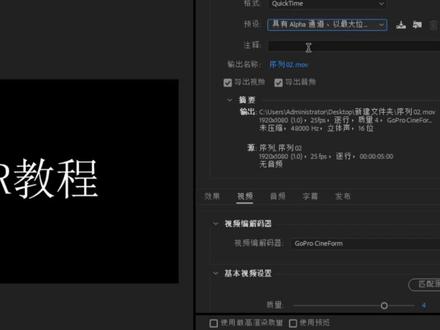 00:39查看AI文稿AI文稿
如何导出带有 alpha 透明通道的视频?首先我们新建序列,点击设置编辑模式,选为自定义 长宽底选为方形像素真大小设置为一千九百二十乘一千零八十确定。然后点击文字工具,在画面上输入需要的文字放大,然后按住 ctrl 加暗导出视频格式选为 quick time 设,选择具有 lfa 通道,以最大位深度渲染的 go pro chiniformargb 十二位点击导出。最后我们放到视频素材上看一下。
 01:473D限定器抠像|达芬奇小知识 绿幕边缘总抠不干净?可能是你没用对这个功能。3D限定器,零基础也能学会的绿幕处理技巧,从此告别毛边困扰!
#调色线下课 #燃点影视学院 #达芬奇调色 #后期制作 #教程分享查看AI文稿AI文稿乱抠绿幕如果在 pr 里有超级键,在 ae 里有 keylight, 那 么在达芬奇调色页面就会有三 d 限定器,可以在不使用插件的情况下实现类似效果。相较于传统的 hs 四幺限定器,三 d 限定器的工作原理更加先进, 它是在一个三维的色彩空间里进行采样,通过直接在画面上绘制成区,它可以更灵敏的识别背景色与主体之间的细微差别,尤其是在处理发丝边缘半透明薄纱或运动模糊时表现更为出色。 使用三 d 限定器,首先需要对画面中的绿幕进行采样,在限定器面板中切换至三 d 模式,随后直接在画面的绿幕区域绘制成条进行采样。随着采样线的增加,三 d 限定器会自动在三维空间内勾勒出绿色的范围, 点击画面监视器左上角的突出显示,就能看到残阳处的背景。因为需要抠出的是人物主体,所以需要在限定器工具中点亮反向按钮。接着按照使用限定器惯例调整右侧参数,对抠向边缘进行细划。 绿幕拍摄中常见的问题是绿色光线会由于慢反射附着在人物边缘或皮肤上,导致主体泛绿,通过调整右上角的去除易出色,就能相对有效的去除边缘的残留绿色。最后一步就是将采样出来的人物主体抠出来。在节点时右键添加 alpha 输出, 并将节点的蓝色输出端连接到外部的蓝色输入端,人物就被抠出来了。然后再对人物主体进行进一步的调色,让其可以和背景画面融合的更自然。 虽然三 d 限定器性能强大,但抠像效果仍然高度依赖前期拍摄的质量。另外在处理一些存在穿帮绿幕素材的时候,需要搭配窗口遮罩来辅助排除穿帮区域。
1060镜燃这样 10:54
10:54 00:37查看AI文稿AI文稿
如何用 procreate 导出透明底的视频?这是 dream 二点零升级之后的新操作,但是我相信大家费了半天劲也没有找到,因为它实在是太隐蔽了。我们首先第一步要把背景图层隐藏掉, 第二步在舞台把背景颜色调成透明。第三步我们要分享导出,我们要选择高级导出,一定一定要选择 h e v c 格式,二六四格式是不行的, 别的设置保持默认设置就可以,这样我们就会得到一个透明底的视频,我们可以把它和别的素材进行合成,就会得到这样的效果。
 00:42查看AI文稿AI文稿
如何在 pr 里输出透明通道的图片和视频?透明通道素材,显而言,这就是除了主体背景部分都是透明的,可以直接叠加在另一个图片或者视频中。我们平时怎么分辨什么是透明通道视频什么不是呢?除了直接拿视频或图片素材来验证外,还可以打开视频下方的小扳手工具,选择里面的透明网格选项,可以直接辨别是否是透明通道素材。 下面来说透明通道的图片和视频如何导出呢?第一,透明通道的图片导出,直接选择视频下方的相机图片图标,在输出格式位置选编辑格式导出即可。 第二,透明通道的视频导出,导出时刻是选择窥探预设,选择带阿尔法通道的选项,选择输出位置,点击导出即可。
672剪辑路上的小妖精 02:29查看AI文稿AI文稿
今天我们学忘记你的脸命手梳,主要是教一下回弹摇摆和这个头发飘动,还有一些小装饰的制作,顺便给你们演示一个超级好用的打光功能,从这样到这样只需要一步。首先我们先去制作背景和人物, 如果只需要做头发飘动,我们把前面三层头发拆出,补齐一下头部就行,想动哪里就拆哪里。把背景颜色关掉,偏机导出透明底背景图,会画画的可以尝试自己绘制,懒得制作的可以直接在网上搜猴哥,这里就是用的别人的素材挡脸装饰物的制作,可以点开对话框, 使用图片功能,把对应提示词输入到软件,最好统一比例,方便待会剪辑的时候替换。点击生成,等待一会就出来了,想改变图案大小,可以长按添加到对话框, 然后输入改变数值的提示词就行。想制作独特背景的也能用这个方法生成一次,没生成出来能用的 可以点击下方这个重新生成,多调试几次,实在不行就更改关键词再生成。准备好素材之后,我们回到剪辑,先将人物头发飘动比例选择十六比九,导入背景素材和拆分人物,点击编组,全选人物,新建编组, 我们在两秒三十标上第一个点,在六秒标第二个,往后每三秒标一次点,然后我们选中边组进入,在这里我们点击头发,在下面找到变换,点开最右边的毛点功能,把三片头发的毛点移到顶端, 接着点击旋转,在我们标记的地方都打上关键针,打好后在每个中间旋转合适角度。三片头发同样操作,效果是这样,可以长按中间关键针移动一些位置,做出这种错落的感觉。想要更飘逸,可以把头发新建编组 去效果,加上团流置换,把强度和速度调小到合适数值,模拟一个飘动效果,返回退出编组,选中编组去效果,加上随机位移。 猴哥这里导出去另一个软件打光了,这里先加上我们的这些装饰特效,加上回弹摇摆,数值调小,使用喜欢的初入场动画就行。导出,再新建项目导入,点击智能打光,用第一个位置移到左下角,这里不固定位置和样式,看你需要非常方便,但是需要会员 没有的,还是在原来那个软件加效果吧。
8047猴哥爱剪辑


