图标loading效果

粉丝10.5万获赞109.6万
相关视频
 00:28查看AI文稿AI文稿
这是 ios 里的捞定家,在动画有点枯燥乏味,作为某个的设计总监,看到不顺眼的设计当然要去改。他这次的想法是把菊花图形掰直变成多米诺骨牌, 开始加载就触发连锁反应,整个过程简单自然,如果大胆一点还可以这样,甚至这样是不是都比菊花动画生动有趣多了?真的让等待成为了一种享受。
1.3万印迹Design 00:47查看AI文稿AI文稿
今天我们来看一下 od 加载动画是如何实现的。我们先来看一下报地结构,最外层一个 d 标签,其中将 od 中的每个字母分别放到 span 标签中, span 标签中的样式 i 是自定义属道,通过沃尔函数调用。 接下来我们看一下报地样式,采用的是弹性布局,最外层的地标签使用倒影属性实现勾定倒影效果。最后我们看一下 skin 样式,使用一个动画属性和延时动画属性,通过自定义属性按能够计算出动画的延时时间是不同。 这里是动画的运动轨迹,在原始位置先向上移动二十像素,然后再回到原位。今天的分享就到这里,需要圆码的朋友评论区留言,小帅会每天给大家带来前端技术解说,关注不迷路,我们下期见!
671前端元素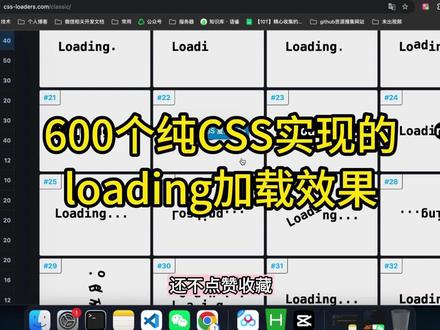 00:35查看AI文稿AI文稿
六百个纯 css 实现的楼顶加载效果,还不点赞收藏? cssods 是一个非常实用的资源网站,他为开发者提供了大量美观高效的加载动画,并且可以轻松的集成到你自己的项目中。出色的性能完全利用纯 css 实现,没有任何 superscript 代码或图片的依赖。 超过六百种 css 动画加载器,全网出现的加载动画几乎都能在这里找到,复制粘贴拿来就可以用。使用它的好处是不需要安装任何的库,并行流畅且轻量小巧,性能优秀。喜欢的同学们别忘记点赞收藏哦!
325程序员三千 05:00查看AI文稿AI文稿
大家好,今天教大家制作两个搂定动画,我们先来看看演示效果, 这是第一个案例, 这是第二个案例,我们开始制作吧。 先制作第一个,新建一个八百的画板,填充颜色, 绘制一个一九零的圆形,添加十像素的边框。 我们需要把这个圆周线段分割成四个点, 通过元 周长计算幺九零像素,元的周长除以四约等于一百五十, 所以这里线段间距。我们填写幺五零, 可以看到圆形变成了四个点。复制这个画板, 修改线段间距为二十,线段为一百三十,相加起来是一百五十。 就这样完成了四个线段的制作。接下来复制第一个画板, 调整图形,旋转一百八十度,这样的话效果会更好。 素材制作好了, 切换到圆形面板,链接各个画板,添加时间,自动动画渐渐渐出零点六秒, 这样就完成了 制作第二个捞定, 同样绘制八百的画板, 绘制三个二十像素的圆形,间距三十四像素。 为了更好的讲解,我给三个圆添加不同颜色。接下来绘制一条较长的线段,长于三个圆形, 这里为一百六十七像素。调整这条线段的间距与长度,竖直一样,线段就变成了点。将线段重合到第一个圆上, 复制画板。第二个画板,调整线段长度为一百六十七,就变成了幺六七的线段。 接下来把后面两个圆的位置前移动, 制作第三个画板。 把虚线线段长度修改回零, 并把白色线段对齐到原来第三个圆的位置上, 复制画板,制作第四个画板, 把白色线段移动到最左侧,调整虚线线段长度并右对齐 切换到圆形面板链接,所有画板 调整为一三两个链接自动动画键进零点六秒,二四两个链接键出零点六秒,效果出来了。接下来把颜色都调整为白色,并去掉辅助源。 最后为了效果更 q, 可以把二撕两个画板的圆调小一些, 这样就有微微缩放的效果啦。今天就到这里,有兴趣的同学可以去公众号拿原文件。
179标记狮设计协作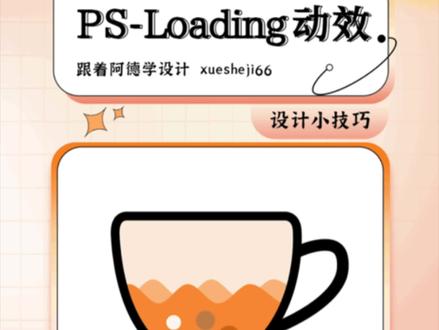 00:52查看AI文稿AI文稿
像这样可以动的喽,叮咚效你知道怎么做吗? ps 里打开画好的茶杯,再画一个波浪形状,做出茶水的效果。按住 alt 键复制一层,改个颜色。把茶水图层放在杯身上方,按住 alt 键创建剪贴蒙版, 然后用椭圆工具画几个茶水的气泡,填充不同的颜色。再来到窗口,找到时间轴,打开茶水图层的小三角,在适量蒙版的位置点一下关键针,把时间轴移到终点,按住 shift 键移动茶水图层, 再把时间轴拖到开始,用同样的方法拖动后面的茶水图层。接下来做小气泡的动效,点击适量蒙版的关键针,时间轴移动到中间,随意移动椭圆的位置, 再把时间轴移动到终点,再移动一下小气泡的位置,用同样的方法移动其他的小气泡。勾定动效就做好了。 ctrl shift 加 s, 这里选择 gf 格式,循环动画勾选永远就搞定啦!你学会了吗?
511跟着阿德学设计 02:08查看AI文稿AI文稿
logo 加载圈圈动画的制作方法, 制作完成后的效果也是 准备原材料。透明的边框加上圈圈的组合, 注意整体要是正方形或正圆,这样才能保证正圆轨迹。 添加陀螺旋动化,将平滑开始与平滑结束的时间各设置为总动画时长的一半,并且重复运动。注意,平滑开始 与平滑结束的设置才是整个动画的关键。复制五个,并依次设置每个动画的延迟时间,注意经验所得,零点一五秒是个不错的延迟时间。 对齐调整全选顶部对齐你当然不希望圈圈从顶部开始转动旋转吧,注意,全选后可以同时进行放大、缩小、旋转等操作,基本的效果浮出水面啦! 你可能觉得怪怪的,那是因为没有加透明度的变化。小伙伴们开动脑筋自己试试制作一下, 万众期待大家的点赞收藏和分享哦!
54夜星 04:16查看AI文稿AI文稿
大家好,今天我们继续制作一个比较有趣的搂定效果,这次的效果会用到弹跳缓动, 旧的知识点依旧是圆,周长计算和线段自动动画,我们开始制作吧。新建一个八百像素的画板, 绘制一个二四四像素颜 虚线,间隙和线断长依旧通过周长来计算。我们先将第一个圆设置为一个点,间隙 设置成周长,长度就可以变成一个点。 接下来第二个画板设置为一个圆,这里我们需要两条线段从两侧延展,所以线段长度为周长一半,间距为零,切换到圆形面板,选择时间自动动画,渐进零点八秒, 复制一个画板,设置这个画板的园区限值与第一个圆一致。 先链接圆形做个测试, 根据演示的效果,我们需要将第三个效果的圆点放置到相反位置才可以,中间需要增加一个过渡画板来调整点的位置。 目前一共四个画板,后两个画板的素材是前两个画板的一百八十度,切换到圆形面板, 过渡画板时间为零就可以了,只是为了调整位置用的 缓动有点声音,所以缓动修改为渐入渐出。 因为演示的效果是从向往上的,所以需要调换一下四个画板的素材角度。 好了,接下来制作弹跳的效果。 复制第四个画板,将元素下移,具体位置要和第一个画板的圆点重合, 可以将第一个画板的圆复制过来,对下位置 对好后删除 链接。最后一个画板缓动,选择弹跳一秒, 并链接最后一个画板到第一个画板, 这里设置零秒就可以了,也是一个看不见的角度过度, 这样就制作好了。原文件在公众号, 感兴趣的快试试吧。
187标记狮设计协作

![案例练习一 卡片交互与loading效果 [网站开发入门指南139] 案例练习一 卡片交互与loading效果| html css 零基础入门教程 html5 css3
#html #前端 #css #javascript #网站开发](https://p3-pc-sign.douyinpic.com/image-cut-tos-priv/e771a47f86945713729e4e842f6bd8ea~tplv-dy-resize-origshort-autoq-75:330.jpeg?lk3s=138a59ce&x-expires=2094656400&x-signature=zT85w5MDltw7umGTEcSuTzFhKZM%3D&from=327834062&s=PackSourceEnum_AWEME_DETAIL&se=false&sc=cover&biz_tag=pcweb_cover&l=20260521014022848C27201DAAFA92F6D8)


猜你喜欢
- 2.8万千寻简笔画