arcgis如何删除范围外的面线
粉丝6865获赞3.8万
相关视频
 01:46查看AI文稿AI文稿
我想给大家讲一下,怎么样通过这一个 me 文件 把这些点,这个点啊,这个面里面的点进行删除和另外面的点进行删除。那我们先看怎么样把里面的点进行删除, 我们又用到一个工具,又用到了这一个编辑工具下的一个长处点工具进行实现长处点,又输入要素,输入了一个又删除的要素, 再一个输入一个要素呢,是移除的要素啊,移除的要素就是说是用什么来删,也就是个面来删我们啊,输入的要素呢是有删除的点,就是有删除的要素。那么 输入好这两个参数之后呢,下面还有一个操作的类型,一个是音啊 set, 这个呢是里面的啊,还有一个呢 outside 是外面的,那么我们先用 inset 就是把里面的进行杀出, 好,我们再试一下,确定好,那么这样就很快的把面里面的文件了 进行了删除啊,那么同样如果说你把外面的进行删除的话呢,就是选择这一个 alt set, 那么就是删除外面的,选择这一个,那么我们再做一下的话呢,确定,那么就全部删除了, 那么这样的操作,利用灭文件加这个又删除的文件进行删除点的话,可以删除里面的和删除外面的一些操作,更多的就是你学习,请关注我地址。
153地质人 01:33
01:33 01:48查看AI文稿AI文稿
如何打断相交线?就是现在我们有这个路网哈,你看路网这个交汇处这个线哈,我们需要给他打断,然后给他去掉,那么现在呢,他都是整条线, 是吧?那么如何把他们交汇处的线打断并去掉呢?首先哈他还是在两个图层内,那么我们最好呢先给他合并为一个图层,这里呢我们用合并工具, 然后选择我们要合并的两个数据, 这里呢我们就叫路网合并。 好,我们把这个路把合并保留啊,其他都关掉,然后呢改个颜色, 那么然后呢我们会打开编辑器,选择我们要编辑的这个录网合并数据。 然后呢同样还是打开我们的高级编辑。 这里呢我们把要打断橡胶线的这个线要素都选中,然后你看这里啊有一个打断橡胶线,点击要点击确定, 这样呢他其实就把香蕉的这个线要素呢全部都打断掉了,然后呢我们把要删掉的数据直接删除就可以了,你看这条线是吧?这样呢这个路往交汇处的图形就绘制好了,你学会了吗?
192中图地信 01:37查看AI文稿AI文稿
今天给大家介绍一下如何利用阿克基斯软件对影像进行裁剪,给影像去除黑边或者白边,也可以使用此方法。打开工具箱,找到数据管理工具山格下面的山格处理裁剪工具。 在打开的对话框中,需要选择一个自定义的裁剪范围,关闭对话框后,在目录中自定义文件夹创建一个新的 shipfl 文件来自定义裁剪范围, 也可以从外部导入一个裁剪范围来对影像进行裁剪创建号,之后打开编辑器, 创建一个影像裁剪范围,这里我们把居民区框选出来 进行裁剪,创建完成后保存并退出编辑。 然后打开影像裁剪对话框,输入山格,选择所要裁剪的影像输出范围,选择刚才创建的 shipfiere 文件,然后自定义一个输出路径, 完成后单击确定提交影像裁剪,等待裁剪结束。 软件可自动把裁剪的影像加载到当前界面,这样我们就完成了对影像自定义范围的裁剪。感谢大家的观看!
243中恒航测 00:57查看AI文稿AI文稿
适合小白一天教会你用阿克继斯,今天教大家阿克继斯出图里边的一个裁剪显示。啊,我举个例子是什么意思?就现在我这是一张一张图,地图我不想要这么多,我就想要沈阳市这个行政区域范围里边这个地图,怎么办? 这样的话有两种方式,一种就是把它外围的这些数据都裁掉,另一种方式就是特别简单,就是为了达到出图就直接是显示就可以了。怎么样做呢?在这投三个右键属性,有一个裁剪 数据框,数据框里有其他指定范围,选这这个范围就是这个沈阳的这个用地范围,选全部确定,那在这裁剪这形状,那再选还是选这个范围,然后确定,这样沈阳是自己的就出来了,这样就可以导出地图了。 还有一种就是如果说我不想,我想保留他以外的,就想保留他。嗯,沈阳市以外的一个数据也可以这么做,也是在那里。
1570GIS老大哥 10:17查看AI文稿AI文稿
呃,接下来呢我要分享一个呃东西,就是说来处理我们呃图班与界限的一个问题。呃是什么样的问题呢?我这里拿个数据给大家看一下 啊,我们可以看到啊,我们这个红色这条线看到没有?红色这条线是我们定死的一条范围线,就比如说下方上面下方数据以及。呃怎么样?他们规规定你的一个控制线黑色线呢?是我们一个呃图班的一个范围线, 这时候呢其实有很多发现这里他会有这些范围的地方,对吧?有这些细缝,对吧?他画当时画图的时候就可能或者说处理数据的时候就可能导致这个黑线跟这个红线当时就没有给他捕捉上,就是就是你看差了这么这么个微小的距离,我们差了差了零点 零点零九的一个距离,也就说零点一米的一个距离都不到,对不对?一米,零点一米的一个距离都不到, 对不对?零点零三,零点零四,对不对?那我们怎么去把这个线给他处理掉?那我之前有过用过跟我用过是直接利用这个线生成面,然后给他进行填补, 那这样的话他就会导致他这一个面可能会跟,就是说就会就是就是说会出现这种情况,给大家演示一下,就会出现, 如果说直接是那样合并的话,他就会可能会出现,就是说打个比方就是这样,这样 他就是直接可可能会这样直接拉出一个更细长的一个长条。那我想想就是说, 呃,如果碰到这种工作应该也碰到过这种,或者说一个手动去瞄的话,那是不是很费劲啊?那我这里就分享两个呃步骤,去去去做他。 那我接下来就该讲一下怎么去处理两个方法。首先呢打开我们的这个数据的一个数据啊,这里呢我还是推荐大家使用数据库,因为这里话数据库是可以创建很多的东西的, 那这里呢就是说我们第一个方法是拓谱,第二个是用的捕捉的方式进行一个数据的处理。 那首先我先讲一下拓谱是怎么操作的,那这里呢我要把这两个线我再复制一下,这样的话复制一下的话,那 我就先复制一下,要不然一会的话做了第二个视力的时候就,呃不好弄 好。那首先讲第第一步破谱, 利用拓谱把这个边拉到这个边上去。怎么拉呢?首先我们建立一个拓谱,新建个在要素,在一个要素集里边 新建一个拓谱的功能,然后我们下一步在这里容差,那刚才的最小的零点零一是吧?零点一都不大,那我们是容差零点一米, 你实在不行可以头条大零点五米,或者说零点六米,这都这个误差值,其实都还可以接受的,因为这种图吗?你肯定精度且零点六十六六十公分其实也挺大,但是你在你前期做一会怎么样处理这种图图面的时候其实可以 做的,因为他如果他别的地方有只节点,他没有问题的情况,他是不会发生扁重的。好了,我们下一步这里选择我们的线范围和我们的视力层,就这两个层嘛,对吧?接下来重要之源,这里的一定要,一定要,这里一定要注意一下, 把这段话好好读完之后,你再去判定一下这个等级,这里边我这个线是范围线,是固定死的,不能动,所以说他的等级是一,如果是视力层,他的视力层我可以选到三十五,因为他他可以,他可以动的,但他不可以动,因为我要以面面 根据线把它给填补上,对吧?如果说你又是范围面,那你就用范围面去做,没关系。然后这里呢,我们添加个股,添加个规则。首先呢我们先试试一层,这个选的是边界,必须与其他要素覆盖,这个呢是你面跟线的情况下,你要这么做。如果说是面跟面,你是两个范围面进行一个捕捉的话, 你一定要用必须相互覆盖,知道吧?或者说咱这几个你要找找一下,找一下这个必须相互覆盖这个这个这个这个层。然后这里我选边界,必须被其他要求覆盖,因为我选的是面跟线嘛,对不对?那我们确定,确定好, 那我们验证一下拖布,我们刷新下图,我们刷新下地图,好,那我们再看,这时候再看啊,我们的线,这个原始的线在这里面,对吧?我们把原始的线调成一个红一点的,粗一点点, 那这时候我们就可以看到我们这个数据啊,是不是已经很很好的就贴合到这个层上了啊?这里还差了一点点,这里差了一点是因为他这个容差值比较大,零点零点零四,那也不是这个原因,反正这里还 差一点,没有补,没有没有拓补上,当然这个还可以再进行一个验证,或者说,对吧?你可以再验证一下, 再重新验证一下,或者再重新调整一下,看看到底这个地方是什么原因给他没有捕捉上的原因,是,对吧?反正不多,这种大部分面积都会给你解决掉的,对吧?你看这种地方,这种地方,对吧?他都给你解决掉了, 对吧?这些地方他都刚才都给你解决掉了。那我们刚才看下原原原来的这个图,原来的这个图呢?你看看一下 这里呢?是吧?都是有缝隙的,都是有缝隙的,没有填补上,对吧?都是有缝隙的,都是有缝隙的,对吧?这里刚才没填上,不知道原因是什么,可能数据有点 问题,不是怎么样的,这个就没有啊,我们看到这个线发生这个,主要这个线发生了一个贴合的变动,所以说刚才那个地,那个地方一定要选择好这个线不能乱动, 这个线是不能乱动的,因为破谱的话肯定会可能会出现这个问题。 好,那我们拓普的这个功能我们就先说好了,拓普因为拓普还是对数据还是有风险的,因为说拓普他是整个数据库,他是整个图层里面都会进行一个去捕捉,就是说带来的风险比较大。 好,接下来呢,我来试下另一个工具捕捉,我们把数据拿下来,一样是在这个位置,我们看一下,在这个位置看一下, 调整一下,东西看一下, 那我们来看一下捕捉该怎么去用。首先呢,那我们也是应该用这个阿图 boss 里边找到他这个 捕捉的这个这个编辑工具里面啊有一个捕捉的这个功能,这里这里呢,我们输入要素是选择我们的视力层嘛,对吧?然后捕捉要素是我们的线,捕捉要素这里他会显示那个叉叉的原因是这里类型跟距离,这里没有填 类型,我自己选,你们自己看看类型的一个问题,我选的是这个将输入要素折点捕捉到所要素的折点,看到没有?我我建议是用这个,因为我刚才在家试了一下,我觉得这个比较好一点。然后这个输入距离呢?刚才我们设的零点六,那我们这里也是我同事设置零点六,这里你看一下,你要 记得是这里的十,而不是十米,是指你的未知单位的这个单位是位置,想使用你这个数据看你的作品,看是你的坐标系,因为有的时候是你的是经纬度坐地里坐标系,有的是投影坐标系,或者是有的是没有坐标系,就是这里他会默认给你自己看一下这个要求,那我这里运行一下,看一下他的结果。好, 同样我们也看到这里还是没有处理掉,估计这里是可能还是有哪里线线可能有问题哈, 但是我们我们看其他地方啊,其他地方其实你看这里都已经,对吧?都已经处理好了啊,这里还没有处理好,这里可能是因为他的捕捉的长度不够,你可以看一下 骨折的长度,可能这个地方这个地方可能达到了零点一五米,对吧?可能不够,那我们再进行再进行,进行 一事不做, 那我看他身上零点五米吧,他大一点 哦,还是没有成功。这个地方 啊,可能还是有点,还是可能还要需要再再去处理一下。零点五米都没有捕捉成功,这个是什么情况? 刚才实验的时光出出现了,没出现这个问题,那接下来呢,就可能用这个这个这个含这个了,将要素折点补助到要素边,那这里呢?我们也输入到零点 五米,反正这这个类型可以自己去看一下操作试一下。好,我优先选择的第二个,然后再选择最后一个,这样的话他就会把这个 线其实就基本上已经捕捉到这个,看到没有?已经贴合在一起了,已经捕捕捉到,捕捉到那个那个线上去了, 而且也不会出现那种问题,这里还是这里会多出来一些。就说这个捕捉工具呢,也有点问题,但是相对来说他只会动你这个边,这个跟这个黑蓝线旁边的那个铺关他其他地方他不会给你太多动动的地方, 我们拿原始的数据看一下,这里基本上他也不会说有太多的变动。当然 具体怎么操作怎么好呢?还是希望大家自己去根据自己的实际操作去操作一下,反正这样是可以能解决你的大部分的问题。然后如果说,如,如果说你的数据超过了这个范围线吗?那你就用裁剪的功能 面再进行一个裁剪,就可以把它裁剪掉了。嗯,我的分享就到这里,到时候大家有有情况,有可以去去深度的研究这个问题, 我想了很多办法去解决这个问题,没有什么特别很好的办法。
36Bingo~ 04:16查看AI文稿AI文稿
哈喽,大家好,又跟大家见面了啊,今天给大家演示的是范围内的选择或范围外的选择裁切供念演示。 嗯,借用一下这个用户给发的图片吧,给大家演示一下这功能都是什么效果啊?输入命令可以调出来看有这么几个功能。 第一个是相交即删除,什么意思呢?就是看这些缘,有的他在这个边界线上面,他是相交的, 相交的这些东西就是只要相交的就是不保留,都会被删除掉,只保留 范围界线内的不相交的物品,给大家演示一下看一下啊。点击按钮,然后选择边界线范围线,点击 等着就行了,看,这就删了,删除掉了,然后所有删除所有的与这个边界线相交的,就会删除掉只保留边界线以内的不相交的这些个所有的这些个图形, 这是相交即删除,然后退一下退回去, 然后咱们再看第二个功能是香蕉不删除,这意思就是说香蕉 拨打保留不删除跟刚才的就是区别,这是再看一下啊, 再看这个相交的,看就会被保留下来,然后不相交的边界线外外侧的不相关的一些图形图源都会被删除, 这是第二个功能。再来看第三种情况,第三种情况是香蕉既选择, 就是点击之后点击范围线,他会选择这个范围线之内所有的这些个图源,包括相交的这些图源都会被选中, 看,这么看能看出来吧效果,这是快速选择边界线范围内的图源一个功能。然后第四个就是香蕉不选择,就是意思就是说只选择范围边界线 以内的所有的图源,但是相交的不选择,看一下啊看,只要不相交的是边界线范围内的,都会被选择,然后相交的不选择 是这种效果,然后最后一种效果就是才切后封闭是什么意思呢? 就是根据这个边界线相交的这些个图形,都会把它裁切, 只留下边界线以内的部分,而且自动封闭成一个封闭的完整图形,给大家演示一下就能看出来。 点击边界线稍等。 ok, 已经完毕,然后看一下边界线这块的东西,重新生成一下,看出来了,看跟边界线重合的图源都会被删除,而且它会自动闭合成 一个闭合的图形,不是说才切完了之后就是剩一个弧线, 这些功能大家觉得是有没有用的? 有需要的小伙伴关注私聊我获取,感谢您的收看!
30造价工具箱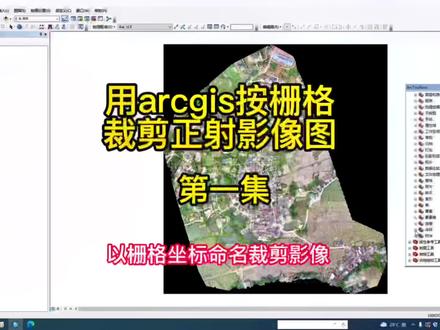 03:00查看AI文稿AI文稿
大家好,这期教大家如何用阿哥及时按三格裁剪正摄影像图,并以三格做标命名裁剪影像。首先第一步我们添加正摄影像图, 打开正式影像图之后,我们打开工具箱,然后我们再打开数据管理工具,然后在采用里面选择渔网工具。 在输出要求的我们选择保存的位置和给网格命名,我们名字命名为网格,这里的范围我们选择正式影像图,范围相同就可以了。 渔网远点坐标,这个会比较难以理解,渔网坐标 x 和 y, 它是跟左和下是相一样的,就说明它是从左下第一个网格开始裁剪,然后第二个歪轴的 x y 坐标,它的意思是裁剪的一个方向, 他的外坐标是多加了一个一百米,所以他是从左下往上裁剪。如果你没有定义裁剪的方向的话,先得从他的一个正确相图范围的坐标开始改写。 然后下面的宽度和高度指的是网格的长宽,网格的长宽我们都选择二百五十米,横竖和略竖设置为零,因为我们是用网格裁剪,这个标注点是我们在建立网格的里面生成一个点,这个我们不需要几何类型,我们选择玻璃梗面类型, 然后我们点开环境,在里面设置一下网格的坐标器,输出坐标器我们选择和正摄影像图相同,设置完之后我们点确定。网格建立出来之后,我们给网格付表,我们右键 键网格,打开储讯表,然后在储讯表里面我们添加自端 xyxy 的类型,我们都选择长整形,然后确定 我们在添加自断 y, 因为我们裁剪出来的影像要以坐标命名,这里我们新建一个自断念 类型,我们选择文本,接下来我们右键 x 选择计算几何,在计算几何里面我们选择计算方格的中心坐标, y 坐标也是和 x 同样的方法, 那这里面我们要选择自端计算器,在这里我们出入一段代码, 具体代码我会发在评论区,如果你们影像编号只需要坐标的前十位或者后十位,你们也可以在评论区艾特我, 代码输入完之后我们点确定,然后我们影像名字 x 杠 y 已经出来了。 好的,这一期我们先到这,下一期我们继续讲,感谢观看。
795扬航测绘软件铺 12:49查看AI文稿AI文稿
哈喽,大家好,我是小吴,今天我想教大家做一期关于从一个大的一个范围中提取一个行政边界的一个视频。 那么在我们日常的一个研究中,嗯,不管是做何种研究,我们都需要有一个行政区域,那么如何从一个大的行政区域中提取到我们适合的一个区域就尤为重要, 那么在现有的一些冰箱的视频中,我们就是或多或少都有涉及到,但是没有一个视频就是完整的去讲述怎么去提取,那么我们这期视频就像 就是做一个汇总,把所有提取的方法就是全部给大家做一个整理。那么我先介绍一下本次的视频所用到的一个数据,首先是全国范围内基于省域边界的一个数据,也就是这张图还有一个 全国范围内基于地级市边界的一个数据。那么废话不多说,我们开始本期的一个教程。首先,呃,单要针对单要素的一个提取,我们可以分为两个方法,第一个是按属性提取,第二个是按照他的位置去提取。首先在这张图中, 比如说我们想提取一个安徽省的一个边界,那么首先我们可以去打开这个属性表,我们去找安徽的,这安徽的,这是吧,我们点击这个这一列前面的小方块,那么此时安徽省就被选中了, 我们右键数据导出数据,这时候导出的就是我们边框选出的这个区域,我们导出确定,我发现安徽省 此时就被单独的提取出来了,呃,第二个我们是按照那个, 我们按照位置选择,比如说此时我们想提取一下,哦,山东省的一个呃并肩数据,那么山东省在哪里呢?哦,山东省在这个位置是不是?那么我们选择这里的选择要素这个工具,我们点击一下,哎,山东省,那么山东省此时就被选中了, 我们依然按照刚刚那个步骤数据导出数据确定,那么山东省此时就被单独的抠选出来了。 第二个我们按照如果说我们想提取一个多要素的话,那么此时我们应该 比如说我们打开属性表,我们还是按照刚刚的步骤,第一个是按照属性级提取,第二个是按照位置提取,首先我们按照属性级提取多要素的话,比如说我们想要提取东三省的一个拼接数据,东三省在这里辽宁,吉林以及黑龙江,我们按住 点击这个辽宁省前面小方块,我们按住 ctrl 在同时选中吉林以及黑龙江,那么此时东三省就被选中了,我们按照刚刚的方法数据导出数据, 东三省就被单独的抠选出来了。那么此时有小伙伴也许想问,如果说我们只需要东三省的一个外部等轮廓数据,而不需要他们省域之间的一个边界,比如说这里吉林和黑龙江,吉林和辽宁之间的边界数据的话,那么我们如何做到呢? 这里有个有个步骤,就是在地理处理这块融合工具,我们选中把它塞进去,然后融合资料的话,我们这里就是默认的就可以了,我们直接点确定,那么东三省的一个外部轮廓数据就被我们单独的去抠选出来了 啊。此时如果说我们按位置选择的话,如果说我们想提取一个嗯沿海省份的一个数据的话, 我们呃我们又选择用按位置选择的话,可能会更加方便,因为按就是沿海省份的话,是一个空间指向性非常明确的一个呃呃,一个指标,我们按位置选举的话,呃就可以在地图上直接去点击下面, 比按位属性去选的话会更加直观。比如说在这张图中,我们按位置选取沿海省份,首先是辽宁,我们按住 shift 键点击,依次点击 河北、天津、山东、江苏、上海、浙江、福建、台湾、广东、广西、海南,那么沿海省份就被所全选中来了,我们还是按照刚才的方法数据导出数据, 那么此时就是沿海的一个我国中国沿海的一个树形的一个瀑布,非常方便,非常直观。但是嗯嗯,对 啊,现在我们继续去完成,继续提取。比如说在 啊地级市这张图中,我们打开属性表,这次我们玩一个比较难的,我们想提取一个就是全国地级市中所有包含和这个字的一个省份为一一个区域,我们如何去提取呢?我们在这里 我们打开他的一个我们属性,我们打开按照他的属性去选择。那你比如说我们想提取全国地级市中含有和这个字的一个省份,那我们就点击是 呃点这个包含和这个字,然后我们用英文的一个单 双引号,呃,单引号中间加两个呃这个百分比输入盒子 应用,那么 全国全国的一个,我们发现啊,全国包含河的这个字的一个字段就被全部提取出来了,比如像这里河池式 什么红河、哈尼族,呃,彝族自治州,石河子、双河市、胡杨河市就被全部提取出来了。 按照刚才的步骤,我们导出数据就可以把这些包含盒子的一些啊区域全部提取出来。此时我们想提取的一个数字,就比如说我想要求这个地理师 名字中既包含和又包含一些其他字,那么选择 are 这个选项, 我们还是比如说我们还想它包含呃水,我们再次进行应用,我们可以发现包含河和包含水的一些 地级市就全部被共同的提取出来了,比如说漯河市,对吧?丽水市全部被提取出来了。 如果说我们想,比如说我们还是按照属性选择,但是呃,我们比如说想选择的东西非常多,我们在这个属性表里面就是不能直接找到的话,我们 同样可以在这个小疯狂中去提取。比如说我们是我们要让他等于,比如说我们想让他等于,呃呃,我们先找到一个,比如说我想要找一下呃芜湖市, 我们这里是等于我们获取唯一值,就把这个适中的一些就全部单独的呈现在这里,我们再转至我们搜索芜湖市,他就自动选中芜湖市,我们应用,那么芜湖市这个边界就被单独的一个选中了,我们还是导出数据就可以了。 比如说同样的我们还想多选,不仅想选芜湖市,我还想选一个马鞍山市,依然或许我一直马 鞍山, 他们两个城市就被共同的选中了。然后我们还是按照刚才的步骤,就是导出数据的话,就可以得到我们所期望的一个形成偏见, 嗯,再按属性选择,这个框框内还有很多其他的一些选项,我想给大家简单的介绍一下,比如说这个符号,这个符号是不等于号的意思。比如说我给大家举个例子,在这里我们是我们等于不等于号, 我们选择选择,我们选择阿里地区应用,那么在属性表中,我们发现除了阿里区域这个区域,我们其他的都被选中了, 就是除不等于阿里区域的所有区域都被我们去选中了。 接着我们这里是,嗯,大于号大于等于,小于号小于等于。这里一般都是针对一些数字选项去做的一些呃筛选,比如说我们如果有个面积数据,我们可以去筛选面积大于或者大于等于多少的 一个呃区域,我们把它提取出来。比如说这里我们就举个例子吧,我们看到我们以式代码为数据,当然这个数据就是没有什么呃,呃,就是他大于某个数,没有一个呃实际的意义。但是我们就举个例子呗,比如说我们式代码我们大于他大于 呃,哦,十三万吧, 我们确定应用一下,我们发现,哦,这些大于十三万的我们全部被提出来了,同样的小于也是一样的。然后这里还有一个 and, and 是指什么? 就是试戴嘛,它既符合一个,比如说试戴嘛,它等于,呃,就是这个按的,我们就是列举一下 同时式代码一等于,那么我们去应用,显然我们是无法选中一个数的,因为我们不可能同时满足式代码等于这个数, 同样的是代码还等于另外一个数,这是不可能的,但是我只是说给大家列举一下,就是,哎,这个按的怎么用?就是同时满足一个条件,他既满足他又满足他,二 的话就是他的那个含义他是不一样的,他是指他既满足他,然后同时啊或者也满足另外一个数,这时候二他的范围一定是比按的他的范围更加广的,大家就是做一个辨析就可以了, 好关闭。然后然后我想给大家补充一下,就是按位置选择中的一些呃技巧吧,比如说我们去点击选择要素这个区域,这里有个小箭头啊,他这里有按位置选择,他中间有很多的一个选项,比如说我们按矩形区域去选择, 我们去看,比如说我们想提取就是呃这几个呃城市 我们去跨,嗯,去画一个矩形框,把这个不要的就是去掉 ctrl, 哎, 然后这个矩形框内的所有的一个地势就被我们全部提及出来了。这里还有比如说我们去按原去选择,也是一样的, 这个圆类的所有的范围都可以被我们提出来,就可以提,就是加快我们就是提取的一个效率,就我们不用一个点了,我们可以去用一个多边形去把它完整的提取出来。我们这里比如说还有按套索工具去选择,这里就是一个,你看 比如说这里我们可以去画一些比较奇怪的图案看,可以提取比较奇怪的一些,便捷 就很方便。这款 就是提,就是可以加快我们提取的 一个效率。同样的安线选择这些我觉得大家可以自己去探究探究,还是挺有意思的啊,那么本期视频就到此结束啊,后续的话我会把这些就是省域还有市域的边界,我会以网盘的形式分享在评论区,嗯,欢迎大家,就是易建三年。
381Olia 00:39查看AI文稿AI文稿
如何快速的从这个在线引线图上裁剪出一片不规则的图形?我们打开这个绘图绘制,随便绘制一块,估计一块进行裁剪确定。然后我们右击图层的属性,在 数据框下选择裁剪这形状,指定形状,选择所选图形的轮廓确定。 最后应用确定。这里呢,我们把需要的不规则的地方进行裁剪,裁剪出来了,我们看效果啊,这是我们裁剪的效果功德, r o d 字的应用学习请关注我地址人。
960地质人 05:58查看AI文稿AI文稿
这就是这个,就是我们刚才下载地图,然后点缩放至图层就可以了, 讲这个广东省把这个给移除掉,然后对这个进行缩放,比较清晰一点。现在我们就开始来编辑,就是绘图, 绘图,我们打开绘图,我已经打开了,然后在绘图的句这里点击 圆形,选中广州式,大概是这个范围,然后对他进行属性的设置,颜色可以 改变它的符号,编辑符号,然后轮廓,轮廓那里的话,我们选一个类似于虚线一样的这个,然后颜色红色,宽度为六, 点确定,预览是这样的,然后点确定,确定,这就出来了。然后用同样的方式,用同样的方法做三个圆, 一个是花都区的,就是不小心更改符号,编辑符号轮廓这里 选择这颜色为六,宽颜色为红色,宽度改为六,这样就 然后再用同样的方式看,在花都区这里设置他的属性。 好,接下来我们用线 也对,我们也可以对他进行属性设置, 也可以更改符号,更改符号为 这个箭头在中点,然后对他进行编辑符号,编辑模板,这可以自己随便选,主要是感觉像虚线一样就行了。 点确定,他的宽度也是为六,颜色改为红色,你确定,确定他就改成红色,用同样的方式连接这个, 然后对他进行属性上的设置, 宽度改为六。呃,颜色改为红色,点确定,那这样我们就设置好了,那接呃,我们还要再画一个小小的圈圈, 大概是这么对他进行属性设置, 直点正版轮廓就不用了。点击这个确定,然后同样对这个进行, 同样在这个再给他加个小圆,改为天蓝吧。行了,浅了。 然后觉得位置不够正的话可以移动一下。 好。
103地理信息女博士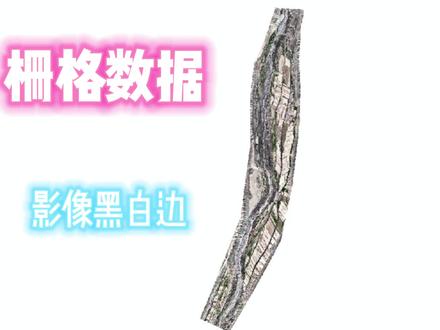 05:06查看AI文稿AI文稿
同样是网上下载的影像,别人拼接的是这样,而你拼接的是这样,不是白边就是黑边,看完本期视频后,你也能猜出心满意足的效果了。好了,先让我们加载数据, 这个数据是我在奥维上下载的。 首先我们把这三个影像镶嵌一下, 镶嵌至新山格的方法,上期视频已介绍过, 镶嵌完了后就会发现影像出现了黑边和白边, 这里我们点下识别,查看下白边和黑边的 rgb 数值,白边的是两百五十四,黑边的是零。后面第二种方法我们要用到。 首先介绍第一种方法,用研究区范围去裁剪影像,这种也最简单, 用矢量范围裁剪影像,我之前也讲过,这里就快进处理 好了,现在就得到了裁剪后的影像,可以发现没有黑白边。 现在介绍第二种方法,继续使用我们前面镶嵌的数据,打开山格,数据集中的复制山格,请原谅我用山格代替炸格,要不配音总是错误。 这里我们将 nodet 值改成刚才记的数值两百五十四, 其他默认,然后等待一会, 然后我们将刚才复制好的山格继续复制一次来消除零值, 这次就将 node 特值改为零, 到这里就复制好了,我们可以查看下二 g b 数值, 现在介绍第三种方法,继续 回到我们的镶嵌山格,打开窗口,点击影像分析,然后点击底部的添加函数,这里右键标识函数,选择插入函数,然后选择眼膜函数,把无数据转换改为全部,下面的无数据值全部改为两百五十四, 依次点确定。然后这里我们选择刚才修改的图层做第二次修改, 方法和刚才相同,这时把无数句值全部改为零, 依次点击确定, 此时我们在查看下 r、 g、 b 数值,好了,没问题,因为此时的数据为临时数据,所以我们要把这个数据导出来,右键临时数据,选择导出数据,这里把 nodat 为改成两百五十四, 点击保存 好了,到此就变成我们需要的数据了,再查看下二 gb 数值,没问题。 需要说明的是,后面的两种方法裁出的影像有时候会出现噪点,所以我更推荐第一种方法,记得点赞收藏加关注哦!
156路漫漫兮 04:07查看AI文稿AI文稿
大家好,我们今天呢来介绍一下怎么利用啊?即使呢来提取三个以上的范围,当然不是让你去画,是快速的把它提取出来啊,我们之前呢已经介绍过了,只是说今天呢为了下一节课做三维呢,我们拿出来把这个内容给他再复习一遍,怎么快速?当然有很多种方法,我们今天介绍这个方法啊, 比如说这是一个,呃,我们福建省鼓楼区的一个摇杆影像图,然后呢我们怎么快速把它编辑给他提取出来,我们具体来看一下好不好?好,首先呢比如说我现在呢,呃,当然这个影像相隔,不是说你一定是影像,我们这种高层数据也是可以的啊,比如说我这是一个, 呃, dm 数据,我们福建省鼓楼区十二点五米的 dm 数据,是吧?啊,那么如果需要把他的边界给他发出来,那么你可能需要的通过我们呃自己去一步一步划算,比较麻烦,是吧?那我们这边介绍的第一个方法就是利用我们商 格范围这个工具来做,当然你也可以用相信数据集来做,我们今天先不介绍相信数据集。好,那我现在今天介绍一个工具,这个工具就是什么呢?我们三 d 分析,然后呢有个转换,里面呢由三格转出啊,由三格转出,他这边呢就有三格范围这个工具啊,他这个用途呢就是把三格的范围呢 快速的给他记出来,我们可以看一下我们整个工具的一个帮助,你可以看一下啊啊,你可以很清楚的看到,比如说我这边输入是 input, 一个高层的数据, output 就是一个什么呢?就是一个食量范围了啊,所以其实就是这样子的, 非常的快速啊。那么但是这个数据呢,主要是对这个单波段和多波段三个设计可以提供,但是有时候呢多波段位出不来啊,多波段有时候会出不来,有时候奇怪是吧?有些工具就是这么奇怪是吧?好,那么没有关系啊,比如说我们现在是单波段的一个相隔,因为我们现在是高层数据吧, 然后等下我们给你讲讲多波段,那么比如说我们把这个单波段的数据拖进来, ok, 你可以选择 lie or 是吧?选择,可以选择线输出,也可以选择面输出,那我们这边选择面输出好不好?你不用做任何的操作,点击一个确定,他就可以直接提议出来, ok, 我们提议出来了,是吧? 你看非常快速呢,他这边就已经把我们三格的这个范围边界就全部给你吸了,这样快又慢,你就可以给他做一些范围线了啊, 好了,那么这个是我们提取的,呃,我们 dm 的范围啊,比如说我们想把我们的影像范围给他提出来,比如说这个是一个影像范围了啊,这是我们福建省鼓楼区高峰二号的影像数据,大概是零点八米的分辨率啊, 啊,整个清晰的一个分配量是 ok 的。好,那我们现在也是要提取,我们如果还用这个工具,有可能会爆错好不好?我们继续来看一下啊,哎,点击一下,然后呢?哎,大家注意一下,我们把这个影像范围就是这个鼓楼 高分二号的这个数据啊,然后呢?哎,我们选这次我们就不选择面,我们选择线好不好?选择面跟线都是一样,点击确定,然后他就访问失败了,就访问失败,就访问不了他啊,那么有时候就会这样子,那我们怎么办呢?有时候也是三个数据类型的问题,我们只需要提醒他一个单波段就可以了, 咱们具体来做呢啊,我们来看一看啊,这个朋友,我们把这个目录打开哈,就是我这个数据在的这个地方啊,我数据在 我数据在的这个地方呢,它本身是呃一个山坡的 rpb, 那我们把它打开有一二三,然后呢我们把这个随便推一个波段进来就可以了,随便推个波段进来,他就是个单波段数据,然后我们再去跑,再去利用这个数据转换就可以了,大家可以进去看一下。 呃,我们把这个呃第一个波段数据,因为波段随便选没有关系,我们只是听取范围嘛,听取范围的话他波段 这个范围都是一样的,然后点击拉一点确定输出啊,点击确定输出,那么他这边呢就会输出的就是我们的呃线数据了,但是这个线呢其实也是他的范围,我们刚才输出的线,我们现在是刚才,先是刚才是线,我们现在生成的这个面,大家可以看一下,我们把这个 给他搞粗一点,有没有啊?这个就非常快捷,非常方便的把我们三格影像范围呢给他踢出来,可以把大家经常会碰到的一些问题给大家解决一下,记住一下这工具啊,三 d 分析工具当中转换,由三格转出,找到我们的三格发音工具。 好,那么更多精彩的内容可以关注我们的主页啊,加入到我们的粉丝群啊,也可以我们点击我们的课程专栏学习,那么今天呢,就到这边,欢迎大家的收看与支持,居然是为。
299GIS思维


