ae片头教程15秒工程文件

粉丝558获赞1429
相关视频
 01:45查看AI文稿AI文稿
今天给大家带来的是这样一个片头的制作过程,由于时常问题,教程将会分为多个部分依次展示,那么第一个部分就是开头线条的运动,通过放慢镜头可以看出, 其实这就是一个简单的修剪路径效果。首先通过钢笔工具画出一条直线,调整到合适的大小, 打开形状图层,选择添加修剪路径。给开始与结束选项添加关键针,数值都由一百变为零,做出线条出现在消失的效果。动画的时间大概控制在一秒左右, 结束选项的关键针要比开始选项慢三到五针,具体的数值可以根据需要自行调节。 选中所有关键针,按 f 九添加缓动编辑速度曲线,让动画先快后慢,一个线条的运动动画就做好了。 将做好的图层根据需要多复制几层,调整位置,出现时间大小,速度,让动画更有层次感。 最终的效果就是这样,选择所有线条进行愈合成 c、 t、 r、 l 加 d 进行复制,通过旋转和移动位置调整到合适的位置,动画的第一部分就完成了,让我们来看看最终的效果吧! 感谢大家的观看,希望多多点赞收藏,让我有更多的动力更新后续的部分。
3012红啦A梦 06:00查看AI文稿AI文稿
五分钟教会你制作李忠义同款片头。大家好,我是风晓,今天带来一期文字切割片头的教程,先看效果, 本期需要的外置插件为 up 光效和 p 粒子,此片头仿照 c f 的博主李忠义。废话不多说,进入教程第一步就是做文字的动画,打开 a e, 新建一个合成 大小为一千九百二十幺零八零六十帧,时长五秒即可。然后我们点击上方的文字工具,新建一个文本层,输入文字, 我们点击文本层,毛点居中一下,然后找到对齐,我们将文字居中对齐一下,点击文本层,按 s 调整文字的缩放,接着给文字画 一个蒙版形状,大概像我这样就可以 在一秒的位置按 m 调出蒙版路径,点开旁边的选项,找到蒙版羽化和拓展,分别点击前面的秒表,打关键针,在后面时针的位置将羽化和拓展的数值改为十 八,这里做个标记。新建一个纯色层效果面板,搜索分型杂色, 这里先调一下数值, 然后在零秒的位置给亮度打关键针,初始值为负一百,在标记处将亮度改为五十, 在后面很远的位置大概三四秒处,再将亮度改为一百。这个时候我们点击分型层的遮罩模式,将其改为亮度遮罩文字, 随后我们选择这两个图层,将其复制一份。找到复制出来的文字图层,按打开蒙版路径,随后将反转勾上,这里还要再修改一下拓展的数值,找到拓展的第二个关键针,将数值改为八,然后将复制出来的分型层遮罩模式改一下, 分别将它们运合成,这样第一步就完成了。 第二步做一个切割过程,选重欲合成的两个文字层,按 p 调出未知面板,在标记处给未知打关键针,在后面时针左右将文字移动开, 选中关键针 i f 九,缓动一下这里,拉下文字运动的曲线, 随后我们再建一个纯色层,命名 up 哦。 效果,搜索 up 这个插件,拖入这里,点击这个地方,进入 up 光的设置,可以选择一个自己喜欢的 预设选号,之后点击效果面板的位置,这里调节一下 out 光启使的位置和旋转, 将运动模糊的渲染形式改为透明。在标记处我们分别点击位置和亮度,前面的秒表打关键针,其实位置在文字左端,亮度为零,但又打开关键针面板, 在文字刚分开时,将 up 王的位置移动到文字中间,亮度改为一百。在文字慢慢消散时,将 up 王的位置往后面拖动,亮度改为零。 这里把最后一组关键针完后拖,让奥普光打倒,一个慢慢移动变暗的过程,具体的位置路径要符合这个切割的形状,让人感觉到是奥普光。将文字切割开, 新建一个调整图层,调整长度 来开个简单的 shake 效果 so shake 拖入调整图层,给第一个竖直打关键针按钮,打开面板,在开始处将竖直改为零,在文字刚分开时改为三,后面再次为零。微调一下 shake 的细节,拉下曲线, 将下面的玉合成,再次将连 shake 调整图层玉合成。这里。第三步就是做一个切割后文字的粒子消散效果,新建纯色层,命名粒子 效果 so particular 拖入这里,数值跟我调就 ok 了。 竖直调好之后,我们将唇色层开头的移到后面,再往前移动几针,这样会 有一个渐入的效果,最后配上我们的刀切音效,这样片头就算做好了。本期涉及到一个遮罩的理念,在演绎里算是比较好玩的一个东西。
2170风小-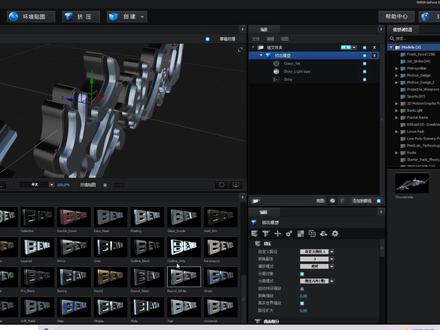 06:43查看AI文稿AI文稿
哈喽,大家好,我是讲 ae 排名第二的温老师,欢迎来到我的 a 课堂,今天这堂课呢,温老师教大家用 ae 软件去制作像这样非常大气的文字识别效果,老规矩啊,一起来分析一下这里面有哪些元素?在这个效果当中,最突出的还是这个三维文字,还有粒子, 当然还有烟雾。好吧,话不多说, ctrl 加 n, 新阶课程命个名叫大气文字一三 d 文字,如果是没有这个插件,同学呢,你们可以找老师要啊。好,那么在这个效果当中呢,这里面是有一个背景的,这背景的话他是有点偏蓝的,他不是纯黑的,我直接把之前的背景呢接复制过来,可以加微连过去,那么这个背 背景的话是一个梯度渐变啊来完成的啊,那么在效果预示当中呢,给他加上一个梯度渐变就好了,把这个先闭掉,颜色这块的话,他有点偏蓝的啊,然后这个的话是纯黑, 再把这个啊界面起点呢稍微改一下,再把这个终点呢稍微改一下,改到下面就好了, 这个的话稍微给他再挪上去好。那么像这样的这个背景的话,基本上就已经完成了啊,接下来呢,进入到核心部分,怎么去把这个三维文字做出来啊?那么这时的话就得用到我给大家提供的啊这张图片了啊,这个是已经处理好的一张图片,直接把他拉进来 就好了,那么对这个图片的这个文字呢,去进行一个路径的一个制作,那么选择这种最终选择明亮度选择啊二二, ok, 那么现在的话,这个 logo 以及这个路径的话,基本上就已经出来啊,那么在这里呢那个名叫路径,那么这个只是其中的一个路径。好,那么直接把它拿过来复制过来,可以加微连过去啊,然后呢按住键 把下面的啊,就是最外面的这一层,我们不需要的把它删掉就好了啊,蒙版六直接删掉就行了,那么这个 logo 的话,现在呢我们就已经制作好了,那么这里面的话还要给他再去做啊,像咱们这文字这一块啊, 好,然后在这里呢给他命名叫唐门吧啊,唐门, ok, 路径把我之前的这个呢也复制过来啊,这是个文字吗? ok, 好,然后呢可以加外那个名叫 adman slee d 啊,一三 d 文字就行了,那么在这个效果当中呢,找到微电 莫利特里面的 element e 三 d 的话,它是可以对路径去进行一个挤压的啊,所以说选择这个资历图层里面的这个文本与遮罩,把它改成到啊他们路径,然后图层二的话把它改成到 一个啊,就是宣誓堂门就行了,把这两个呢先把它给隐藏掉好,那么隐藏掉之后呢再进来, 进来之后呢对这两个图层去进行一个挤压,直接选择一个挤压就行了。好,这个只是挤其中挤压的一个路径啊,那么在这里呢选择我们自己想要的啊这个文字,这个预设啊,就是你觉得哎,哪一个好看,那就选择哪一个就行了。好,双击一下 他就变成这样了啊,当然我们也可以在这里面呢去啊做一些更好看的一些细节啊,你最少要给他,就是有三种啊 上的这个文字啊,看一下这个,哎,我觉得这个还不错,那就选择这个字样吧。好,那么选择之后呢,在这里呢 matter 里面选择我们最想要的这个材质,选择这个 mate 六十九。好,然后在这里呢自己啊去选择我们自己想要觉得还不错的这个材质 啊,直接扔给他就可以了。好,那么这个是其中的一个细节,然后呢在这里呢再找到我们自己想要其他的啊,像这个呢搂过去啊,扔过去, 好看一下这个啊,剩下的是这个,这个的话也给他扔过来看一下啊,那么这个是一个文字吗?基本上现在就已经是这样的啊,然后呢选择 啊下面的啊这个 uv 贴图,因为这个路径的话,怎么说呢,文字他虽然是有了,但是呢细节这块的话,他还是不够啊,那么选择下面的就 uv 贴图,把这个呢把它改成一个三 啊,这就是一个细节了,一个处理了啊三或者是五啊,这都可以去试一下。好,这个呢改成一个三, ok, 那么这个纹理的话,现在呢就已经好了啊,这个 logo 的话也有了。好,那么在这里呢我们再把下面的啊,就是 啊这个 uv, 这 uv 这个纹理,稍微给它,再把这个发型这块呢稍给它再强加强一点,这样的话看起来呢会更加的锋利一点,然后呢选择啊另外一个挤压,那么这个挤压的话,挤压的是第二个图层了啊,选择 啊这个路径二。好,那么这个是下面的这个文字,把它拿过来,当然这个厚度这块的话,我们肯定要在这里面呢去做一个调节的啊。好,那么选择下面的这个文字,然后呢双击一下看 看一下,哎,你觉得哪一个文字好看,那选哪一个就行了。好,那么选择的也是这个吧,然后呢在这里呢对这个文字啊,同样的也要对他进行一个,就是说这个挤压吗?你发现啊,其这个是不是很有意思了啊?然后呢选择的是这个 挤出这一块的话,稍微的再调小一点,然后呢这个偏移这个边缘,这个东西的话先不动,他先过来 过来,然后呢这个也是啊,先过来,那么这厚的话,现在的话就没有那么厚了吗?然后这个的话也稍微给他再过来再调一下 啊,这个全是细节啊,啊,这个呢直接选择这个挤压好,这个呢也是我给他再挪过来,如果你觉得,哎,这个材质还不错,对吧?你就 直接把这个材质呢先复制一下就行了,复制粘贴过去啊,这个复制,然后呢粘贴到这个白色这层粘贴过去好,这个呢复制,然后粘贴到这个 这上面,然后这个的话也一样啊,就你觉得,哎哪一个材质好看就选择哪一个就行了,跟嘉宾连过去。好,那么这个是咱们这个纹理啊,基本上的话现在呢差不多就已经 ok 了,然后在这里面呢再把这个 uv 重复也稍微的给它改一下,那么这个就是啊细节上 一个处理好,基本上的话,那么这个文字的话解决就 ok 了。那么在选择这个环境贴图,环境贴图里面呢去选择我们自己觉得哎,还不错的想要的一个场景啊,好,那么在这里呢再去做一个调整, ok, 那么整体来说话,现在呢他就还可以有点亮了啊,效果呢?还不错啊,点击个确定就好了。
647AI老温 06:53查看AI文稿AI文稿
嗨,大家好,我是未来媒体式学习,今天给大家讲解一个就是关于前段时间我给大家分享的一个录屏软件, 那么他既可以录制视频,也可以编啊,编辑视频,那么更可以用它来做高大上的片头与片尾好,比如说啊,我现在 桌面上有两个这样的,一个是片头啊,一个是片尾,那用它来怎么快速生成那么生成的效果啊?是这样的啊,播放给大家看一下。 好,大家看到没有?这是片头好, 这片尾,这是片尾好,大家看到了,那么作战的片头与片尾啊,其实很简单,我们只需要用这个软件里面自带的啊功能,就马上可以把它生成好。下面我来演示一下具体的操作步骤 好,比如说现在这个视频是我们已经做好的啊,给他加上一个片头啊,或者片尾。好,我们先把它拖放下来啊,或者暂时把它不拖下来,我们先做片头啊,那么找到这里软件里面有一个什么呢? 叫酷啊,看到没有?酷,好点开酷,那么这里大家看到没有,这里把它展开啊,这里有片头,那么我们就可以用这些啊,这些自带的 模板啊,可以马上生成啊,马上生成好,比如说我们选择第一个啊,选择第一个啊,第一个,那么我们可以把它拖到这样轨道上面来啊,任意一个轨道都可以,那么我们大概一来一下,那么效果是这样的,看到没有? 好,那么在他出字的地方,我们把这个字啊选中,选中这个字啊,兄弟啊,选中这个字体啊,上面这排白字,选中之后把这个白字改成啊,以我们这个微课或者视频 啊相符的主题的文字就可以了,比如说我是未来啊,媒体影视学习好,大家看到没有?我已经改好了,如果这个片头的话 啊,就大概的话就这就做成了,看到没有,看到没有啊,那么 这个还没有完啊,还没有完啊,为什么没有完呢?因为他片头的话,一般情况下都是要加一段音乐啊,来衬托他啊,这样的话使得我们的片头不孤独。好,那么音乐的话,这个软件也很强大啊,在这里面 我们把它收起来,然后这里有一个什么呢?叫做啊音乐曲目,看到没有?音乐曲目也自带了很多的 啊,这个音乐我们拿来去用啊,拿来用不需要去找啊,当然也可以把外面的吊瓶来用也是可以的啊,比如说这音乐的话,你看一下啊,这些音乐啊,因为还有下载更多资源,可以从外面单独去找。 你说我找第一个,我拿来配他啊,第一个的话第一段啊我就不听了啊,好, 那么这个音乐把它配在这个片头的下边,那么这音乐太长啊,是吧?怎么办?我们可以啊,选中最后面往前面说,把它后面的剪了啊,但是有一个问题啊,把自己放大一点啊,放大可以这里啊,滚动他的 时间线看,没有放大一点,那么一般情况下,音乐进来的时候,是啊,平缓的进来,那么结结束的时候 不可能让他一下子就断了,是吧?那我们让音乐渐渐的弱下去啊,弱下去,那怎么做好?我们比如说从这里啊,有一句话给他渐渐的往下面弱下去,渐渐的 没有了啊,没有声音了,好,找到这个地方有一个音频看,没有啊?音频就是这里啊,有个音频, 我们找到一个叫弹出啊,弹出,把弹出这个效果拖上来啊,拖到这个位置来,因为我们这个时间线放到什么地方啊,他就会尽量从这个位置啊,就知道是弹出了,那我们试听一下,从这里看一下, 渐渐的声音就没了,对吧?一下子不是一下子就完了,是渐渐的没有了,那么当然开灯的时候也可以让他啊配一个什么呢? 弹入啊,可以拖一个上来,我们把这个拖过来一点,让他啊进来,这个让他入下去。好,音乐随着我们的画面啊播放 一下,随着画面慢慢的进来啊,声音在走,看到没有?声音在走好,然后的话 慢慢的啊,所以说画面的消失,声音也渐渐的消失啊,不是那么突然。好,现在的话,这个简单的片头啊,是不是马上就生成了,对不对啊?马上就去做好了,做好之后咱们 把这个主要内容给他脱放下来,接在后面啊,接在后面,接在后面,看到没有啊?接在后面, 这个片头一玩,然后的话我们主要内容就开始进来了啊,当然这里我没有剪啊,他半天出不来啊,可以把这件剪了啊,这件剪了,剪了之后就按定制键把他删除啊,再 顶过来一点,好看到没有?那么这个简单的瞬间, 这个你的录的视频或者是微客,如果瞬间这个品味和档次啊就上升了啊,就上升了, 那么片头也是一样的道理啊,也是道理,那么在这个地方同样的找到库啊,找到库啊,找到库之后,然后的话这里有一个片尾,看到没有啊?找到库啊,第一步是找到库,第二个找到片尾,那么这里有现成的,我们可以拖啊,拖下来我们更改一下 就 ok 了。好,那么这种是最简单最快速的方法来进行操作。好,那么关于我的课就讲这个地方啊,如果大家这个方法觉得有用的话,请大家关注我啊,为我点赞、转发、评论、 收藏。然后的话,呃,需要这个软件可以在头条私信里面输入啊,屏幕两个字就可以获得此软件,谢谢大家观看,再见。
126未来媒体影视学习 05:59查看AI文稿AI文稿
啊啊, hello, 大家好,我是温老师, 欢迎来到我的 a 课堂,这节课呢给大家分享关于粒子插件哈利口的粒子的使用方法,我们就拿其中的镜头来做解析。下面我们来讲第一个镜头,在这个镜头当中呢,我们能够看到这里是有粒子,有文字,有灯光,这个粒子的展现形式呢,它呈现的是 爆炸型的方式。这个栗子的颜色种类呢有两种,第一种栗子呢,它是有点偏蓝色。第二种栗子颜色呢,它是绿色的。 ctrl 加一新建一个合成栗子,镜头 宽度高度呢?三八四零一零八零,做一个四秒的,先给他做一个背景,在这个镜头当中呢,我们能够看到这里他是有一层光晕的,用的是梯度渐变,给他加上梯度渐变,如果是你有光斑素材也可以。啊啊,进来把这个颜色的改一下,这个颜色呢改成深蓝色, 再把这颜色呢改成黑色。把这个模式呢改成镜像渐变,调整一下他的位置, ctrl 加 y, 命个名。例子,我们先做第一层例子,在效果里面呢,找到 chapco 的 party, 可能点开这个发射器, 发射器里呢有一个发射行为,这个发射行为里面呢有两种模式,一种模式是连续,一种模式是爆炸,连续指的是他会源源不断的一直发射粒子,下面是爆炸,爆炸的意思是一次性迸发,我们要的呢 其实就是这个爆炸的模式,再把这个数量的加高加大到一万,这个速度呢还不够,在速度上呢,给他加到一千五。好, 我们要的就是这个效果,再把这里的粒子参数呢调节一下羽化值,不要随机尺寸调整到三,随机值打大,让它有大有小,参差不齐。粒子的颜色呢改一下。 在这个效果当中呢,我们还能看到这个粒子它呈现的是一根绣花针的状态,你就立马就要想到一个功能,叫辅助系统,把这个连续打开好了,现在有这个效果了,但是不明显,把辅助系统里面的粒子参数加大, 六百,现在就有了。这个白色的长长的线,代表的就是辅助系统上面的这个粒子,代表的是上面这个粒子参数。辅助 系统的粒子呢有点太大了,羽化值调整到零,尺寸调整到三吧,这里的尺寸随生命变化,把它调整到这个模式,一开始大,后面就是小吗?再把这个颜色呢改一下,改成跟上面的粒子颜色是一致的炸开。 如果你觉得辅助系统里面的粒子它太长了,你就去调整尺寸,随生命变化值,再调节一下, 他就更短了,你再挪过来,他就更短了。我们现在呢就已经做好了第一层栗子了,接下来做第二层栗子, 点球加地,再复制一层。第二层粒子呢,它的颜色是有变化的,而且第二层它的主粒子它是一串数字,先读写一下,把它的颜色呢改一下,改成绿色,复制一下颜色代码,再把下面的辅助系统粒子的颜色呢改一下。这个粒子的数量呢调整一下,不要太多,六千。 再把第二层粒子的速度呢改一下,改成到一千。关于第二层粒子,它的主粒子数字是怎么做的呢? ctrl 加按命个名叫数字,宽度,高度不要太大,一百乘一百就行了。四针建一个文本零,调整一下它的位置,五十五十, ctrl 加 d, 在负七层, 第二层是一,第三层是二,第四层呢是一个加号,然后每一个图层呢,他只有一针,再把这个数字层呢放下来,先隐藏一下,来到这个第二层绿色粒子,我们既然要改变这个主粒子,我们就在这个主粒子里面去改变他的粒子类型, 现在呢改成到星光好,那么这个主例子呢就变成了星光的模式了,云朵就变成了云朵了,为什么下面的这个辅助系统的例子他也会跟着去改变呢?那 因为这个类型是继承主体的类型,我们直接选择球体好,他就不受影响了。我们现在要把这个主粒子呢变成数字,我们要选择这个精灵着色, 再选择这个纹理,纹理呢选择这个数字就好了,现在这个主力值就变成了数字了,再把这个大小呢调整一下, 看到七好,第二层栗子呢也做好了,然后在这个时间上呢给它错开一下,错开个五六针。接下来呢做第三层栗子,把最下面的这层栗子呢 ctrl 加立在负极层,挪到最上面,再把它的时间呢错开,再把这里的栗子数量呢改一下,改成四千,让它再少一点,再把这个速度呢改一下, 改到七百,再调节一下第三层粒子辅助系统的透明度,打成一百,粒子调小一点。第三层呢也做好了,接下来呢做灯光, 添加外面个迷 op 光,在效果里面找到 vdcoplit op 光进来,进来之后呢找到一盏合适的灯光,我当初用的是这盏灯光,把这里面不需要的元素全部隐藏掉,在这里呢,我们就能够看到这个灯光的元素, 关于灯光的颜色,我们也可以在这里面去调节,再调,全部调整绿色好了再点就 ok。 再调整这个灯光的位置,一九二零,把它放到中间,五四零,再把这个模式呢改成屏幕中间,这个灯光的光晕不是很大,再进来把这光圈的放大,调整它的大小, 再点就 ok。 回来再给这个灯光来点表达式,有那种动次大次的感觉。按住键盘上的 alt 键,点一下 wigg, 李狗,我五十,等这个例子散的差不多了,再给他加个文字连过去换这个文字动画呢,给他加上一个文字动画的预设,在效果预设里面找到 test, 找到这里的模糊,使用蒸发。预设。好了,这个技能呢就做好了。关注老文,带你解锁更多 a 技巧!
406AI老温 04:33
04:33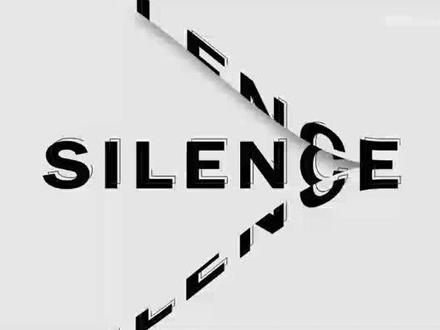 01:58查看AI文稿AI文稿
像这种文字片头怎么制作?先建一个愈合成,打上我们想要的文字, 建一个纯色图层,纯色图层放在文字图层的下面,调整一下文字的大小和位置, 给文字创建一个形状图层,调整一下形状图层的位置, 给形状图层一个修剪路径, 给修剪路径打上关键针, 新建一个空对象,让两个文字图层连接空对象,给空对象打一个关键针,做一个缩放动画, 选中所有图层,打一个愈合成,给愈合成一个 split, 调整参数, 打上关键针。 添加上我们喜欢的视频, 记得点赞关注哦!
176抖音爆火视频研究所


