大家好,我是韩老师,我们继续 excel 数据处理与可视化系列视频讲座。今天讲述的内容是用 help link 函数实现精准地跳转。效果是这样的 现在要查询某个订单编号的详情,可以点击该订单编号,就会跳转到订单详情工作表的该订单编号所在的行。 这就 是用 helping 函数实现的。实现的过程是这样的首先给大家介绍一个匹配行函数 match match 函数来匹配 订单编号。在订单详情这个工作表的 a 列是精确的。 第几行的数据?我们可以看到这个订单编号在订单详情这个页面是位于第八行。 检查一下, 然后前面加上订单详情工作表和 a 列的标识。添加的方法是用英文状态下的双引号引起 工作表的名称, 订单详情 工作表明和单元格之间用英文的感叹号订单号位于 a 列。 双引号引起来,再用文本连接符连接行数。 这样就看到了这个订单编号是位于订单详情工作表的 a 八单元格。 然后用 help link 函数实现订单编号和订单详情 a 八单元格之间的跳转。 看起来是有超链接了, 但是一点击并不能实现打开指定的文件。原因是在这个函数中 链接位置前缺少井号键。一定要特别记住,必须要有井号键。 再点击该链接就可以实现跳转。 比如第二个订单编号是位于订单详情工作表的 a 九单元格,点击就可以调转到 a 九单元格所在的行,也就是订单详 情。 我们还可以把这个函数进一步优化,加一个参数,让这个链接就显示为该订单编号,这样就更直观。编辑这个公式 为 help link 函数,添加第二个参数,第二个参数显示为订单编号。 这样想查看哪个订单编号,就点击哪个订单编号的名称就可以实现。

粉丝3492获赞2.5万
相关视频
 01:30查看AI文稿AI文稿
安安姐,你看这个表好高级,可以跳转到你要的表格里面,点人名就调转,有汇总表,还有各个分表,很哇塞呀, 安安姐,来喽来喽,这里只要一个超链接函数 hyperlink 哦。输入函数 hyperlink, 它第一个参数是地址, 自动生成下面表格的地址双引号井号,意思就是地址在本工作部内连字符梅花号,点一下 b 二单元格姓名在梅花号,双引号里面是感叹号, 是工作表张扬路,再输入 a 一,这是跳转到 b 二单元格名字的工作表的 a 一单元格内逗号,输入第二个参数,点一下 b 二单元格也要用梅花号链接 双引号里面是跳转, excel 只要输入中文都要用双引号哦。把右边括号补齐,这样就都做好了,试试吧,跳转的很快速啊,我们把其他的人员跳转链接也做好, 只有跳转没有返回也不行呀。我们再来制作返回的超链接,按住 shift 键,选择下面的这些表格,在 a 单元格里面输入超链接函数。我把公式打在下面,大家照着录入就可以了。道理都是一样的, 一切都安排的明明白白搭,你学会了吗?
380安安姐 13:30查看AI文稿AI文稿
好,我们来看一下我们这个 hypernink 这个函数, 这公式,这你看这个函数的话,你看它就是 hyper, 就是一个超英语的话就是超级的意思,对吧?宁可呢就是联络,就是联系,还有链接的意思,然后就是超这样的一个看起来我们觉得有点复杂的把,拆开了就没那么复杂,就是超链接,就是可以把, 就是这个我们显示的一个文本呢,点击他以后,他就会跳转到其他的一个地方,他的公式呢其实很简单,看起来很简单,对吧?只有两个,两个参数,第一个呢就是你要 跳转的地去的地址,还有那就是你显示的那个文本,这样说起来特别简单,但是其实他用法的话还非常的灵活,我们一般的话会有这些用法,你看 利用他来打开其他的文件夹,比如说我这是个单元格,是吧?我就点击这个单元格,他就直接跳转到另外一个文件夹上面去了,他的写法呢就是前面都是公式,不说了,对吧?然后呢我们就直接把这个文件夹的地址写上去,然后呢我们想显示的名字呢是打开就可以了。 第二种呢是打开其他的文档,比如说我们的 excel 文档,这是他的一个第一个参数呢,就是他的一个全全部的地址,然后第二个呢就是显示打开,然后第三个呢就是打开,就是定位 对到其他工作部的某个工作表的某个单元格,你看前面这部分也是一样的,对吧?就是一个呃, excel 工作部的地址,然后呢我们再加上 就是你要跳转到的那个表明,这个表明比如说是首页,对吧?然后跳转到他的 a 五到 a 八单元格,哎,就这样来写就可以了。然后呢加上一个跳转, 然后还有一种呢,就是我们要跳转到当前工作部,就是就不是其他的工作部了。如果是当前工作部呢,我们就不需要写 前面的一长串的地址了,就直接用井号来代替,就直接写首页,我们我要调跳转到首页这张工作表的 a 四单元格就可以了。 然后如果是要跳转到当前的工作表的话,那我们就连这个表名都不用写了,就直接写 a 四跳转就可以了,就可以跳转到当前表格的 a 四单元格。如果是比如说我要想点击某个单元格的话,就直接打开北 百度的话,就直接把那个域名写上去,然后呢直接再写个百度就可以了,记住前面要打下打个双引号,这样就可以了。 好,这样的话就是光说不练假把式,对吧?我们还是来呃,感受一下,我们来练习一下,比如说怎样来打开一个工作表文件夹,或者是都来练一下吧。好吧,我们来试试。 好,行, 我就在这张表里面来,刚才 好好,比如说我们来试试,比如说我们要打开一个,呃,工作工作部,我们来打开哪个?哦?打开文件夹吧,我们现在看看打开哪个文件夹呢?那我们就打开我们这个 powerprint 这个课程的文件夹,是吧?然后这个文件夹的地址是什么呢?你看我只需只需要点击上面的这个 地址,拿你看就可以,是吧?直接就是把它复制下来就可以了。好,然后呢我们就直接在这来写,等于 hyperlink 只需要写几个字,它就自动的出来了,是吗?然后呢我们要跳转的位置是哪里呢?打个双引,打个引号,是吗?然后 ctrl v 把刚才我们的那个地址复制过来,再打个引号逗号,这样呢就写好了一个参数了,第二个参数呢就是随意,你想写开,写一个打开文件夹,或者是打开就可以了,或者跳转都行,我们就写个 打开文件夹吧,这样写个特别一点的,再写打一个右边的引号,右边的括号回车,你看这样的话我们就写好一个超链接,那我们来试试, 你看就直接打。哦,刚才没有弄对哈,我说课程还没有到 powerprint 的 powerprint 的话,是这样的一个地址,我要这样子 复制这个才对,我们要像打开 powerprint 这个课程的话,那我们就要把这个这个地址改一下,改成这个,好,重新来,你看这样的话就直接打开了我们这个 powerprint 一个课程的 文件夹。为什么?想看幻灯片呀? 就是没声音吗?好,这就是打开文件夹的操作,那我们再来试一个好吗? 这个我们来试一个,比如说打开某个工作部的,然后呢他的某一个工作表的某个单元格,对不对?那我们来看看。 好,那我们就就打开这个出入库系统吧, 那它这也有个主页,对不对?有个主页。那假设我们要跳,跳转到它的 a e 单元格的话,我们就 这个地址很长,灯有点花,嗯,花时间,那我们就,哎,这些我们就不说了。好吧,其实这些大家自己来来弄一下都行,我们就节约点时间,我们来主要说一下我们今天主要想说的。呃,第三个就是 他跳转到当前工作部的某一个单元格,这个有什么用呢?你看,其实有的时候我们在首页做了一个,比如说其实我们之前分享过一个代码,对吧?就是有个链接, 首页有一些链接可以直接跳转到不同的表格,但是你想从表格跳转回来的话,跳转到首页的话就可以用这个 hyperlink, 比如说像这,那我们的从,如果我要返回首页,我们不写首页也行。我们从这个 工作组从讲师介绍到五月,啊,就从这吧,就从一月到五月吧,就写这几个表,一月到五月,我们把选中,然后呢前面插入,插入一列,然后我们在这写,重新来写, 等于 hyperlink, 然后井号,然后呢首页, 首页是我们想要跳转过去的名字。哦,我是不是不是那个?等一下啊? 是,好,然后呢? a e 单元格右边的引号逗号, 然后再取一个返回,就是返回首页。好,右边的引号括号。好,你们觉得这次行了吗? 好,这样可以了。好吧,我也不知道刚才为什么啊? 好,这样子就就是你可以批量的来写,比如说因为我这很多,呃,表格我也没必要每个都去弄,是不是?那我就想把一二三四月假设你的表里面你想有返回的表,你就 先点第一张表,然后呢按 shift 点中最后一张表,然后呢批量的来写。什么?为啥呀? 好,这个呢?就是我们说的这种用法,其实还是用的比较多的。好,最后一种呢就是如果是想跳转到某个单元格, 你改名字了以后你首页改名字了的话,你就把那个名字改了呀,比如说刚才这就不是首页了,比如说你就重命名,比如说重命名,比如说其他吗? 那你就在这改改成其他呀?并不是一定要是首页,就是你要想跳转过去的那个名字, 为什么要加井号?你看刚才我们说了这么多,跳转到什么什么时候的时候,你这一定要加上一个井号,这是他的一个规定 好吗? 好,现在我们来说这种就是跳转到当前工作表的某个单元格,好像觉得没啥用一样,其实还是有用,我们来看一下,就是刚像我们这样说的,是不是 我们要登记个表,那其实我我想每一次的话就就跳转到最后一行,比如说我在这接着登什么,然后我然后接着这样登记,是不是? 那是怎么方便的找到最后一行呢?就可以用我们的这个 hyperink, 比如说我们可以就可以在这写个公式,那这公式假,我们知道这是多少行呢?这是,嗯,三十行,对吧?就是如果我想跳到这的话,就是 b 三十单元格,对不对?那我在这就写,就等于 hypernink, 然后呢直接写个引号,然后再加上个井号,然后呢就是 b 三 b 三十这个单元格,对不对?我就想跳转到 b 三十这个单元格,然后呢引号, 然后逗号就写个是这个名字呢,就写个跳转吧,随这个是随意好吗? 跳去,好右边的引号括号回车。好,我们来点一下, 你看直接就过来了是不是?那可能大家就会说,哎,你这写个三十,他不是三十呢?你怎么知道是三十?我每次都去看吗?每次都去 五吗?那这个三十大家知道可以怎样来获取吗?有人知道吗?就是这个三十, 对那个一一同学说对了,因为我们比如说这儿项目编号,他肯定是第一排是有的,对吧?我们只需要用那个 content 那个函数来数数这排有多少个,比如说我们来数一下这个 b 列,对吧?我们就等于 今天第二个,呃, count, 然后呢我们直接数这个 b 列,对吗?数一下它是二十八,为什么是二十八呢?因为 第一行没有第一行没有数字,对不对?所以说我们就要把它加上一个,因为我们这是到二十九,我们要想多一行的话,就是 加二,就是二十八,加二,因为这没有数到这是二十九。我们还想跳转到下一行的话,就是这个康踏有多少个编号的基础上加上一个二,就是我们想要的那个三十,是不是在这加上个二就可以了?你看就是三十了,那我们就可以 把这个公式呢复制,不要复制等号,然后呢到这来代替这个三十。但是我们不能够直接这样子把它复制进去,因为如果你直接这样复制进去的话,他就不再是个公式了,而是个文本呢。你要把前面的井号和 b 它是一个字符,对吗?先把它引起来,然后呢再加上一个连字符,再加上个引啊,后面就不是不要引号了,后面是公式,我们就把它引号给取消了,相当于就是这样的, 你看前面这部分是一个这幅串,然后呢再用个连字符连上我们获取到的这个行数,那也是其实总体来说就是个 b 三十的意思,对吧?这幅串这一串就是个 b 三十,然后回去,然后回车 好了,然后我们再点一下,你看就直接跳这儿来了,是不是?那我们比如说我删除一些, 他也是永远都跳转到呃,你想要输入数据的那一行。
 01:56查看AI文稿AI文稿
这期呢给大家讲解一下如何利用超链接函数去实现超链接的一个设置。我们看到这里的视力,我们选中这个单元格呢,它包含了一个函数,是属于超链接函数, 在超链接函数里面它包含两个参数,第一个参数呢是我们的链接的一个地址,就是我们所跳转到的工作表,或者呢是指定的工作部的一个链接地址。 第二个参数呢是对应的这个超链接函数所返回显示的值,这里我们输入跳转,所以呢他返回显示值呢就是跳转链接地址,这里呢他有一个数学格式,超链接地址呢,他是以减号开头的, 接下来呢是工作表的名称,工作表名称呢,需要使用单引号,接下来呢是单元格地址,单元格地址与工作表名称之间呢,用英文的感叹号进行分, 对于整个地址呢,我们还需要使用英文状态下的双引号,这就是超链接函数的一个数学规则。根据刚才的讲解呢,这个超链接呢,他是跳转到一杠三十六 可以看到的,现在我们跳转到了一杠三十六单元格,选中的呢也是 a 单元格,所以刚才讲到的直接输入工作表的名称来实现。 呃,超链接以外呢,我们对工作表的名称可以使改成用引用的方式。我们看这边下面这个单元格,这个单元格中的工作表名称呢,它是直接引用 a 九单元格的, a 九单元格的工作表名称是一杠三十五,所以我们点击这里的跳转按钮呢,它会直接 呃跳转到一杠三十五这个单元格,如我们这边修改一下,呃,一九单元格的数字我们再次点击呢,他会跳转到对应的一杠三 s 六这个工作表,使用超链接函数结合单元的引用呢,就可以动态的生成我们的跳转链接。本区对于超链接函数呢就讲解到这里,喜欢本视频请点赞关注我们下期再见。
 02:41查看AI文稿AI文稿
当我们想给表格中的文字设置跳转链接时,除了直接使用超链接外,以下还提供了一个更方便的函数,那就是嗨布定函数,下面给大家演示一下这种函数的六种常用方式。 第一,链接到当前工作表的指定位置,在单元格中插入函数,选择 happy 函数, 这里的链接位置是指文件名称或者是完整入境显示文本是指单元格中显示的跳转文本值, 比如说这里想要跳转到当前工作表的版本所在位置,在链接的位置中需要先输入井号,再输入版本所在的 a 十、单元格显示文本输入版本,接下来 点击版本就可以直接跳转到他所在的位置啦。第二,链接到单程工作表的另外一个表中的指定位置,比如说在这里想要跳转到表二中水性笔所在的位置,水性笔所在的位置是 a 四, 那么链接位置需要先输入井号、表二感叹号,再输入 a 四,显示文本输入水性笔, 接下来点击水性笔,就可以跳转到他栽的位置了。第三,链接到其他工作表,比如说这里想要跳转到以下的一秒钟所在的工作表,首先需要找到该工作表的入境, 可以在工作表的属性里面查询,将其复制下来。在链接位置输入工作表的路径,显示文本,输入打开 笑的一秒钟,然后点击打开以下的一秒钟,就可以跳转到这个工作表。第四,如果是跳转到其他工作表的指定位置呢?比如说在这里 想要跳转到刚刚一笑的一秒钟,工作表里面 ctrl 加 a 的位置, ctrl 加 a 的位置是 a 七,那么在刚刚的基础上,需要在双引号的前面加上小括号,在后面输入 a 七, 这样子点击他就可以跳转到所在位置了。第五,链接到网站,比如说这里跳转到百度,就需要输入百度的网址,然后点击文本就可以跳转了。第六,链接到文件夹,需要先找到文件夹的入境,重复上面 操作就可以完成了,是不是特别简单呢?这六种超链接方式你学会了吗?有用的话记得点小心心哦!
4319易简Excel 00:59查看AI文稿AI文稿
跳转到指定单元格,今天教大家一个实用的技巧,我们只要点击单元格就可以跳转到姓名所在的单元格,换个姓名也可以做到,这是怎么实现的呢? 首先输入等号麦尺位置函数,点击姓名单元格逗号框,选姓名列逗号,精确匹配, 这样我们得到该姓名在姓名列的位置。然后在前面输入 hy, 选择跳转函数,输入井号,由于姓名列在 a 列,所以输入 a, 用按的符号拼接。最后在后面输入,点击跳转, 设置一个相同的格式,我们测试一下,这样就搞定了,你学会了吗?
1157老杨带你玩转excel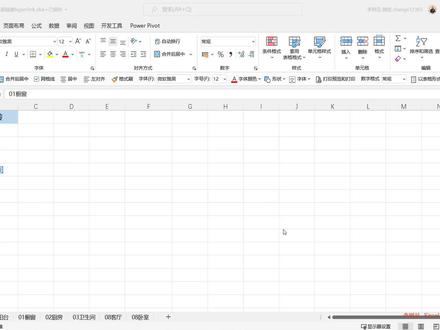 11:38查看AI文稿AI文稿
哈喽,各位朋友大家好,这一节跟大家讲一个简单的函数,超链接 hyper link, 这个函数相当于你通过鼠标右键来做超链接,比如说,哎,你选一个单元格,右键链接 插入链接,然后在这个地方你可以通过啊链接到现有的文件啊,或者说呃,网页啊,或者说本文旦中间的某一个工作表啊啊,都可以。你比如说我们这个 刚才这单元格阳台,我们要让他啊链接到零一阳台这个工作表就是这个表,你可以确定 这个地这个位置就会出现一个超链接啊,字体会变颜色,然后还加下划线 啊,同时他带了一个超链接,你点他鼠标指向他,有个小手的时候点他,哎,就可以直接就像穿越一般啊,来到零一阳台这个工作表啊,当然我们这个表里面是没有什么真实的数据的, 就做了一个这样的一个工作表的名字而已,那么这是一个通过人工的方式啊,右键来创建的一个超链接。 那么另外呢,我们还有一种方法,穿件超链接,比刚才这种方法呢更加的灵活智能,他是通过函数的方法哎,我们这个单元格鼠标 点过去选中,你会发现这里面一个 hibling 可函数,然后这中间呢还有一些特别的符号,比如说这个井号 啊,别的倒没什么,哎, hipling 就完成了。好,接下来我们给大家讲简单的讲一讲这个 hipling 函数, 不过这个函数呢,本身的用法也比较多啊,不仅可以抄链接,本文件中其他的工作表也可以抄链接到, 呃,你的电脑上面其他的文件夹下的某一些文件, ex2 文件也可以,沃尔的文件也可以, pdf 文件也可以,当然也可以在 ex2 里面通过 hiper link 超链接到啊,某个 网页网址上面去,他都可以,所以用法还是蛮多的啊。我们今天这个小例子呢,就讲的简单一点,就是通过 hipling 超链接到一个事工作部中其他的工作表里面去啊,这种用法也是最多的, 我们来看一下他怎么去使用。首先写个英文的 hy, 就会提示了这个 hipling 的这个单词,然后你太不解哎,多了一个做括号, ctrl a 快捷键,他会弹出一个窗口函数参数窗口,然后他俩参数第一个叫啊 ink location 什么意思?就是呃带链接的这么一定位。第二个呢叫 friendly name 什么意思?就是 是友好的敏字,什么意思呢?就是说给你给这个看的人啊,去看的这么一个提示的 呃文字或者内容,所以叫友好的名字。那我们来分别来看一下啊,男的地方主要是第一参数,第二参数比较简单,第一参数就是说呃是一个链接的定位啊,链接的一个地址,那怎么表达呢? 呃,你不同的这种打开的方式啊,他表达不一样,你比如说你要链接到网页, 呃和链接到本电脑中间其他的文件夹,以及链接到单前一个字,工作部与其他的工作表他的写法都不完全一样, 我们接下来就是链接到单前这个工作部中的其他工作表,那我们怎么表达呢?要写一个英文的双引号, 然后里面写个井号,总之呢,他前面要带个井号,就是代表单前工作五中其他的工作表。 好,那后面肯定要写个暗的,因为我们要只接下来要指定具体的工作表的名字,工作表的名字就是,呃,目前我们要链接到零一阳台,所以你要选这个单元格 啊, b 列一开始是没有的嘛, b 列是我们提前做好的,我们现在只有 a 列这个东西好,就是 a 二。 然后呢,这是工作表的名字,工作表名字后面还要加暗的,然后加个感叹号啊,大家都知道 哎,到另外一个工作表里面去,他应该有个工作表的名字,加上一个感叹号,这是一个标记,标志必须要有的,所以得写一个感叹号。然后呢?哎,你到那个工作表里面哪个单元格呢?这时候可以随便写,比如说你写写 a 一表示链接的 a 一单元格, 你也可以写 x 八七八,就连接到 x 八百七十八那个单元格, 这个就是你自由发挥,或者说根据需要。通常来讲呢,就写个 a 一,就是链接到其他工作表里面,嗯,守个单元格就可以了,通产这种需求就满足了。 那接下来呢,这个地方就要写这个友好的名字,这友好的名字怎么表达呢?哎,他其实就看你的需要了啊,你比如有的人就直接写俩字 叫打开啊,当然这个打开俩字也也要带栓引号,我们这个地方就不写,不写,他会主动的给你加上栓引号。 好,你看他又给你显示为打开,所以这个友好的名字啊,他就是显示显示什么个东西给你看,然后呢,带了超链接,哎,你你你,你会发现你把他拉下来,他都是打开,意思就是说你打开那个工作表吧, 啊,这样不就跳转过去了吗?那你其他的也是如此,也就是跳转到对应的工作表 啊,当然这个打开两个字,你可以改成你需要的其他的任何的一些内容,比如说有显示可以不,显示可以不?哎,也可以再拉一遍也可以,没有问题。不过呢,还有一种写法也是比较普 普遍,就是说你还是用原来工作表的名字啊,因,因为我就是想打开原来的工作表吗?是吧,所以呢,哎,这样写 也是合适的啊,就是说你还是用原来的这个工作表的名字 a 列的这个每个单元格的名字,这样呢,我就知道我是这点开橱窗的这个是吧? 啊,回到后,这是点这个卫生间这个啊,再点回到后,哎,这样也可以,所以就看你的一个需要。所以第二参数呢,其实蛮简单,不过呢,你也可以写的更复杂一点点,比如说可以暂时 穿鞋叫啊,跳转到什么什么,甚至在后面还加一个英文的双引号啊,工作表, 哎,你现在可以加个这个,加个数名号啥的,双引号啥的都可以,这这个就取决于你的一个想法和创意啊, 那这样写的就有点啰嗦了,对吧,哎,我要跳转到卧室啊,也可以,都行, 那么这个各个分表我们跳转过来之后呢,很有可能我们要,嗯,还要做一个这个超链接,就是说我们怎么样快速的返回到主页,就是返回到做 home, 所以呢,我们通常要对这个后面的几个表啊,也要选一个合适的单元格, 比如说选择这个 k 一啊,我们假设啊,假设 k 一单元格,哎,没有没有什么其他东西,我们从 k 一给大家弄回去,可不可以? 孩子也可以,你可以这样选中阳台,按住 shift 键单击卧室这个表,这样的话你会把这六个后面的工作表选中,然后在这里面写个这个,呃,再写个 hap link 也可以啊, happy link, 然后在里面就是金号, 然后按的啊。你 home 嘛,所以这 home 大家都清楚了,直接在这写就可以了。 home 啊, home 表 表里面的,那这个都比较清楚了,就不不不存在要按着了,是吧?所以后表里面的 a 一单元格 或者这个 a 二单元格都可以,看你的需要是吧?然后呢就是返回 home 标,那么你这样去写的话,那也可以,对吧?啊?你看看看这个这个格式语法对不对啊?确定 好,这样我们在这个 k 一单元格都有了。这个我看其他表有没有啊?先点一下后,然后回来再查看零一橱窗,阳台,厨房等等有没有啊?有没有?好,我们看啊。回过去可以,这样可不可以?回过去也可以啊, 这样回过去也可以,只不过没有没有这种没有。这种什么横线是吧?下划线是吧?这没关系的啊,这个格式吗?你你重新设置一下就可以了。那另外还有一种方法呢,就直接做也可以 啊。直接做,那怎么做呢?他是这样的,就是说假设这目前这个没东西啊,你换一个单元格做吧,就是返回 home, 然后你在这个地方可以右键链接插入链接,然后本文档位置 home。 好,这等于是人工做的,那他也返回了, 那么他这种返回呢?好是好,但是其他表没做是吧?其他表比较没表,呃,其他表没做的话,这样 选中做好的这个单元格,复制 ctrl c, 然后呢,再选中另外的这个表零一橱窗, 按住 shift 键,单击这个零八卧室,这样后面五个表被选中,然后也选中这个 i e 原格, ctrl v 粘贴一下。好,我们接下来点这个阳台这个表,回来 在一一检查,橱窗,厨房,卫生间,客厅,卧室,哎,发现每个单元格都有了,你可以随便选中他里面的这个超链接,点击看他能不能正确的返回到后母主表, 哎,都可以。所以呢,在这个地方呢,我们就通过我们的这么一个测试和操作,让大家感受一下,哎,通过函数 happy link 怎么样完成这个超链接跳转啊,或者说怎么样通过鼠标右键哎,链接插入链接完成他的跳转啊,都可以啊,所以希望这一节内容给大家带来一点小小的启发,谢谢大家,再见!
 01:51查看AI文稿AI文稿
带链接的 loco 盘数非常好用, v local 是我们 sir 中最常用的一个公式,今天我们来分享一下怎么把 v local 像这样子在公司链接 直接操链接过去,看到我们想要的表格非常好用,这个公式是怎么做的呢? 我们来看一下。首先我们要把这个 v 罗卡的函数先给他键输入进去, v 罗卡 b two 就是我们的查找值,还有他的列就是 a b 列的查找范围。 利亚利我们去精确查到,这个我们之前讲过就不是一张牌。然后呢, 这个 v 多卡我们还有一个麦常熟,麦常熟是什么意思?就是来定位我们这个查找值 d to 他在 a 列中的位置,所以他的公式就是查找值范围,然后零表示精确查找 match 还处得出来的数值就是 a 列中这个查到值在 a 列中的第七列,哎 happine。 我们这个时候就可以用 happy link 来定位, happy link 就是来简单的定位我们所在的词的位置, 星号加 a 表示我们要定位的是 a 列,而 max 是我们查找值在 a 列中的位置,这样子把我们盘数 输入进去就能定位到他们的位置,你学会了吗?
43职场成长框架君 02:22查看AI文稿AI文稿
大家好,今天呢我们来看一下 word 当中的一个功能,他叫玉,嗯玉呢能够自动插入文字图形还有页码,包括咱们常见的一个目录,也是 啊,它的功能呢类似于 excel 当中的函数。下面呢我们来看一下遇代码的一个切换。呃,一个是 shift 加 f 九,另一个呢是 out 加 f 九,这两个快捷键呢,我们常用的是下面这一个,就是显示或隐藏全部代码 啊,这里面呢这个有一个页码,我们可以按一下键盘上的 out 加 f 九,给他切换成绿代码,这呢是他的一个代码,其实就是我们经常见的页码。 嗯,我们也可以通过手动插入的方式插入一个页码,我们来看一下,我们双击这个页面 页角,然后把它这个删除掉。这块呢我们先了解一下玉的插入,呃,是键盘上的 ctrl 加 f 九, 我们按住键盘上的 ctrl 加 f 九,他会插入一个括号,这个括号呢不是普通的括号,他是一个预括号,里面呢我们就输入一个配置,然后呢我们按键盘上的奥特加 f 九做一个切换,这呢就是其实就是我们经常见到的一个样。 还有呢比如说我们这一块可以做一个序号啊,序号呢我们也可以通过这个玉的插入呢,也可以在这一块插入,比如说插入 啊,这一块有一个文岛部件,下面呢有一个玉,这一块呢我们想把序号呢给他自动自动编号,里面呢我可以找到一个编号,这款呢我们选第一个就是奥特曼,然后呢我们复制这个 可以,你比如说给他复制到这块,然后粘贴就可以,他呢会自动为你添加编号,而且这个顺序是一二三四五,如果说你把中间的这个三删除掉,他呢就会自动 重新编好,一二三四我们经常碰到,就是有的时候我们把呃不小心按到键盘上的这个奥特加 f 九,你比如说这一块按一下奥特加 f 九,就会出现这些代码,其实这些代码呢就是一代码,你只要再按一下这个奥特加 f 九就可以切换回来 啊。今天的课程呢,就讲到这里,感谢大家的观看,再见。
681Office实用办公技巧 01:26查看AI文稿AI文稿
像这样的点一下就可以快速跳转的导航按钮,你喜欢吗?有时候表格太多,一个一个找太慢了。先把第一、二行的行高设为二十五和十,接着选中这两行,点击格式刷向下刷新格式。接着选中第三列,调整列宽, 再把目录标题录入,接着全选表格,填充颜色为浅灰色,再选中 c 列数据,按 f 打开定位,定位条件选择常亮, 确定后点击砍戳加一,打开单元格格式对话框,选择边框,点击一条粗点的边框线,颜色设为白色,设置上边框和右边框,再选择黑色,设置下边框和左边框。确定后,这些按钮就有了三维立体感觉了。接着点, 点击基础知识,右键选择链接,在本文档中的位置中选择对应的工作表,剩下的也右键链接对应的工作表。接着选择一个现有格式的按钮,点击格式,刷刷新链接过的按钮就搞定了。 现在点击按钮就可以一键跳转了。返回目录也可以设置一下,进入目录页面,光标移动到右上角名称框,输入目录。这下当我们跳转到其他工作表后,只需要在名称框选择目录,就可以一键跳转目录了,你学会了吗?
 07:10
07:10 01:10查看AI文稿AI文稿
excel ghiplink 函数的三个使用场景?你知道 hiplink 函数创建超链接的三个使用场景吗?一、链接到指定网页,输入以下公式, 第一个参数是完整网址。第二个参数是超链接,显示文本,回车后点击超链接文本即可跳转到指定网页啦!二、链接到当前工作部的指定工作表,比如工作部有个个月的销售明细表,需要一键跳转到十月销售明细表,输入以下公式, 第一个参数是跳转道当前工作部的指定工作表。第二个参数同样是超链接,显示文本,回车后点击超链接文本,即可一键跳转到指定工作表啦!三、链接,打开本地电脑指定文件位置,比如这里,我们需要打开本地电脑的考勤记录表所在位置,输入一下公式, 第一个参数是指定文件的电脑本地位置。第二个参数也是超链接,显示文本,回车后即可一键打开指定文件的所在位置啦!制作超链接的三个使用小技巧,掌握的同时记得点颗小爱心支持一下哟!点击关注我,了解更多 x 二干货!
224Excel轻松学


猜你喜欢
- 3148大白哥