椭圆管折弯展开下料方法
大家好,我是万老师,下面带的是第十四粒椭圆管,垂直香蕉圆管的放样,展开下料, 这里是他的模型以及展开之后的效果,这边是对应的理论知识,想学习理论的可以截屏之后慢慢去看。 方法,实体剑魔得到外观,然后呢用板筋功能得到板筋剑,再去展开就可以了。好,我们跟着图纸来做一遍,这边是做好的效果,已经是板筋剑了, 再过来这是画好的模型,首先做好了拉伸凸台,下面我们开始进行创建,首先选择草图, 选择上市精准平面,在上市精准面上绘制一个草图,跟这个椭圆一样的椭圆的管材 我们用方样来做, 选择圆圈转换实体引用,把焊缝开出来,这里焊缝我开到上方,焊缝大小给到五就可以了。 退出草图,再到上面做一个 选择,上面草图绘制,直接使用转换食品用,把之前做的这个复制出来,退出去,把实体做一个隐藏 这两节类似草图的对象,使用板筋放样,折弯,上面放样到下面呈现为板筋的效果。看一下长料后的方向,厚度给多一点,给到五个, 点击一下打勾已经生成出来了,来再对比下草图,它的长料现在朝外长,那么你需要更改一下长料后的方向。好,可以了, 相同的方法来做。第二段,把拉伸吐台实体放出来,使用肌底法兰薄片,选择平面, 选择转换实体引用,把这个圆复制出来,开一道焊缝,这个位置呢,根据你的需求去开, 这次我同样开刀,上方大小还是给到五, 同样在长料的方向,让他朝内侧去生长,点击一下成型的位置, 把方向一展开,选择成型到一面到对面来,注意长料的方向,再观看一下 草绿色长的没有问题,点击打勾。现在两块料都有了,我们分别展平来看一下,第一个是椭圆的部分,展平没有, 第二个部分是圆管的部分,展平也没有问题。然后就是把多的部分切掉就可以了。先切圆管的部分,将 基地把它收起来,使用拉伸切除,选择该平面切的大小是这个圆管,转换实体引用,把圆复制出来退出。切的时候选择完全贯穿 实体,选择方向折弯,把七个金摊展开,点击打勾 好,再看一下切好的对象,切好了。 好,然后我们来切圆管的部分,相同的之前切好的收起来,选择上面的面做拉伸切除,把这个椭圆面复制出来退出。草图切除的时候 选择成型到一面,这个面呢选择三十几种平面,要切的对象就是我们的集体码,来点击打勾就可以了。把拉伸吐台收起来,将板筋放出来, 第一个已经检查过了,现在看第二个就圆管的部分,也就是他解除压缩没有问题啊,这多实体,你需要看哪一个,你就把解除压缩就可以了。好,你学会了吗?点赞加关注,在我的主页有更多的精彩教学内容。

粉丝2.4万获赞5.2万
相关视频
 05:08查看AI文稿AI文稿
大家好,我是万老师,下面给大家带来的是第十三圆管相交椭圆管,它的组成是由一个斜的圆管,一个直的椭圆管组成的,左侧为创建好的模型,右侧为展开图案, 我们从无到有创建一下。首先先创建出这样的两个管子,相交在一块,但是他们是实体的,主要作用就是拿来做参考,方便我们知道圆管长什么样,椭圆管长什么样。好,我们接下来就开动了。首先进入草图, 选择草图绘制,选择该平面进行转换实体引用,把这个椭圆拿取出来,点一下打勾,拿取之后把它做一个分割实体的操作,目的是 得到焊缝,焊缝大小呢给到五 标注一下,同时将这段线做成几何构造线,退出草图,在下一个面呢也是一样的,选择另一侧进行草图绘制, 将实体隐藏起来,使用转换实体引用,把之前的草图复制出来,退出草图就可以了,这样就 左边一个,右边一个,下面我们用钣金放样折弯来操作,选择成型的方式,选择一条,再选择另一条,可以看到已经生成了钣金件,同时去展平可以看到是没有问题的, 如果你对他的钣金参数有疑问,可以自行去设置这里呢,我就不再去控制他了。好,这一个放样折弯,做出了第一块料,同样的再把它放出来,我们来做第二块,选择上面的圆 作为草图开始的平面,进行 gt。 法兰宝片的创建,同样转换实体引用,选择圆圈,点击打勾,然后也是切割出焊缝,焊缝大小同样给到五,使用分割实体 把它做出来。 好,我们这边也可以将之前的旋转实体以及发样折弯收起来,只剩下草图更加方便,我们去看 标注一下。五,点击退出草图,掌握后方向朝内侧, 然后长料朝反向生长,也就是朝下生长,将方向二拿掉,让它反向去生长。好,注意把旋转的实体放出来,要超过这条斜边,所以再下去一些,这样可以了, 然后这样就已经生成了两块钣金件以及一个实体的件,这个时候做完之后呢,有一个小问题,他是没有 缺口的,下面我们只需要将缺口切出来就可以了。将方向折弯的对象做到一个隐藏,然后选 选择该平面去执行拉伸切除操作。先切这个圆管的部分,使用转换实体引用,把这个面复制出来,然后退出草图,在切料的时候选择完全贯穿 特征范围,选择我们做的这个 g t 法兰,也就是圆管的部分,点击打勾,将旋转实体收起来看一下这个地方切割完毕,展平看一下,当前是有两个钣金对象的,一个是圆管, 另一个是椭圆管,你要看这一块的时候把它解除压缩就可以看到了。 好,下一个我们切椭圆管的部分,将旋转实体放出来, 好,选择上面的这个平面进行拉伸切除, 同样的复制这个圆的面,转换实体引用退出草图。切料的时候选择向下方切除,选择实体为放样折弯的对象, 切的时候切穿进去,但是不要穿透到下方,点击打勾就可以了。将旋转的实体进行隐藏,把我们的圆管和椭圆管显示出来, 好,把这个旋转实体收起来,可以看到两个都可以了。再次展平,看一下圆管的部分, 再看一下椭圆管的部分,解除一下压缩。好,你学会了吗?点赞关注,在主页有更多精彩教学!
 00:40查看AI文稿AI文稿
今天咱们来了解一下子折弯展开的扣料算法公式,我们今天一条视频,二十秒的时间让你牢牢掌握这套算法公式。 以九十度的弧为例,折一个角,按板厚的一点七倍来计算,零点六的板扣除一,零点八的板扣除一点三,五,一点零的板扣除二点五,二点零的板扣除三点四,二点五的板扣除四点二, 三点零的板扣除五点一。咱们学会了这套扣量算法的公式啊,能够大幅度的提高咱们的工作效率,能让咱们精准的计算转弯。
 03:13查看AI文稿AI文稿
大家好,我是万老师,今天带来的是第十二粒椭圆管的展开放秧下料, 那他的组成呢?是有两部分的,一部分是椭圆的罐子,或者说椭圆的拐啊中,另外一侧呢是椭圆的风头,这边是展开图哦,然后我们来看一下他的图纸,大家想见模的可以根据当前的参数据见模,这里是他的展开下料说明的一个理论知识, 想学习的可以截屏之后再去学习。然后我们的方法直接就用第二种方式去得到了啊,以前比较用的多的是第一种方法,这是我们用第二种方法来操作。好,下面我们进入到搜索词当中来操作一下,点击文件,选择新建, 然后选择前十基准面,执行机体法兰博片的操作,绘制一块椭圆, 这里给到一个死水平的几何关系,同时将我们在这里看到的参数添加上去,是八百跟五百。 好,有了之后他应该要展开,所以我们需要给他做一个焊缝, 焊缝大小给到二就可以了, 然后这一块做成几盒 塑造线,推出草图,设定一下材料厚度,厚度给大一点,给到四个后方向,选择 一个方向,长度给到一米二,点击打勾展平看一下。好,没有问题的啊, 接下来做风头,风头也是机体法兰博片,选择平面,在这里创建椭圆, 把这个设定成竖直, 添加一个重合,另一个方向一样添加一个重合, 退出草图,注意他在长料的时候要朝内侧去生长,点击打勾,这样就可以了,若需要多一个风头,可以执行镜像, 把它进向过就可以了,但是一般我们不需要进向下料的时候下两块就可以了。这就是椭圆罐的创建, 你学会了吗?点赞加关注评论六六六可以领取视频对应的素材,我们下节课再见。
 04:51查看AI文稿AI文稿
大家好,我是万老师,下面带来是椭圆管垂直相交,椭圆管也就是两个椭圆管垂直相交,左边是建好的模型,右边是展开图,这里看一下他的图纸,可以根据这个来建模,然后这是展开的理论知识,大家可以把它截图慢慢去看 好,下面呢是方法,方法是得到外观,然后用钣金功能得到钣金件,再去展开就可以去得到外形。好,下面我们就从无到有来做一下。 这边模型已经创建完毕了,下面我们就把它做成钣金。方法和之前一样,类似椭圆的,建议大家最好用放样折弯来操作。 点击草图,草图绘制上市的基准平面,把这个椭圆复制出来, 切除焊缝,焊缝给到五, 同时小的线变成构造线,退出草图在顶上的这个面,再次把下面的草图复制出来, 然后就可以放样折弯了。点击钣金键,选择放样折弯制造方法,选择成型,选择第一个草图,再选第二个草图,可以看到钣金创建完毕,自己控制厚度 相同的方法创建下面这个全面草图,草图绘制, 把轮廓拿出来之后开一个焊缝,焊缝的大小同样给到五, 在另一侧也是一样的。选面草图绘制,把之前的草图复制一个, 再次使用方向折弯, 制造方法也是成型和之前一样,如果不好选,你可以将之前的拉伸凸台隐藏起来,注意这里整个变成了构造线,这个草图有问题,改一下它, 再次操作可以了,点击打勾,下一步就是把这个缝切出来。首先是上市基本平面草图绘制, 在操作的时候绘制一个椭圆,把多余的切掉,选择椭圆,通过中心点绘制出来, 和外边重合,同时这里约束一下水平, 推出草图,选择拉伸切除, 切除的特征范围,选择底下的这一个,选择完全贯穿方向向上,点击打勾, 展平,看一下这一块对应的是它,解除压缩没有问题,再用同样的方法处理。第二个,把拉伸凸台释放出来,选择该平面 拉伸切除。把做好的这个对象隐藏一下, 选择转换实体引用,把它引用一下,选择退出。草图 切除的时候完全贯穿特征范围,选择 方向折弯,点击打勾,把实体隐藏一下, 将它放出来,可以看到就切好了,你学会了吗?点赞关注在我主页,有更多的精彩内容教学!
 01:26查看AI文稿AI文稿
大家好,我是万老师,接下来带来的是第三十一个案例,平结正圆椎管,大家可以看到本案例和上一个案例基本上是相同的,左侧为创建好的板筋模型,右侧为展开图, 方法也是一样,实体建模得到外观,切除焊缝,把它转换成板筋就可以展开了。理论计算方法也是一样的,所以我们就直接到软件当中来操作一下。 方法是用放样折弯来操作,我们需要提取外侧的两个边线,用到的是三滴草图,进入草图,选择三滴草图,选择外侧的边线,转换实体引用退出草图。第一个三滴草图提取完毕,相 同的方法提取出第二个三滴草图。好,有三滴草图之后,下一步我们将实体做一个隐藏,然后使用钣金模块当中的放样折弯, 选择第一条线,再选择第二条线,控制一下涨料后的方向,点击打勾即可创建完毕。我们展平来看一下。 好,这就是展平的效果,你学会了吗?点赞加关注,在我主页有更多精彩内容教学。
 00:26查看AI文稿AI文稿
这样的椭圆管是如何被折弯成这个造型的呢?如果你想要用手去掰,我肯定是不拦着,但是小沈今天用一台半自动数控弯管机来对它进行折弯工艺,这可比手掰快的多了, 就这样轻轻松松搞定了。关注我,每天给您分享不同的弯管案例,想要了解更多弯管知识,认准小沈准没错!
 00:40查看AI文稿AI文稿
哈喽,大家好,今天小沈给大家带来的是椭圆铝管的折弯工艺。折弯椭圆管其实并不难,但是对于这个椭圆管的弓箭,首先它的两个面都需要折弯, 其次就是他们的折弯半径都不相同,这就考验设备能否精准的折弯出客户想要的产品效果了。 这台设备做到了多层模具的叠加设计,通过多组四伏驱动互相配合,实现弯管的高效与精准。私聊我,给您设计合理的弯管方案。选购弯管机,认准消神准没错!
 00:16
00:16 01:22
01:22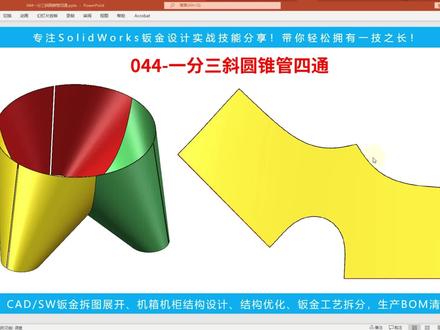 03:40查看AI文稿AI文稿
大家好,我是万老师,下面带来是第四十四个案例,一分三斜,圆锥管四通啊,这三个弓箭呢,其实是一样的啊,所以我们只展开一个就可以了,其他下料也是相同的, 我们看一下它的方法。首先第一步用实体建模,得到外观,切除焊缝之后再转成钣金就可以了,这里是他的理论计算方法,想学习的可以截图之后慢慢去看。下面我们到软件当中来操作一下, 可以看到这是他当前创建好的模型状态,那么我们在操作的时候会将之前的草图再次呃放出来,重新直接去做钣金件就可以了。 为了方便大家看,我会将焊缝设置到这个位置,首先选择上面的这个平面进行草图绘制,在绘制的时候直接拿取之前的草图,点击转换 实体引用给它复制出来,按一下 ctrl 加八,下一步将焊缝切割出来,通过这里向下连接 好,把割开,割开之后将线条切换成几何构造,同时添加上一个对称的关系, 之后将焊缝的尺寸给出来,因为弓箭比较大,所以焊缝我也给大一点,给到十个,点击退出草图,下一步点击上市基准平面,同样进行草图绘制, 也是一样的,将之前的草图呢通过转换实体应用复制出来,好看一下复制出来了没有?已经 ok 了呃,下一步呢,将之前的方样的草图这些给他收起来,将实体特征也给他隐藏起来。我们也是一样,将焊缝开到啊目前这个下方的位置,通过这 连到下面,将它变成几何构造线分割实体,将焊缝割出来,把它转换成几何构造,同时添加上对称的几何关系,然后将焊缝的大小也是一时开出来。推出草图, 下一步执行钣金模块的方向折弯,选择第一个,选择第二个,控制一下材料厚度,点击打勾即可生成完毕。展平看一下。 好,没有问题,我们如何把它变成三个呢?这个时候我们需要用到的就是拉伸切除,选择上市基准平面,然后将拉伸切除的位置给他制作出来,绘制一条直线向上方,这是作为参考线的,接下来绘制一条勾着啊几何线来 切除,把它镜像到对边去,选择镜像实体,控制一下,夹角为一百二十度。接下来点击退出草图,然后在拉伸切除的时候选择完全贯穿两者 在切除的位置,你可以点击眼睛预览一下,那么如果不对呢,你可以点这个方向啊,把它保留的位置做一个切换好,点一下可以了,点击打勾,接下来再对该对向执行圆周正列,即可进入到特征选择圆周正列 方向,选择之前创建的精准轴,这类的实体特征为做好的钣金弓箭。好,我们把它重新处理一下,那这里勾选一下实体,把特征拿掉, 这里取消一下,注意看特征和面,一定要先给他拿掉。激活实体,选中实体,选择方向精准轴一共是三个三百六十度,点击打勾即可全部创建完成。点赞加关注,在我主页有更多精彩内容教学。
 06:35查看AI文稿AI文稿
到现在为止,还有很多人不知道方管他是怎么折弯,怎么下料的,今天这个视频告诉你们,大家,好,我是梁工,今天我们以这个方管弯头为例啊,看他是如何展开的。首先呢,选择我们的面正式油满, 把我们的显示改为我们的线型,选择草图,草图绘制,选择这个精准面。之后呢,找到我们这条圆弧线,转换为实体,引用,退出草图特征,拉伸,切除 薄壁特征。选择我们的薄壁特征啊,方向给大家改变一下, 向内向内,零点二, 给他灌装吧,完全灌装 是吧?现在两边呢,我们给它切一条缝隙,然后继续正视于我们, 选择我们的草图,草图绘制,对吧?选择我们的基础面,线条,从我们的中间这里给它劈开 到我们的中心,这里呢,我们向下来一点啊,之后呢,这里给他相接, 这个距离呢,我们给他一个零点二, 好,退出草头,继续给他切,拉伸,切除宝贝特征,这个的话我们给他居中两侧对称,这样切出来好看一些。 然后这里呢,我们给他完全贯穿啊, 来看一下 单向,单向不行, 但现在这边可能会好一点啊,这样切的话估计也不行啊,因为我们这里这个线头还要稍微长一点,不然的话他切一半他识别不了,这就是 选择编辑草图,这里我们给他切出来一点,把这个重合约束给他删掉,对吧?稍微拖出来一点, 退出草图,选择草图拉伸,切除毛臂特征是吧,选择我们的双向, 好,他现在要切出来一点啊,不然他切不掉,深度完全贯穿,他就切到对面去了。好, 现在已经切完了,给他上个色缝隙给他切出来了,那么这里呢,我们还要给他切一下, 这里要给他切一个拉伸,防止拉掉的啊,用我们的矩形直接在这里切一下啊,零点二, 这里呢,我们用三点,第一点,第二点,对吧?接出去就行了, 宽度呢,我们直接还是一样零点二对吧?好,这是草图特征,拉伸切除七个二点五就够了。确定确定,对面呢, 我们就不画了,我们直接怎么样镜像过去,首先选择我们的三号结合体,选择基准面,选择这个面,以这个面我们反转啊, 三十,因为我们管的是六十嘛,刚好在中间打勾对吧?好,选择我们的镜像, 把小箭头打开,选择我们的鸡爪面,选择要镜像的特征,镜像这两个特征,对吧?打勾,现在这两边已经同样切好了,把我们的鸡爪面给他隐藏,现在呢我们已经初步的处理完了,我们再给他圆个角, 特征里边圆角对吧?把这几个角给他圆个边,这里也是一样, 还有这一条海边, 我们注意啊,圆角的时候不能大于啊,我们切下去了这个角,不然的话把旁边也带起来了,我们就选择二就好了,有些人选择三那是不对的啊,选择三的话他这边也被带起来,我们这边不需要带起来,我们直接选择二就好了,二二就可以了。好,打勾, 现在就可以来到我们的转换钣金,转换到钣金,对吧?选择我们的啊,固定面采集所有折弯 覆盖默认参数呢,给他改为一 k 因子的话,我们就直接是零点三啊,零点五也可以啊,但是零点三是我们经验所得,会更详细些。好,现在可以了,那么我们怎么给他展开呢? 很简单啊,找到我们的展开对吧?不是展平啊,选择固定面。好,选择要展开的啊,圆滑角打勾, 他现在就展开了啊,那么我们可以拿着这个图纸,对吧?直接导入到我们的激光切割剂啊,他切好这个形状之后呢,我们用手一掰他就过来了,是不是很简单呢,你学会了吗?
167钣金梁工 02:22查看AI文稿AI文稿
大家好,我是万老师,今天带来是第四十一个案例,上下椭圆连接管,左侧为钣金模型,右侧为展开图。方法是有模型之后我们再想办法做成钣金件就可以了, 这是理论的计算方法,想学习的可以截屏之后慢慢去看。我们到软件当中来操作一下。这是创建好的模型, 我们要得到这里的草图和下面的草图,然后去进行钣金模块的放样折弯就可以了。 选择草图草图绘制,选择该平面转换实体引用。把这个面拿取出来,选中它,创建焊缝,绘制一条中心线,向左侧使用分 割实体,将焊缝割出来,点一下第一个,第二个好,割开之后把它变成几个构造线,同时设定他们为对称的, 添加对称约束。将焊缝大小标一下,大小给到十个吧,大一点退出草图。第一个草图创建完毕,第二个方法相同,选密草图绘制转换实体应用。先把椭圆拿出来, 然后绘制中心线,向同一侧左侧分割实体,把它焊缝的位置给它割出来,变成构造线,设定一下,对称 设定一下焊缝大小也是一时好。草图创建完毕之后,之前的模型就没有用了,把实体文件夹隐藏起来,执行钣金模块方样折弯 选择这里,再选择下方方式使用成型,点击打勾就可以了。我们展平来看一下 啊,这是没有问题的,如果我们的朋友不会建模的,可以在我橱窗直接去购买四九九的建模课程就可以了。好,点赞加关注,在我主页有更多精彩内容教学。
 01:22
01:22 00:45查看AI文稿AI文稿
新手小白快速了解学习,等刀沿弧折弯和展开计算。首先我们这个板厚三点零外二了一百四分之一,圆九十度算这个弧长 一百减一点五等于九十八点五,九十八点五乘以三点一四除以二等于幺五四点六五。好,幺五四点六五除以五等于三十一刀。老师这个五是怎么来的? 这个五是等刀距离,老师这四和六可以吗?可以,这个间距根据产品的要求分大小。然后我们再以九十度除以三十一刀,得出每一刀是二点九度。
641新角度钣金技术培训 03:35查看AI文稿AI文稿
大家好,我是万老师,今天带来的是第四十七个案例,圆管与圆锥管,任意角度弯头,上方为圆锥管,黄色的,下方为圆管,红色的,左侧为展开图, 这里是方法建模,得到外观之后用钣金功能把它变成钣金键就可以展开了,这里是理论计算方法,想学习的可以截图,之后慢慢去看。 我们现在开始来操作,首先做第一个,点击 g t 盘薄片,选择底部的平面进行转换实体用,把整个圆圈复制出来,复制好草图以后给他开一道缝隙, 就是焊缝分割实体变成构造线,设定对称 焊风,大小给到十,点击退出草图。下一步进行拉伸长料,方向选择朝上方更改一下,高度给到三百, 超过这个斜边即可,钣金厚度给到五,让他朝内侧长料,这样看的比较清楚。点击打勾,将不要的对象做一个切除,我们选定这个草图,开始执行拉伸切除,点击拉伸切除,选择该线条, 选择完全贯穿两者切除对象,手动选取当前的钣金对象,集体法兰预览一下,没有问题,点击打勾已经创建好了,将之前的实体做一个 隐藏,还有他可以看到这是做好的钣金键,我们做一个展平没有问题,推出来将上方的这一块料放出来,再做一次选平面草图绘制 使用,转换实体用也是相同的操作, 把焊缝一时给出来, 好,处理好第一个草图,现在处理第二个草图,把线条隐藏一下, 选面草图绘制转换实体引用,为了方便看,将之前做好的钣金做一个隐藏, 开出焊缝, 所有操作都是相同的, 大小也是给到一十,将这里的实体模型隐藏一下,执行钣金命令,放样折弯 料后为五,控制一下掌料后的方向,点击打勾,将这里的钣金 放出来,你要看第二个,就选择第二个平板形式解除压缩就可以了。 你学会了吗?点赞加关注,在我主页有更多精彩内容教学!
 05:03
05:03


