小麦色皮肤怎么调画世界
粉丝313获赞2488
相关视频
 05:21查看AI文稿AI文稿
家人们,我发现了一个超好看的肤色,先掉一个低饱和的颜色看我操作, 然后用纽约笔拼图 这里我感觉不够白,所以调了一下,可以根据个人喜好来调 涂一下手指 涂好之后掉一个偏橙色的橙色 大概像这样的,然后用了边笔涂阴影糊,他看我操作, 转身便是 手指也呼一下,指尖关节处都要呼。 发现 铺好后调一个低饱和的粉色 涂嘴唇,鼻子,眼影 这里我也不知道我在干嘛, 然后虎一下指尖焊关节处, 一个完美的肤色就这样诞生了。
4.1万插画师橘猫君 00:43查看AI文稿AI文稿
一招调出小麦色皮肤 第一步,打开鉴别映射工具, 选择左边是快 条子为安红色, 打开右边色块,调整微亮黄色, 中间滑块向右移,模式设置为油光。 前后对比一下,你消费了没呢?
962上尚修图培训王波 04:20查看AI文稿AI文稿
给你看一下啊,首先你就选择一个发色,你喜欢什么颜色,你选什么颜色,假定就这颜色,然后你选择一个笔刷,我一般喜欢用这个,把它把这个笔刷调粗,调粗试一下,然后有点细再粗一点,嗯,差不多,然后沿着这个边框, 这个颜色现在不均匀没有关系,就先把它给涂好,然后把它调小,调小调小之后在这种地方这个颜色加深, 我我画稿的时候习惯把这个要加深的部分给他流出来,所以说比较的方便。 这种像这种分叉的地方给他加深一下这头发内里,还有这 这种边边的地方,就不要用笔刷大面积的去涂了,就很麻烦。用小一点的笔刷慢慢一点一点的抠出来, 这样看着有一点层次,然后有一些地方是重点深的,有一些地方就是适当的深一点,适当的深一点能让这个头发更有层次, 就是在这头发的后面这种地方,因为视觉效果前面的肯定会亮一点。还有就是头发他的缝隙,缝隙里面, 缝隙里面加深,但是你一定要留出白的地方,这个样子会好看一点,我个人认为。然后用这个笔刷调节一下它的大小,这个是它透明度,调节一下大小的透明度, 那在这里每个你认为不太均匀的地方就给他刷几下,让他过度自然一点, 这样子就已经是一个初步的,初步的完成的样子, 今天的头发也照不到,你可以把发梢这里画的要比上面的这块颜色要浅, 然后调节他的粗细,再铺一层色,这次铺色的话基本上就是第二次,不会再用到那个笔刷了,就铺的细致一点,这次铺色铺的细致一点, 然后就一直吐吐吐 时间太长,直接看最后。
6959枸杞蒸螃蟹 03:35查看AI文稿AI文稿
小伙伴们在上色时是否会为颜色搭配而纠结苦恼?今天丹青就来教大家几个配色小技巧,轻松配出漂亮颜色, 一起来看看吧!我们先通过色环简单了解颜色之间的关系。距离六十度以内叫做同类色,九十度左右是临近色,一百二十度左右是对比色, 一百八十度左右深红补色。在上色时,巧妙利用这些关系,就能制造很多精彩的画面效果。比如,当我们看到这张插画时,视线很容易就会被这只蓝绿色的鸟吸引,这是为什么呢?这幅画以黄绿同类色为主色, 蓝绿色只占比不到百分之十。所谓万花丛中一点绿,少数且集中的部分总是很容易被注意, 这就是强调色。强调色和主色是邻近色关系。另外,画面中还有一个比较分散的蓝紫色,既是主色调黄绿色的对比色,又是整体画面中的辅助色。 适当使用对比色作为辅助色,可以有效丰富画面层次。一般来说,主辅色比例为,主色百分之七十,辅助色百分之二十、强调色百分之十,但这并不是绝对的,可以有一些波动。 当三个色调维护相对比色,且辅助色占比较大时,需要注意安排好颜色的明暗和饱和度。比如这张插画,高明度的黄色辅助色,一下子就可以抓住你的视觉注意力。 主色调蓝色和强调色红色的饱和度和明度都比较低,使得画面颜色有强有弱,整体 静谧和谐。如果将蓝色和红色的饱和度、明度都提高, 由于几个颜色区别太大,会互相争夺视线,就让画面变得很吵闹,失去了原有的和谐美。像这些图片都是按着这两个原理来配色,颜色一般不超过三个,分别为主色、辅助色和强调色。 注意饱和度和明度的安排,避免多个高饱和、高明度的对比色出现在同一画面中。 除此之外,还有其他更详细的技巧。以这张图的上色过程为例,分析画面中出现的物体和人物的气质。我选择柠檬的黄色和让人平静的蓝绿色这两个临近对比色作为画面的基础色调,人物皮肤和裙子就用很 浅的橘黄色和绿色做辅助色。因为想做出眼睛这个重心,所以打算给眼睛加点特别的颜色做强调色,现在暂时留白不上色。 铺好色块后,给背景加上绿色渐变,使黄色柠檬和蓝绿色背景产生联系。创建剪辑蒙版,改变线稿的颜色,使得线稿融入画面。给眼睛上点颜色,用粉色给皮肤加点血色, 分别给皮肤、头发、衣服加上同类色。阴影用浅蓝、紫色丰富阴影的层次,减少用同类色太多产生的单调感,加上高光 让黄色描边增强光感。根据画面效果,最后我选择了高饱和、高明度的蓝绿色刻画眼睛, 根据个人喜好用这个颜色稍稍带过阴影,以增强色块间的联系。这样一幅二次元插画就上色完成了,小伙伴们学会了吗?快打开画世界试试吧,我们下期再见!
1803画世界APP 00:59
00:59 06:21查看AI文稿AI文稿
嘿,咩咩咩啊,朋友们,这是不是你画的完美线稿?然而当你给他上完色之后,嗯?这什么鬼东西,这也太丑了吧,我是不是要放弃学画画?我看了启动想摔平板,谁来救救我 啊?没错,绵羊,我来救救你。我们今天呢就是讲解如何配色,然后学习完之后,我们这一个垃圾配色将会变成我们的一个噔噔噔噔, 就会变成这种赏心悦目的这种,而不是像刚刚那种,看的我都要心肌梗塞了。然后如果我们想要练习成这个样子的话,我们就得先从基础了解,现在我们就开始了解我们的色彩三要素,色彩三要素是什么呢?也就是我们的 hsvh 呢,就是代表着我们的色相,色相呢,也就是我们从小应该都知道那个红橙黄绿青蓝紫啊,这是他的名字,红橙黄绿青蓝紫,这一个非常简单。然后再是我们的纯度, 纯度呢,也就是我们这一个画世界的这个色盘上的横向的走向啊,我们这个横向的走向 看见没灰的,然后再慢慢变成一个鲜艳程度比较亮一点的,这个纯度呢,也就是指我们的一个饱和度啊,然后看一下我们的这个 v 明度,明度我排在下面了,竖着排的,也就是我们的这个轮盘上的这一个 竖向的,上面的呢就越来越亮,然后到下面的呢就会变得越来越暗了,趋近于一个黑色的状态啊,了解完了我们画世界上的那个色盘啊,我们就要知道 如何去把色盘上这些颜色进行一个搭配啊,搭配一个不那么辣眼睛的搭配,不像刚刚我们那个鞋子那么辣眼睛。然后我们要看到我们第一种啊,是运用我们的 色卡,这是最最最方便也是最快捷的一种啊,我们呢已经也为大家准备好了这些色卡,还会有更多的,如果你需要的话,依旧是在我们的评论区领取。然后我们讲完下面那些方法呢,我们就会 最后再教大家如何去运用这些色卡,把它运用到我们的画上面。第一种呢就是我们的同类色配色,我们同类色配色呢,在我们这个色环上啊,就是一个 一十五度以内的,他都叫一个同类色啊,就比如我们这一个毛带带 这个颜色都是运用的这种红色,只是他改变了他的一个明度纯度,但是色相他是不会改变,他不会突然跑着跑着突然跑到了红色,突然跑到蓝色,突然跑到绿色,不会,他都是一种颜色,就是一个红色。然后我们看到我们的第二种临近色呢,就是我们一个六十度啊, 我们的一个六十度以内的都叫临近色,看我们左边这一幅,就是一个红色和一个黄色的一个临近色的一个搭配啊。最后一种就是感官上会比较强烈,比较突出的一种就是 互补色配色,经典的这种互补颜色对比的呢,就有我们的红绿、黄蓝,还有橙色对紫色。我们左边这张力图啊,可以看得出来就是一个红色配绿色,但他不是说挑选了这个绿色, 然后我又挑选了这个红色,他不会挑选这么纯的,他依旧是会改变我们这一个 s 和 v, 就是我们的 纯度和明度,只有改变了这个纯度和明度,我们整幅画才不会显得那么奇怪啊。然后我们学习了这种颜色该怎么使用,难道我们一幅画,比如这么一幅画一半用红色,一半用绿色吗? 这样会不会也非常奇怪对不对?所以我们学会了如何运用颜色呢?我们要考虑一下 配色的比例。我们回到刚刚我们上面这一个色卡,看一下下面有一个这个比例的横条,我们占比大的这一个呢就是一个主色,也就是主要的颜色,然后我们这一个呢就是一个辅色,占比稍微少一点的呢就是一个 点缀色,我们这四种颜色呢就可以分为一个比例为我们的六比二比一比一这样配比,然后我们就看如何把这个色卡用到我们自己的画面当中。我们来 举个例子看一下这个我们用第一种颜色进行搭配啊,我们占比比较大的是这个蓝色, 我们就把它放在我们的占比稍微比较大一点的,然后我们刚刚也说了,我们可以通过调整它的明度纯度来改变一点点它的颜色,我们稍微 用浅一点的来来装饰他这条裤子,然后再选择我们这一个黑色搭配他的上衣啊,然后剩下两个点缀色啊, 我们可以一个用来当他的头发,一个用来当他的这个小领带和他的鞋子,我们选择这个颜色,头发放大一点, 这个配色就用完了。看一下,我们再看一下我们右边这一个占比比较大的是我们这一个黑色啊, 裤子呢,我们可以选一个灰一点的颜色,嗯,可以,我们再试我们的衣服,再试我们的点缀色啊, 这两种颜色就是按照我们上面的这两张色卡来配色的, 我们之后领到了这个色卡呢,也可以这样子配色进行一个练习啊,今天的一个色彩搭配课程啊,就结束了,八八六八八六,拜托拜托,给我个一箭三连吧。
132插画师绵羊 00:50查看AI文稿AI文稿
用最简单调色方法帮云溪欧巴调小麦色调。色彩特点分析,色彩偏红,低明度近 ps 中的开磨滤镜相机校准面板,红颜色色相和饱和度各加到一百,绿颜色 色相加一百,饱和度减一百。蓝颜色色相向左拉少许,饱和度减一百到 hsl 面板 降下橙色、红色、黄色。饱和度和降明度。基本面板调下光线对比度,加起来压高光和黑色提阴影和白色,让照片质感出来,加少许纹理 清晰度,不要让照片太黑,加少许曝光。最后再效果面板加颗粒完成了。
 02:36查看AI文稿AI文稿
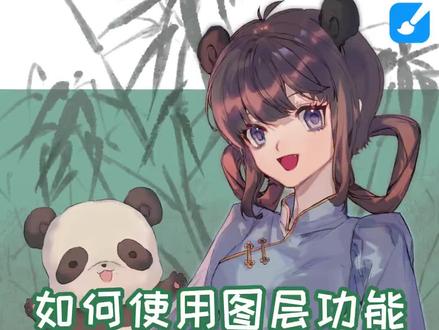
hello, 大家好,刚开始数字绘画的小伙伴们都会遇到这样的情况,画了一个线稿,准备上色的时候,颜色直接把线稿给盖住了。 这是因为大家还不明白数字绘画中非常重要的一个功能图层。什么是图层呢?简单讲,图层就像一张透明板,按顺序叠放一起组合成一张完整的画面。所以我们只需要点开图层工具, 点击加号新建图层,长按并拖动新建好的图层到线稿下面,这时候上色就不会盖过线稿了。 有小伙伴问丹青怎么涂色才能不涂出线稿呢?丹青这里有两个小工具带给大家哦, 让我们一起来看看吧。首先我们要准备一张线稿,然后新建一个在线稿下方的图层, 涂底色的时候需要仔细一些,不要涂出线稿。上完底色后点击锁定透明度,这时候你怎么修改都不会涂出你上了底色的地方啦。 但在我们实际创作当中,只锁定不透明度还不能解决更复杂的层级关系, 比如头发的处理,锁定不透明度只能让绘画内容处于相同的图层,这不太方便细节刻画。这个时候就可以使用剪切蒙版工具, 剪切蒙版可以把图层剪切到已画好的头发底色图层,这样就实现了和锁定不透明度一样的效果,不涂出底色,但保留了图层分层。我们可以新建很多剪切蒙版, 这样就可以更加高效快捷的创作啦。接下来让我们把小单亲细化吧! 灵活使用图层功能 可以降低绘画难度,提高绘画效率,小伙伴们赶快试试吧!
5.8万画世界APP


猜你喜欢
- 1251鹿里