华为平板如何投屏到显示器上

粉丝4618获赞10.0万
相关视频
 00:15查看AI文稿AI文稿
华为平板投屏电脑显示器教程安排,用扩展物和 agmi 线连接平板与显示器,确认有线投屏投屏搞定,你学到了吗?
455宅客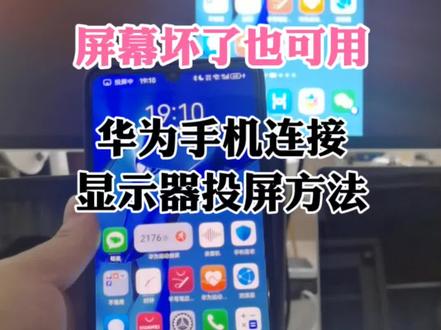 02:48查看AI文稿AI文稿
华为手机如果是屏幕坏了怎么去操作?今天推荐这个扩展物啊,我现在手机是重启,重启之后呢,那我就当它是屏幕坏了, 实际上我这个屏幕是没有坏的,我是为了演示呢,我现在把它关掉,然后呢把它这样放到这边呢,这样翻过来看,我来操作一下,给你们看一下,这个 就当它是屏幕坏了,怎么去操作?首先这个扩展坞它上面是有两个 usb 接口,一个 hdmi 接口,是用来投屏的,然后这里有个网线接口,这个是充电的,我们先把这个什么呢? hdmi 接口,这个显示器上面的啊,这显示器上面是有一根这个 hdmi 接口的线, 接到后面,然后呢这个再接到这里,如果你没有这根线的话呢,就买扩展坞的时候呢配这根线,这个扩展坞它有这个带线的套餐。然后呢我们把那个键盘插到 usb 接口, 鼠标插到 usb 接口。好,这样插好之后再插到我们手机上面,插好之后这个键盘就亮光了,我们注意这个时候千万不要去碰那个手机啊,你可以来弄个什么东西,把它放到一边。好,我这里为了演示,就把那个支架放在这里,屏幕朝那边,我是看不到的啊,这个时候怎么操作呢?我们按这个键盘上面的空格键按一下, 再按一下,然后呢输入我们的开机密码,输入密码之后注意啊,如果你的手机卡还有密码的话呢,你要输入这个手机卡的密码,这个就比较麻烦,你最好是把卡拿出来。然后呢这个时候呢我们就按这个键盘上面的 t o b 键,这个键呢按一下, 再按一下,然后呢按一下回车键,正常情况下,我们这个时候显示器它就会亮屏了,如果显示器不亮屏,检查一下你这个电源有没有打开,有没有打开开关,有没有插电源,哎,他为什么不亮呢?有可能是没有供电,就说我们这个扩展物呢,上面是有个充电接口,我们把那个给手机充电的充电器呢 插到这里呢,给他供电。好,我们看现在就已经亮了啊,就是刚才没有供电的原因。我再重复一遍 这个手机,把卡拿出来,然后呢连接好之后,按空格键按一次,再按一次,按两次,再输入密码,输入密码之后呢按这个 type 键按两次,再按一下回车键,他就亮了。 我们再来看一下这个扩展屋啊,这个扩展屋呢有两个 usb 接口,一个二点 d m i 接口,用来投屏的。然后呢有一个充电的接口,我们把这个供电拔掉,他就没有电了,是吧?你把它插上, 他就开始投屏了。所以呢这个带供电也就是可以给手机充电的功能非常重要啊,就这扩展五几十块钱, 然后呢他还有可以带这根而且 dmi 线的,一般显示器他是自带这根线的啊,如果你没有的话,这个选择这个带线的套餐就可以了。 这款扩展屋他功能很多,我换一个手机来试一下,我现在换这个手机,因为这个手机上面才有这个视频,正常情况下插上之后点同意,他就开始投屏了, 然后我们播放一个视频,像这种视频呢,他就可以全屏观看,他就可以满屏,也就是这种横版的视频他才可以满屏。好,今天呢就分享到这里,大家有什么疑问对吧?欢迎在评论区留言。
656大江测评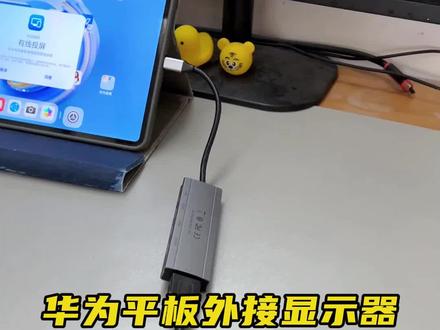 00:12查看AI文稿AI文稿
华为平板外接显示器,有线投屏,连接稳定,还能支持隐私模式下投屏,大小屏显示不同画面,有点好玩哟!关注我, get 更多数码小技巧!
65宅客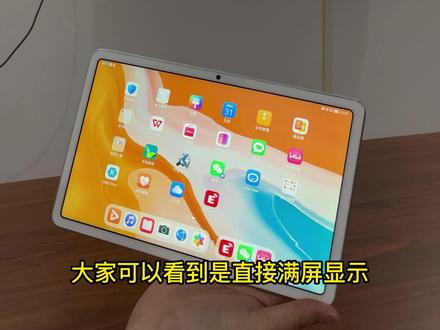 04:31查看AI文稿AI文稿
大家好,今天我要给大家展示如何将安卓或者鸿蒙系统华为平板的画面投屏到会议室前端电视上显示,现在我手上拿的呢是鸿蒙系统的华为平板, 大家可以看到主界面左下角是有个二维码的,首先我们需要打开微信,然后扫码去下载 app, 大家可以看到这里有一个 excel 和安卓这个这个选项,这里我们下载之后呢在主界面这里会有一个 excel 这个 app 软件。我们打开大家这个时候可以看到第一 kcu 四六九幺,其实 是跟我们主界面蓝色那个四六九幺字体相呼应的,我们选中这里会提示一键传屏,允许这个时候 华为平板的画面就直接投到了前端电视上显示。那我们旋转看一下,大家可以看到是直接满屏显示,就因为这个小小的细节功能,我们很多用户找到我们是因为他们之前用的 投屏方案,大家可以看到这个是 led 屏,在展厅的两侧是不能满屏显示的。最后用了我们的方案之后,大家可以看到最后呈现的效果是这样子的,有的用户反馈甚至 平板跟电视有线连接都不能实现满屏显示,大家可以看到两侧都是有黑 这边的,这个我们是可以强制性满屏显示的,这个是图片展示, 那我们给大家播放一个 视频,我们看一下, 我们看一下播放视频的效果展示怎么样? 大家首先可以听到平板的声音,其实这个时候是投到了前端电视内置喇叭发出声音的 延迟呢,我们是控制在一百毫秒以内,整体的流畅度还是非常不错的,清晰度也是非常棒的。 调音量,音量调大调小没问题的,这个是视频播放,那大家也可以看到,其实我这个时候是投屏的过程也可以上网的,那很多用户关心 平板投屏之后,平板还能不能上网是没有问题的, 这个功能是没有问题的。最后呢我想跟大家说一下,就是平板投屏呢,他离不开我们投屏盒子的作用,这个是我们投屏盒子, 这个银白色的盒子,这个是我们投屏盒子,投屏盒子跟电视通过 hdmi 线连接就可以了,如果您的平板需要投屏的过程 也要上网的话,就需要将我们投屏盒子先跟您的会议室的无线网做一个连接,连接之后呢他就可以实现投屏的过程也能上网, 没有问题的。 今天就为大家介绍到这里。
481德恪一键投屏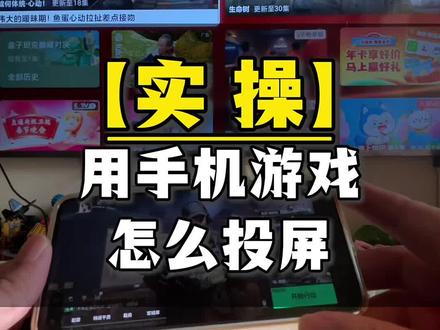 00:48查看AI文稿AI文稿
手机游戏怎么投屏到电视显示器或者是拓展屋?很简单,准备两个东西啊,一个是这个拓展屋,另外一个就是一根 hdmi 的 线,操作也比较简单,直接把这个 线接入这个拓展物就可以了,然后我们另外一端就把它接入手机,另外一端是 c 口的,把它接入手机。接入手机之后啊,手机以及电视选择这个同意接触接入就可以。好啊,现在已经有了 啊,那我们看一下,基本上是没有延迟的哈。如果我们在玩游戏的过程中需要给手机充电的话啊,我们就直接连接这个口就可以,第一个这个 type c 口就可以,这个是可以直接给手机充电的。
321大于数科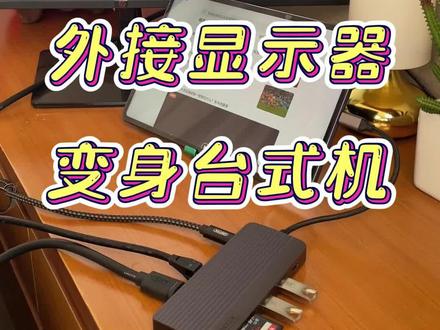 00:24查看AI文稿AI文稿
家里的旧显示器别扔掉,这样倒腾一下还能再粘按粘。这个扩展物集成十种接口, 遇上华为平板,即 hdm 线连接显示器与平板,然后确认有线投屏显示器即可同步平板画面。大屏幕上网课轻办公真香!
184宅客 05:09查看AI文稿AI文稿
华为平板的画面可以投屏到液晶拼接屏上显示吗?是这样的效果吗?大家可以看到这个是 ppt 的一个展示, 实现华为平板的投屏显示。夜间拼接屏需要添加什么设备呢?设备与拼接屏是如何连接的?这个是我们投屏盒子,图屏是需要我们投屏盒子支持,大家可以通过看一下在我们会议左的这个位置, 再往后一组的这个位置,我们开一个朝,大家可以看一下,这个是我们的左边盒子,两根 wifi 天线,这个是图屏盒子电源四配系的供电线,这个是 hdm 线跟大屏 连接,这个是音频三点五的音频输出口,音频线接到这个位置,投屏盒子就放在这里就可以了。平板实现投屏后,大家关心的几个问题,小编给大家逐一展示, 大家可以看到这个时候声音是直接通过了屏幕两侧那个喇叭传出声音啊, 华为平板是如何投屏到前端大屏上显示?首先我们打开微信 扫一扫,大家可以看到我们主界面左下角的二维码,大家可以通过扫码下载 app, 通过浏览器打开, 大家可以看到伊需要服务安卓,这里我们点击下载 继续安装 好,这个时候我们完成软件的安装,我们打开软件这个名称呢,大家可以命名的,自己命名没问题的, 大家可以看到这个时候这里有显示第一 kcu 杠六九九三这个名称呢,其实是跟我们主界面左上角蓝色的那个名称是相呼应的, 我们点击选中,大家可以看到这里有两个选项,我们点击一键传屏,立即开始,大家可以看到这个时候华为平板的画面是直接投到了前端拼接屏上显示, 那有些用户可能会问,为什么画面投上去的不是整个满屏,怎么左右有黑边?那是因为您平板本身竖屏的这个比例是这样子,分辨率是这样子,那我们把它旋转看一下会怎么样? 大家可以看到旋转之后呢,明显比刚刚要好很多了,但是两边还是有黑边,在我们接触到有些用户反馈客户是不能接受两侧有黑边的,一定要铺满整个屏幕,这个我们可以实现吗? 没问题,我们先将画面下来,下来之后呢我们需要接一个鼠标接到我们投屏盒子的 usb 接口,鼠标接对 usb 接口之后呢,无线鼠标或者有线鼠标都可以。接上去之后大家可以看到主界面是有个光标的, 在右下角这个数字,这里可以选择智能满屏这个选项,我们把它勾选上,打开之后我们再投屏看一下, 我们现在旋转看一下,这个时候大家可以看到是直接铺满屏幕了,也就是硬性强制性的铺满屏幕。 我给大家展示几个图片看一下。 有些用户会问我们平板投屏的过程能不能上网,这个是没问题的, 我现在打开这个视频,这个是我们联网播放的视频。
46德恪投屏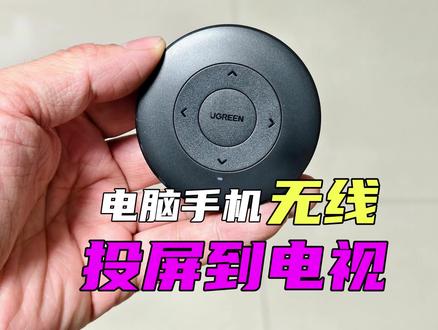 00:47查看AI文稿AI文稿
电脑和手机无线投屏到电视上的时候,他的信号不稳定,经常掉线,我们远程无线投屏用这个设备非常方便。 这个 c 口是给他供电的,我们用手机充电器给他供电就行了。这个 hdmi 高清接口是连接电视机的,带了一根电源线,还带了一根 hdmi 的 高清线。我们电视机和投屏器连接,再给他插上电源,设备已经连接正常了。 我们把这个投屏器先连接到 wifi 上,这个操作非常简单,连接你家里面的五 g wifi 信号。在电脑上按 win 加 k 键,已经直接搜索到 wifi 投屏器了,点击连接,正在连接,已经连接上了,看一下是不是特别方便。
 00:29查看AI文稿AI文稿
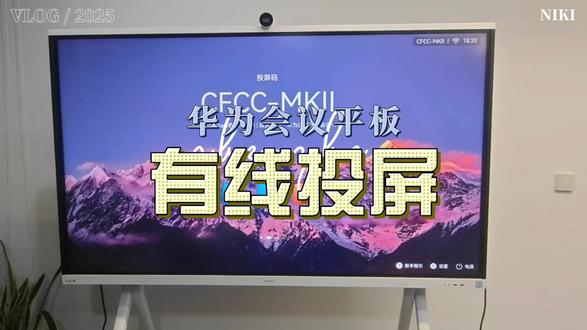
华为会议平板如何有线投屏?首先准备一根 hdmi 线,一头插入 hdmi 凹口,另一头插入想要投屏的大屏 hdmi 音口,这样有线投屏就成功了。 主屏书写的同时,副屏也同步书写。
 07:13查看AI文稿AI文稿
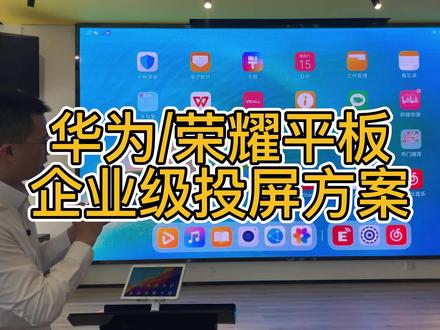
哈喽,大家好,这里是德克一键投屏,很多用户呢想详细了解看一下我们德克投屏平板投屏 led 显示屏上的一个细节展示,尤其是安卓或者是鸿蒙系统的平板, 下面呢我给大家详细展示,我现在手上拿的呢是华为鸿蒙系统的 matepad 平板,这个呢是安卓系统的荣耀平板。首先我们先将平板的画面投屏显示, 安卓的或者是鸿蒙的平板呢,是需要先扫码下载我们的 app, 或者是直接登录我们下载页面,下载完之后呢大家可以看到主界面,这里是有我们 app 的一个显示的,一需要这个 app, 然后呢我们要连接我们投屏盒子的一个热点,打开这个 w a n, 大家看到这个是我已经连接上了,这个是 d k c u 六二一二是跟主界面左上角是相对应的,然后我们看一下连接之后呢,我们打开软件,这个时候大家可以看到已经接入进来了,点击选中, 大家可以看到这个时候是已经投屏显示了,那好下面就涉及到一个非常关键的点,就是平板横屏状态下能不能让 led 屏全屏显示呢?下面我给大家展示看一下, 大家可以看到我们是可以全屏显示的,两侧没有黑边,也不会说 有不显示的区域,这个是我们投屏盒子独立开发的一个功能,智能满屏选项,就是说零 led 屏无论是什么面积,什么比例, 多少平方都没有关系,我们都可以强制性的让您实现全屏显示。画面投上去之后,这个是鸿蒙系统的平板, 那下面呢我给大家展示一下声音,平板的声音能不能投到 led 大屏两侧的两个音响,实现音频的独立输出,我们播放一首歌听一下,看一下, 大家可以当听到这个时候平板的声音呢,是投屏到了两侧两个喇叭音响发出声音的,是实现 的音频的独立输出是没有问题的。 音频实现独立输出之后呢,下面我再来给大家展示一下,有用户也会关心的,你投屏的一个流畅度怎么样?投屏的过程会不会说出现卡顿啊,掉线啊,黑屏啊这一类情况发生,下面我们播一个视频看一下, 数万年来这片大地上生活过,两百亿中国人生生死死, 大家可以看到这个平板的流畅度,我们渴望一个庇护安全的家,嗯,对于两百亿中国人而言, 什么是家? 家的最初是定的,大家可以看到这个时候我平板是投屏的过程,也能实现上网的,就是很多用户关心的平板投屏的过程,平板能不能上网呢?是没有问题的。 这里呢我要给大家详细介绍我们的投屏盒子了,在这个位置平板投屏是需要我们投屏盒子支持的, 这个是我们的核心,也是我们这个方案框架的主体。我带大家看一下这个线是怎么接的,这根 hdmi 线呢?是直接输出接 led 屏的处理器的,这个是音频线,大家可以看到 order, 这个音频输出口是可以实现音频的独立输出的, 这个是电源适配器供电线。来看一下设备,这边打开设备给大家看一下,大家可以看到这个是大屏的处理器,一些音频处理器设备前集效果器 是可以实现平板的投屏的,刚刚跟大家说的 平板投屏的过程可以上网了,主要是应用到我们投屏盒子的一个无线调节的这个功能什么意思呢?就是说我们把画面退下来 结束投屏,大家可以看到这个在我们主界面右右边这个位置,首先呢您需要接一个鼠标, 接着我们投屏盒子这里接了之后呢,大家可以看到右侧这里,这里有一个设置这个选项更多设置,这里有一个网络和互联网的,这里 这个是无线调节的方式,大家可以看到我现在是就打开了这个功能,之后呢他会检索您现场这个 wifi 信号,大家就可以直接联系连上, 因为我们投屏盒子在没有跟您现场做一个桥接的时候呢,投屏盒子他是不具备上网功能的,如果您平板投屏的过程也要上网的话,那就需要将我们投屏盒子跟您现 场的网络做一个调节,这个是无线调节的方式,当然大家可以看到这里有一个网线接口的网口,这个是可以实现有线调节,那首选的话肯定是有线调节会比无线调节会稳定一点,当然这个情况会比较依赖于您现场网络的稳定性。 这个是鸿蒙系统的投屏,我们看一下安卓的同样的连接投屏盒子的热点,我们打开 现在在检索,大家可以看到这个已经连接上了 d e k c u 六二一二,跟刚刚我们那个一样的。然后我们同样的打开软件,我们先竖屏看一下, 一键传屏立即开始, 大家可以看到这个时候平板的画面投屏了,我们旋转看一下, 大家可以看到也是可以全屏显示的,那至于说清晰度,还有声音的传输,以及播放视频的流畅度效果刚刚给大家展示,我就不再重复的去 展示,大家可以看到这个流畅度也是非常棒的, 今天呢就为大家介绍到这里。
31德恪一键投屏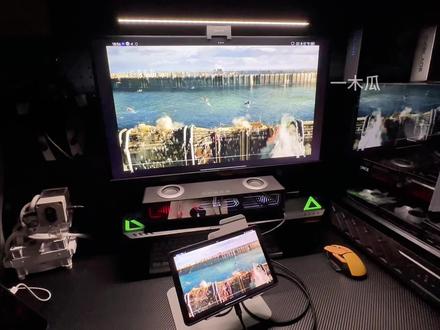 00:30查看AI文稿AI文稿
我去,这也太方便了,不需要拓展,用上这根投屏线就能直接把手机或平板高清无延迟的投屏在电视机或者电脑显示器上。使用方法也很简单,一头插在手机或平板上,另外一头插在显示器上, 就可以实现高清无延迟投屏。平时用来玩游戏、刷视频、追剧、看电影都是可以的,而且还是话音同步,都真的是太爽了。用的是都系同心线,传输更加稳定。镀金接口,抗氧化的同时还更加耐用。两个插头用的全是铝合金材质,散热的同时还更加耐用。两个插头用的全是铝合金材质,散热的全部都能用。需要的兄弟可以点击左下角给自己安排一根。
26一木瓜


