
粉丝2580获赞9610
相关视频
 03:10查看AI文稿AI文稿
朋友们大家好,今天来给大家分享录入数据时怎么自动添加边框和计算公式呢?那今天呢我们会分享到两种方法,一种是条件格式法,一种是按 ctrl 加 t 生成超级表格。那首先我们来看第一个条件格式法, 那么我们通常在编辑表格的时候,比方说我在下面呢需要去加一个新的商品啊,然后后面呢还要添加一些数据,这个时候我们要去添加边框的啊,我们可以选上它,然后呢直接单击所有线框就可以了, 那如果再加一个的话呢,或者说我们一下子选呢选多多行,然后呢去直接添加也可以,但是很多时候其实我们并不知道我们到底需要添加多少行,所以这个时候的话,我们可以使用条件格式当中的新建规则来进 使用,这样就更加便捷一些啊,那么我们可以选到从 a 列到 h 列好,然后呢去选择条件格式当中的新建规则,在这里面选择使用公式,确定要设置格式的单元格好,在这呢数一个函数等于 a 二,我们把这个绝对引用呢给它取消掉, 然后是大于小于,大于小于的意思其实就是不等于了啊,空值好,然后呢格式呢给他设成边框啊,外边框好,确定再确定 好,这个时候我们再来说一下事实,比方说我输入一个橘子,好,我随意呢输入几个数 吃 好,然后呢我们再往下再继续输入, 好,你会发现当我输入完香蕉之后呢,他这一行的这个边框呢就自动添加上了啊,所以这个的话呢,他就使用起来非常方便,你即使说这他只因为他是把你把这一行输入完之后,他才会自动添加,所以这个的话呢就是用条件格式法进行添加。 那么还有那个 ctrl 加 t 的这个生成车级表格,那这个的话呢就更加简单一些,我们按 ctrl 加 t, 好,然后的话呢,我们单击确定好,这样的话呢就生成超级表格了。在这的话呢,我们比如 输一个橘子啊,你看这个在输入的时候,就是你只要输入一个,那么他剩下的话呢,就自动的就跳出来了。 好,我们再往下一个,比方说我们再输一个,好,就是你输入一个之后啊,他就开始自动跳转了。 好,那这个的话呢,就是两种啊,自动添加边框以和计算公式的这样一个方法啊。那今天的分享呢就到此结束,感谢大家收听,再见。
55WPS学习一点通 02:34查看AI文稿AI文稿
今天给大家介绍一个很好用的工具,超级表格,现在我们来演示一下。首先选中表格,按住键盘的 ctrl 加 t 创建表,点击确定, 超级表格就建立完了,他好用之处在哪里呢?我们发现表头这里多了倒三角, 点击一下,这个是一个筛选功能,我们比如说要看键盘的数据,我们勾选鼠标显示器,点击确定,现在键盘的数据就显示出来了。 还有一个功能呢,就是我们增加内容的时候,他会自动添加格式,选中这个往下填充数据,你看格式就自动增加了,这边呢我们输入一个和 记,点击一下,格式也是自动填充了。还有一个我们把鼠标往下拉,你看表头这里都是不动的,这个是冻结手寒的一个功能。还有一个功能呢,就是 自动填充公式,我们在这里输入等号,点击数量、成语、金额、 回车,现在公式就自动填充了。还有一个功能呢,就是自动求和,我们点击设计 勾选汇总,行,这里就汇总出来了。我们点击单元格,这里有一个倒三角,他的功能也有很多,这里有平均值, 最大值、最小值都可以,如果这些还满足不了你,你可以点击其他函数,这里可以设计你想要的公式。还有一个功能呢,就是切片器, 我们选中任意单元格,点击设计,点击切片器。我们要看的数据是产品,就点击产品确定,确定完以后呢,我们可以单击,比如说这个键盘,鼠标 显示器都可以查看这个数据,这样查看起来比较方便。如果要 看两个产品呢,我们可以在这里勾选多选,我们就可以看多个信息,是不是很方便?求赞,求关注,和我一起了解更多办公小技巧。
61提前下班小技能 01:22查看AI文稿AI文稿
excel 超级表为用户提供更加便捷的美化功能和公式自动填充功能。这是我们编辑的一张原始表, 现在通过创建超级表来美化表格。快捷键 control 加 t 对话框中自动框选表格区域,可选择自己喜欢的颜色和样式, 也可以通过插入菜单下的表格创建超级表,效果是一样的。 超级表有自动填充公式功能,在销售额中输入公式,销售额等于单价乘以数量,可以看到超级表的公式显示更直观。公式输 输入完成,按回车后,下面所有行都是自动填充在序号列,如果输入绕函数,能实现增加一行,删除一行,序号自动更新,销售额也自动计算, 在表底增加行也自动添加序号。这里按 tab 键可移动到超级表的下一单元格,是不是很省事?
31大咪不上班 01:41查看AI文稿AI文稿
这期讲下新手们经常困惑的批量填充公式的几种方法。首先看第一种,也是相对简单,新手使用较多的一种鼠标拖动填充,首先就是第一个单元格,先写好公式,然后了点下写好公式的单元格, 鼠标移到右下角这个位置,他会变成黑色的十字,鼠标左键按住不松往下拉,最后松开鼠标就填充好了。这个方法一般适用于填充公式不多的情况, 数据过多一直往下拉也是很不舒服的,这时候就可以用到。第二种方法,也是先点一下填好公式的单元格,再把鼠标移到右下角这个位置,变成黑色十字,之后,直接鼠标左键快速双击, 这样就填充好公式了。这个方式的不足是左侧那一列不能有空白单元格,这一列哪个位置 是有空单元格,他就会停在哪个地方,就像这样他就会停在空单元格上面一行。接下来看第三种,首先选中所有的单元格,如果数据比较多,就不要这样选了,先点一下写好公式的单元格,按住 shift 键不松, 再点最后一个单元格,所有需要填充公式的区域就选中了,这时候点下上面的编辑栏,然后按 ctrl 加回车键,所有的公式就全部填充好了。最后看第四种方法,和第三种同样的方法,选中单元格, 再按 ctrl 加 d 向下填充就好了,这就是常用的四种填充方式的方法了。第三种,一般我们就是写函数公式时用的较多,四种方法实际应用时根据实际情况选择就好。学会了吗?不懂的评论区留言哦!
1522学之路WPS表格 02:18查看AI文稿AI文稿
抄表加新函数无敌!比如我要把明细表进行汇总统计,若明细表增减记录,则汇总表会实时更新。怎么做呢?话不多说,直接上操作。先输入要汇总的项目内容, 输入公式, unique 参数,选择明细表区域姓名 b 三到 b 十三、输入反括号,回车就好了。同样在 b 一,先输入公式 toro, 再输入公式 unique 参数,选择明细表区域日期列的 a 三到 a 十三、 输入两个反括号回车就好了。选中第一行,设置下格式位,日期显示 在 b 二、输入条件求和公式, some f s。 第一参数选择求和区域, 明细表里的产量 c 三到 c 十三、第二条件参数选择区域姓名列的 b 三到 b 十三、第三参数选择条件,汇总表的 a 二。 重点后面再加个井号,直接引用数组,这样就会跟随前面自动化溢出公式了。 同样第四个条件参数选择明细表的日期 a 三到 a 十三,第五个参数选择汇总表的 b 一。同样加上井号,也自动输入反括号,回车就一下都出来了。如何使用明细表变动,汇总表也随之实时更新呢? 重点这里就要用到超级表了。选择明细表的数据区域,点击菜单上的插入,点击表格,点击确定,超级表就生成了。我们在最下面增加一条数据, 返回汇总表查看一下,汇总表里也自动更新了。回到明细表里,再增加一条数据, 返回汇总表查看一下,也是更新了的。这样做实时汇总是不是很强大,很方便,大家可以举一反三。这思路应用到其他场景中,超级表的好处就是能自动扩展、引用、更新公式。这个新函数需要 office 三六五版本哦, 你会了吗?有啥问题欢迎留言哦,觉得有用欢迎收藏关注哦!
412Excel加速者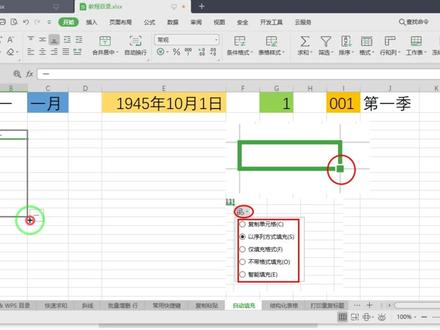 07:20
07:20 01:01查看AI文稿AI文稿
电子表格中批量填充公式的五种方法,第一种,先选择公式区域,然后潜入公式,按 ctrl 加回车。 第二种方法,在第一个单元格先潜入相应的公式,然后选中所有的公式区域,按 ctrl 加滴。 第三种方法,第一个单格前好了以后,光标移到公式的右下角,双击前冲。 第四种方法,公式梳好了以后,光标移到公式的右下角,出现黑色十字,从上往下进行拖拽。第五种方法,先选择做好的第一个公式,按康水加 c 复制,然后再选择公式需要填充的区域,按 ctrl 加微,这样就做好了。点赞加关注,谢谢支持!
 01:09查看AI文稿AI文稿
大家好,我是才高八斗的八斗,今天给大家带来一个新的知识点,自动填充,那么 ok, 我们来看一下我们的例子, 这个的话是我们的一个理想案例,对吧?我们想要这个一从头复制到最后,对不对?但是我们来看一下实际中我们会遇到什么样的问题。 我们在这里输入一,然后在这里双击对他进行填充,那大家发现他填充之后,他的一个效果是逐个递加的,对不对?他并不是像我们这样所有的单元格都是一, 那这样的话具体要怎么做呢?我们在这个过程里面来给大家演示一下。同样的是进行这个双击,然后在这里我们需要多一个步骤,就是这个点击一下,然后 我们选择第一个复制单元格,也就是说复制我们第一个单元格对不对?然后我们点击一下,那这个时候他就已经完成了整个复制的一个动作。怎么样?是不是非常简单?你学会了吗?点个赞,给个关注哦。
 05:19查看AI文稿AI文稿
当我们在 wps 表格和 excel 当中,如果对多个区域需要使用相同的计算方法,比如说公式和函数都是一样的,只是可能对某些区域或者单元格的引用不一样,那么我们就可以像单元格里的一般的内容那样,用复制粘贴的方法, 让公式和函数自动填充,而不需要逐个单元格去写公式。那除了复制粘贴的方法以外呢,还有五种方法能够大幅度的提高我们填充公式的 效率,尤其是你的数据越多,那这五种方法带来的结果就越快。我们还是以这个满意度调查的数据为例,这个有三千八百多条数据,那我假如说我现在想统计一下有多少条有效数据啊,多 多少个有效的数据自断,我先在这里写了一个公式,写好以后呢,我除了说我复制一下,然后粘贴以外呢,第一种方法,你拖动这个锯柄,拖动这个填充柄,在光标移移到这个单元格的右下角的时候,会变成一个细石之家, 你鼠标左键点下去,一直往下拖啊,那这就应用了这个公式,你看公式是不变,但是他的单元格 所引用的这个区域,他会自动的往下填充和变化,那这是一种,但这个呢,适合于数据相对比较少,可以直接拖动。如果你的数据很多,而且是连续的,你直接 等他变成十字系十字的时候,进入填充的时候呢,双击这个填充柄,他就会自动 一直填充到末尾,你看填充了三千八百六十九条数据,这是第二种。 第三种方法呢,是使用快捷键来填充, ctrl d 是向下填充, ctrl 二是向右。我们先选中所有要运用公式的这个单元格,包括刚才已经写到公式的,我们先全选 好,全选了以后,然后按一下 ctrl d, 他就会把第一个单元格里的那个内容填充下来,因为我们写的是公式,所以下面呢也会应用公式。 第四种方法呢,是选择性粘贴公式,我们右键先 ctrl c 啊,先 ctrl c 复制这个公式,然后呢选中需要应用公式的这个区域,选中以后呢,右键选择性 粘贴我粘贴公式,那么公式就会自动粘贴过来,那这个跟 ctrl c ctrl v 相比呢?这个只粘贴公式,不会粘贴它的相应的格式啊,只会粘贴公式,这个有的时候也会用得到。那第五种方法呢,就是我们在 凡是要应用这个数据区域的,先把这个区域选中,选中好以后,然后呢我在第一个单元格输入公式,等于 cont b r 到 p r 输入以后呢,我不是按 enter, 我是 ctrl 加 enter, 它就会在所有的区域里面,它就会在所有的区域里面把它应用起来, 那这个公式可能写错了, b 二到 p 二, b 二到 p 二,我们来看一下 啊,这个引用有问题啊,我们选中他重新来写一下, 我们应该写第一位的啊,应该在这里写, 我们在这里写,但遇到问题的话,我们解决问题就 ok 了,因为很多时候手写公式会有一些问题, p r 到 p r, 然后 ctrl enter, 有没有发现就好了。就是当你要在多个连续或者 连续区域应用同样的内容的时候呢,你先选中这个区域,然后在其中的某一个写入正确的数据,按 control enter, 那么 他就会在所有的区域都把相同的内容写上去,那对于公式来说也是一样的啊。这节 可能我们介绍了在 wps 表格和 excel 当中复制填充公式的五种方法。当你要填充的单元格公式数量越多,那这五种方法的效率就越高,尤其是双击 这个填充柄,填充的方式是目前来说是最高的。那如果你是不连续区域,或者说在跨系统引用的时候,这个选择性粘贴公式这个方法也是蛮好用的。不连续区域呢,用 ctrl 加 enter 是一个比较好的方法。那这五种方法呢? 大家结合具体的实际情况灵活运用啊。总之,我们的目标是用最快的方法达成我们想要达成的目标, 每次六分钟让你溜起来。
105职场变行记 00:36查看AI文稿AI文稿
超长表格如何向下填充公式?当我双击右下角填充公式后,一遇到空白单元格就会被断开,不少人会拖动鼠标,然后慢慢向下填充。 但是表格太长的话,有没有更快捷的方式呢?跟我学吧!先选中第一个单元格,接着将这个进度条拖到最后, 按住 shift 键不放,点击最后一个单元格,最后一步按 ctrl 加 d 即可一键填充公式。这个好用的技巧一定要收藏学习哦!
6160WPS办公技巧 00:32查看AI文稿AI文稿
excel 批量填充公式的三种方法?第一种输入等于公式光标移到单元格的右下角,由上往下拖拽。第二种方法,输入等于公式 光标移到右下角,进行双击填充。第三种方法,选择单元格,光标移到名称框起点冒号再输结束。单元格按回车,输等于公式按 ctrl 加回车,这样就做好了。


